Configuración del inicio de sesión único (SSO) para Salesforce
Solución:
Salesforce se considera un gigante en lo que se refiere a aplicaciones en la nube que le ayudan a impulsar sus ventas. La mayoría de las empresas de todo el mundo utilizan Salesforce CRM para gestionar toda la información de sus clientes y socios desde una única consola. ¿No sería estupendo que su equipo de ventas pudiera tener una experiencia de inicio de sesión simple en todas las aplicaciones críticas para el negocio que hacen parte del paquete de software de Salesforce? La función de inicio de sesión único (SSO) de ADSelfService Plus hace exactamente eso.
Una vez que haya configurado el SSO para Salesforce en ADSelfService Plus, los usuarios finales podrán acceder fácilmente a todas sus aplicaciones de Salesforce con sólo sus credenciales de Active Directory o Windows. Estos son los pasos para configurar el SSO para Salesforce.
Prerrequisitos
- Asegúrese de que se puede acceder al servidor de ADSelfService Plus a través de una conexión HTTPS (la URL de acceso debe estar configurada como HTTPS). Para ver los pasos detallados, haga clic aquí.
- Inicie sesión en ADSelfService Plus como administrador.
- Vaya a Configuración→ Autoservicio → Sincronización de contraseñas/Inicio de sesión únic → Agregar aplicación, y seleccione Salesforce entre las aplicaciones que se muestran.
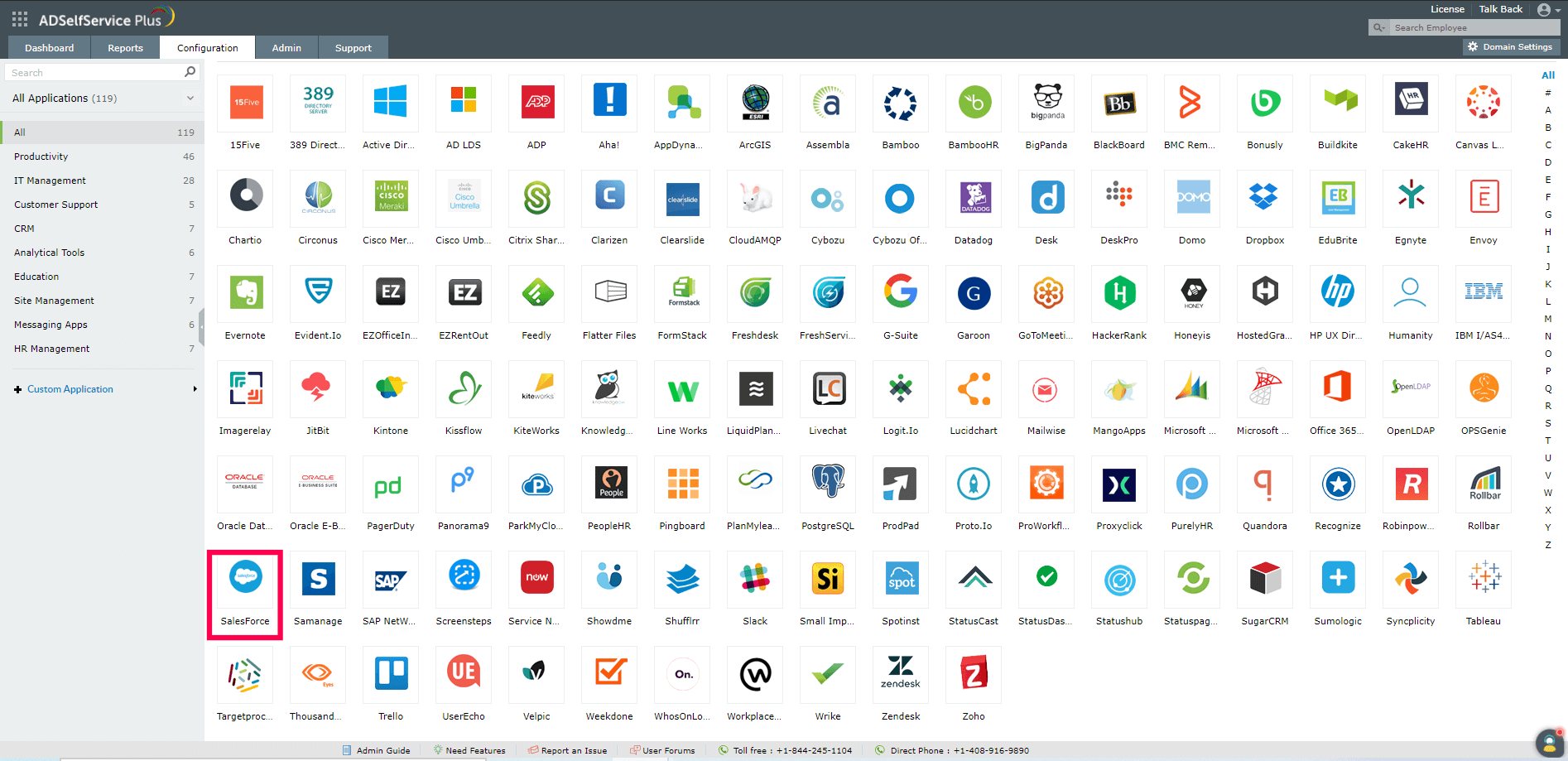 Nota: También puede encontrar la aplicación de Salesforce que necesita usando la barra de búsqueda situada en el panel izquierdo, o la opción de navegación en el panel derecho.
 - Haga clic en Detalles de IdP en la esquina superior derecha de la pantalla.
- En la ventana emergente que aparece, descargue el certificado SSO haciendo clic en Descargar metadatos .
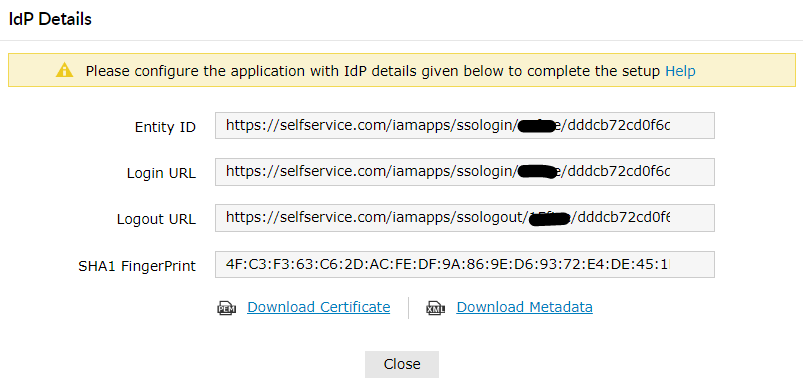
Pasos para configurar Salesforce
- Inicie sesión en Salesforce con credenciales de administrador.Nota: Los siguientes pasos hacen referencia a Salesforce Lightning.
- Haga clic en el icono de Engranaje de la esquina superior derecha.
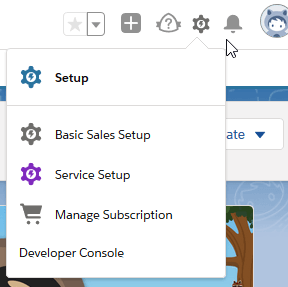
- Vaya a Configuración → Ajustes (en el menú del panel izquierdo) → Identidad → Ajustes de inicio de sesión único..
- Haga clic en Editar.
- Seleccione SAML habilitado y haga clic en Guardar.
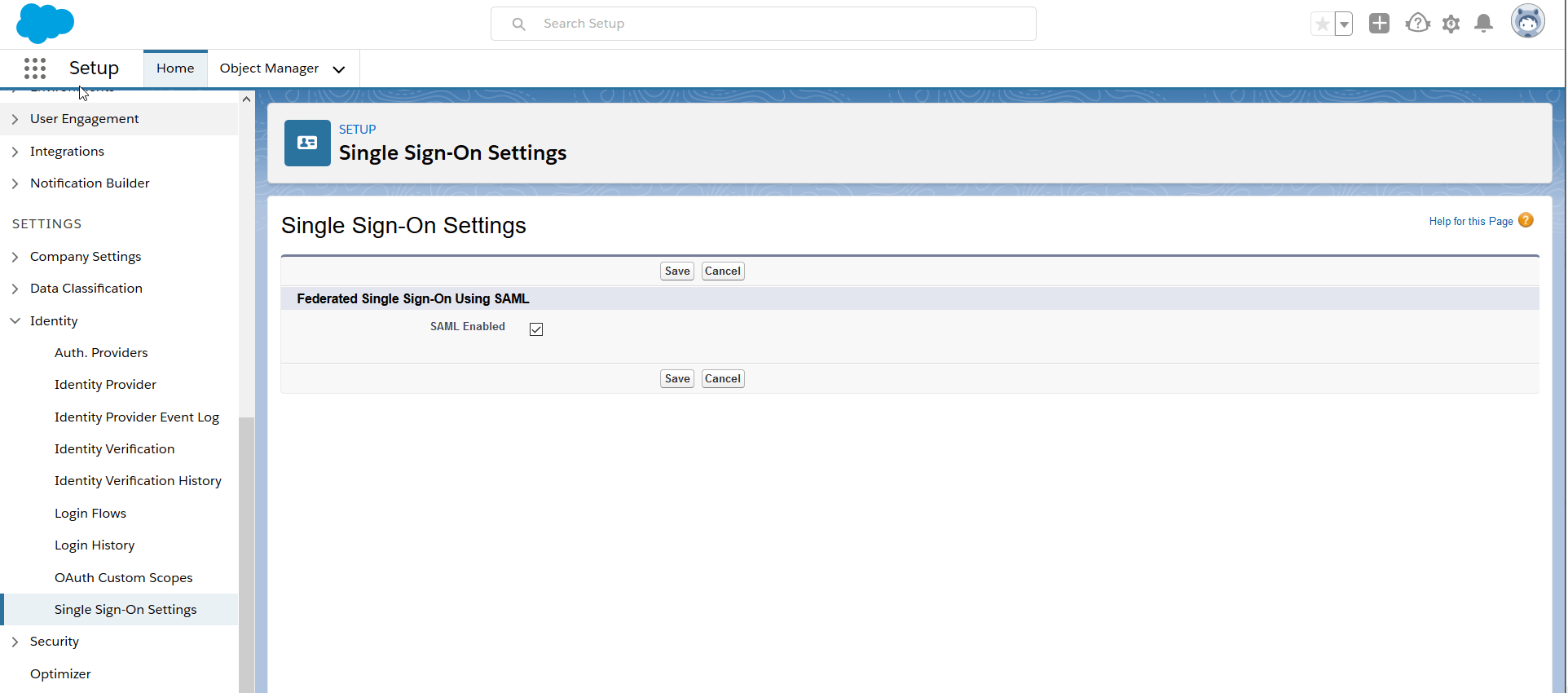
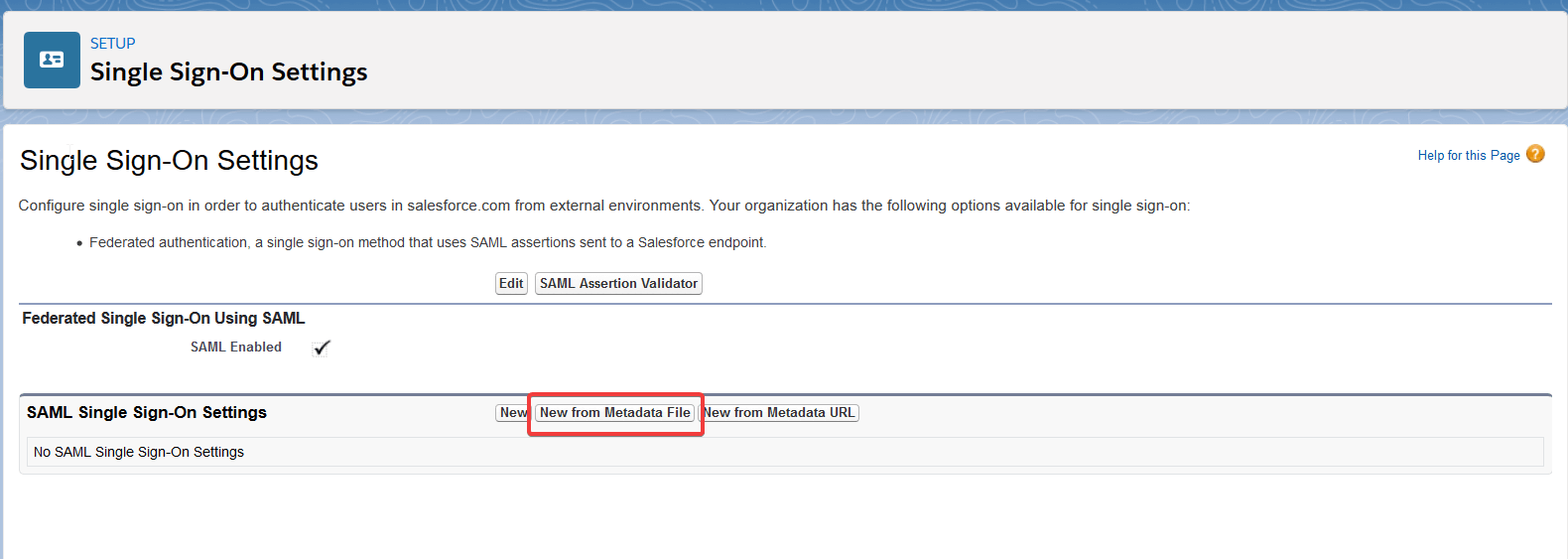
- Haga clic en Nuevo desde archivo de metadatos en "Ajustes de inicio de sesión único SAML".
- Cargue el archivo de metadatos descargado en el paso 5 de los prerrequisitos y luego haga clic en "Crear".
- Modifique el Nombre y el Nombre de API con nombres válidos como referencia.
- Haga clic en Guardar.
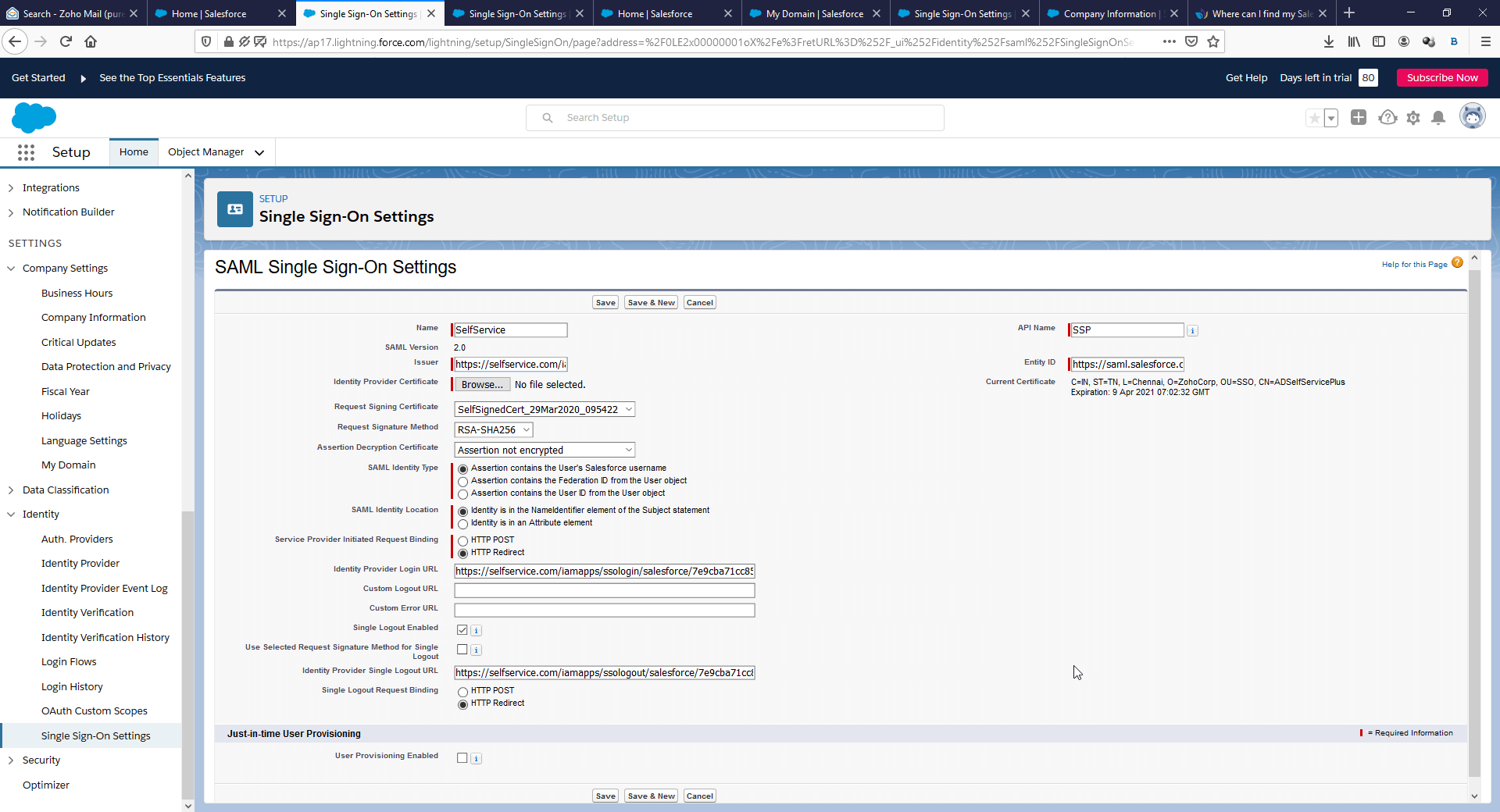
- Copie la URL de inicio de sesión, que será su URL de redirección SAML cuando configure ADSelfService Plus.
- Para asignar el inicio de sesión SSO a una página de inicio de sesión de un dominio concreto:
- Vaya a Ajustes (en el menú del panel izquierdo) > Ajustes de la empresa > Mi dominio.
- Haga clic en Editar en Editar configuración de autenticación del dominio requerido.
- Select SSO configuration under Authentication Service.
- Haga clic en Guardar.
Pasos para configurar ADSelfService Plus:
- Ahora, vaya a la página de configuración de Salesforce de ADSelfService Plus.
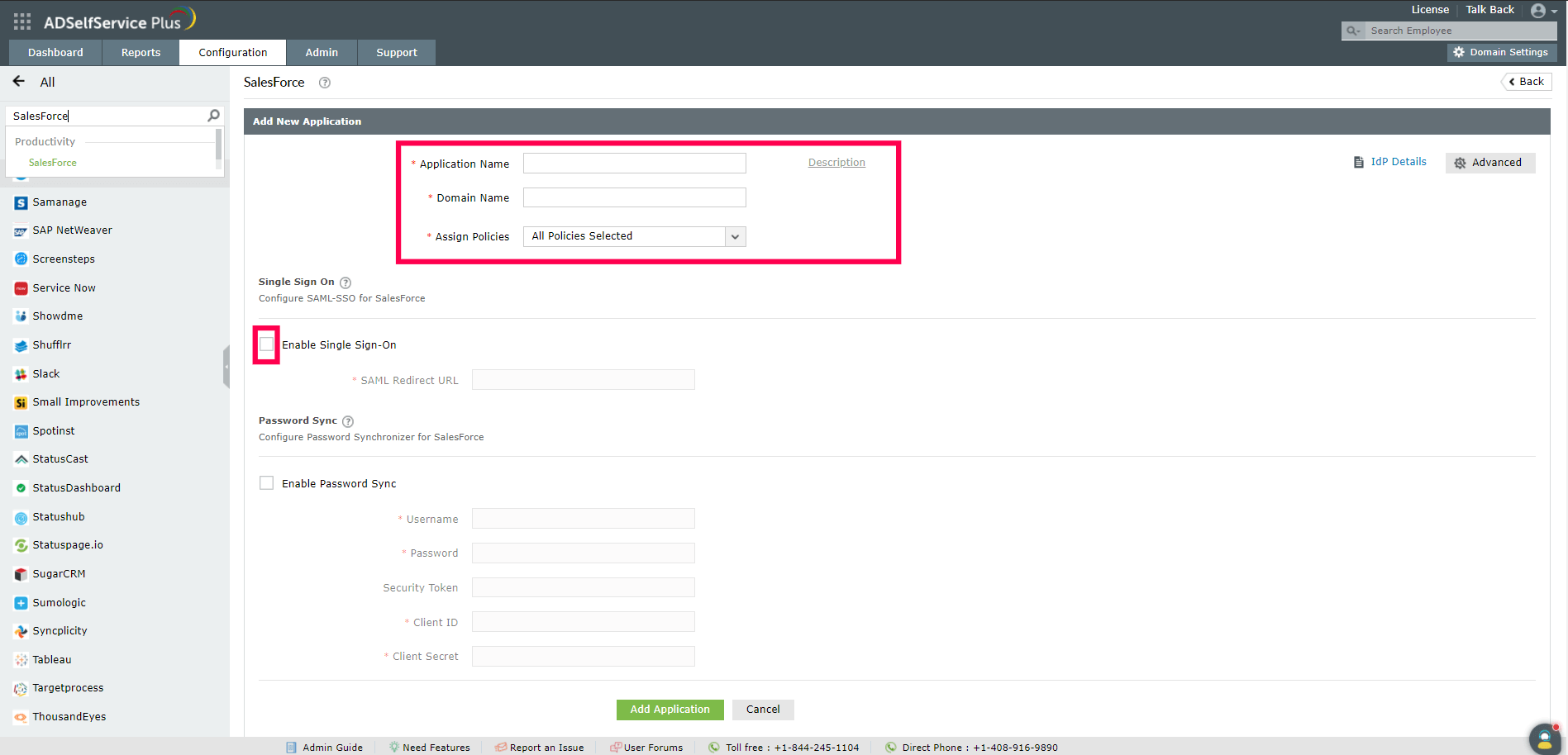
- Ingrese el Nombre de la aplicación y una Descripción.
- Ingrese el Nombre de dominio de su cuenta de Salesforce. Por ejemplo, si utiliza usuario@thinktodaytech.com para iniciar sesión en Salesforce, thinktodaytech.com será el nombre de dominio.
- En el campo Asignar políticas seleccione las políticas para las que se debe habilitar el SSO.Nota: ADSelfService Plus le permite crear políticas basadas en OU y grupos para sus dominios de AD. Para crear una política, vaya a Configuración → Autoservicio → Configuración de políticas → Agregar nueva política.
- Seleccione Habilitar el inicio de sesión único.
- Para el campo de URL de redirección SAML, ingrese la URL de inicio de sesión que guardó en el paso 10 de los Pasos para configurar Salesforce.
- Haga clic en Agregar aplicación.
 Sus usuarios ya pueden iniciar sesión en Salesforce a través de ADSelfService Plus.
ADSelfService Plus también permite a los usuarios acceder a sus cuentas de Salesforce desde su consola web con solo un clic.
Autoservicio de contraseñas
Libere a los usuarios del Active Directory de largas llamadas a la mesa de ayuda permitiéndoles realizar sus tareas de restablecimiento de contraseñas/desbloqueo de cuentas de autoservicio. ¡Haga cambios de clave para empleados sin complicaciones con la consola "Cambiar contraseña" de ADSelfService Plus!
Una identidad con inicio de sesión único
Acceda con un solo clic a más de 100 aplicaciones en la nube. Con el inicio de sesión único empresarial, los usuarios pueden acceder a todas sus aplicaciones en la nube con sus credenciales de Active Directory.
Password/Account Notificación de caducidad de contraseña/cuenta
Avise a los usuarios del Active Directory de la inminente caducidad de sus contraseñas/cuentas notificándolos por correo electrónico.
Sincronizador de contraseñas
Sincronice los cambios de contraseña/cuenta de usuario de Windows Active Directory en varios sistemas y de forma automática. Estos incluyen Office 365, G Suite, IBM iSeries y más.
Aplicación de la política de contraseñas
Garantice contraseñas de usuario seguras y resistentes a diversas amenazas de hackeo con ADSelfService Plus obligando a los usuarios de Active Directory a utilizar claves que se ciñan a los estándares de seguridad mediante la visualización de los requisitos de complejidad de las claves.
Autoactualización del directorio y búsqueda dentro de la empresa
Portal que permite a los usuarios de Active Directory actualizar su información más reciente y función de búsqueda rápida para localizar información sobre compañeros utilizando claves de búsqueda, como el número de contacto de la persona en cuestión.