Programaciones personalizadas
Las Programaciones personalizadas le permiten acceder a cualquier dato de ServiceDesk Plus y programar acciones personalizadas periódicas, como enviar notificaciones, reabrir solicitudes o actualizar detalles de activos. También puede sincronizar datos de ServiceDesk Plus con otras application de terceros para realizar varias acciones, como enviar campañas de correo a los solicitantes a intervalos regulares.
Rol requerido: SDAdmin
¿Cómo se programan las acciones personalizadas en ServiceDesk Plus?
- Acceda a los datos requeridos como consultas mediante un informe de consulta.
- Cree un script usando cualquier lenguaje de programación y guárdelo en su dispositivo. Como alternativa, puede crear scripts en la función de Programaciones personalizadas usando DELUGE.
- Pase los datos del informe de consulta como argumentos a los archivos de script personalizados.
- Programe la hora para ejecutar la acción personalizada.
- Las acciones especificadas en el archivo de script se ejecutan automáticamente a intervalos regulares.
Configuración de Programaciones personalizadas
Vaya a Admin > Automatización (Configuración general en la interfaz de usuario antigua) > Programaciones personalizadas y haga clic en Nuevo.
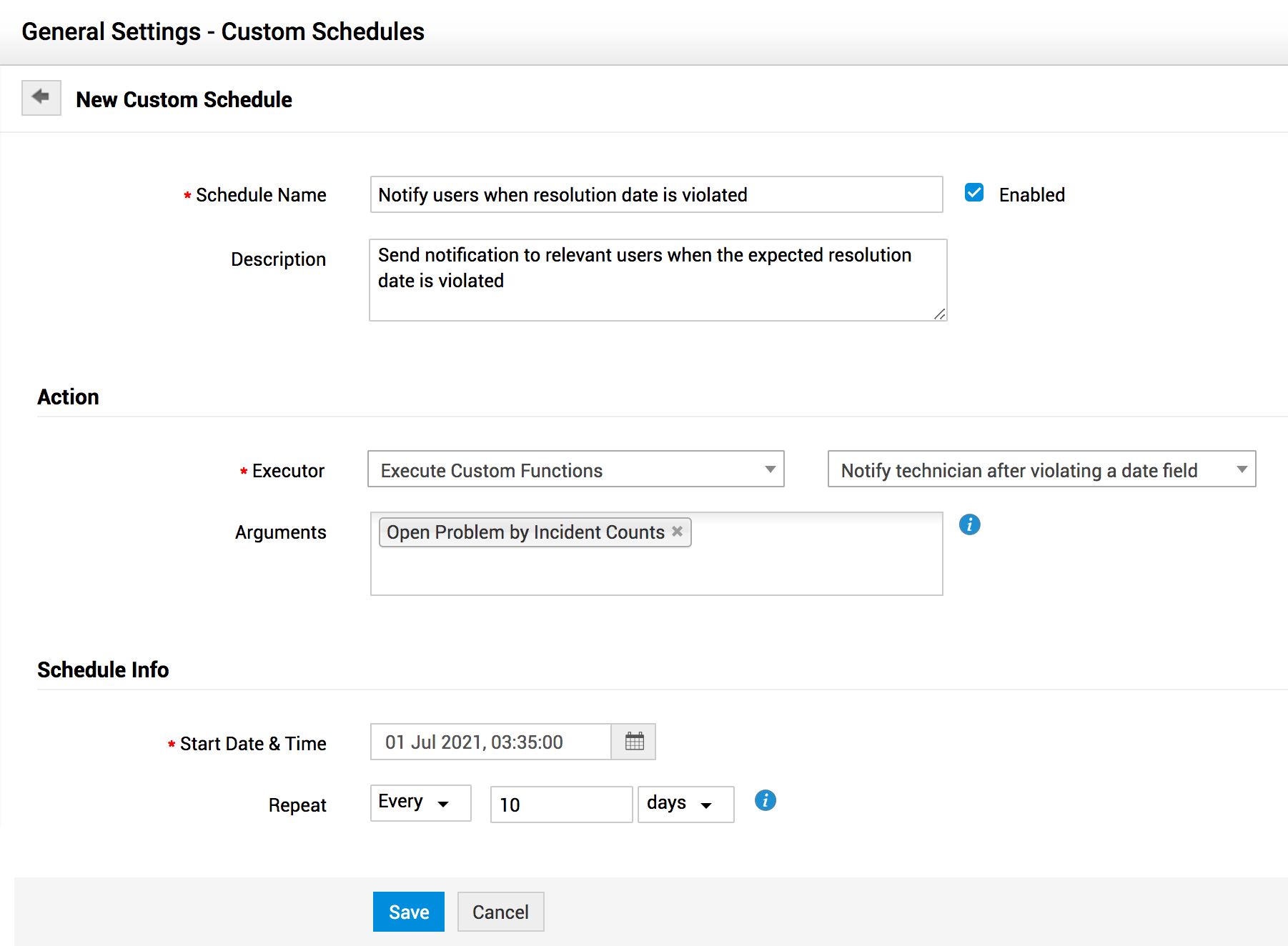
Se mostrará el formulario Nueva Programación personalizada. Utilice las siguientes indicaciones para configurar una programación personalizada:
Paso 1: Complete los detalles de la Programación personalizada
- Ingrese el Nombre de la programación. Este es un campo obligatorio.
- Agregue una Descripción para la Programación personalizada.
- Puede habilitar o deshabilitar la programación personalizada usando la casilla de verificación junto al campo Nombre de la programación.
Paso 2: Configurar acción
- En el menú desplegable Executor, puede configurar la acción que se realizará de dos maneras:
- Ejecutar script - Cree un script usando cualquier lenguaje de programación. Guarde el script como un archivo de texto en la carpeta [SDP_Home]/integration/custom_scripts/executor_files. En el campo de texto, especifique el nombre del archivo. La application obtiene el script y lo ejecuta. Ejemplo
- Ejecutar función - Cree y guarde sus propios scripts usando Deluge en la función de Programaciones personalizadas. Elija el script correspondiente del menú desplegable. También puede crear una función de programaciones personalizadas desde el menú desplegable. Haga clic aquí para obtener más información.
- Elija el informe de consulta que se pasará como argumento desde el menú desplegable Argumento. Puede pasar hasta 3 informes de consulta como argumentos.
Paso 3: Configurar información de la programación
- Especifique con qué frecuencia desea ejecutar la programación personalizada en el campo Fecha y hora de inicio.
- Elija la frecuencia para repetir la programación personalizada desde el menú desplegable Repetir. Las Programaciones personalizadas se ejecutarán independientemente del horario operativo.
¿Cómo se convierten los informes de consulta en argumentos?
Supongamos que el informe de consulta Solicitudes con SLA incumplido por prioridad alta arroja el siguiente resultado:
ID de solicitud | Asunto | Técnico |
47 | No se pueden obtener correos | Heather Graham |
128 | No se puede conectar al servidor MSSQL | Shawn Adams |
Durante la ejecución de scripts
Cuando se inicia la programación, los resultados del informe de consulta se guardan como un archivo JSON individual en el directorio [SDP_Home]/integration/custom_schedule_reports/. El JSON del resultado es un arreglo de objetos JSON, un objeto JSON por cada fila. Cada objeto JSON tiene los nombres de las columnas como claves y los datos correspondientes como valores, como se muestra a continuación:
[ { "Request ID":"47", "Subject":"Unable to fetch mails", "Technician":"Heather Graham" }, { "Request ID":"128", "Subject":"Cannot connect to MSSQL server", "Technician":"Shawn Adams" }]
Las rutas de los archivos JSON de los informes se pasan como argumentos al Ejecutor de Programación personalizada. Después de ejecutar la acción, el archivo JSON se eliminará.
Durante la ejecución de funciones de programaciones personalizadas
Cuando se inicia la programación, se generan los informes de consulta asociados.
El informe se puede obtener en una función de programaciones personalizadas usando el comando reportObj.get("Report_Name");. Para obtener los datos del informe, use el siguiente comando: dataObj = reportObj.get("Report_name");
Si el informe contiene varias columnas, las columnas del informe se pueden obtener usando un ciclo:
for each data in dataObj{column_name = data.get("column_name");}
Luego puede especificar la llamada API para realizar una acción, como cerrar la solicitud. Cuando se ejecuta una programación personalizada, la función de programaciones personalizadas obtiene el informe y ejecuta la función API sobre los datos del informe en el objeto de datos.
Ver resultados de Programación personalizada
La vista de lista de Programaciones personalizadas muestra los detalles de configuración de la siguiente manera:

La columna Resultado en la vista de lista de Programaciones personalizadas contiene la salida más reciente de la acción correspondiente.
Los resultados detallados de la acción ejecutada se pueden ver en el Visor de registro del sistema en Acciones rápidas o desde la pestaña Comunidad.
Casos de uso de Programaciones personalizadas
Puede usar Programaciones personalizadas para realizar periódicamente lo siguiente:
- Reabrir en masa las solicitudes en espera después de un intervalo de tiempo específico o cuando se cumpla un criterio específico.
- Enviar notificaciones personalizadas por correo electrónico o SMS para solicitudes que coincidan con criterios específicos.
- Programar campañas de correo usando la lista de solicitantes como argumentos de entrada.
- Verificar y actualizar datos de activos desde otras herramientas de gestión de activos.
- Enviar notificaciones en ciertos escenarios.
- Enviar notificaciones de Slack para tareas.
- Integrarse con otras herramientas de base de conocimientos.
Documentos relacionados
Preguntas frecuentes | Menú personalizado de solicitudes | Disparadores personalizados | Disparadores personalizados de cambios
Soporte
Si tiene alguna pregunta sobre Programaciones personalizadas, publíquela en nuestro foro de la comunidad.
¿Creó algo increíble con Programaciones personalizadas? Comparta su caso de éxito en nuestro foro de recursos.