Reglas de negocio
Las reglas de negocio se utilizan para automatizar ciertas acciones para solicitudes o registros que cumplen con determinados criterios de entrada. Algunas de las acciones que se pueden automatizar mediante reglas de negocio incluyen asignar grupos, técnicos, estado y prioridad, además de hacer que una nota sea pública/privada o pausar las notificaciones del sistema para usuarios específicos.
Ahora puede crear reglas de negocio no solo para incidentes y solicitudes de servicio, sino también para notas y notificaciones. Sin embargo, existen diferencias específicas en las condiciones y acciones que se pueden configurar para notas y notificaciones.
Rol requerido: SDAdmin o HelpDesk Config
Las reglas de negocio se categorizan y organizan en grupos de reglas. Puede configurar un grupo de reglas para todos los grupos relacionados, como reglas para categoría, prioridad, activos, etc. Los grupos de reglas son increíblemente útiles porque puede restringir o aplicar solo reglas específicas para una solicitud entrante.
Para ver las reglas de negocio configuradas en su organización, vaya a Admin > Automatización > Reglas de negocio.
En esta página, puede configurar reglas de negocio para lo siguiente:
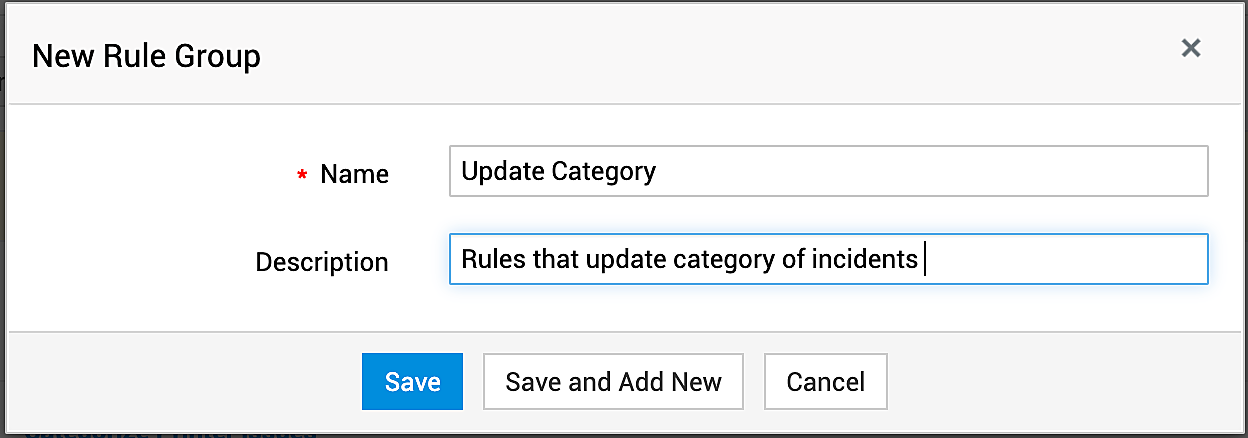
Para crear un nuevo grupo, haga clic en Grupo de reglas. En la página que se muestra, proporcione un nombre y una descripción y haga clic en Agregar.
Vista de lista
En la página principal de Reglas de negocio, todas las reglas de negocio configuradas están disponibles en la Vista de lista. En esta página, puede realizar varias acciones, incluidas las acciones masivas.
En esta página, puede organizar y administrar fácilmente los grupos de reglas.
Las diversas acciones que puede realizar en esta página son las siguientes:
Acciones del grupo de reglas
Expandir/Contraer la visualización de las reglas de negocio dentro de los grupos de reglas. Use la flecha hacia arriba/abajo a la derecha de la lista para expandir/contraer las reglas dentro de un grupo de reglas.
Organizar los grupos de reglaspara configurar el orden en que deben ejecutarse. Haga clic en Organizar y utilice la operación de arrastrar y soltar para definir el orden de las reglas.
Eliminar grupos de reglas seleccionando los grupos y haciendo clic en el botón de papelera.
Acciones de reglas
Habilitar/Deshabilitar reglas seleccionando las reglas y haciendo clic en el botón Acciones.
Ejecutar la siguiente regla seleccionando una regla específica y haciendo clic en el botón Acciones. También puede realizar esta acción colocando el cursor sobre la regla y seleccionando la opción del menú desplegable.
Omitir las reglas restantes del grupo seleccionando una regla específica y haciendo clic en el botón Acciones. También puede realizar esta acción colocando el cursor sobre la regla y seleccionando la opción del menú desplegable.
Omitir las reglas restantes en todos los grupos seleccionando una regla específica y haciendo clic en el botón Acciones. También puede realizar esta acción colocando el cursor sobre la regla y seleccionando la opción del menú desplegable.
Mover reglas entre grupos seleccionando una regla específica y haciendo clic en el botón Mover al grupo, luego seleccionando el grupo requerido.
Buscar grupos de reglas/reglas usando el botón de búsqueda. Agregue al menos 3 caracteres para obtener resultados de búsqueda significativos. Esta acción busca en los nombres de las reglas y en los nombres de los grupos de reglas. Para buscar reglas, seleccione una regla y luego use el botón de búsqueda.
Acciones masivas
Estas son acciones que se pueden realizar en múltiples reglas o grupos de reglas con un solo clic.
Eliminar grupos de reglas seleccionando los grupos de reglas y haciendo clic en el botón de papelera.
Eliminar reglas dentro de un grupo de reglas seleccionando las reglas y haciendo clic en el botón de papelera.
Dentro de un grupo de reglas, puede seleccionar varias reglas y hacer clic en el botón Acción para realizar las siguientes acciones masivas:
Habilitar/Deshabilitar
Ejecutar la siguiente regla
Omitir las reglas restantes del grupo
Omitir las reglas restantes en todos los grupos