Disparadores Personalizados para Solicitudes
Los disparadores personalizados se usan para configurar acciones automatizadas para solicitudes o registros entrantes que cumplan ciertos criterios preconfigurados.
Puedes automatizar varios procesos, como enviar notificaciones personalizadas por correo electrónico, crear una nueva solicitud basada en la información de campos de recursos o configurar la integración con aplicaciones de terceros.
Rol Requerido: SDAdmin o HelpDeskConfig
Para configurar disparadores personalizados de solicitudes, ve a Admin > Automation > Custom Triggers >
Activación del Flujo de Trabajo Definido
Cuando una solicitud entrante coincide con ciertas condiciones, puedes configurar acciones específicas para que se ejecuten automáticamente. Las condiciones se refieren a los valores que deben contener los campos de la solicitud cuando esta es creada, editada, eliminada permanentemente o movida a la papelera.
Además de los eventos especificados, los disparadores personalizados también pueden ejecutarse cuando:
Se duplica una solicitud.
Una solicitud de incidente se convierte en una solicitud de servicio o viceversa.
Se genera una solicitud mediante mantenimiento.
Los disparadores personalizados se categorizan en grupos.
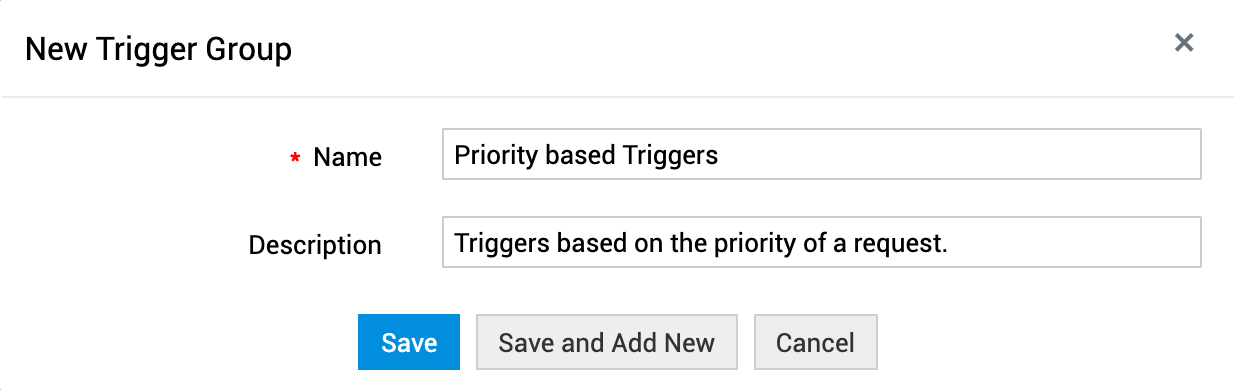
Crear Nuevo Grupo
Haz clic Grupo de Disparadores.
Proporciona un Nombre y Descripción para el grupo.
Haz clic Guardar o Guardar y Agregar Nuevo.
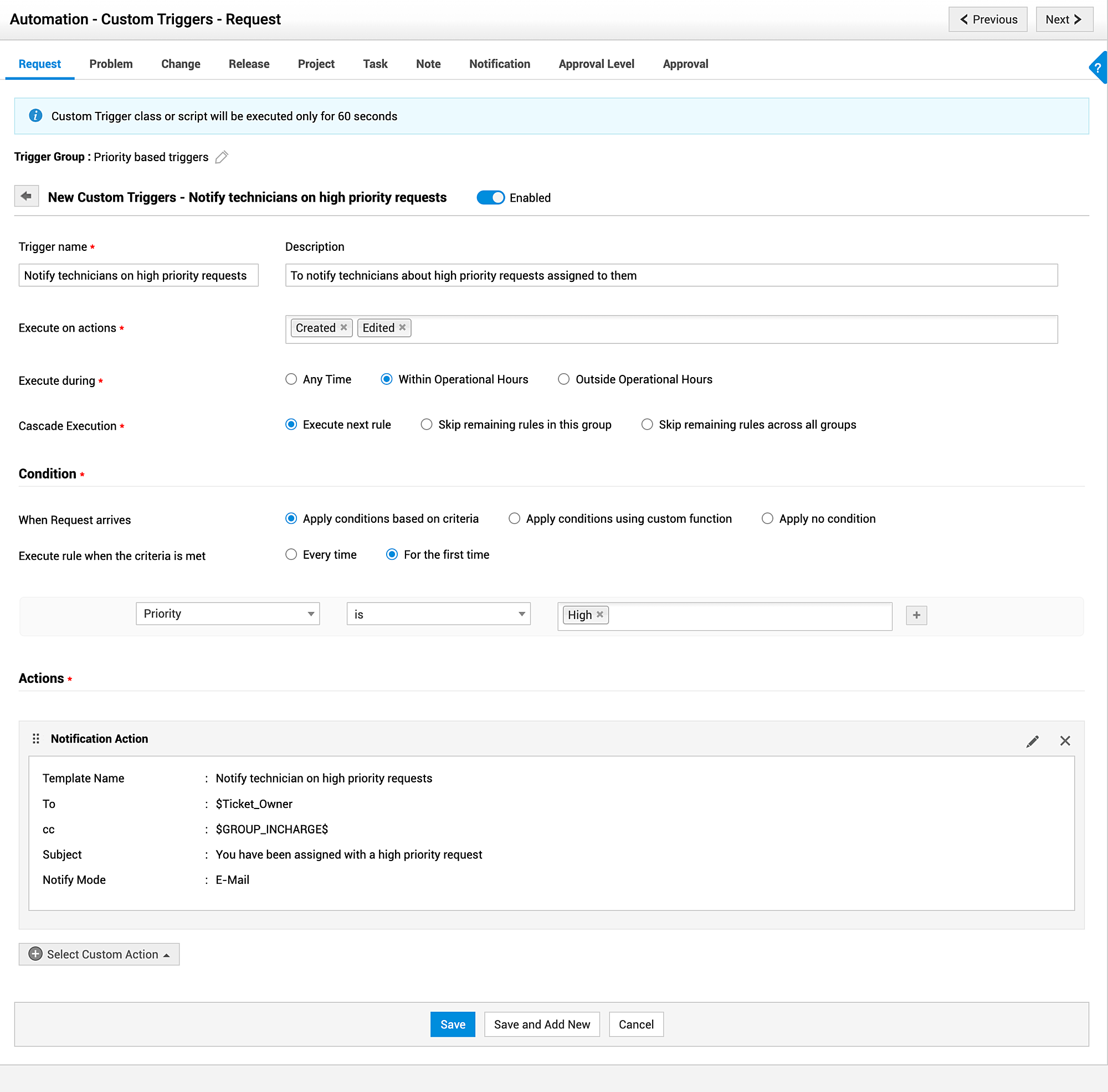
Configuración de Disparadores Personalizados
Pasa el cursor sobre el grupo requerido y haz clic Agregar Disparador.
Completa el formulario mostrado utilizando las siguientes indicaciones:
Nombre del Disparador: Proporciona un nombre para el disparador.
Descripción: Añade una nota breve sobre la necesidad del disparador.
Ejecutar en accións: Elige cuándo o en qué eventos se debe ejecutar el disparador durante el ciclo de vida de la solicitud: creado, editado, eliminado permanentemente o movido a la papelera.
Ejecutar durante: Elige la ventana de tiempo para la ejecución del disparador: en cualquier momento, dentro del horario operativo o fuera del horario operativo.
Ejecución en Cascada: Elige la secuencia en la que se deben ejecutar los disparadores:
Aplicar el siguiente disparador configurado en la vista de lista.
Omitir los disparadores restantes en el grupo de disparadores actual y ejecutar el siguiente grupo de disparadores, si existe.
Omitir todos los disparadores restantes en todos los grupos de disparadores.
Al Llegar la Solicitud: Define las condiciones de la solicitud entrante. Puedes elegir aplicar condiciones basadas en criterios, condiciones basadas en funciones personalizadas o no aplicar condiciones.
Aplicar condiciones basadas en criterios - Elige los criterios usando las listas desplegables. Puedes configurar hasta 100 criterios usando las operaciones AND/OR.
Para un criterio dado, puedes configurar múltiples subcriterios.
Para campos como Solicitante, Técnico, Grupos, puedes configurar criterios para entrada dinámica usando marcadores de posición, como $All my groups y $Logged in user.
Para campos de selección múltiple como Estado, Creado por y Departamento, puedes configurar criterios basados en sus valores de subcampo haciendo clic en >
- Aplicar condiciones usando funciones personalizadas - Define criterios usando funciones personalizadas de solicitud.
- No aplicar condiciones - El disparador personalizado se aplicará a todas las solicitudes entrantes.
- Ejecutar regla cuando se cumpla el criterio: Esta opción solo está disponible si el disparador debe aplicarse a solicitudes editadas. Elige si el disparador se debe aplicar solo la primera vez o cada vez que las solicitudes entrantes cumplan el criterio.
- Acciones: Configura las acciones a realizar cuando una solicitud cumple la condición especificada. Puedes disparar las siguientes acciones:
Aplicar Acción If-If oAcción If-Elses
Iniciar Webhooks
Ejecutar script personalizado,, clase, función personalizada, o acción definida
por el usuario Acción a nivel
de aprobación Enviar
Notificaciones Invocar
Haz clic Guardar.
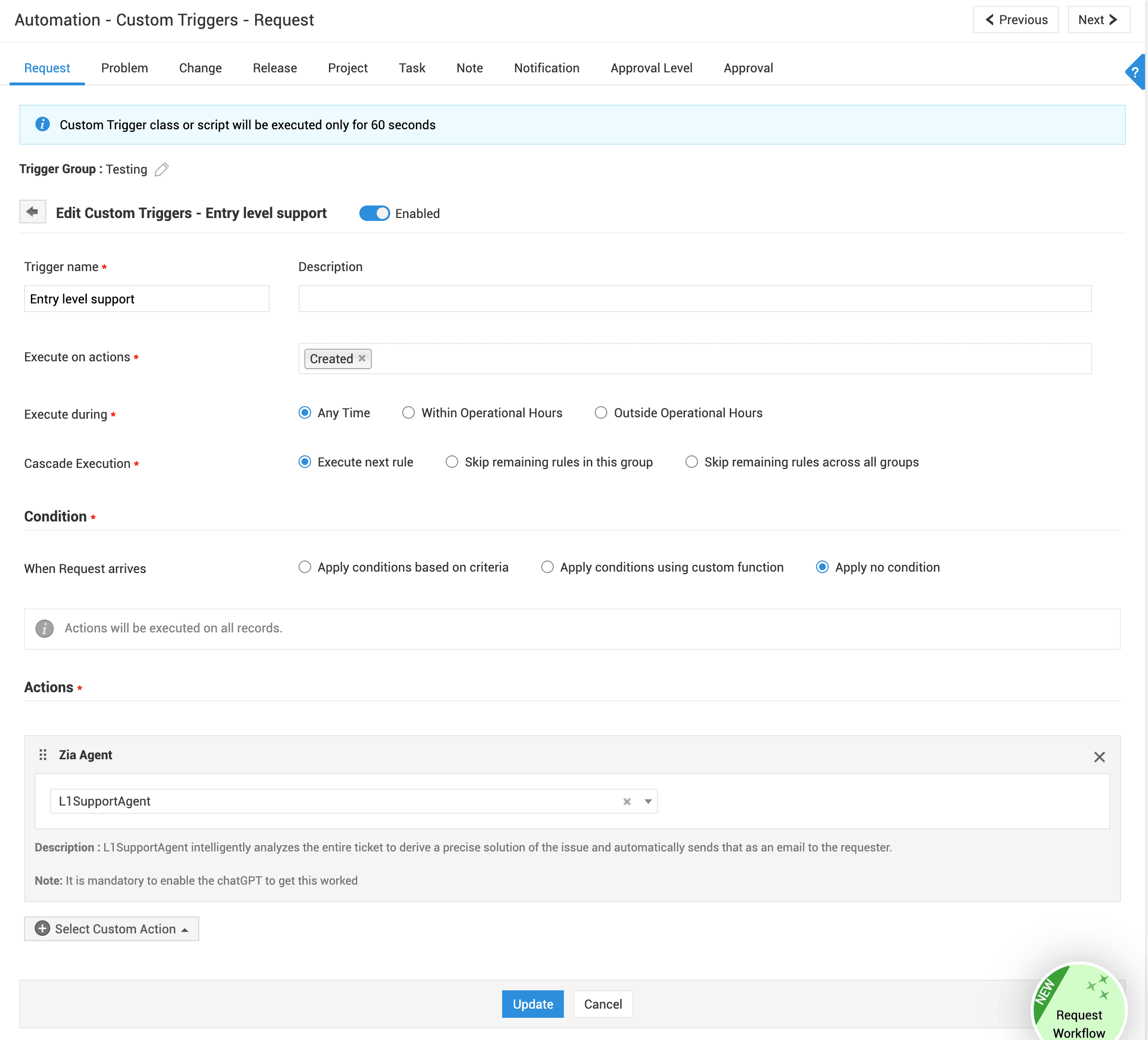
Agente Zia
Configuración de Acciones Personalizadas
Los disparadores personalizados se configuran para ejecutar varias acciones en solicitudes que cumplen criterios específicos de entrada.
de Aprobación
If-If
If-Else
No se pueden configurar funciones personalizadas, scripts y clases dentro del mismo disparador.
Notificación
Puedes usar acciones personalizadas para enviar notificaciones por correo electrónico y SMS a técnicos, solicitantes y partes interesadas. También puedes crear nuevas plantillas para estas notificaciones y guardarlas. Algunos ejemplos de las notificaciones que puedes enviar son los siguientes:
Notificar a los técnicos sobre solicitudes de alta prioridad o importantes justo cuando se crean las solicitudes. Notificar a los solicitantes cuando sus tickets se asignan a técnicos. Para configurar una notificación, ve a
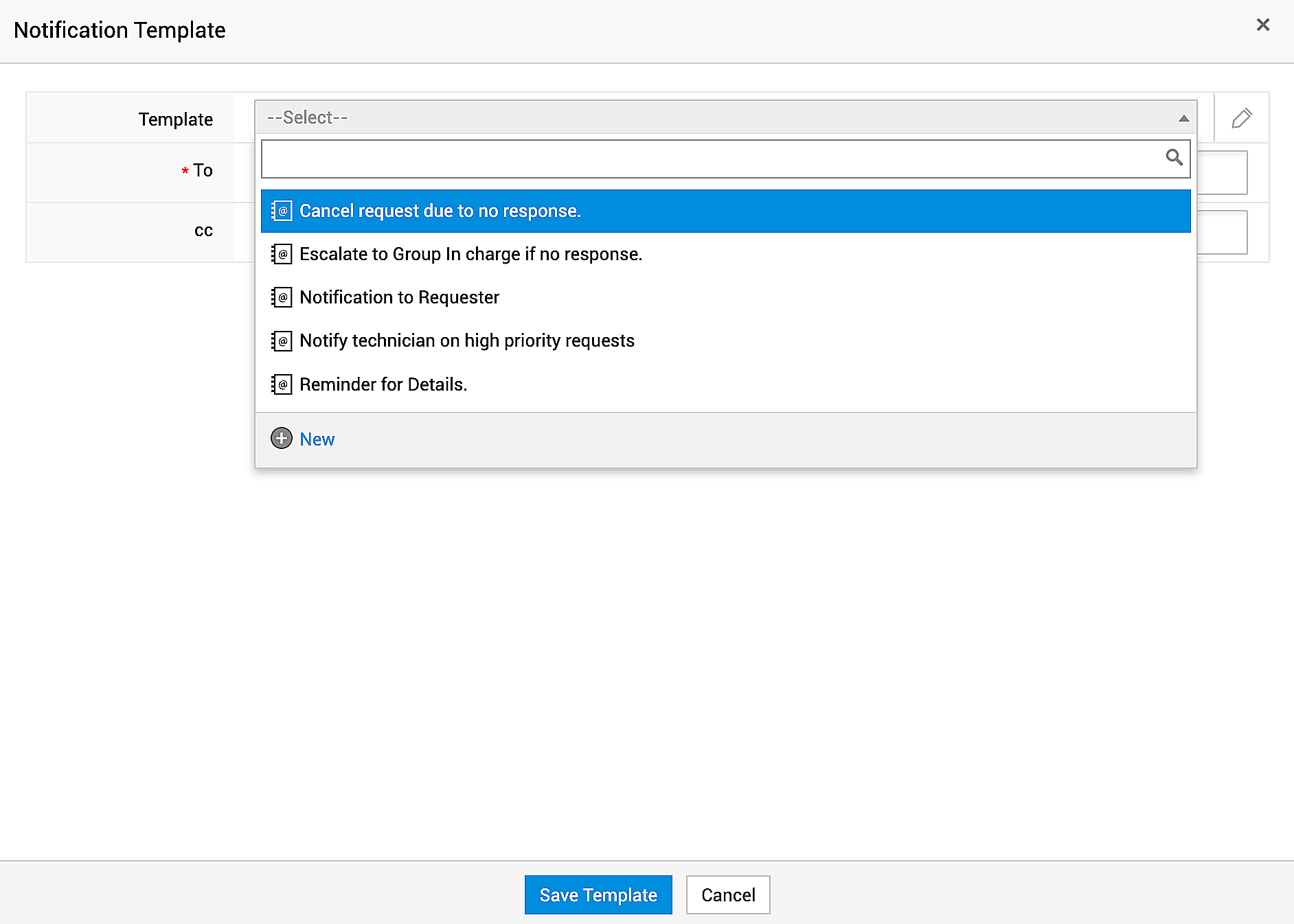
Selecciona Acción Personalizada > Acción de Notificación.
Se abre la ventana de plantilla de notificación por correo electrónico. Haz clic en el
campo de Plantilla y elige la plantilla requerida.
Elige una plantilla y selecciona a los usuarios que deseas notificar usando variables, marcadores de posición o roles de la organización.
Los marcadores de posición soportados son los siguientes:
$Requester
$Ticket_Owner
$Group_Members
$On_Behalf_Of_Users
$Editor
$CC_Users
$Shared_Requesters
$Shared_Technicians
$Task_Owners
$Linked_To_Request_Owner
$Linked_Requests_Owners
$Dependent_Requests_Owners
$Current_Level_All_Approvers
$Current_Level_Approvers_of_Approved_Approvals
$Current_Level_Approvers_of_Pending_Approvals
$Current_Level_Approvers_of_Denied_Approvals
$Preceding_Levels_All_Approvers
$Preceding_Levels_Approvers_of_Pending_Approvals
$Preceding_Levels_Approvers_of_Approved_Approvals
$Preceding_Levels_Approvers_of_Denied_Approvals
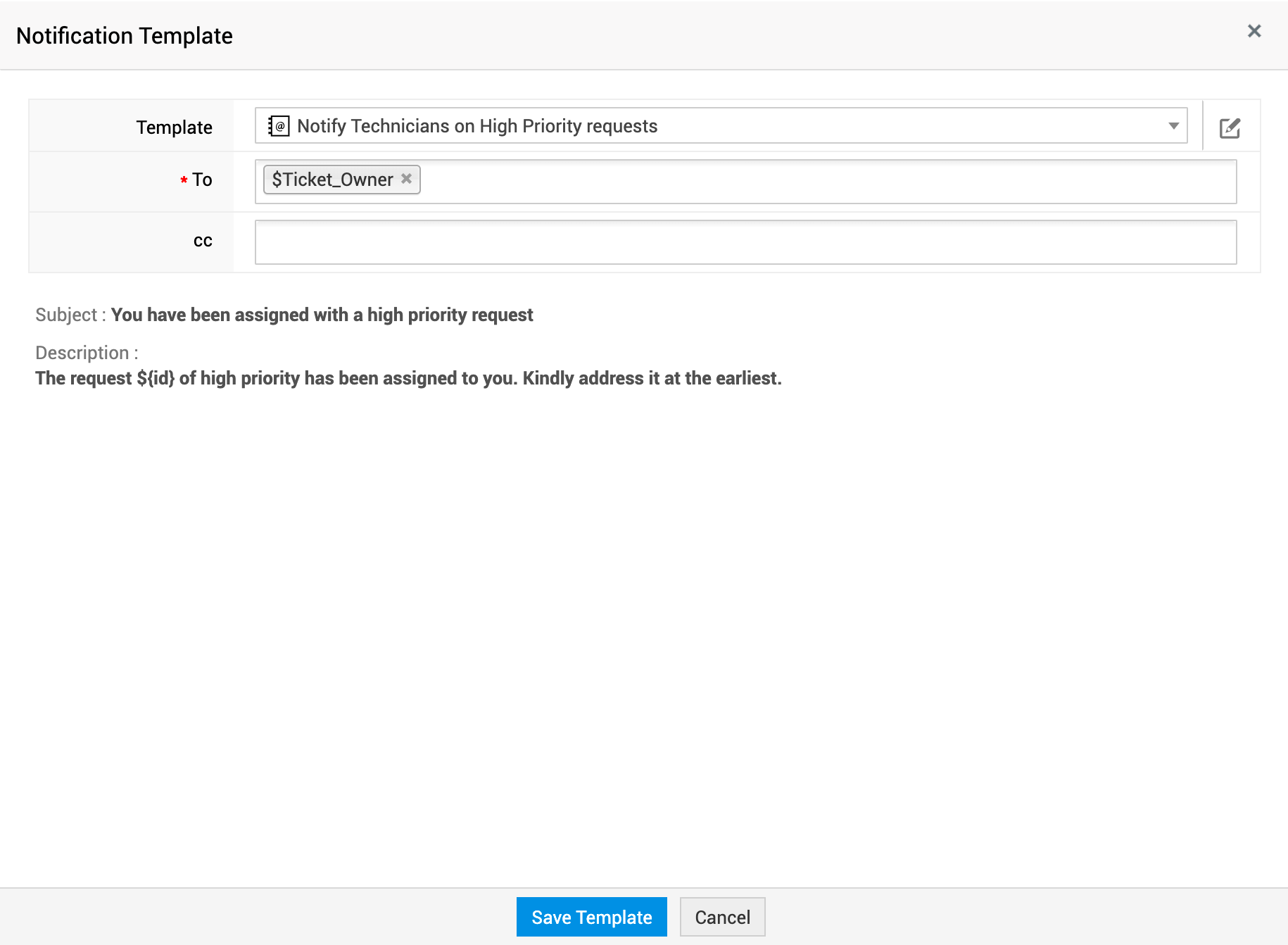
Haz clic $Succeeding_Levels_All_Approvers $Email ids to be Notified
También puedes usar campos adicionales como variables.
Nuevo
para crear una nueva plantilla.
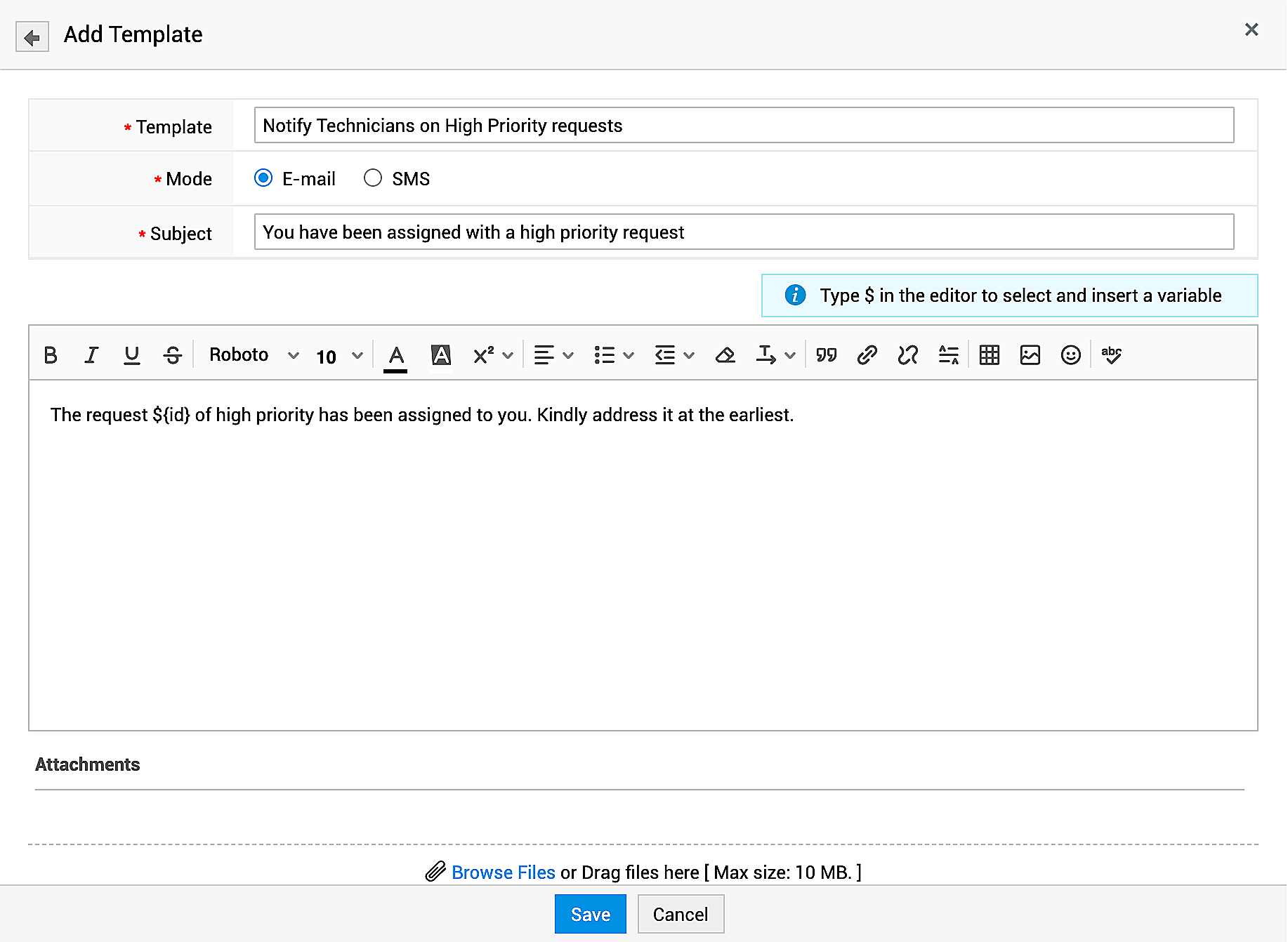
Proporciona un nombre para la plantilla y selecciona el Modo: SMS/Correo electrónico.
Proporciona un asunto relevante.
Ten en cuenta que no se permiten archivos adjuntos para el modo SMS. Para correos electrónicos, el tamaño máximo de adjunto es 10 MB por defecto. Esto puede ser modificado por tu administrador del sistema.
Funciones AccionesPersonalizadas Las funciones personalizadas te permiten manipular datos en ServiceDesk Plus y otras aplicaciones externas. requestObj y context son los argumentos soportados en funciones personalizadas.
Para configurar funciones personalizadas como acción personalizada $Succeeding_Levels_All_Approvers Bajo
, selecciona

Acción Personalizada > Función Personalizada. Selecciona la función personalizada que se va a ejecutar o haz clic.
para crear una función
instantáneamente.
Haz clic en Guardar.
visita estapágina
ScriptsConfiguración de Acciones Personalizadas
Personalizados
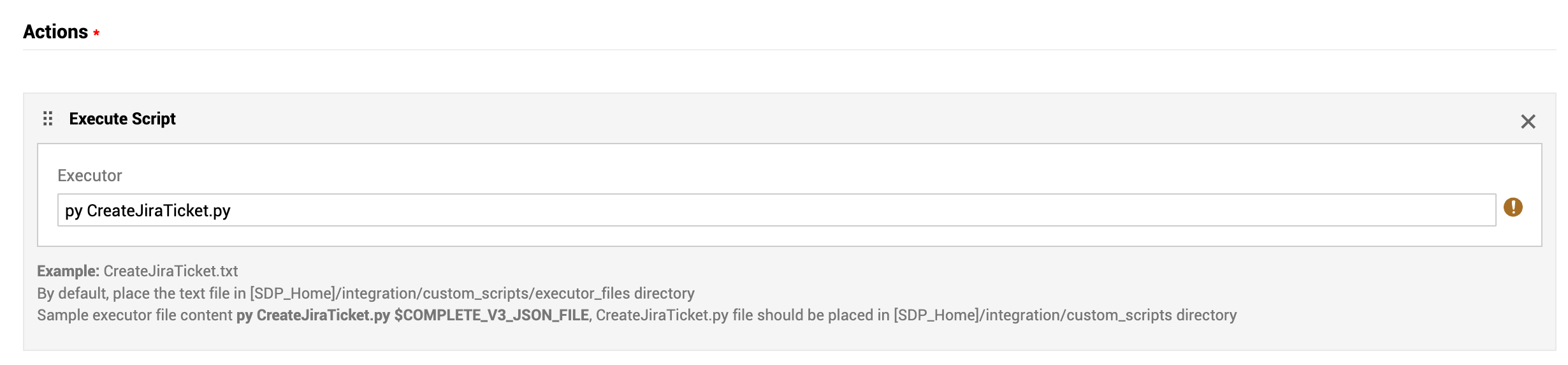
Los scripts personalizados permiten a los usuarios modificar el comportamiento y la interfaz de la aplicación. En un archivo de script, puedes programar las acciones a realizar. (Por defecto, se soportan las siguientes operaciones sobre solicitudes:)
Agregar notas
a una solicitud
Actualizar
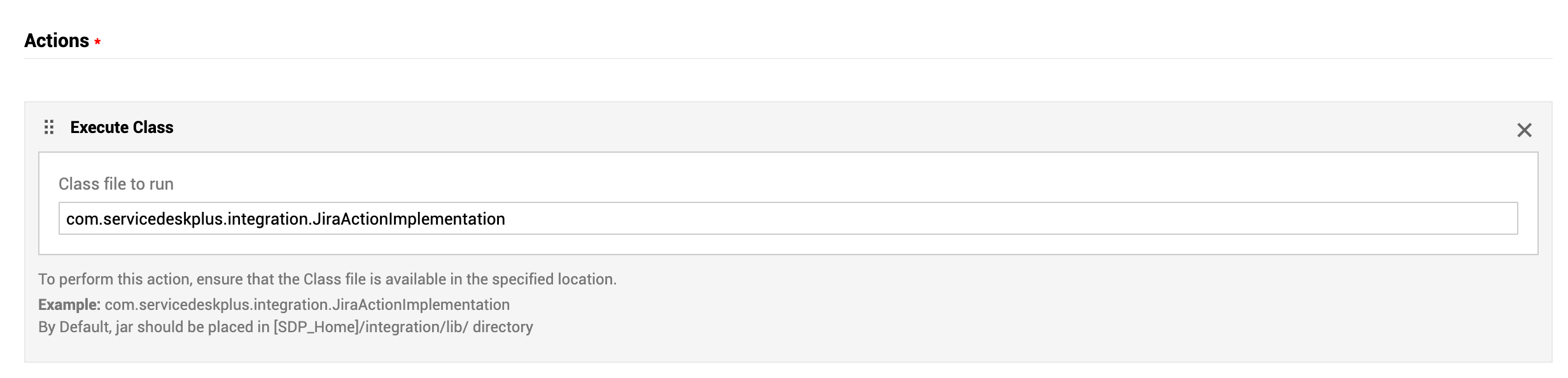
En Acciones, seleccione Acción Personalizada > Ejecutar Clase.
Copie el nombre del archivo de clase y péguelo en el cuadro de texto.
Haz clic Guardar.
Ejecutar Script
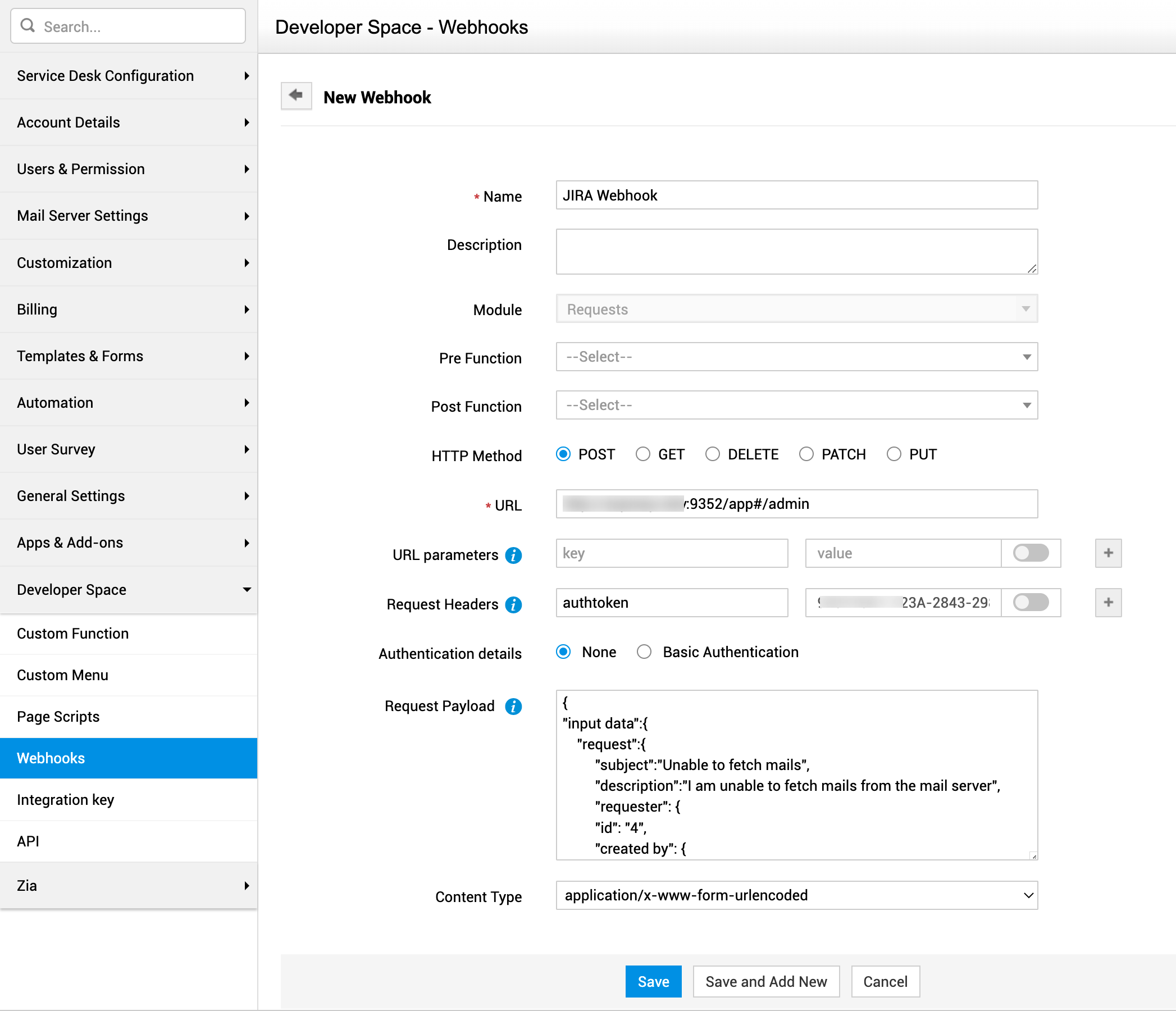
Un webhook permite al usuario llamar a una URL externa o API para facilitar la comunicación entre ServiceDesk
Usted puede configurar webhooks bajo Admin >.
Después de crear webhooks, puede seleccionar un webhook como acción para una automatización.
En Acciones, seleccione Acciones Personalizadas > Webhooks.
Seleccione el webhook que se ejecutará.
Haz clic Guardar.
Acciones Definidas por el Usuario
Automatiza acciones entre instancias cuando se cumplen los criterios del disparador. Las acciones soportadas dependen de la
Cuando se ejecuta una Acción Definida por el Usuario dentro de la misma instancia que el disparador - Usted puede
Cuando se ejecuta una Acción Definida por el Usuario en una instancia diferente - Usted puede crear Solicitudes,
Para configurar acciones definidas por el usuario,
Funciones AccionesPersonalizadas Acción Personalizada > Ejecutar Clase.
Seleccione la instancia requerida del menú desplegable. Las instancias se muestran según los permisos
Las operaciones soportadas se listan según la instancia seleccionada.
Para crear una acción, pase el cursor sobre la operación requerida y haga clic $Succeeding_Levels_All_Approvers. Puede agregar
Para agregar una acción existente, haga clic en la operación requerida y seleccione la acción requerida de las
Haz clic Seleccione.
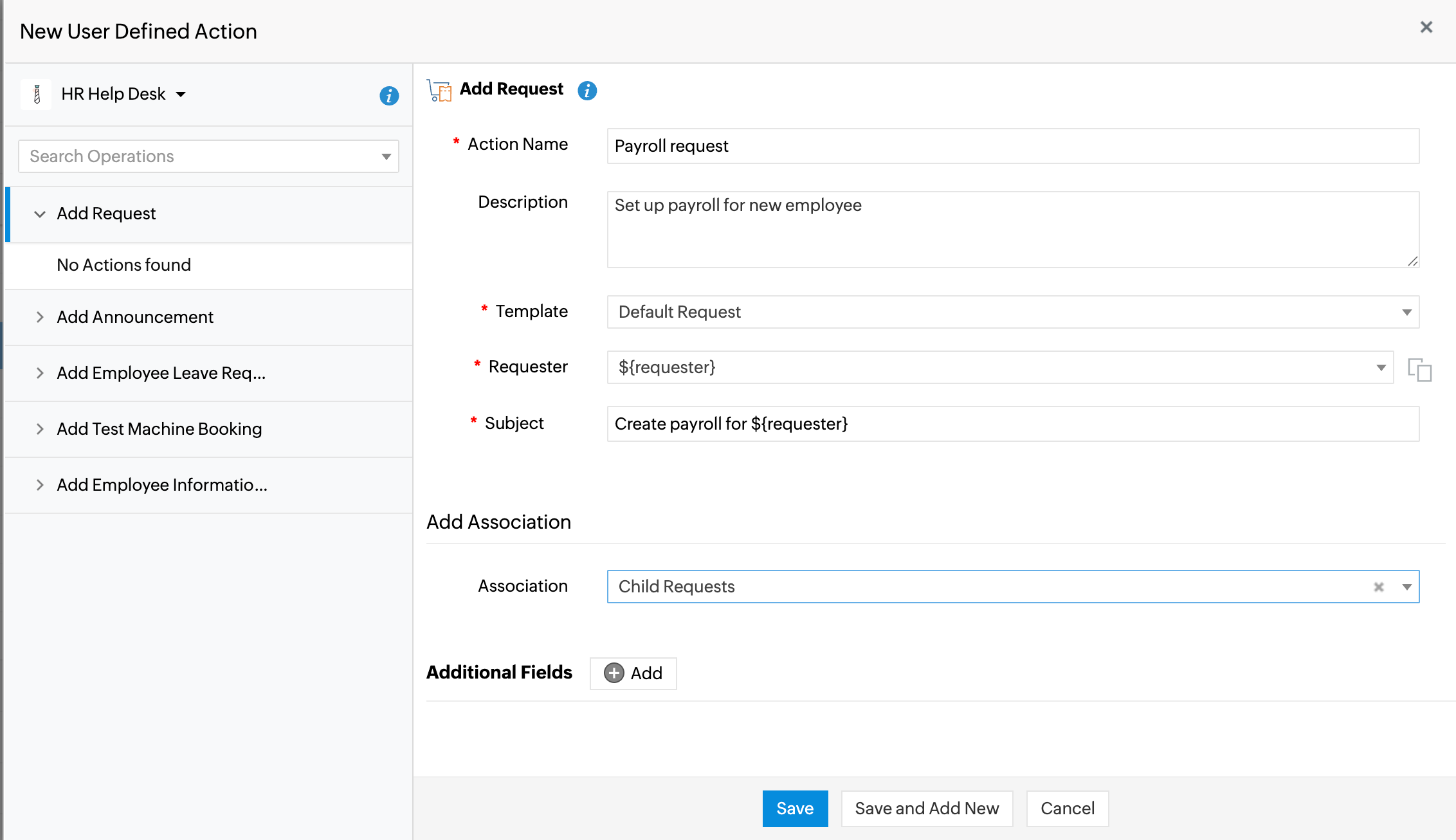
Una explicación detallada sobre el comportamiento y configuración de la acción definida por el usuario está disponible aquí.
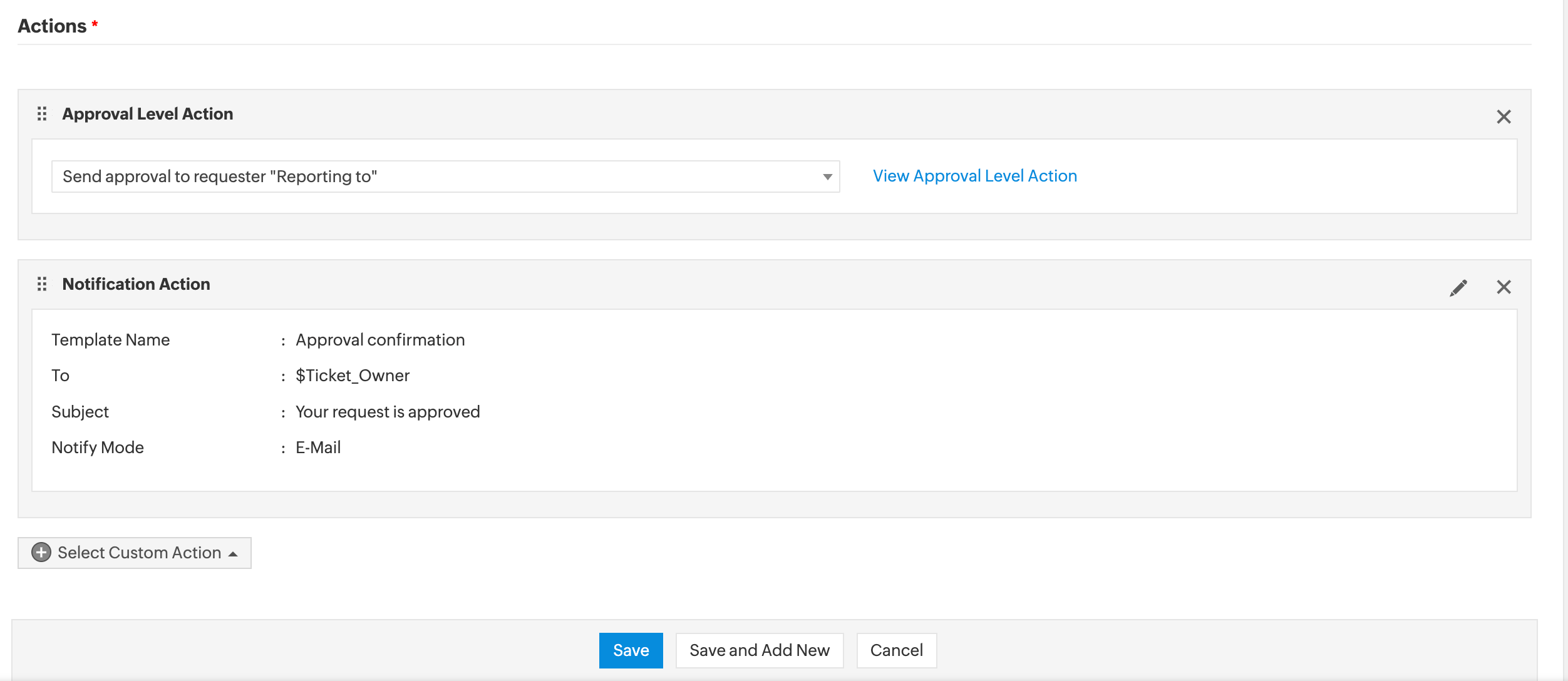
Acciones de Nivel de Aprobación
Agrega múltiples niveles de aprobación a una solicitud cuando se cumplen los criterios del disparador. Puede configurar hasta cinco
Si las acciones se vuelven a disparar durante el evento Editado, los niveles de aprobación se volverán a disparar, incluso si
Para configurar acciones de nivel de aprobación,
Funciones AccionesPersonalizadas Acción Personalizada > Acción.
Seleccione una acción existente o haga clic $Succeeding_Levels_All_Approvers para crear una.
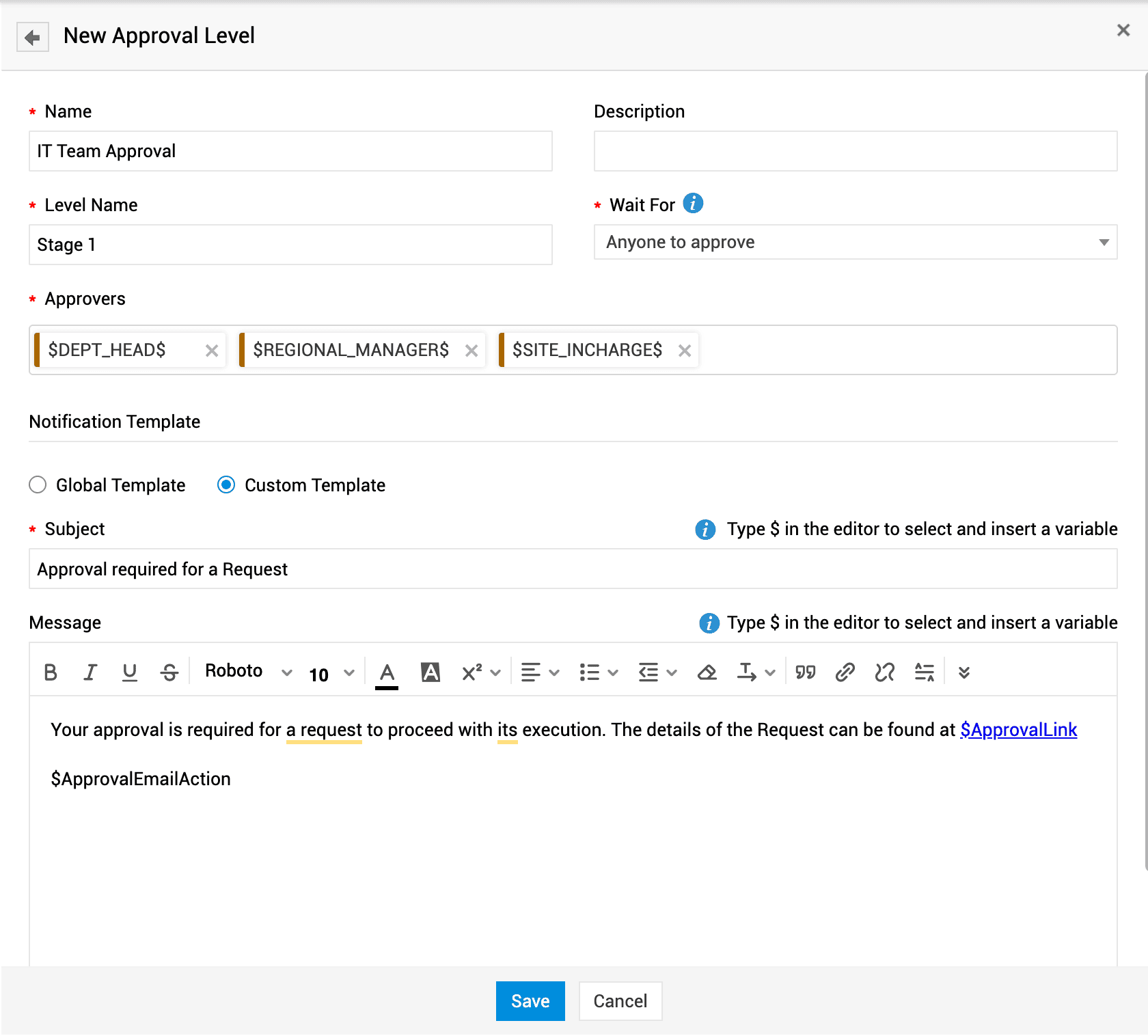
Complete el formulario usando las indicaciones a continuación:
Campos | Descripción |
Nombre* | Proporcione un nombre para la aprobación. |
Descripción | Describa brevemente la aprobación. |
Nombre del Nivel* | Proporcione un nombre para el nivel de aprobación. |
Esperar Por* | Elija la condición de aprobación: Cualquiera para aprobar - Aprobación otorgada si al menos un aprobador aprueba; Todos para aprobar - Aprobación otorgada solo cuando todos los aprobadores aprueban; Acción de Primera Respuesta - Aprobación otorgada cuando el primer aprobador aprueba; |
Aprobadores* | Seleccione aprobadores por roles organizacionales, usuarios de solicitud o campos adicionales referidos por el usuario. Escriba el nombre del usuario y seleccione el usuario del menú desplegable. |
Plantilla de Notificación | Seleccione la plantilla global o personalizada. |
Asunto* | Plantilla global: El asunto y mensaje se completan automáticamente. Admin > Automatización > Reglas de Notificación > Solicitud. Bajo la sección Plantillas de Email para haga clic en Aprobación Plantilla personalizada: Proporcione asunto y mensaje para la notificación de aprobación. |
Mensaje |
Haz clic Guardar.
Acciones If-If
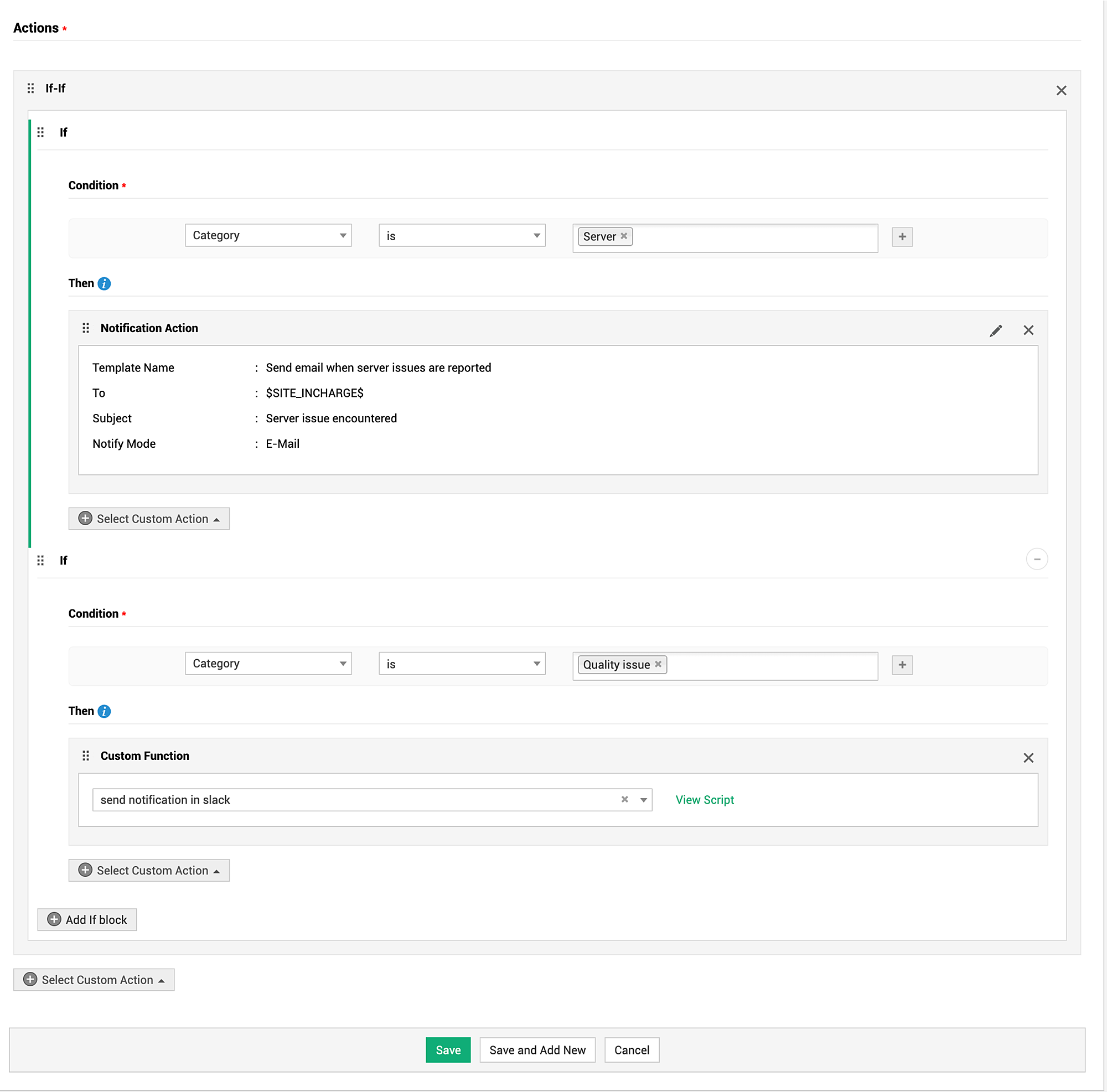
La acción If-If le permite agrupar múltiples acciones personalizadas y ejecutarlas cuando se cumplen los criterios especificados.
Puede configurar solo una acción If-If para un disparador personalizado.
Escenario:
Si la categoría de una solicitud entrante es Servidor, notifique al encargado del sitio sobre el problema vía correo electrónico. Si Problema de Calidad, puede configurar un webhook para enviar notificación a un
¿Cómo Funciona la Acción If-If?Configuración de Acciones Personalizadas
Los bloques en la acción If-If se evalúan secuencialmente y se ejecutan según coincidan con los criterios.
Puede agregar hasta 10 bloques If y configurar hasta 5 acciones en cada bloque If.
Puede configurar notificaciones, funciones personalizadas, scripts personalizados o webhooks como acciones personalizadas.
No puede configurar funciones personalizadas y scripts personalizados dentro del mismo bloque.
Configurar Acción If-If
En Acciones, haga clic Seleccione Acción Personalizada > If-If.
Configure los criterios usando las listas desplegables. Puede crear hasta 10 criterios usando combinaciones AND/OR.
Configure acciones usando las opciones disponibles: Acción de Notificación, Función Personalizada, Ejecutar Script,
Haga clic en Añadir bloque If para agregar otro bloque o haga clic en Actualizar.
Acciones If-Else
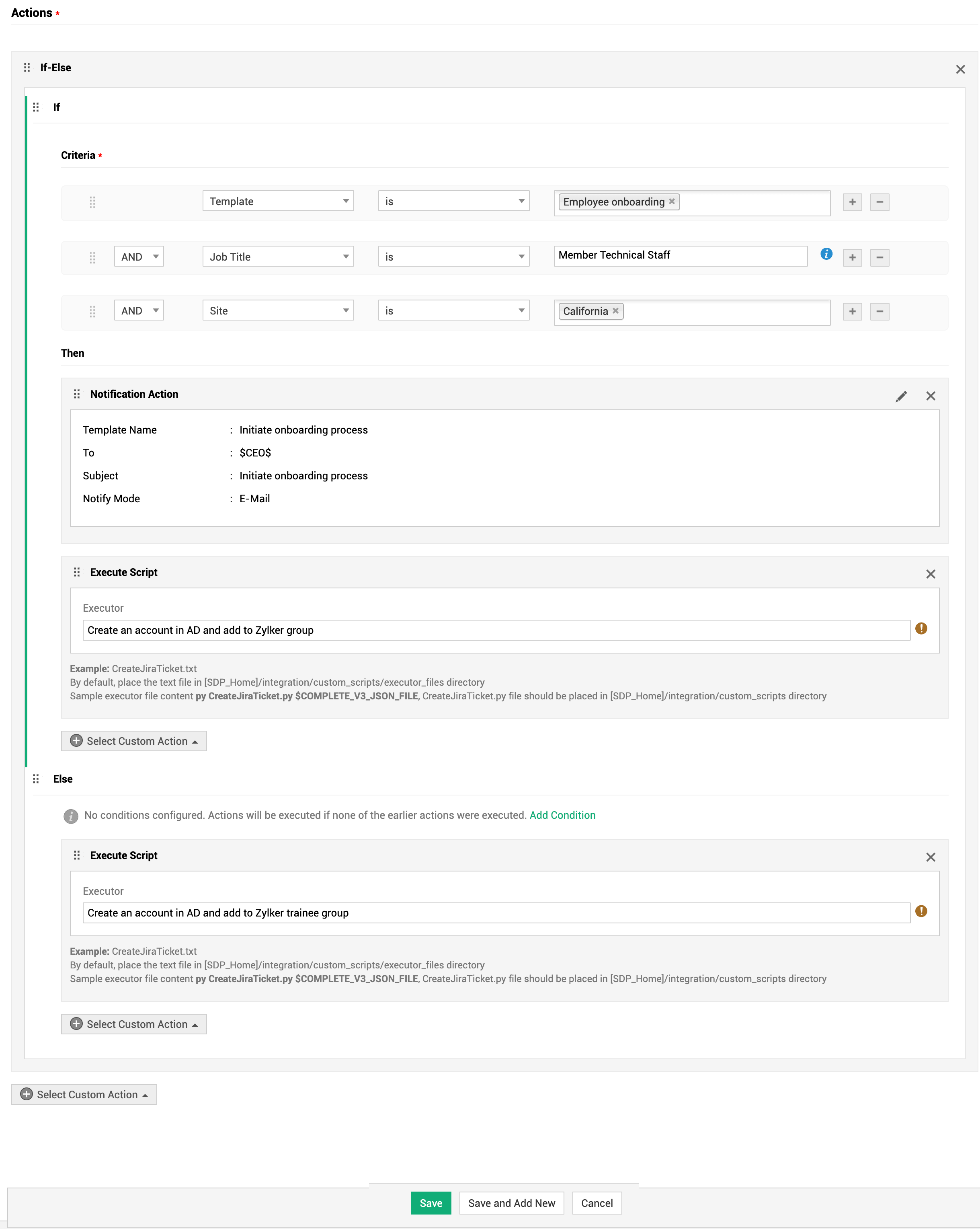
Puede usar la acción If-Else para configurar acciones cuando el criterio se cumple y cuando no se cumple.
Puede configurar solo una acción If-Else para un disparador personalizado.
Escenario: Cuando se crea una solicitud con plantilla de Incorporación de Empleado, envíe un correo electrónico al
Si el título del empleado es Miembro del Personal Técnico, use un script personalizado para crear una cuenta
De lo contrario, use un script personalizado para crear una cuenta en AD y agregar al empleado al grupo Zylker Trainee.
¿Cómo Funciona la Acción If-Else?
Los bloques en la acción If-Else se validan secuencialmente.
La acción If-Else tiene tres tipos de bloques: If, Else-If y Else.
Bloque If* |
|
Bloque Else-If |
|
Bloque Else* |
|
* Bloques obligatorios
Configurar Acciones If-Else
En Acciones, haga clic Seleccione Acción Personalizada > If-Else.
En el bloque If, configure los criterios usando la lista desplegable. Puede agregar hasta 10 criterios
Configure acciones usando las opciones disponibles: Acción de Notificación, Función Personalizada, Ejecutar Script,
Para agregar un bloque Else-If, haga clic en Añadir Condición y configure criterios y acciones.
Después de definir los bloques If y Else-If, configure una acción en el bloque Else y haga clic en Actualizar.
Configuración de Agentes Zia
Para configurar agentes Zia, vaya a Seleccione Acción Personalizada > Invocar.
Seleccione el Agente Zia. Para saber más, haga clic en aquí.
Nota: Puede configurar solo un agente por disparador personalizado.