Configuración del servidor de correo saliente
Configure el servidor de correo de su organización para enviar correos electrónicos y activar notificaciones. Puede usar protocolos de correo electrónico (SMTP/SMTPs), Exchange Web Services (EWS) o Microsoft Graph para enviar correos electrónicos desde ServiceDesk Plus.
Según el protocolo de conexión seleccionado, las configuraciones varían.
A partir del año 2023, la autenticación básica no será compatible para conectarse a buzones de Microsoft 365 (anteriormente Office 365). Haga clic
aquí para obtener más información.
Rol requerido: SDAdmin
Enlaces rápidos
Configurar la configuración del servidor de correo saliente
Configurar el servidor de correo con protocolos de correo electrónico
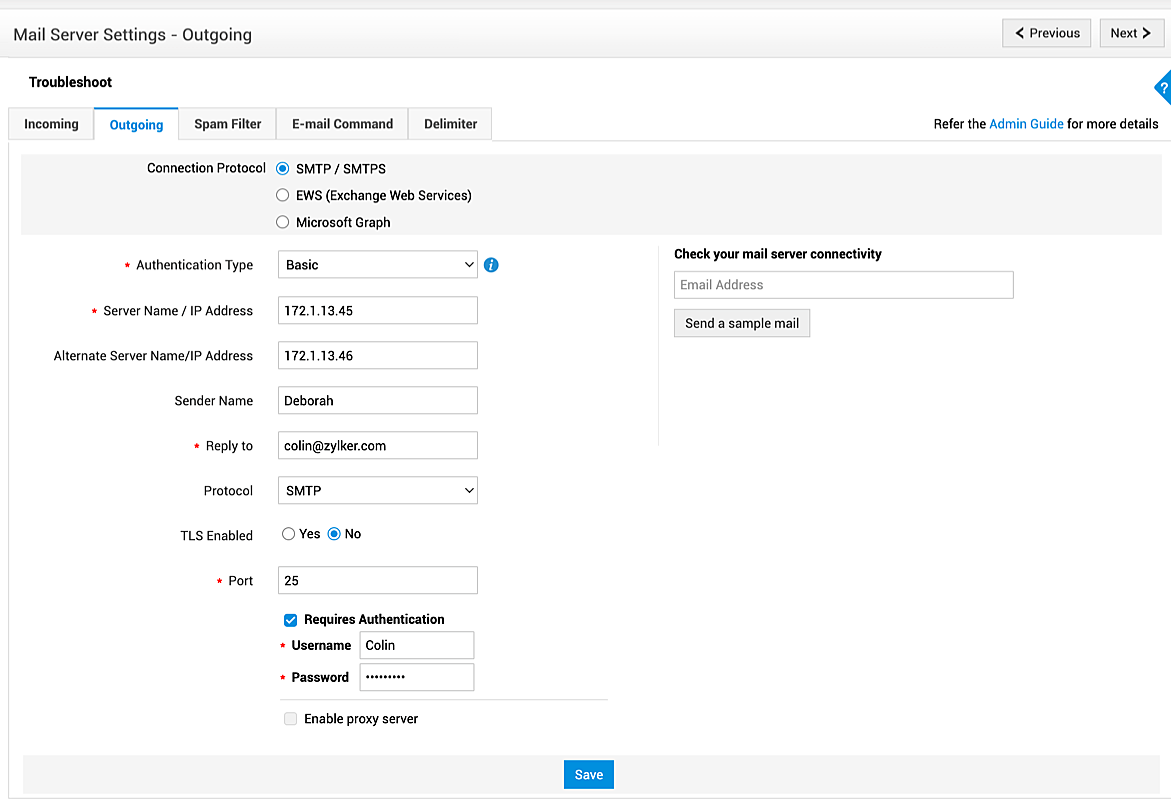
- Elija el Protocolo de conexión como SMTP/SMTPS.
- Elija el Tipo de autenticación. Use las indicaciones a continuación para configurar el servidor de correo según el tipo de autenticación:
Nombre del campo | Autenticación básica | Autenticación OAuth |
Nombre del servidor / Dirección IP | Especifique el nombre o la dirección IP del servidor a través del cual deben enviarse todos los correos electrónicos. |
Nombre del servidor alternativo / Dirección IP | Proporcione los detalles del servidor secundario, si están disponibles. ServiceDesk Plus usará este servidor para enviar correos electrónicos si el servidor principal no está disponible. Haga clic aquí para obtener más información. |
Nombre del remitente | Especifique el nombre que se mostrará en los correos electrónicos enviados desde la aplicación. |
Responder a | Especifique una dirección de correo electrónico que se mencionará como dirección De en los correos salientes. Todos los correos electrónicos de ServiceDesk Plus se recibirán desde esta dirección de correo electrónico. |
Nombre de usuario | - | Introduzca el nombre de usuario para acceder al buzón. |
Protocolo | Seleccione el protocolo para conectarse al buzón: - SMTP - El Protocolo simple de transferencia de correo envía correos electrónicos interactuando con múltiples clientes al mismo tiempo.
- SMTPS - El Protocolo simple de transferencia de correo seguro envía correos electrónicos interactuando con múltiples clientes con un nivel adicional de seguridad.
|
TLS habilitado | Seleccione si se debe habilitar Transport Layer Security (TLS). |
Puerto | Especifique el número de puerto según el protocolo seleccionado. |
Requiere autenticación | Proporcione las credenciales de inicio de sesión necesarias para exigir autenticación en el servidor de correo al enviar correos electrónicos. | - |
Detalles del servidor de autorización (ID de cliente, secreto de cliente, URL de autorización, URL del token) | - | Obtenga estos detalles del servidor de autorización. |
Alcance | - | Defina la accesibilidad de los tokens OAuth obtenidos en el buzón. Para los protocolos SMTP/SMTPS que se ejecutan en el puerto 587, el alcance se completará automáticamente para el siguiente buzón: - Office 365: https://outlook.office365.com/SMTP.Send, offline_access
- Gmail: https://mail.google.com
Obtenga más información sobre los valores predeterminados completados como alcance. |
URL de redirección | - | Use esta URL para registrar ServiceDesk Plus y obtener tokens del servidor de autorización. Asegúrese de que se acceda a la aplicación usando el mismo host que la URL de redirección para que las configuraciones OAuth funcionen. |
Habilitar servidor proxy | Si la aplicación requiere una configuración de proxy para enviar correos electrónicos, habilite y configure la configuración del proxy. Haga clic aquí para obtener más información. |
Después de configurar la configuración, haga clic en Guardar.
Servidor de correo secundario para correos salientes
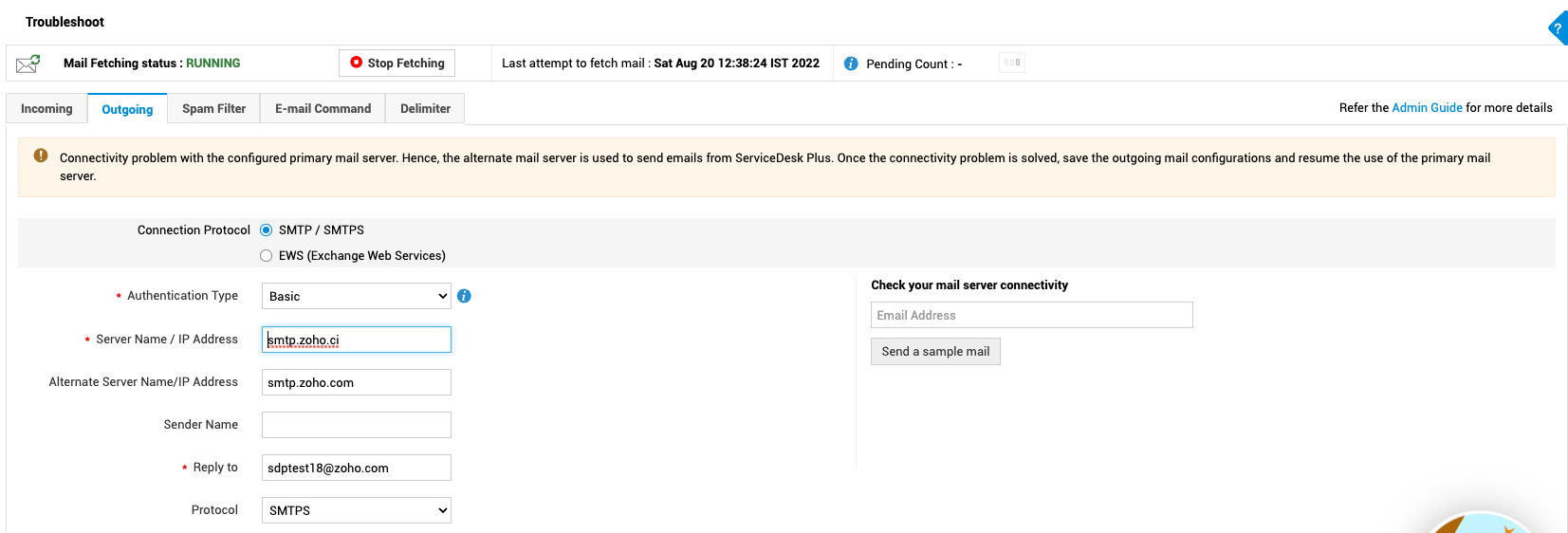
En caso de problemas de conectividad con el servidor de correo principal, ServiceDesk Plus se conectará al servidor alternativo y enviará correos electrónicos. Una vez conectado, ServiceDesk Plus continuará enviando correos electrónicos a través del servidor alternativo. Para volver a conectarse con el servidor principal, puede hacer una de las siguientes acciones:
- Reiniciar los servicios de la aplicación
- Reconfigurar la configuración del servidor de correo saliente
Se mostrará un mensaje en la interfaz de usuario para informar a los usuarios, como se muestra en la captura de pantalla:
Configurar el servidor de correo con Exchange Web Services
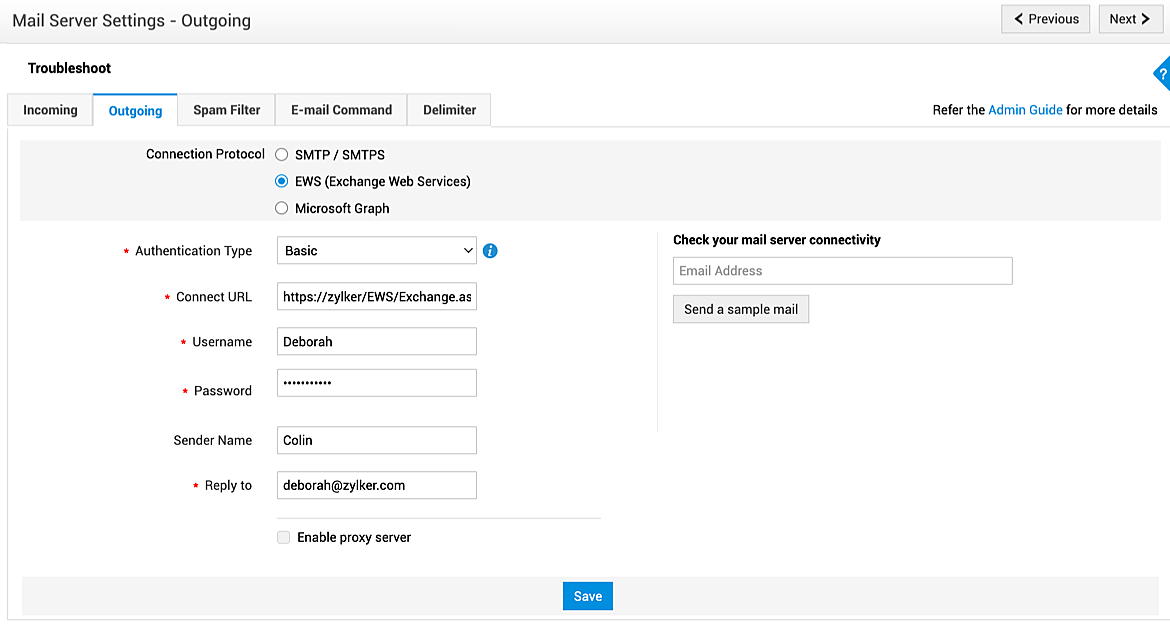
- Elija el Protocolo de conexión como Exchange Web Services (EWS).
- Elija el Tipo de autenticación. Use las indicaciones a continuación para configurar el servidor de correo según el tipo de autenticación:
Nombre del campo | Autenticación básica | Autenticación OAuth |
URL de conexión | Proporcione la URL de EWS para conectarse al servidor (por ejemplo, https://<host_name>/EWS/Exchange.asmx). |
Nombre de usuario | Introduzca el nombre de usuario para acceder al buzón. |
Contraseña | Introduzca la contraseña del buzón. | - |
Nombre del remitente | Especifique el nombre que se mostrará en los correos electrónicos enviados desde la aplicación. |
Responder a | Especifique una dirección de correo electrónico que se mencionará como dirección De en los correos salientes. Los correos de respuesta se recibirán desde esta dirección de correo electrónico. |
Detalles del servidor de autorización (ID de cliente, secreto de cliente, URL de autorización, URL del token) | - | Obtenga estos detalles del servidor de autorización. |
Alcance | - | Defina la accesibilidad de los tokens OAuth obtenidos en el buzón. Para el buzón de Office365, el alcance se completará automáticamente como: https://outlook.office365.com/EWS.AccessAsUser.All, offline_access Obtenga más información sobre los valores predeterminados completados como alcance. |
URL de redirección | - | Use esta URL para registrar ServiceDesk Plus y obtener tokens del servidor de autorización. Asegúrese de que se acceda a la aplicación usando el mismo host que la URL de redirección para que las configuraciones OAuth funcionen. |
Habilitar servidor proxy | Si la aplicación requiere una configuración de proxy para enviar correos electrónicos, habilite y configure la configuración del proxy. Haga clic aquí para obtener más información. |
Después de configurar la configuración, haga clic en Guardar.
Configurar el servidor de correo con Microsoft Graph
Requisitos de acceso a la red:
Para enviar correos electrónicos mediante Microsoft Graph, el servidor de ServiceDesk Plus requiere acceso a los siguientes hosts:
Se requiere acceso a outlook.office365.com al enviar correos electrónicos con archivos adjuntos de más de 3 MB, porque los archivos adjuntos se cargan por lotes mediante la API de carga.
Campo | Explicación |
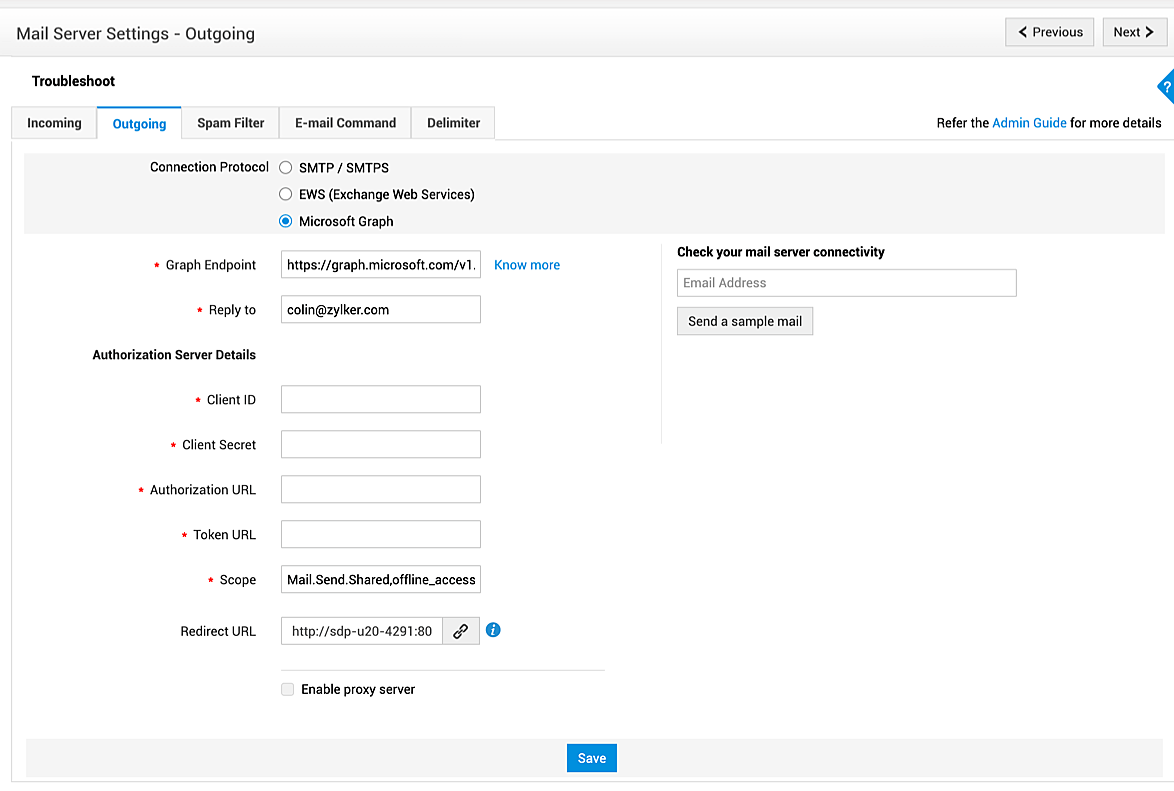
Extremo de Graph | El extremo global de Graph se completará previamente aquí. Modifique el extremo si su organización pertenece a una nube nacional específica. Haga clic aquí para ver la lista de extremos de Graph correspondientes a varias nubes nacionales. |
Responder a | Especifique una dirección de correo electrónico que se mencionará como dirección De en los correos salientes. Los correos de respuesta se recibirán desde esta dirección de correo electrónico. |
Detalles del servidor de autorización (ID de cliente, secreto de cliente, URL de autorización, URL del token) | Obtenga estos detalles del servidor de autorización. Microsoft Graph admite Azure como servidor de autorización. Si el mismo buzón está configurado tanto en la configuración del servidor de correo entrante como en la del saliente, asegúrese de que el ID de cliente sea diferente para evitar problemas debido a las limitaciones de regulación del correo. Obtenga más información. |
Alcance | Defina la accesibilidad de los tokens OAuth obtenidos en el buzón. Para el protocolo Microsoft Graph, el alcance se completará automáticamente como: Mail.ReadWrite,Mail.Send.Shared,offline_access Obtenga más información sobre los valores predeterminados completados como alcance. |
URL de redirección | Use la URL para registrar ServiceDesk Plus y obtener tokens del servidor de autorización. Asegúrese de que se acceda a la aplicación usando el mismo host que la URL de redirección para que las configuraciones OAuth funcionen. |
Habilitar servidor proxy | Si la aplicación requiere una configuración de proxy para enviar correos, habilite y configure la configuración del proxy. Haga clic aquí para obtener más información. |
Después de configurar las opciones, haga clic en Guardar.
Para la autenticación OAuth, proporcione sus credenciales de inicio de sesión y envíe su consentimiento para los permisos mencionados. La credencial de inicio de sesión debe ser la misma que el nombre de usuario configurado en la configuración del servidor de correo. Asegúrese de no haber bloqueado las ventanas emergentes y las redirecciones en su navegador para ver la ventana de consentimiento del usuario.
Editar la configuración del servidor de correo
En la compilación 13001 o anterior, detenga el proceso de recuperación de correo y realice los cambios necesarios.
En la compilación 13002 o posterior, los administradores pueden editar la configuración del servidor de correo según sea necesario. Si hay un proceso de recuperación de correo en curso, la aplicación solicitará deshabilitar temporalmente la recuperación de correo. Después de guardar los cambios, habilite manualmente el proceso de recuperación.
Comprobar la conectividad del servidor de correo
La conectividad del servidor de correo saliente se puede probar enviando un correo electrónico de muestra desde el servidor de correo. Mencione una dirección de correo electrónico y haga clic en Enviar un correo de muestra.
Si la configuración es correcta y la conexión se realiza correctamente, se enviará un correo electrónico de muestra a la dirección de correo electrónico mencionada. De lo contrario, se mostrará un mensaje de error en la pantalla.
Para obtener más información sobre la solución de errores del servidor de correo, haga clic aquí.
Limitaciones
Debido a las estrictas políticas de limitación de la API de Microsoft Graph, ServiceDesk Plus tiene ciertas limitaciones cuando se usa el protocolo Microsoft Graph para enviar correos electrónicos.
Microsoft ha establecido límites de servicio de solo cuatro solicitudes de API simultáneas. Dado que ServiceDesk Plus puede enviar correos electrónicos a través de múltiples hilos (respuestas de usuarios, reenvíos, notificaciones del sistema o activadores personalizados), puede haber una demora al enviar correos electrónicos.
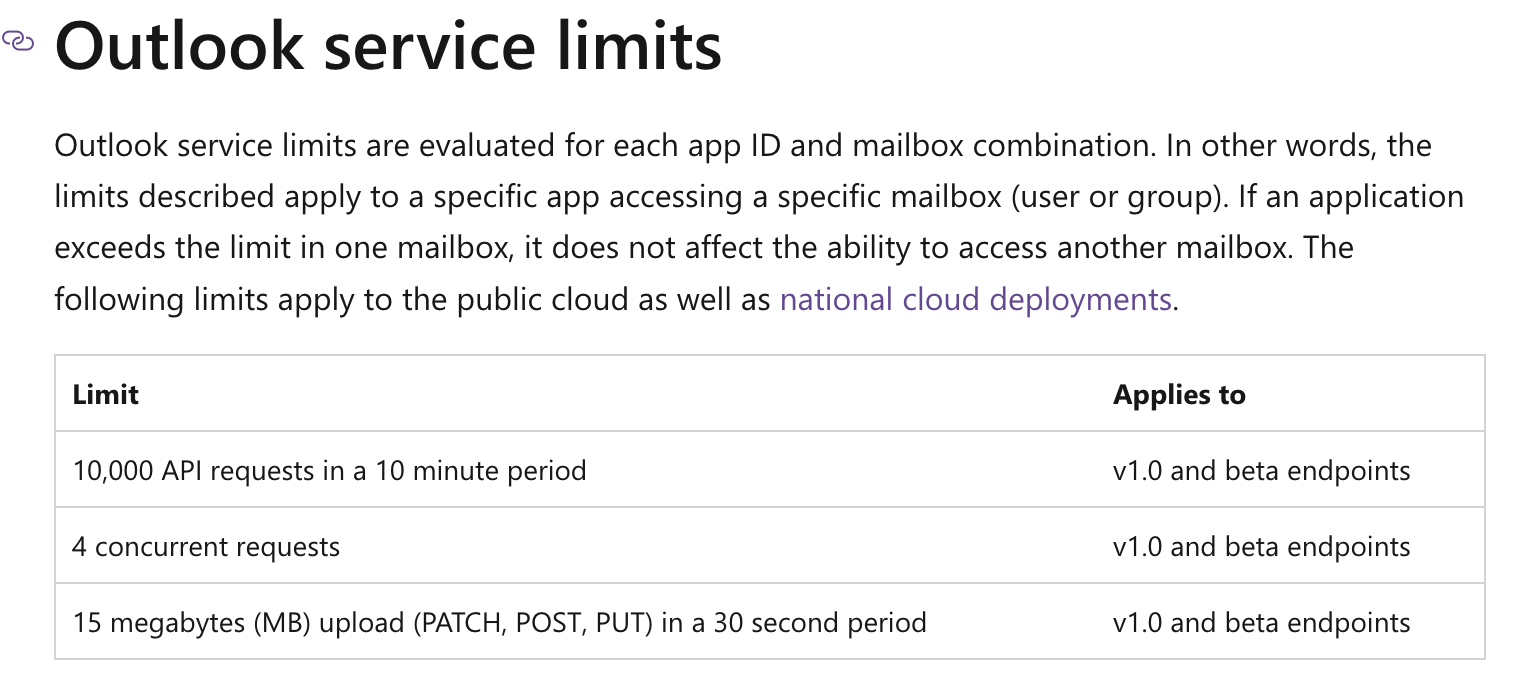
Al realizar una configuración de simulación de carga de nuestro lado para probar la demora, hemos verificado las siguientes estadísticas:
| Tasa de entrada de correos electrónicos | Tasa de salida de correos electrónicos | Resultados |
Escenario 1 | 600 correos electrónicos por hora donde la tasa de entrada es constante (~10 correos electrónicos por minuto) 10 imágenes en línea por cada 3 correos electrónicos | 1800 notificaciones enviadas desde la aplicación (3 notificaciones por cada solicitud creada) Tiempo promedio para enviar un correo electrónico = 2~3 segundos | Los correos electrónicos se enviaron sin ninguna demora. |
Escenario 2 | Alta tasa de entrada (aumento repentino de 100 correos electrónicos por minuto) 10 imágenes en línea por cada 3 correos electrónicos | 300 notificaciones enviadas desde la aplicación (3 notificaciones por cada solicitud creada) Tiempo promedio para enviar un correo electrónico = ~3 segundos | Los correos electrónicos se enviaron sin mucha demora. |
Escenario 3 | Alta tasa de entrada (aumento repentino de 200 correos electrónicos por minuto) 10 imágenes en línea por cada 3 correos electrónicos | 600 notificaciones enviadas desde la aplicación (3 notificaciones por cada solicitud creada) Tiempo promedio para enviar un correo electrónico = 8~9 segundos | Máximo de 10 minutos de demora en el envío de un correo electrónico (diferencia de tiempo entre la creación de la solicitud número 200 y su notificación) |
Según las estadísticas, cuando la tasa de entrada aumenta o se configura un mayor número de notificaciones, hay una demora evidente en el envío de correos electrónicos.
Por lo tanto, recomendamos a los usuarios no configurar el protocolo Microsoft Graph como servidor de correo saliente en los siguientes casos:
- El entorno de su organización tiene una alta tasa de entrada/salida de correos electrónicos
- Las tasas de flujo de correo electrónico de su organización no se encuentran dentro del escenario 1 o 2.
Solución alternativa: Puede usar el protocolo SMTP para enviar correos electrónicos.
Esta limitación no afecta al servidor de correo entrante, ya que los correos electrónicos se obtienen del buzón de forma secuencial y, por lo tanto, no se realizan solicitudes simultáneas .