Flujo de trabajo de solicitudes
El flujo de trabajo de solicitudes es una secuencia de pasos que automatiza cómo se gestiona una solicitud desde su envío hasta su cierre. Cree flujos de trabajo específicos para su organización y asígnelos a las plantillas de incidentes y servicios.
Defina la ruta direccional de las solicitudes en el editor de flujo de trabajo mediante la herramienta gráfica incorporada.
Esta página trata sobre los flujos de trabajo de solicitudes en los siguientes temas:
- Crear flujos de trabajo
- Configurar flujos de trabajo
- Configurar nodos
- Vincular nodos
- Administrar nodos y conectores
- Acciones del editor de flujo de trabajo
- Asociar/Desasociar/Reanudar flujo de trabajo
- Caso de uso de ejemplo
- Preguntas frecuentes
Hay disponible un video explicativo detallado sobre los flujos de trabajo de solicitudes aquí.
Crear flujos de trabajo
Vaya a Admin > Automatización > Flujos de trabajo > Solicitud.
Haga clic en Nuevo flujo de trabajo.
Proporcione un nombre para el flujo de trabajo.
Describa brevemente el flujo de trabajo.
Asocie las plantillas requeridas.
Haga clic en Siguiente.
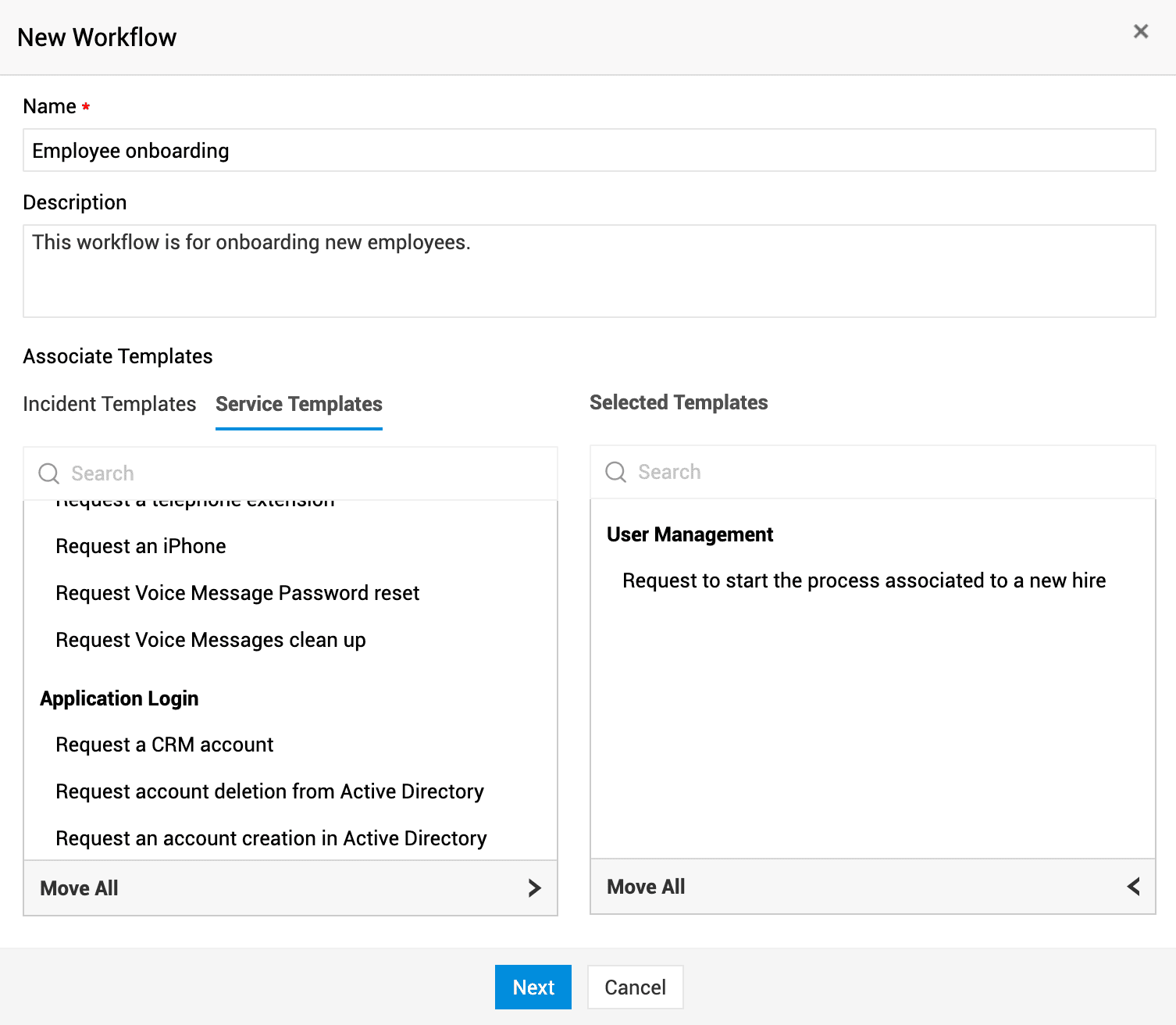
Se le dirigirá al editor de flujos de trabajo.
Configurar flujos de trabajo
El editor de flujos de trabajo proporciona un editor expandible y desplazable para crear diagramas de flujo de trabajo, así como un panel de plantillas para agregar nodos de flujo de trabajo.
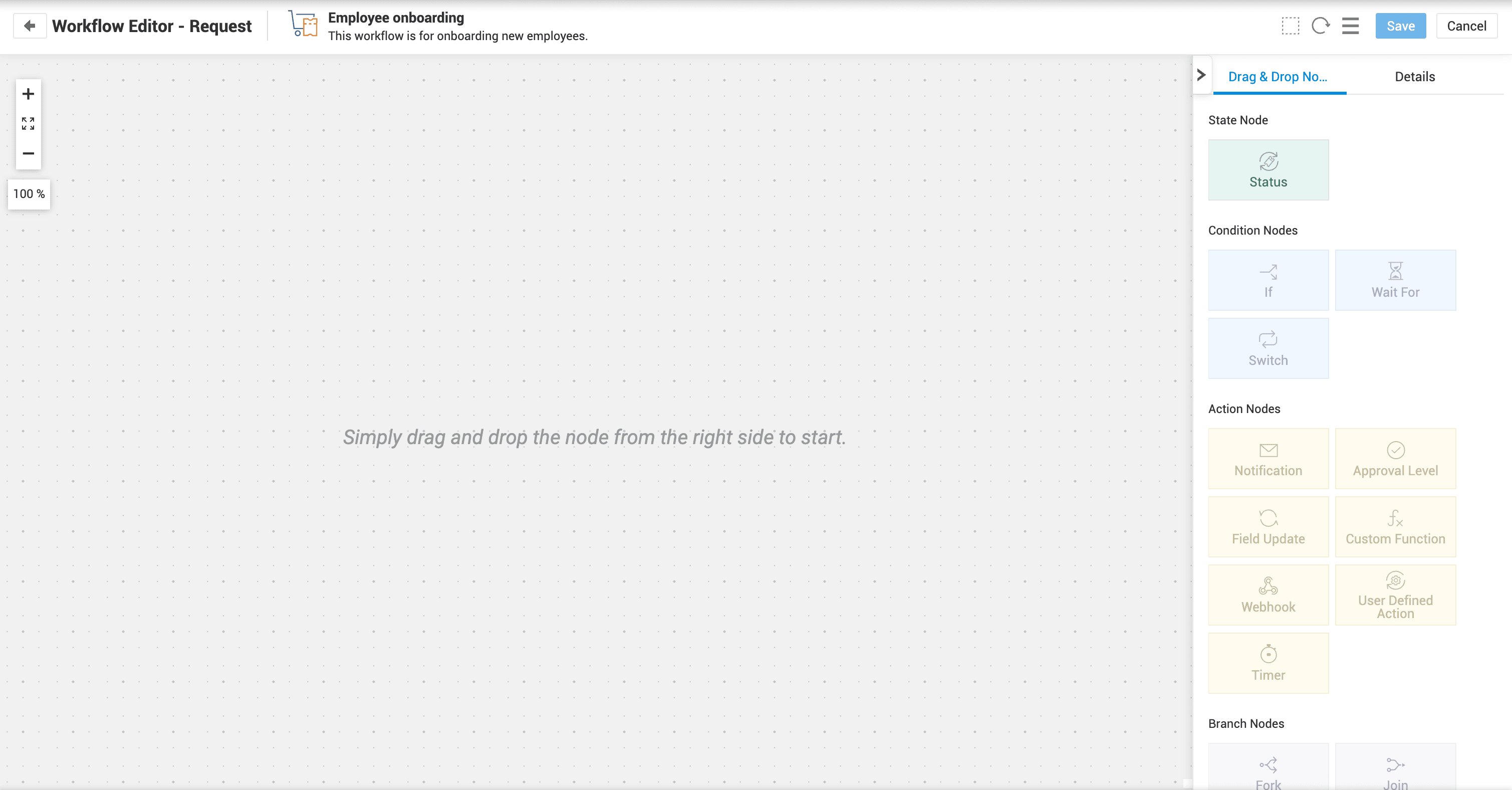
Vista predeterminada de un nuevo editor de flujos de trabajo
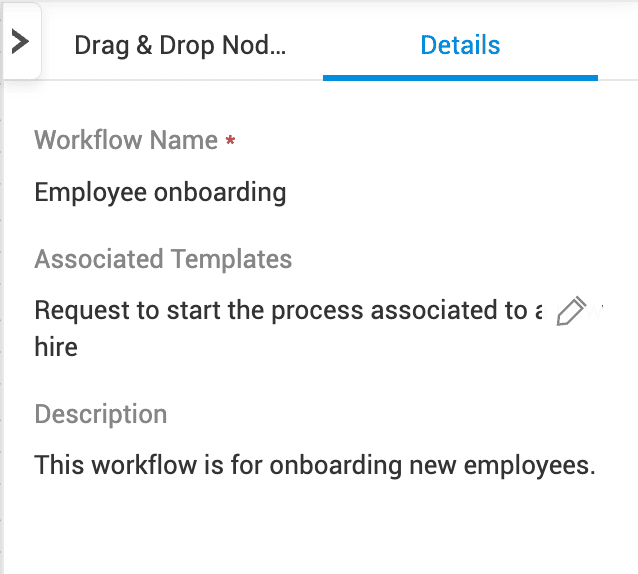
El panel de plantillas consta de dos pestañas: Nodos de arrastrar y soltar y Detalles. Puede agregar nodos al editor desde la pestaña Nodos de arrastrar y soltar mediante una simple acción de arrastrar y soltar. La pestaña Detalles muestra la información básica sobre el flujo de trabajo. Puede hacer clic en  junto a cada campo para modificar sus detalles.
Configurar nodos
Los nodos son elementos del flujo de trabajo que definen cómo deben procesarse los flujos de trabajo de solicitudes. El panel de plantillas contiene los siguientes nodos en la pestaña Arrastrar y soltar nodos.
- Nodo de estado
- Nodos de condición
- Nodos de acción
- Nodos de bifurcación
Puedes agregar nodos al editor mediante una simple acción de arrastrar y soltar. Cuando se agrega un nodo, aparece una ventana emergente que te permite especificar sus propiedades.
Consulta las siguientes secciones para comprender el propósito de cada nodo y cómo configurarlos.
Nodo de estado
Agrega estados a tu flujo de trabajo.
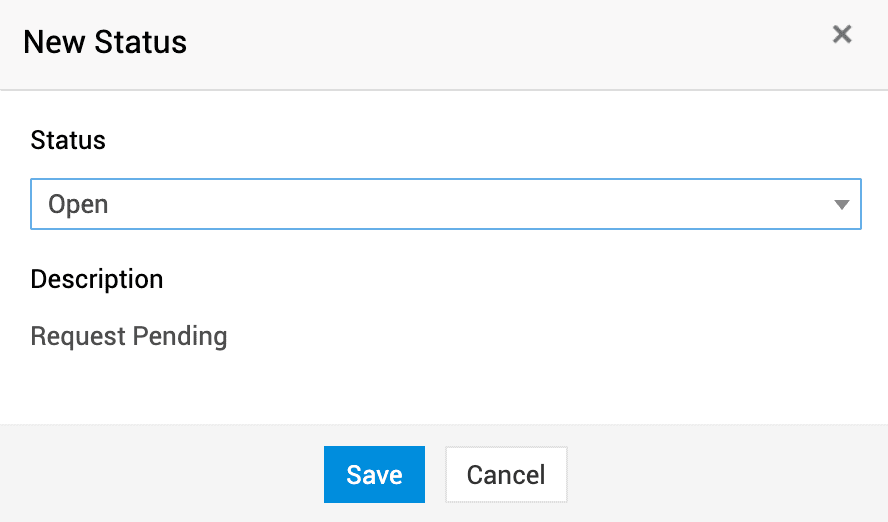
- Arrastra el nodo Estado al editor.
- Selecciona el estado en el menú desplegable.
- Haz clic en Guardar.
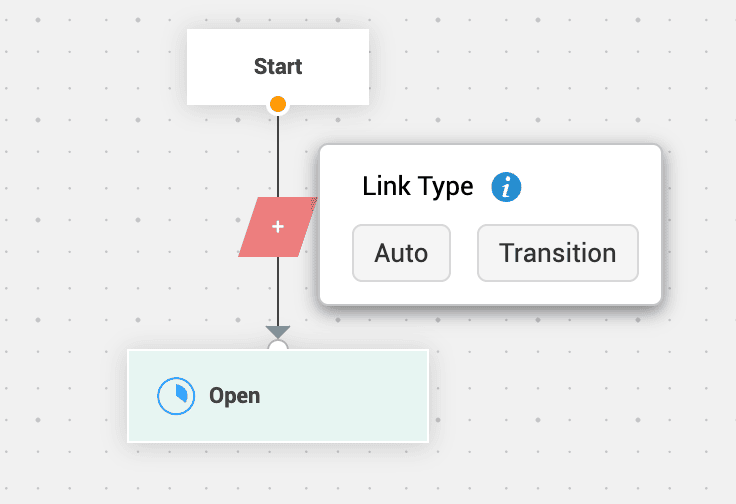
Después de agregar un estado, puedes controlar cómo realiza las transiciones configurando un tipo de enlace. El tipo de enlace se puede establecer en los conectores desde el nodo Inicio hasta un nodo de estado, o desde un nodo de estado hacia nodos de condición, acción o bifurcación.
Haz clic en  en el conector para establecer el tipo de enlace. Los tipos de enlace disponibles son:
- Automático - El enlace se activa automáticamente cuando se alcanza el estado. Cada nodo de estado puede tener solo un enlace automático.
- Transición - Requiere intervención manual para pasar al siguiente nodo. La transición aparece como botones accionables en la página de detalles de la solicitud.
Puedes usar transiciones para definir el alcance de usuario, hacer obligatorios ciertos campos y activar acciones en momentos definidos. La siguiente sección explica en detalle cómo crear transiciones.
Configurar transiciones
En el tipo de enlace, haz clic en Transición.
Proporciona un nombre y una descripción para la transición.
Ingresa un texto de ayuda para la transición. Este aparece como una información sobre herramientas cuando pasas el cursor sobre el botón Flujo de trabajo en la página de detalles de la solicitud.
Haz clic en Guardar. Serás dirigido a la ventana emergente de configuración para definir la transición.
Nombre, descripción, texto de ayuda para la página de detalles - Haz clic en

 en cada campo para agregar o modificar los detalles.
Transición común (opcional) - Habilita esta opción para que la transición sea accesible desde otros nodos de estado en el flujo de trabajo.
Esto permite que todos los nodos de estado avancen directamente al nodo de estado que sigue después de esta transición.
Después de habilitarla, selecciona los estados que se conectarán a esta transición.
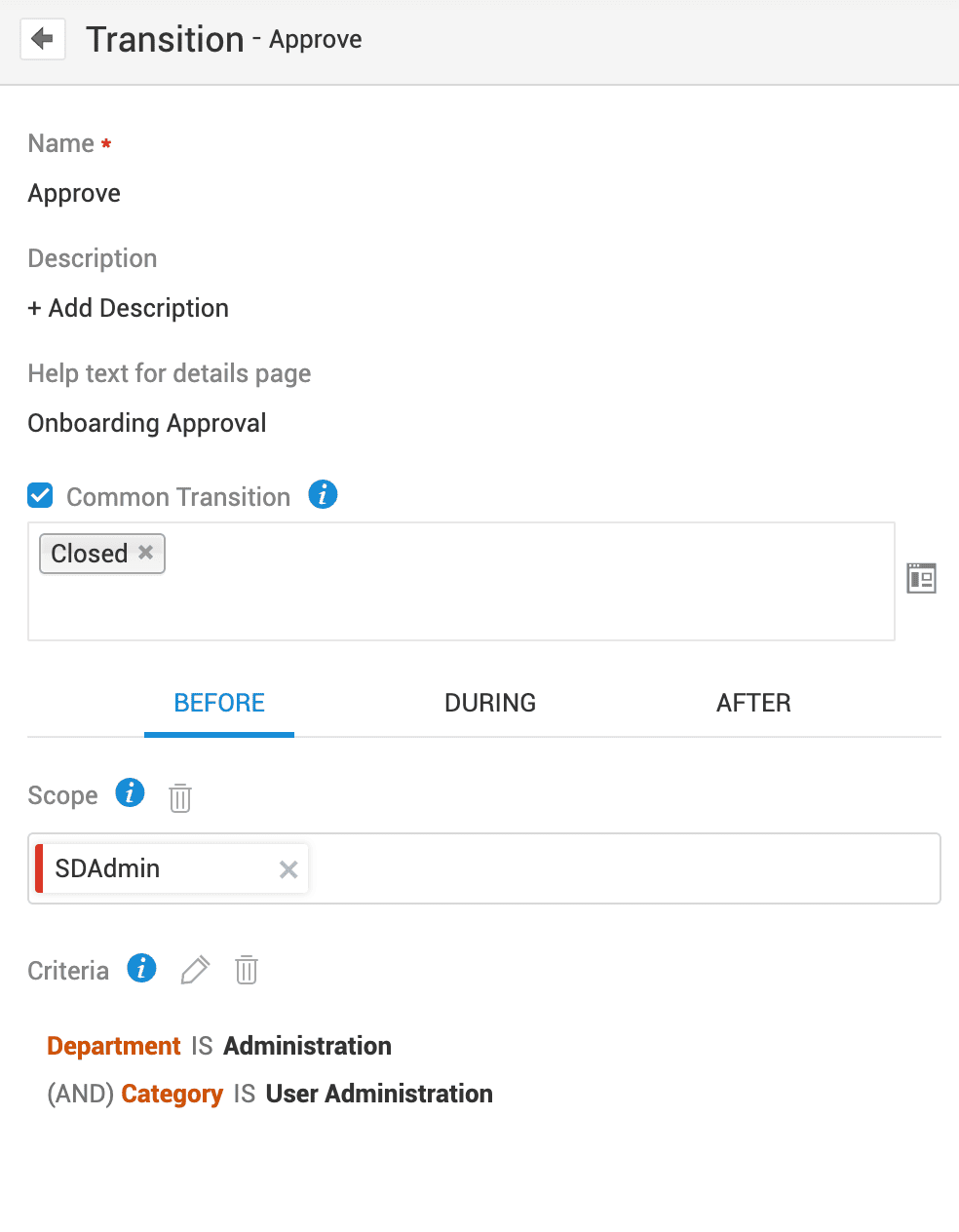
Definir reglas - Define condiciones para la transición y proporciona acceso a los roles requeridos. Puedes definir acciones en tres fases: Antes, Durante y Después.
Antes - Esta fase ocurre antes de que comience la transición.
Alcance - Agrega roles de usuario que puedan realizar la transición.
Criterios - Define condiciones para mostrar el botón de transición en la página de detalles de la solicitud.
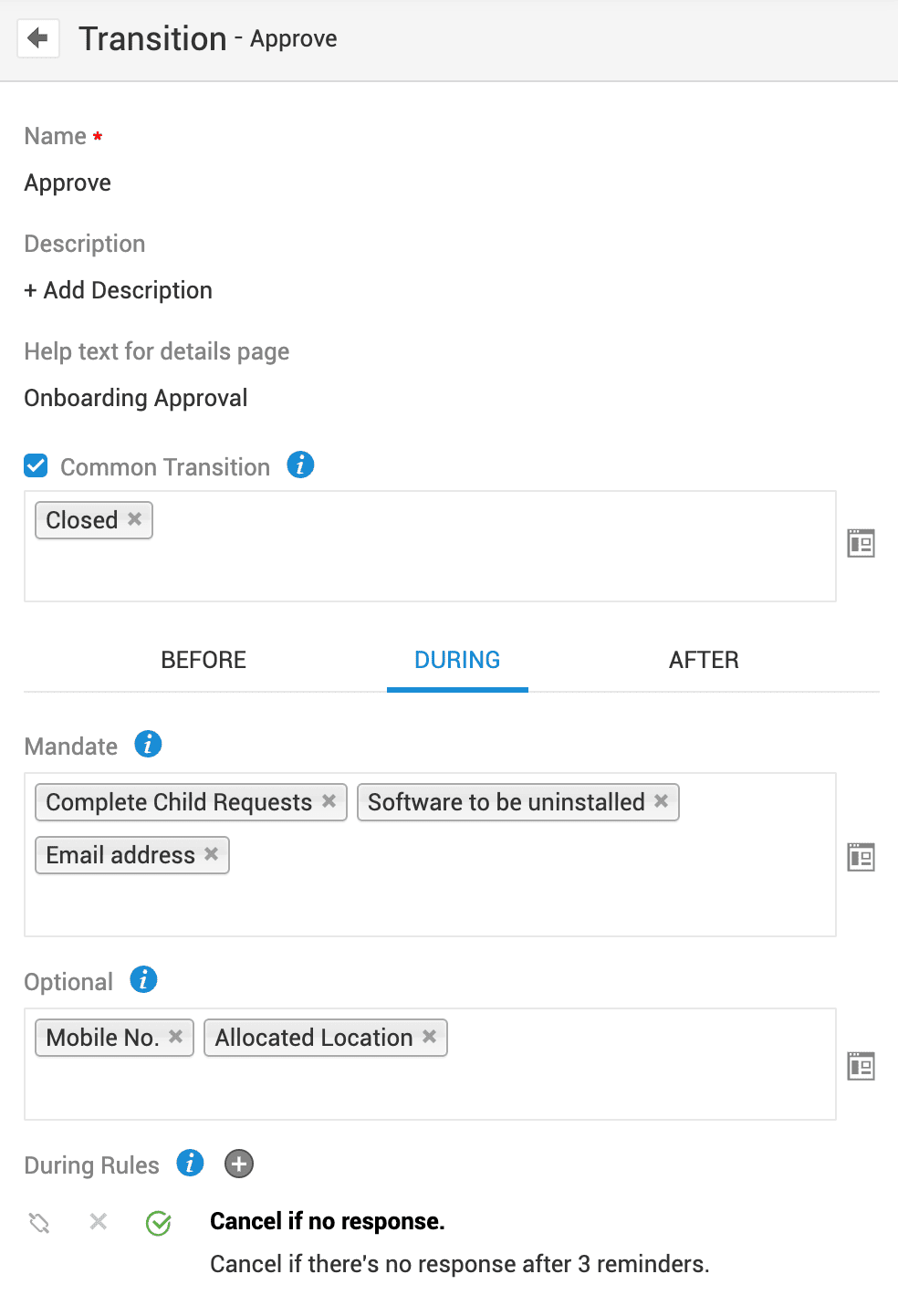
Durante - Esta fase ocurre mientras la solicitud transita al siguiente estado. Las acciones configuradas se ejecutan cuando ocurre la transición.
Obligatorio - Especifica los campos que deben completarse para que la transición continúe.
Opcional - Selecciona campos para capturar información adicional (no obligatoria). Cuando se ejecuta la transición, se solicita a los usuarios que completen estos campos.
Reglas durante - Haz clic en
 para asociar o crear reglas para definir acciones durante la transición.
Estas reglas se ejecutan durante la transición y en cada edición posterior de la solicitud hasta que se ejecute un enlace automático o de transición desde el siguiente nodo de estado.
Si hay varias reglas de durante asociadas, puede reordenarlas y habilitar la ejecución en cascada.
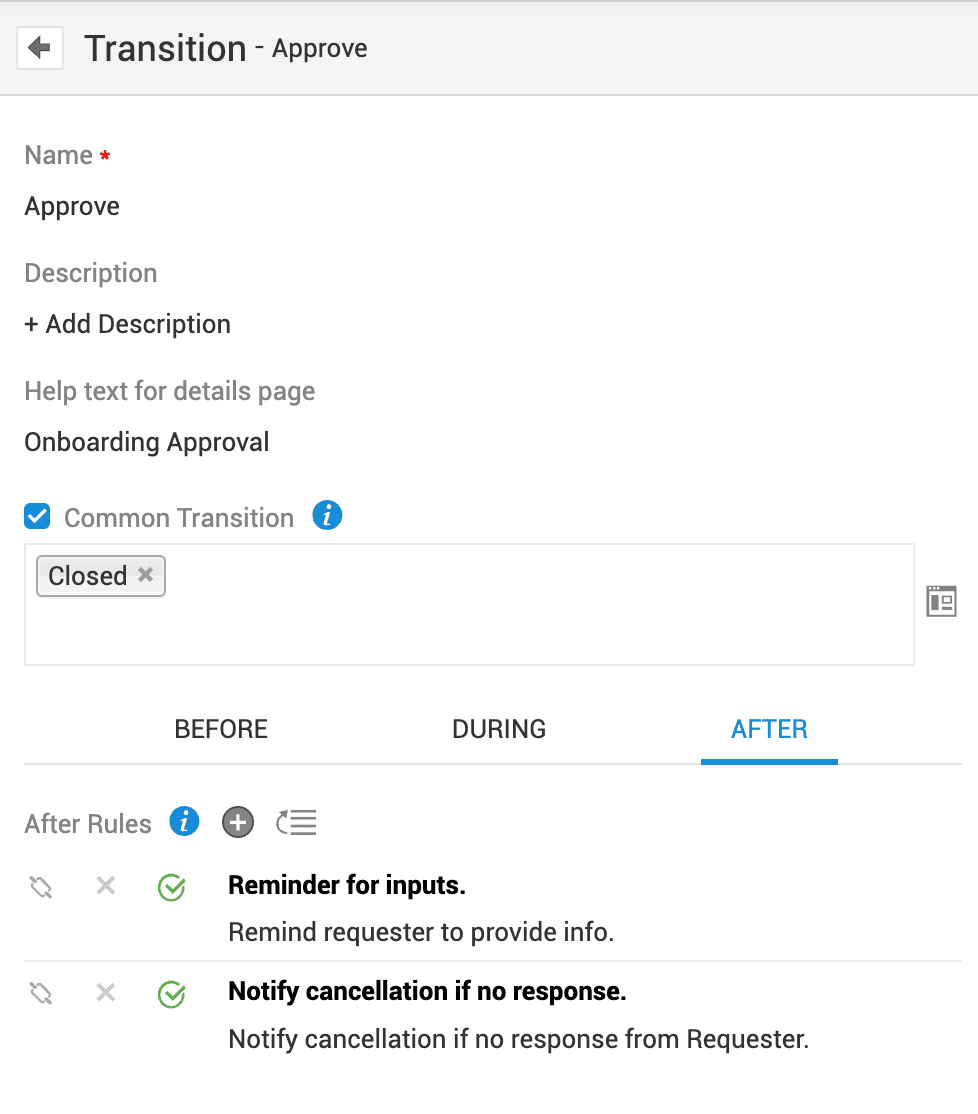
Después - Esta fase ocurre después de la transición.
Haga clic en
 para asociar o crear reglas de después. Estas reglas se ejecutan solo una vez.
Si hay varias reglas de después asociadas, puede reordenarlas y habilitar la ejecución en cascada.
Nodos de condición
Verifica si se cumplen las condiciones configuradas y mueve la solicitud al siguiente nodo. A continuación se muestran los diferentes tipos de nodos de condición:
Si
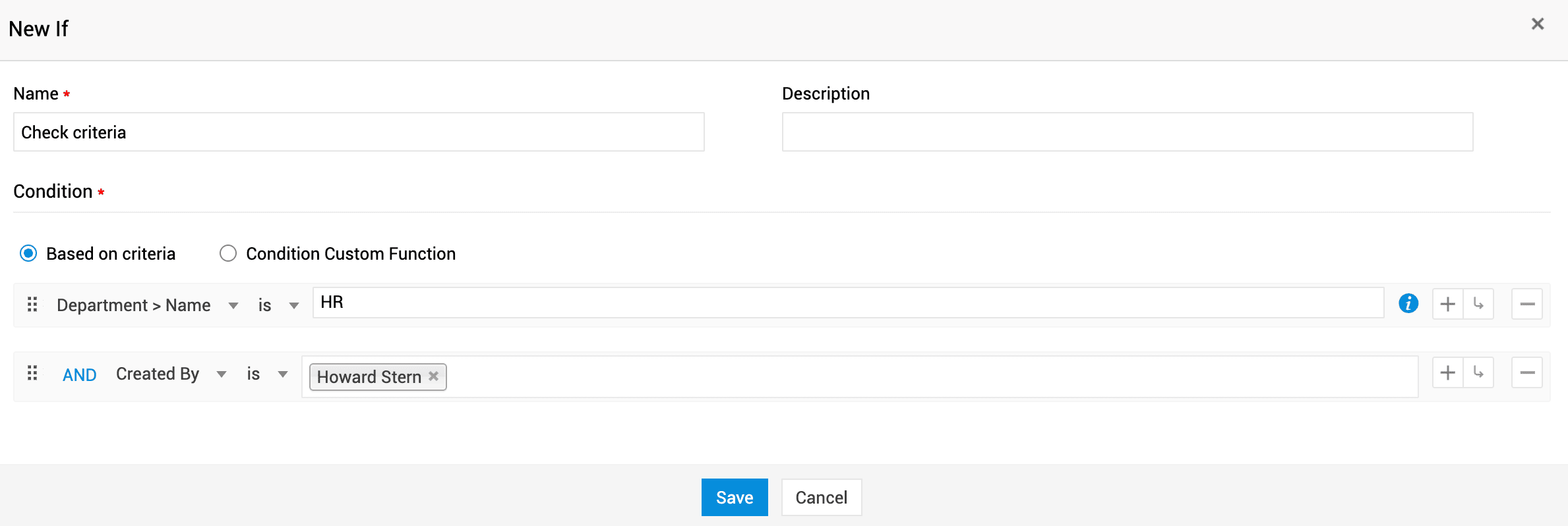
Verifica si se cumplen las condiciones especificadas antes de que la solicitud continúe al siguiente nodo.
Arrastre el nodo Si al editor.
Proporcione un nombre y una descripción para el nodo.
Defina condiciones basadas en los detalles de la solicitud o en funciones personalizadas de condición.
Basado en criterios - Especifique la condición seleccionando la columna y los valores de criterio. Haga clic en + para agregar varios criterios y seleccione los operadores AND/OR. Use la opción anidada para agregar subcriterios. Puede agregar hasta 100 subcriterios.
Función personalizada de condición - Especifique condiciones usando funciones personalizadas. Seleccione una función personalizada existente o haga clic en Nuevo para crear una. Más información.
Haga clic en Guardar.
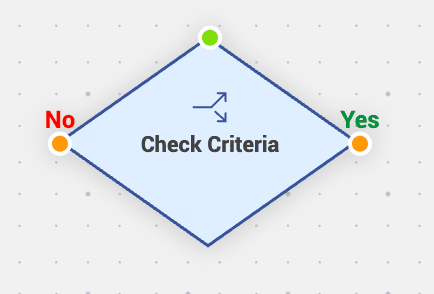
El nodo Si tiene un solo puerto de entrada y dos puertos de salida (Sí/No).
Esperar
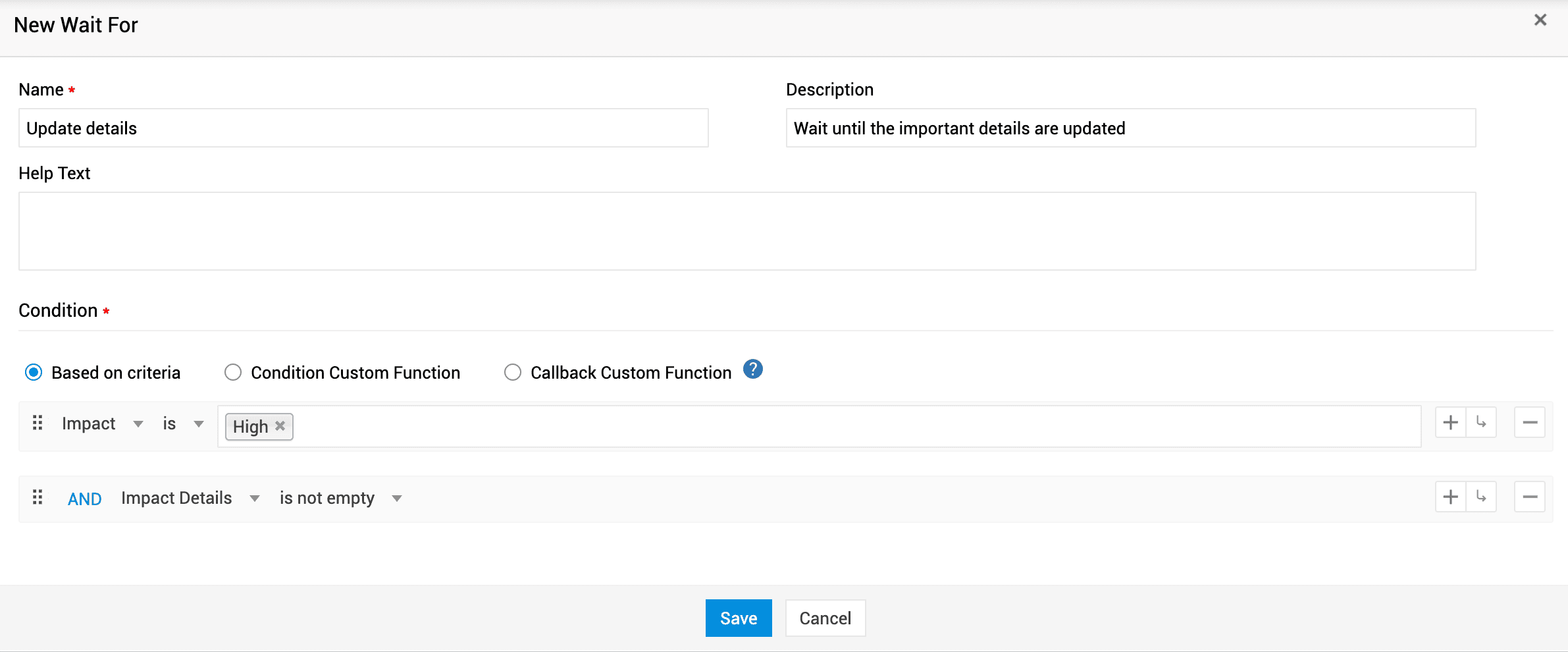
Pausa el flujo de trabajo de la solicitud hasta que se cumplan las condiciones especificadas.
Arrastre el nodo Esperar al editor.
Proporcione un nombre y una breve descripción para el nodo.
Ingrese el texto de ayuda para el nodo.
Defina la condición usando uno de los siguientes métodos:
Basado en criterios - Especifique la condición seleccionando la columna y los valores de criterio. Haga clic en + para agregar varios criterios y seleccione los operadores AND/OR. Use la opción anidada para agregar subcriterios. Puede agregar hasta 100 subcriterios.
Función personalizada de condición - Decida la ruta del flujo de trabajo en función de la función personalizada. Asocie una función personalizada existente o haga clic en Nuevo para crear una. Hay más información sobre cómo crear la función personalizada disponible aquí.
Función personalizada de callback - Pause el flujo de trabajo y espere una respuesta de una aplicación integrada externamente.
Seleccione una función personalizada existente o haga clic en Nuevo para crear una.
La respuesta de retorno de la función personalizada de callback debe tener este formato:
{ "sdp_workflow_signals" : [ { "entity_name" : "request" , "entity_id" : <entity_id> , "wait_for_node_name" : <name> } ] }- Cuando la aplicación externa invoca la función personalizada de callback, procesa los datos necesarios y devuelve una respuesta en el formato Map especificado. Después de recibir la respuesta, el flujo de trabajo reanuda su ejecución.
Haga clic en Guardar.
Script de ejemplo para la función personalizada de callback
};
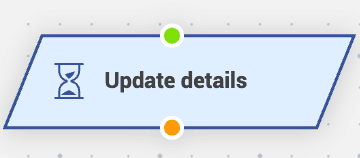
El nodo Esperar tiene un solo puerto de entrada y un solo puerto de salida.
Switch
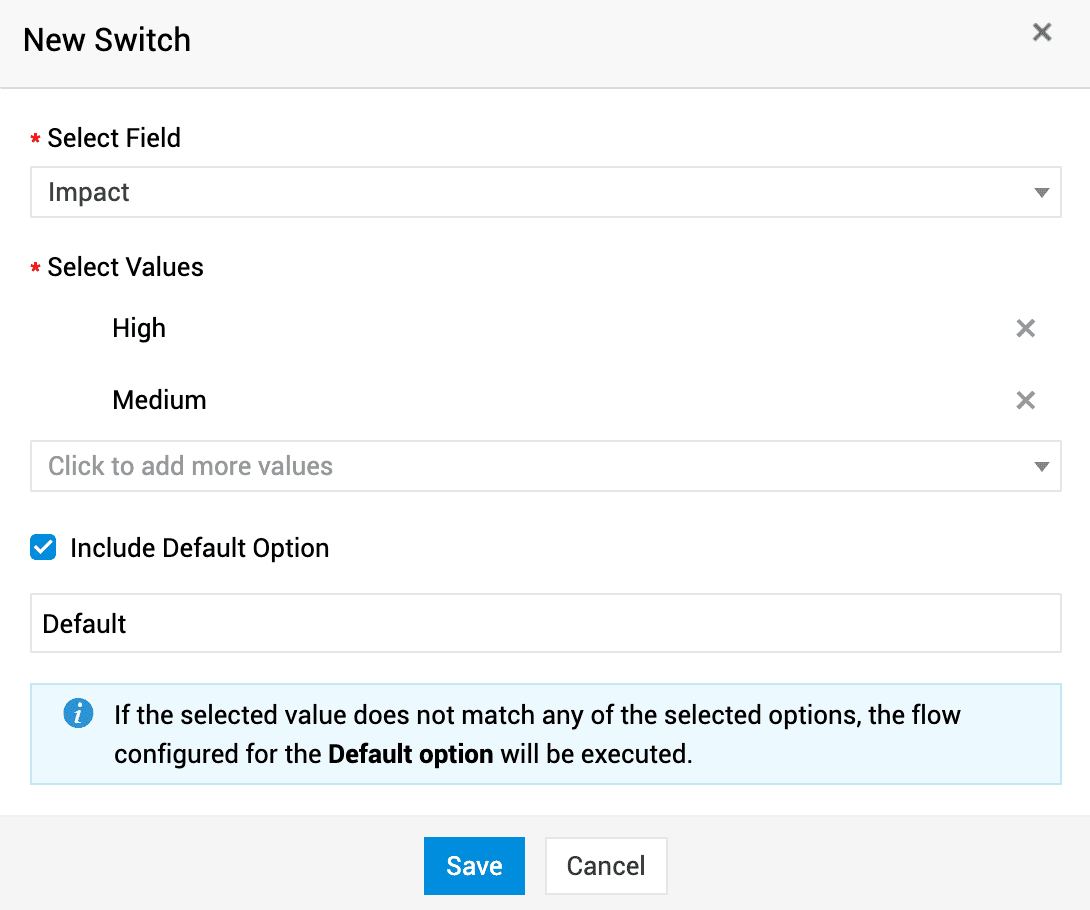
Un nodo de ramificación múltiple que verifica el valor de un campo especificado y aplica una ruta de flujo de trabajo según ese valor.
Arrastre el nodo Switch al editor.
Seleccione el campo para aplicar la condición switch.
Seleccione los valores de campo requeridos. Puede configurar diferentes rutas de flujo de trabajo para cada opción.
Seleccione Incluir opción predeterminada para configurar una ruta de flujo de trabajo cuando los valores del campo no coincidan con ninguno de los valores seleccionados. Puede cambiar el nombre de la opción predeterminada según sea necesario.
Haga clic en Guardar.
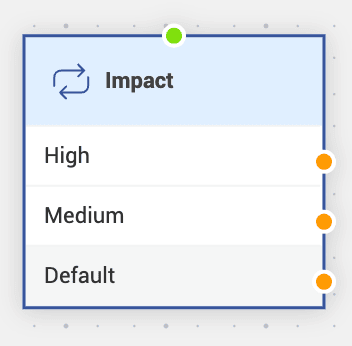
El nodo Switch tiene un solo puerto de entrada y N puertos de salida según las opciones de campo agregadas.
Nodos de acción
Automatiza las siguientes acciones durante la ejecución del flujo de trabajo:
Notificaciones
Envía automáticamente correos electrónicos o mensajes a usuarios o grupos cuando se alcanza el nodo.
Arrastre el nodo Notificación al editor.
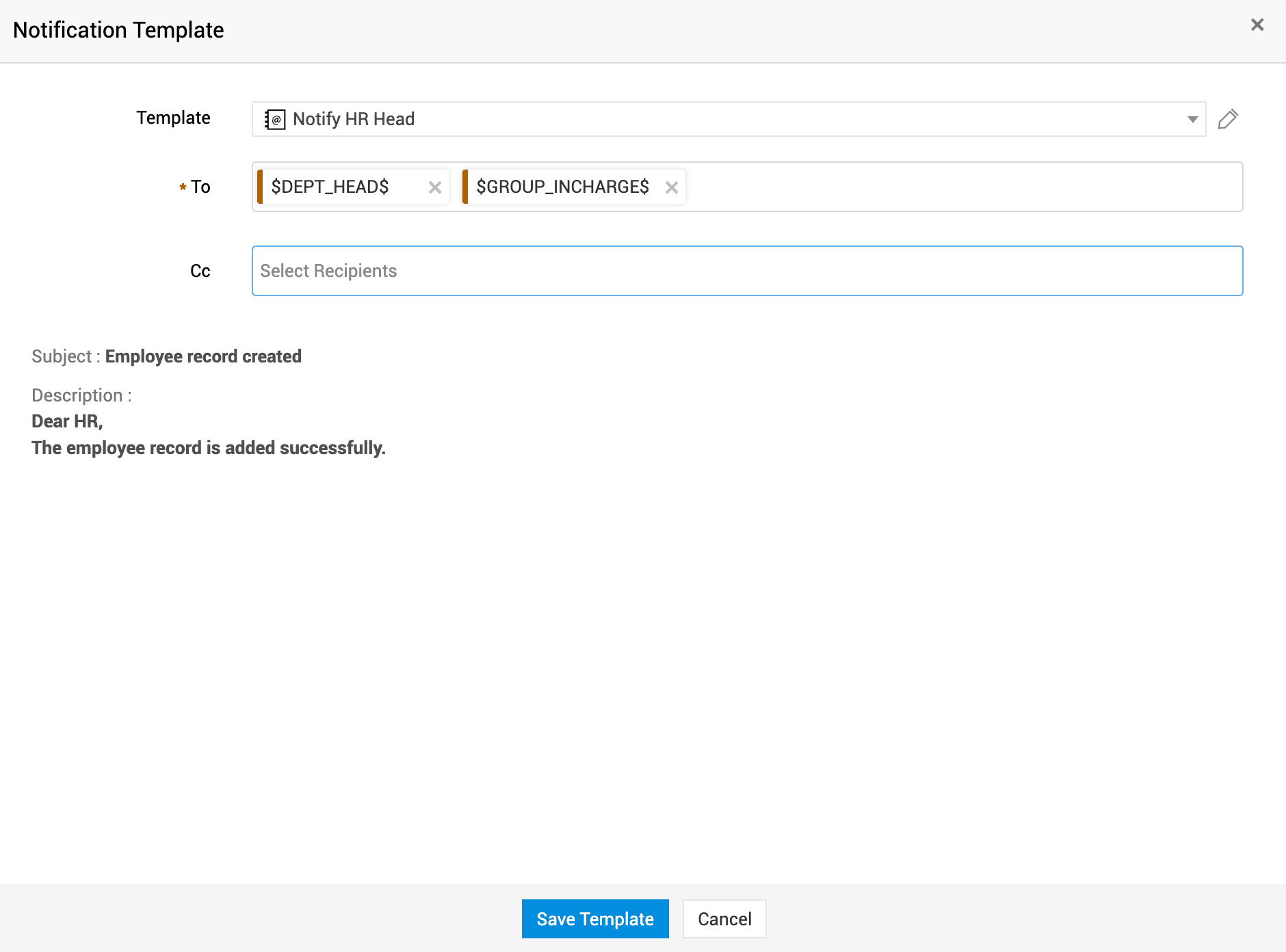
Seleccione una plantilla de notificación existente en la lista desplegable Plantilla.
Para crear una plantilla nueva, haga clic en Nueva en la lista desplegable Plantilla.
Proporcione un nombre para la plantilla.
Configure el modo de notificación: correo electrónico o SMS
Ingrese el asunto y el mensaje que se enviará.
Haga clic en Guardar.
Después de crear o seleccionar una plantilla, seleccione los destinatarios por roles de la organización, usuarios de la solicitud, marcadores de posición o campos adicionales referidos por el usuario. Escriba el nombre del usuario y selecciónelo en la lista desplegable.
Haga clic en
 junto al campo Plantilla para modificar los detalles de la plantilla. Tenga en cuenta que el modo no se puede modificar.
Haga clic en Guardar plantilla.
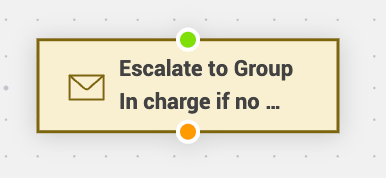
El nodo Notificación tiene un único puerto de entrada y un único puerto de salida.
Actualización de campos
Actualiza valores de campos específicos en una solicitud cuando se cumplen las condiciones predefinidas.
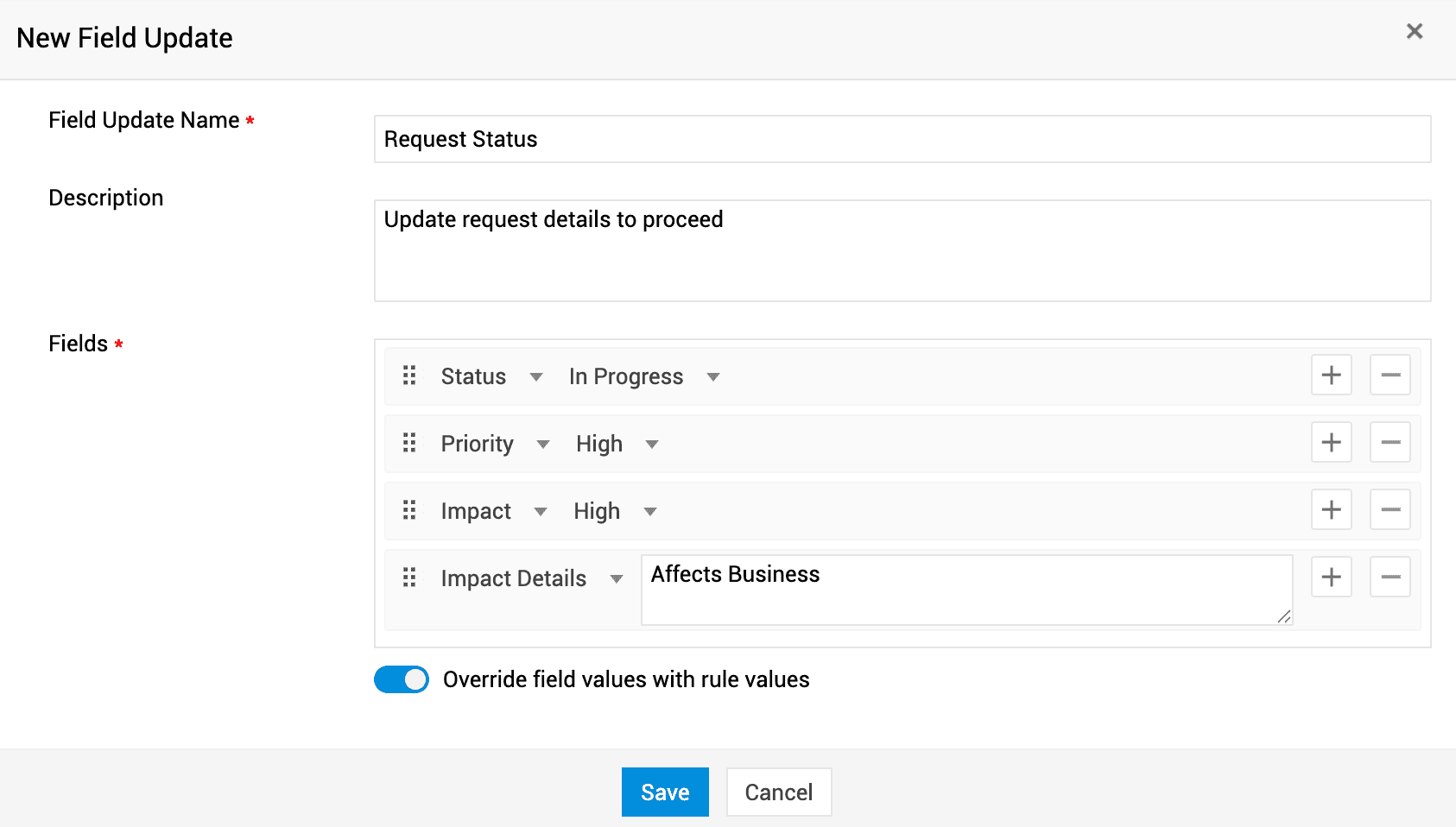
Arrastre el nodo Actualización de campos al editor.
Seleccione una actualización de campos existente entre las opciones disponibles.
Para crear una acción de actualización de campos, haga clic en Nuevo en la lista desplegable.
Proporcione un nombre y una descripción para la acción de actualización de campos.
Seleccione los campos y valores que deben aplicarse durante la ejecución del nodo. Use
 para agregar varios campos y valores.
Haga clic en Guardar.
Haga clic en
 junto al campo Nombre de actualización de campos para modificar los detalles.
(Opcional) Habilite la opción Reemplazar valores de campo con valores de regla para sustituir los valores de campo existentes en la solicitud por los valores definidos en el flujo de trabajo.
Haga clic en Guardar.
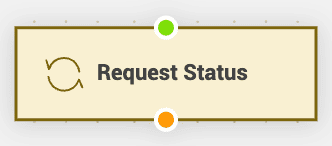
El nodo Actualización de campos tiene un único puerto de entrada y un único puerto de salida.
Nivel de aprobación
Agrega varios niveles de aprobación a las solicitudes cuando se ejecuta el nodo. Puede activar varios nodos de nivel de aprobación simultáneamente mediante los nodos Fork y Join. Puede agregar hasta 20 niveles de aprobación.
Qué sucede cuando el flujo de trabajo controla las aprobaciones
La configuración de aprobación está habilitada de forma predeterminada en los flujos de trabajo. En este caso,
Las solicitudes siguen solo los niveles de aprobación configurados dentro del flujo de trabajo.
Los niveles de aprobación no se pueden agregar mediante plantillas de solicitud, disparadores personalizados ni manualmente en la interfaz de usuario.
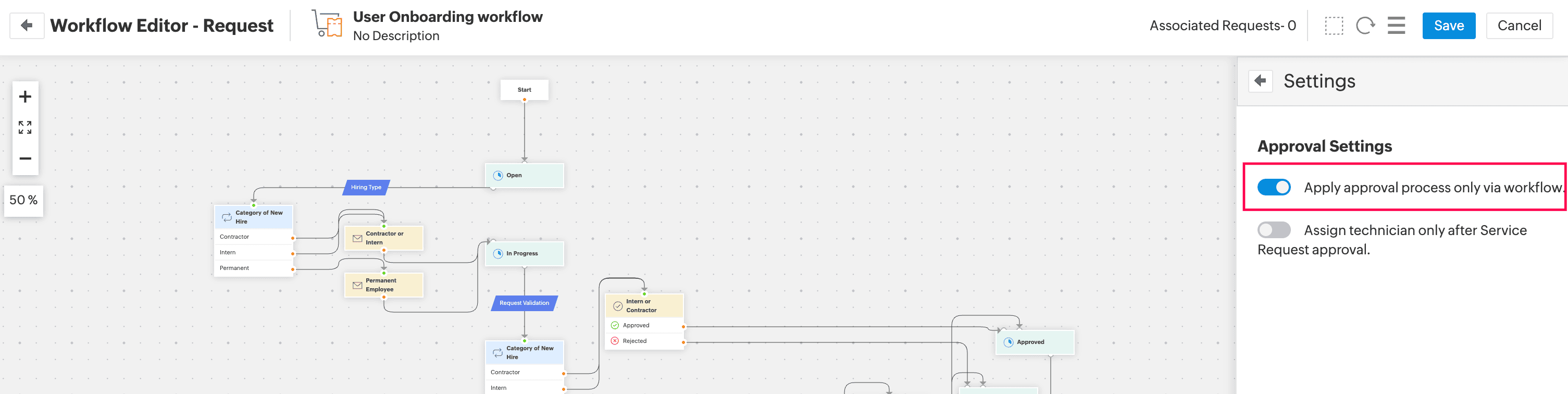
Si prefiere administrar las aprobaciones mediante plantillas de solicitud, disparadores personalizados o adiciones manuales en lugar del flujo de trabajo, puede deshabilitar las aprobaciones basadas en el flujo de trabajo. Para hacerlo,
Vaya al editor de flujos de trabajo.
Haga clic en Acciones
 > Configuración.
Deshabilite Aplicar el proceso de aprobación solo mediante el flujo de trabajo.
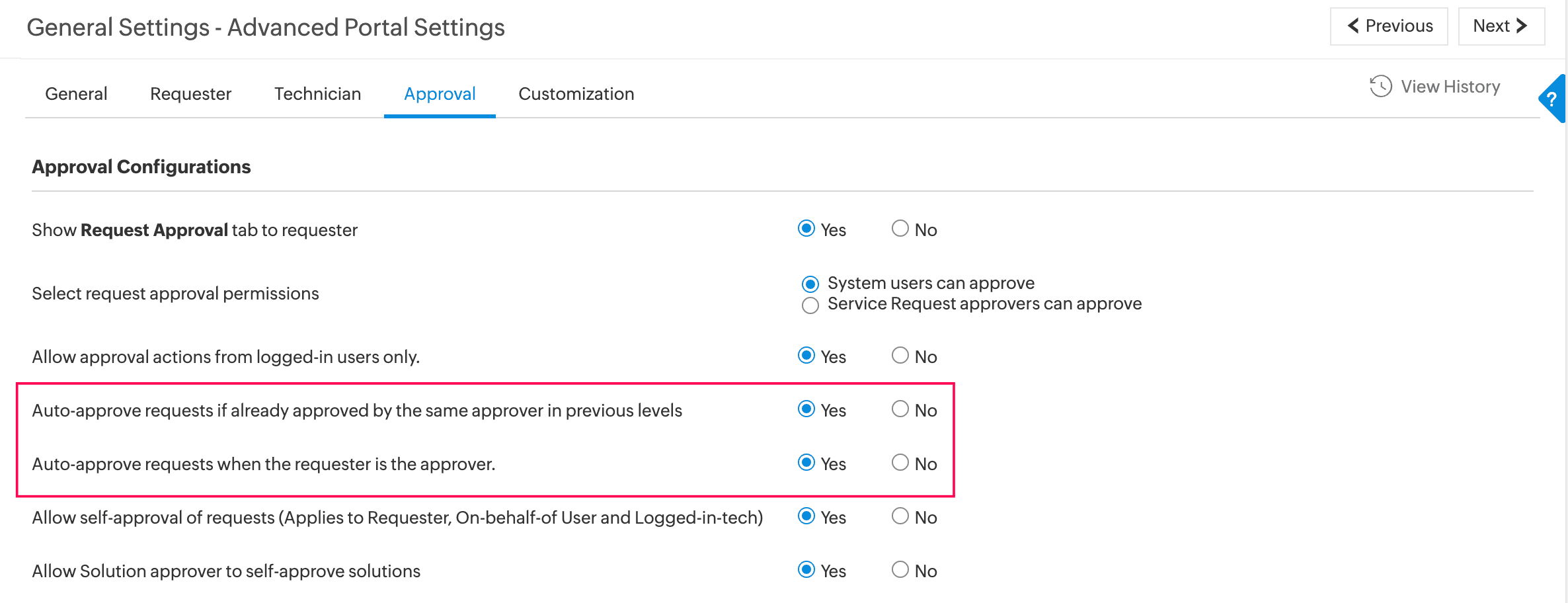
Las solicitudes se aprueban automáticamente por el sistema si las siguientes opciones están habilitadas en Admin > Configuración avanzada del portal > Aprobación.
Aprobar automáticamente las solicitudes si ya fueron aprobadas por el mismo aprobador en niveles anteriores.
Configurar niveles de aprobación
Arrastre el nodo del nivel de aprobación al editor y configure los siguientes detalles.
Seleccione una acción de nivel de aprobación existente en la lista desplegable. Haga clic en
 junto al campo Acción del nivel de aprobación para editar el nivel de aprobación seleccionado.
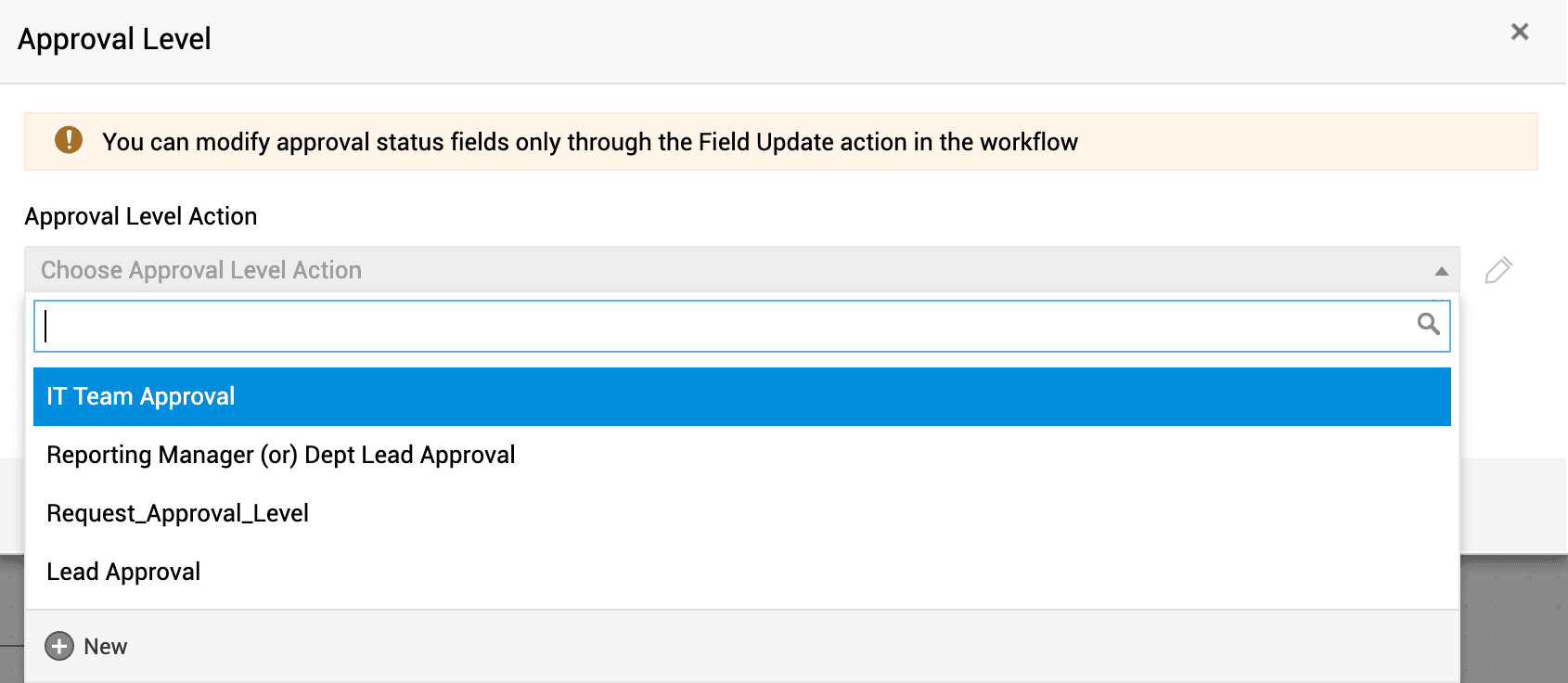
Para crear un nivel de aprobación, haga clic en Nuevo en la lista desplegable.
Complete el formulario utilizando las indicaciones que se dan a continuación:
Campos | Descripción |
Nombre* | Proporcione un nombre para la aprobación. |
Descripción | Describa brevemente la aprobación. |
Nombre del nivel* | Proporcione un nombre para el nivel de aprobación. |
Esperar a* | Elija la condición de aprobación:
|
Aprobadores* | Seleccione aprobadores por roles de la organización, usuarios de la solicitud o campos adicionales referidos a usuarios. Escriba el nombre del usuario y selecciónelo en la lista desplegable. |
Plantilla de notificación | Seleccione la plantilla global o una plantilla personalizada para enviar la notificación de aprobación. |
Asunto* | Plantilla global: El asunto y el mensaje se completan automáticamente. No puede editar el mensaje directamente desde el flujo de trabajo. Para modificar el mensaje, vaya a Admin > Automatización > Reglas de notificación > Solicitud. En la sección Plantillas de correo electrónico para, haga clic en Aprobación (Nivel 1) > Personalizar plantilla y realice los cambios necesarios. Plantilla personalizada: Proporcione el asunto y el mensaje para la notificación de aprobación. Puede incluir variables, si es necesario. |
Mensaje |
* campos obligatorios
Haz clic en Guardar.
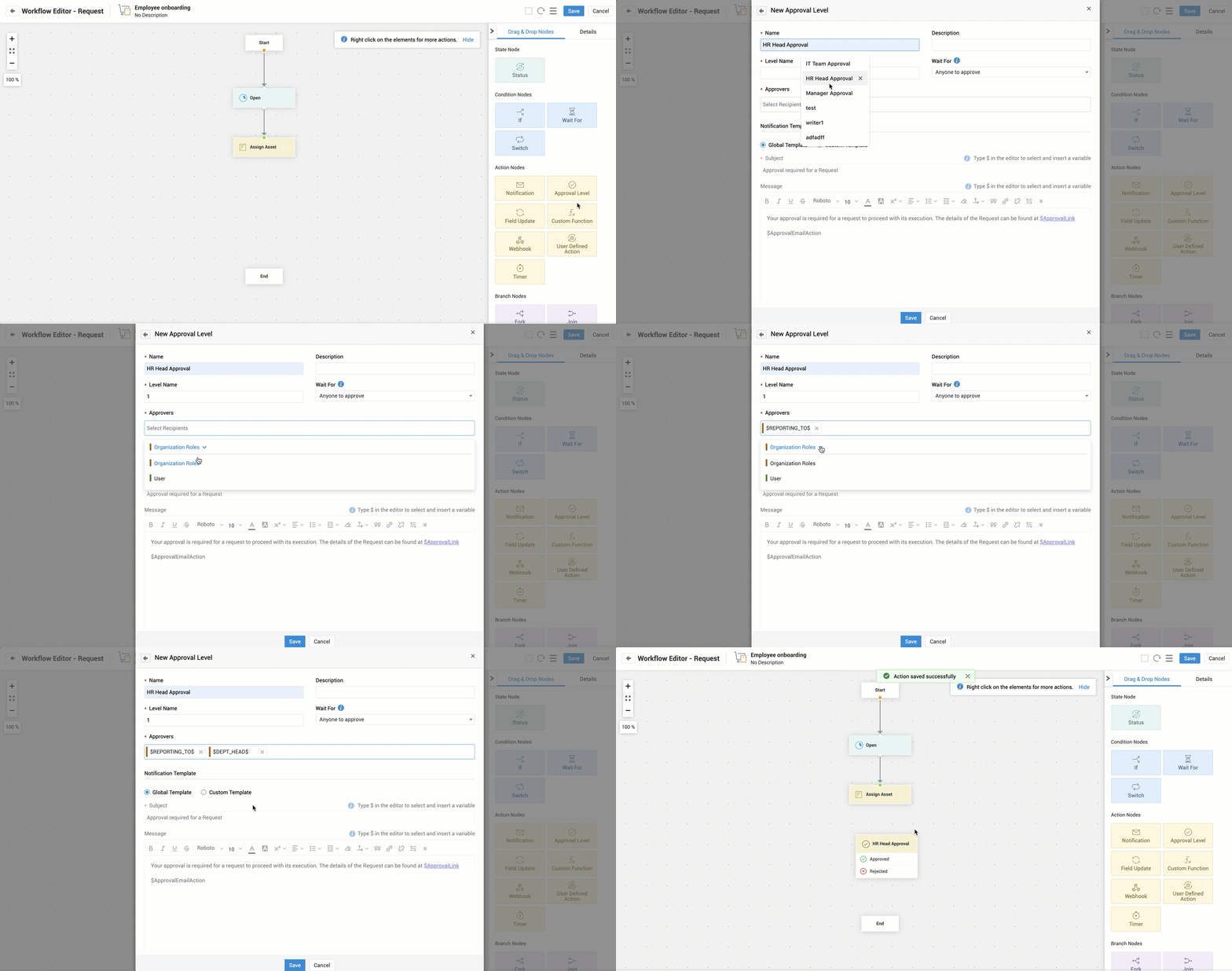
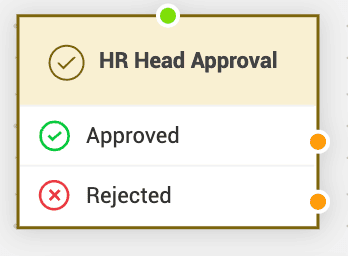
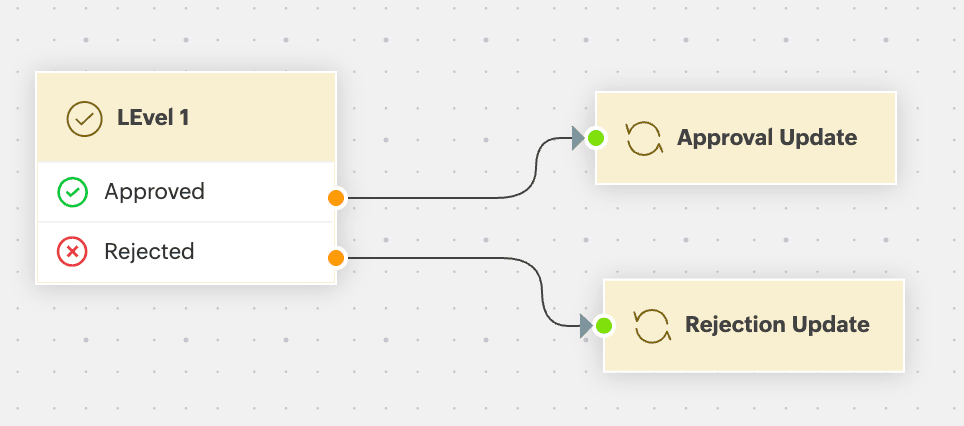
El nodo Nivel de aprobación tiene un único puerto de entrada y dos puertos de salida (Aprobado/Rechazado).
Comportamiento del nivel de aprobación
Cuando se agregan niveles de aprobación mediante flujos de trabajo, las reglas de aprobación configuradas en Configuración general y Plantillas de solicitud dejan de aplicarse. Sin embargo, puede replicar el mismo comportamiento configurando los nodos y ajustes adecuados dentro del flujo de trabajo.
Requisito | Configuración existente | Configuración equivalente en el flujo de trabajo |
Mientras una solicitud está esperando aprobación, detener el temporizador y establecer el estado de la solicitud en... | Configuración general > Configuración avanzada del portal > Aprobación | Agregue el nodo Estado con el estado Onhold antes del nodo Nivel de aprobación. |
Cerrar solicitudes automáticamente si se deniega la aprobación | Admin > Automatización > Reglas de cierre > Solicitud | Agregue el nodo Actualización de campo para actualizar el campo Estado de aprobación a Rechazado y conéctelo al estado Cancelado. |
Asignar técnico solo después de la aprobación de la Solicitud de servicio | Configurado en las plantillas de servicio | En el editor del flujo de trabajo, haga clic en |
Esperar a que el editor “Edite la solicitud” antes de enviar la aprobación | - | Use el nodo Wait For para garantizar que los campos requeridos se completen antes de continuar. |
Seleccionar campo de aprobador | - | Use campos adicionales referidos a usuarios en las solicitudes para definir aprobadores.
|
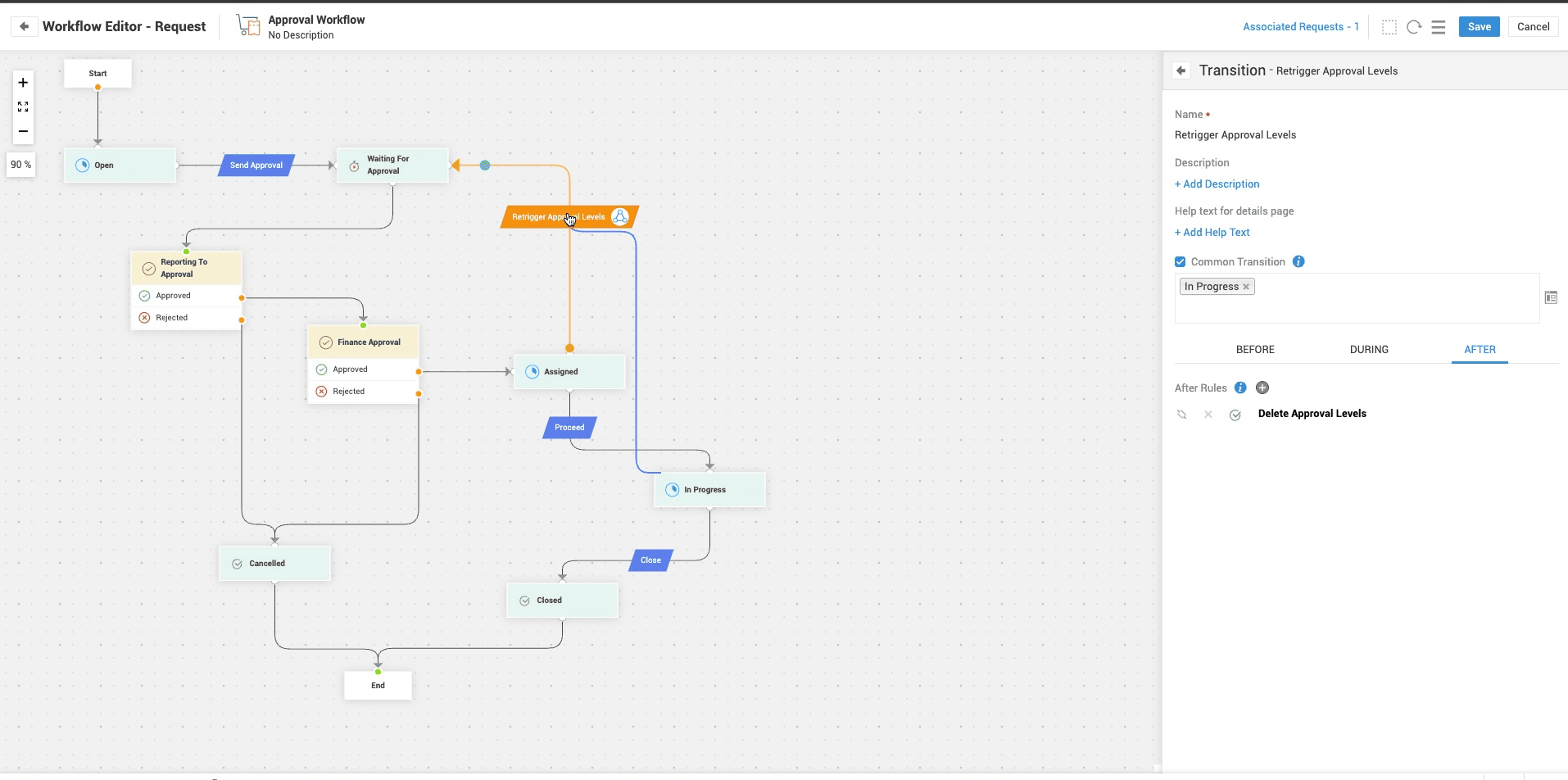
Volver a activar todos los niveles de aprobación cuando se actualice el recurso | - | Para volver a activar los niveles de aprobación cuando se actualice el recurso, mueva la solicitud del estado En progreso a Abierto mediante una transición. Si las aprobaciones de ese nivel ya están completadas, no se volverán a activar automáticamente. Para volver a activarlas:
Para automatizar este proceso:
/requests/<request_id>/approval_levels/<level_id> Esto garantiza que el registro de aprobación existente se elimine y que los niveles de aprobación se vuelvan a activar automáticamente cada vez que se actualice el recurso.
Una ilustración de cómo volver a activar niveles de aprobación
|
Agregar aprobadores usando el JSON devuelto por Script | - | Use la API Approval Add para agregar aprobadores a los niveles de aprobación existentes del flujo de trabajo. No se admite agregar nuevos niveles de aprobación mediante API. |
 > Configuración y seleccione Asignar técnico solo después de la aprobación de la Solicitud de servicio.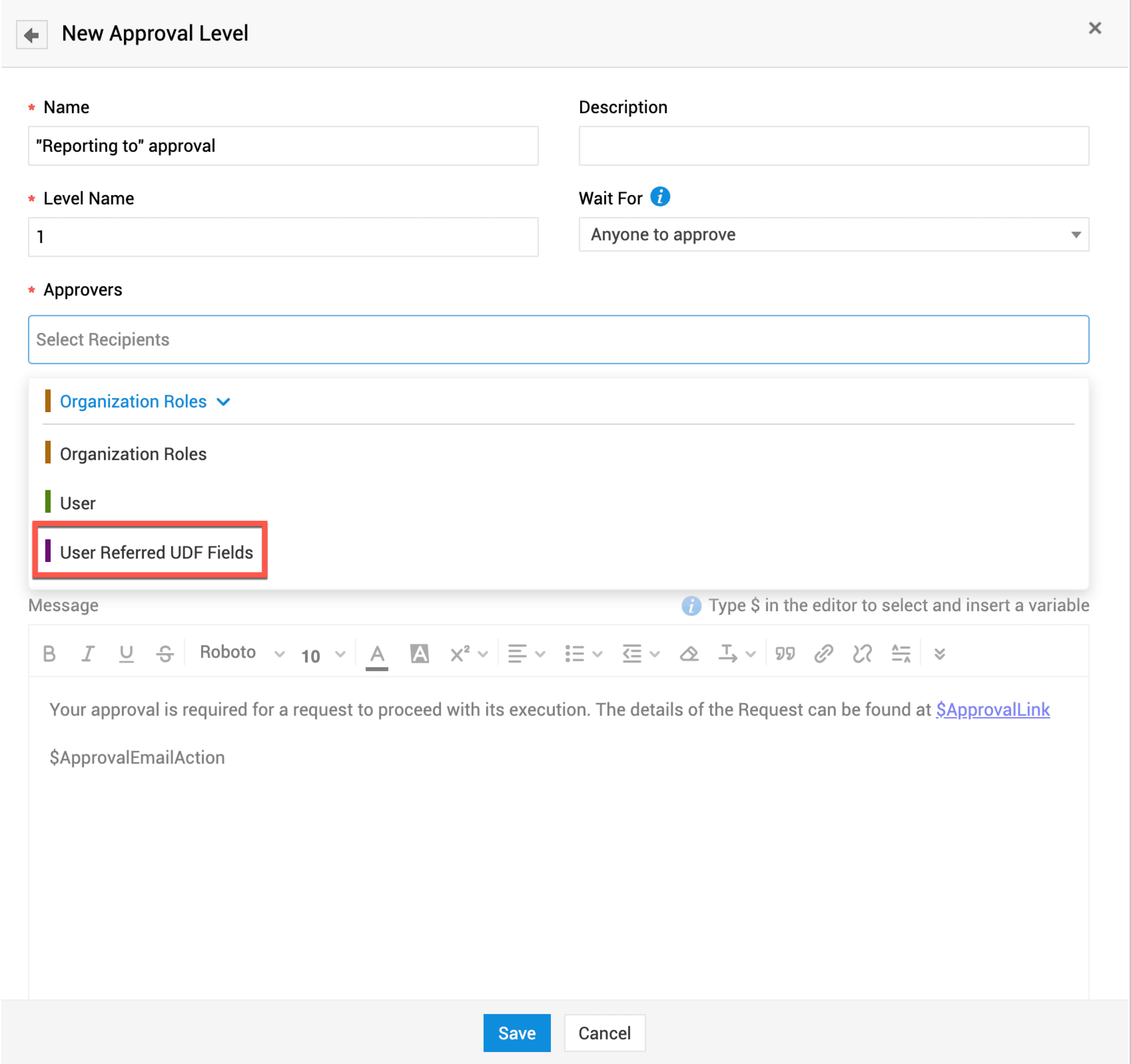
Función personalizada
Ejecuta operaciones personalizadas mediante funciones personalizadas.
Arrastre el nodo Función personalizada al editor.
Seleccione una función personalizada existente en el menú desplegable.
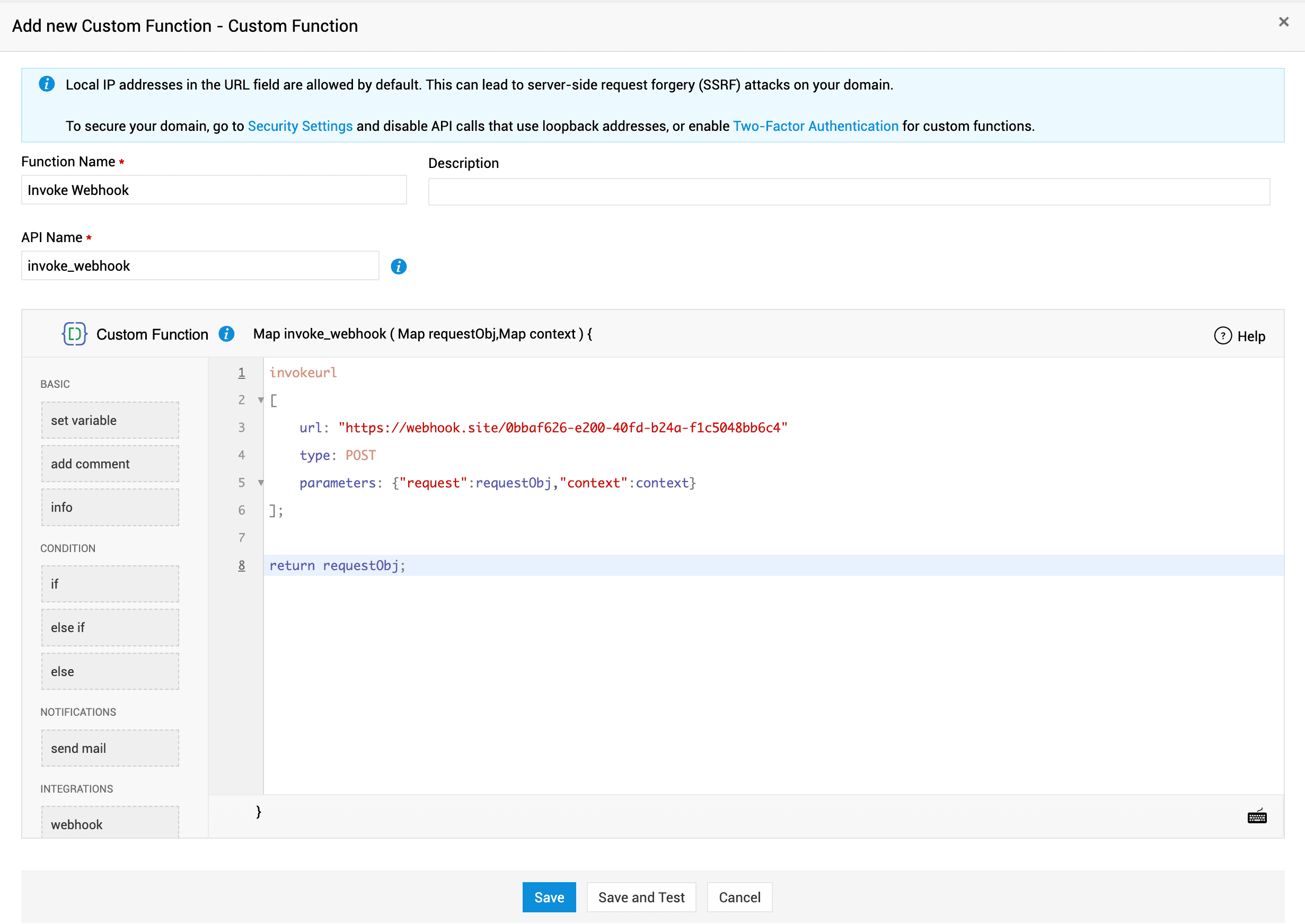
Para crear una función personalizada, haga clic en Nuevo. Hay más información sobre cómo compilar funciones personalizadas disponible aquí.
Después de crear la función personalizada, haga clic en Guardar o Guardar y probar.
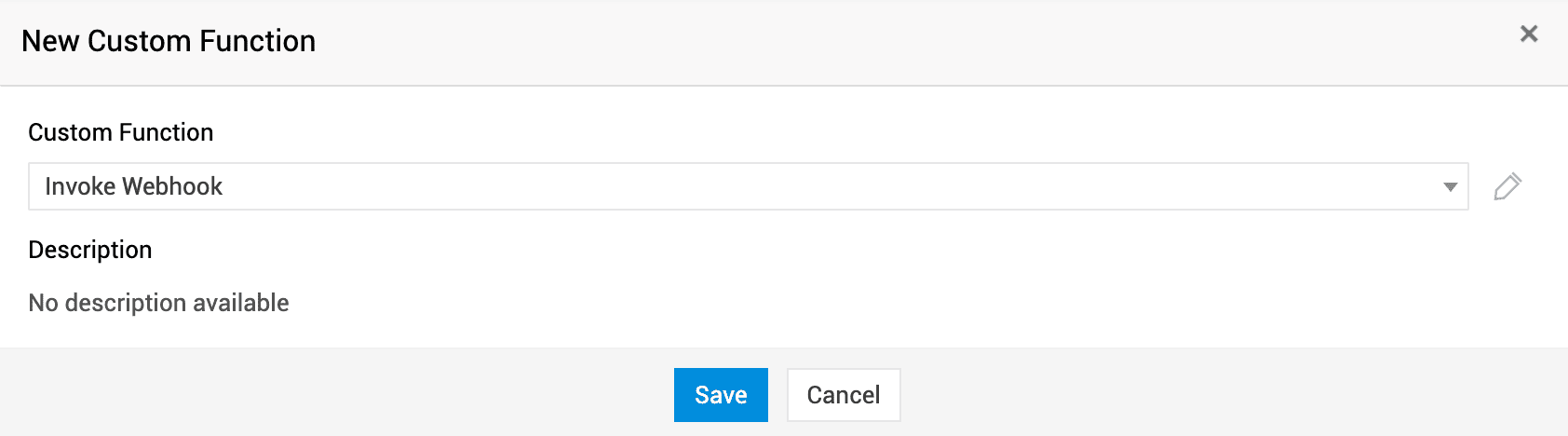
Haz clic en
 junto al campo Función personalizada para modificar la función personalizada.
Finalmente, haz clic en Guardar.
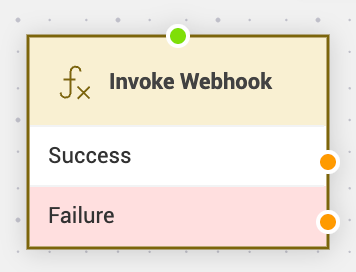
El nodo Función personalizada tiene un único puerto de entrada y dos puertos de salida (Éxito y Error). El puerto de error ejecuta una ruta alternativa si la función personalizada encuentra un error.
Webhook
Envía datos desde la mesa de servicio a aplicaciones de terceros o servicios externos.
Arrastra el nodo Webhook al editor.
Selecciona un webhook existente de las opciones disponibles.
Para crear un webhook, haz clic en Nuevo en el menú desplegable Webhook.
Completa los campos obligatorios. Haz clic aquí para aprender cómo crear webhooks.
Haz clic en Guardar o en Guardar y seleccionar.
Haz clic en
 junto al campo Webhook para modificar el webhook.
Haz clic en Guardar.
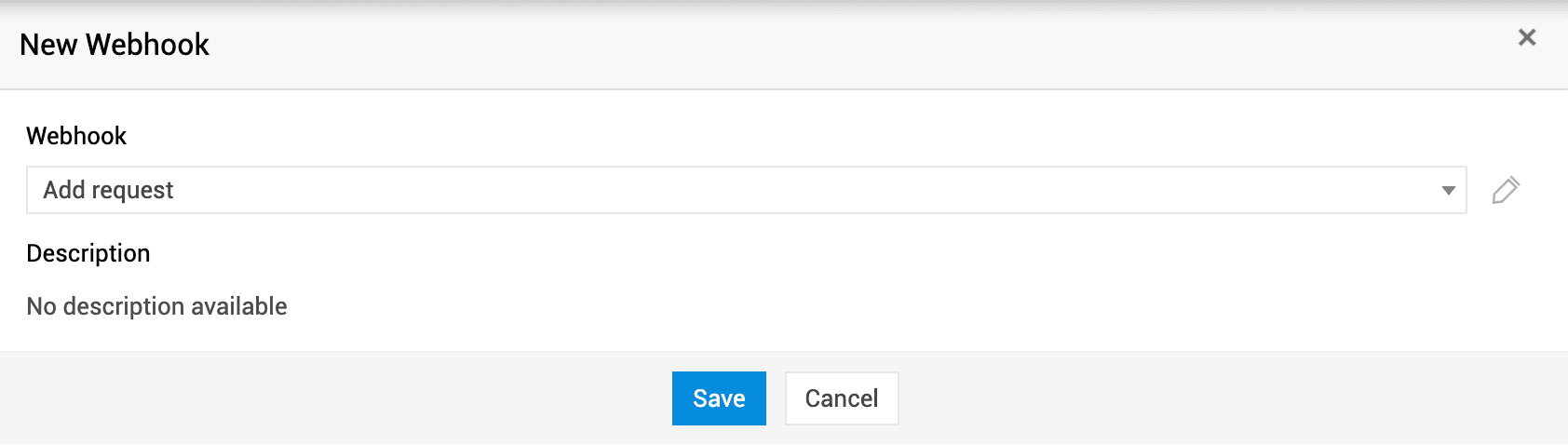
El nodo Webhook tiene un único puerto de entrada y un único puerto de salida.
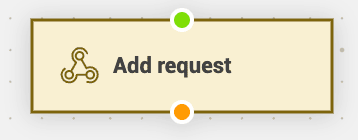
Acción definida por el usuario
Automatiza acciones entre instancias cuando se alcanza el nodo. Las acciones compatibles dependen de la instancia seleccionada.
Cuando la Acción definida por el usuario se ejecuta dentro de la misma instancia que el flujo de trabajo - Puedes crear solicitudes, solicitudes secundarias, anuncios, registros de módulos personalizados y subentidades de solicitudes como tareas, notas y listas de verificación.
Cuando la Acción definida por el usuario se ejecuta en una instancia diferente - Puedes crear solicitudes, registros de módulos personalizados y anuncios.
Configurar Acción definida por el usuario
Arrastra el nodo Acción definida por el usuario al editor.
Selecciona la instancia requerida en el menú desplegable. Las instancias se enumeran según los permisos del usuario que ha iniciado sesión.
Para crear una acción:
Pasa el cursor sobre la operación requerida y haz clic en Nuevo.
Completa los campos obligatorios.
Para copiar o mapear un valor de la solicitud principal o del módulo personalizado, haz clic en el ícono de Propiedades
 junto al campo y selecciona el campo de origen. (Aplicable solo a campos específicos)
Puedes agregar hasta 100 acciones para una operación en una instancia.
Para crear una solicitud hija, seleccione Agregar solicitud y elija Solicitud hija en el campo Asociación. La solicitud hija creada aparece en la pestaña Asociaciones en la página de detalles de la solicitud principal.
Para seleccionar la acción existente:
Haga clic en la operación y seleccione la acción requerida.
Puede editar o eliminar la acción, si es necesario.
Use las opciones en el pie del formulario para controlar la ejecución del nodo.
Esperar a que se complete la Solicitud/Tarea/Lista de verificación - Pausa la ejecución del flujo de trabajo en este nodo hasta que el estado de la entidad seleccionada cambie a Cerrado. Aplicable a solicitudes, solicitudes hijas, tareas y listas de verificación.
Configurar ruta alternativa si hay un error - Ejecuta la ruta definida si la acción falla.
Esperar a que <_field> alcance cualquier estado completado (para registros de módulos personalizados) - Pausa la ejecución del flujo de trabajo en este nodo hasta que el registro agregado se complete.
Haga clic aquí para obtener más información sobre la acción definida por el usuario.
.gif)
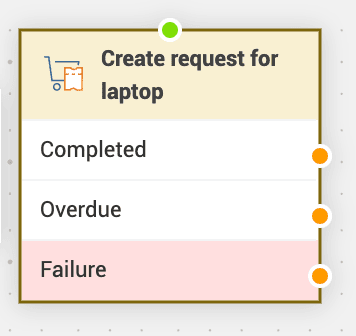
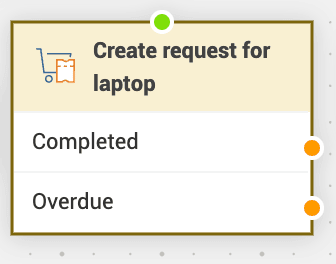
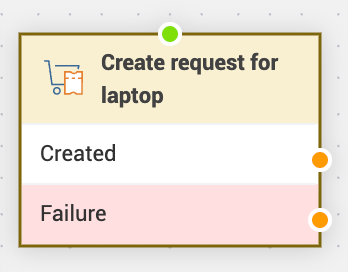
El nodo Acción definida por el usuario tiene un solo puerto de entrada. El número de puertos de salida depende de si se configura una finalización de acción o una ruta alternativa.
UDA con un solo puerto de entrada y salida |
|
UDA configurada con finalización de acción y ruta alternativa |
|
UDA configurada con finalización de acción |
|
UDA configurada con ruta alternativa |
|
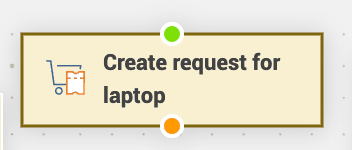
Temporizador
Ejecuta acciones con retraso de tiempo en las solicitudes. Puede pausar la solicitud durante una duración específica y ejecutar acciones cuando el temporizador esté activo o después de que finalice. El temporizador inicia cuando se ejecuta este nodo.
Arrastre el nodo Temporizador al editor.
En la lista desplegable Temporizador, seleccione un temporizador existente y haga clic en Guardar.
Para crear un temporizador, haga clic en Nuevo.
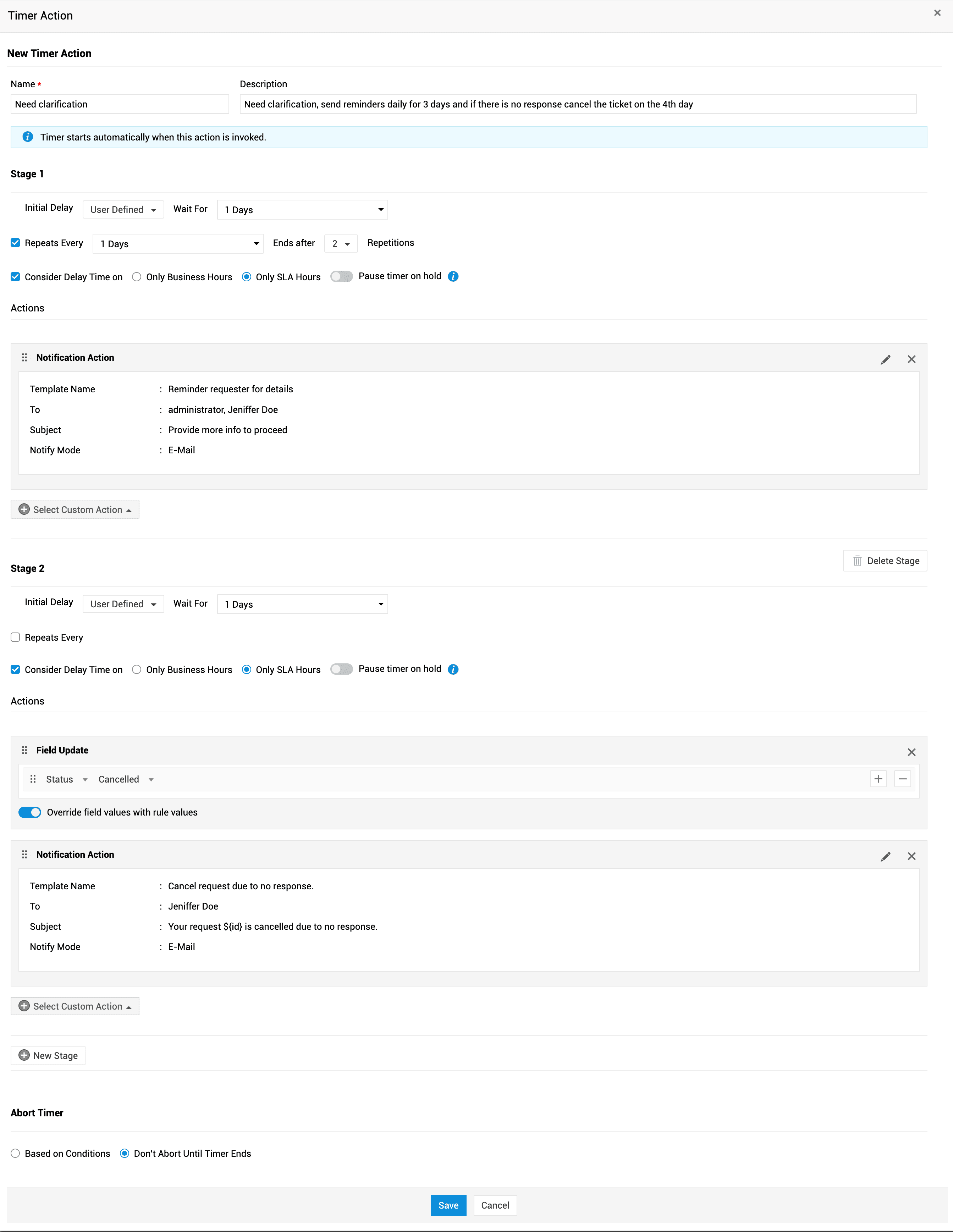
Proporcione un nombre y una descripción para el temporizador.
En la Etapa 1, establezca el tiempo de retraso y la frecuencia de repetición.
Elija si desea considerar el tiempo de retraso solo durante el horario laboral o las horas del SLA.
Si elige horas del SLA, puede pausar el temporizador cuando la solicitud pase al estado En espera o Completado.
Si el tiempo de retraso no está configurado, el temporizador se ejecuta 24x7.
En Acciones, configure la acción requerida.
Las acciones compatibles son Actualización de campo, Acción de notificación, Función personalizada, Ejecutar script, Webhook, If-If y If-Else.
Puede agregar hasta cinco acciones en cada etapa.
Haga clic en Nueva etapa para agregar otra etapa.
En Abortar temporizador, establezca condiciones para detener el temporizador a mitad del proceso o permitir que se ejecute hasta completarse sin interrupciones.
Haga clic en Guardar o Guardar y seleccionar.
Haga clic en
 junto a la lista desplegable Temporizador para modificar el temporizador seleccionado.
Haga clic en Guardar.
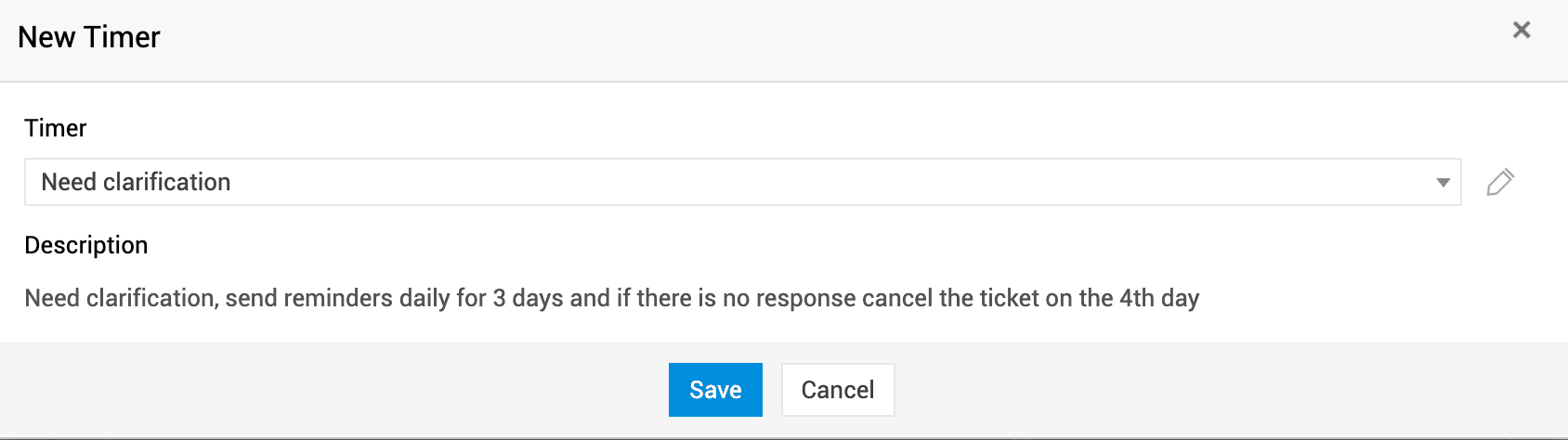
El nodo de temporizador tiene un puerto de entrada y un puerto de salida. Cuando se configura un criterio de cancelación, incluye dos puertos de salida (Abortado y Finalizado).
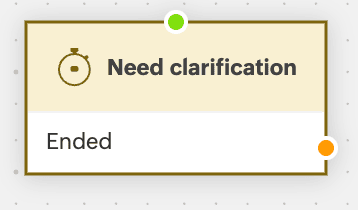
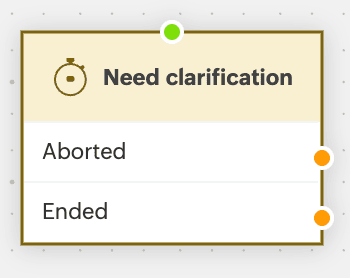
Cuando se alcanza el nodo Temporizador, las acciones configuradas se ejecutan según la programación o duración definidas.
Si se cumple el criterio de cancelación durante el retraso inicial o la programación de repetición, el temporizador se cancela y el flujo de trabajo continúa a través del puerto Abortado.
Si no se cumple el criterio de cancelación, el temporizador continúa su ejecución y, al completarse, el flujo de trabajo sigue el puerto Finalizado.
Nodos de rama
Administra flujos de trabajo complejos al manejar múltiples escenarios simultáneamente. Hay dos tipos de nodos de rama.
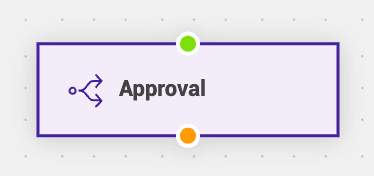
Nodo Fork
Divide el flujo de trabajo en múltiples rutas paralelas, lo que permite que diferentes acciones se ejecuten simultáneamente.
Arrastre el nodo Fork al editor.
Proporcione un nombre para el nodo fork.
Ingrese una descripción y un texto de ayuda para el nodo fork.
Haga clic en Guardar.
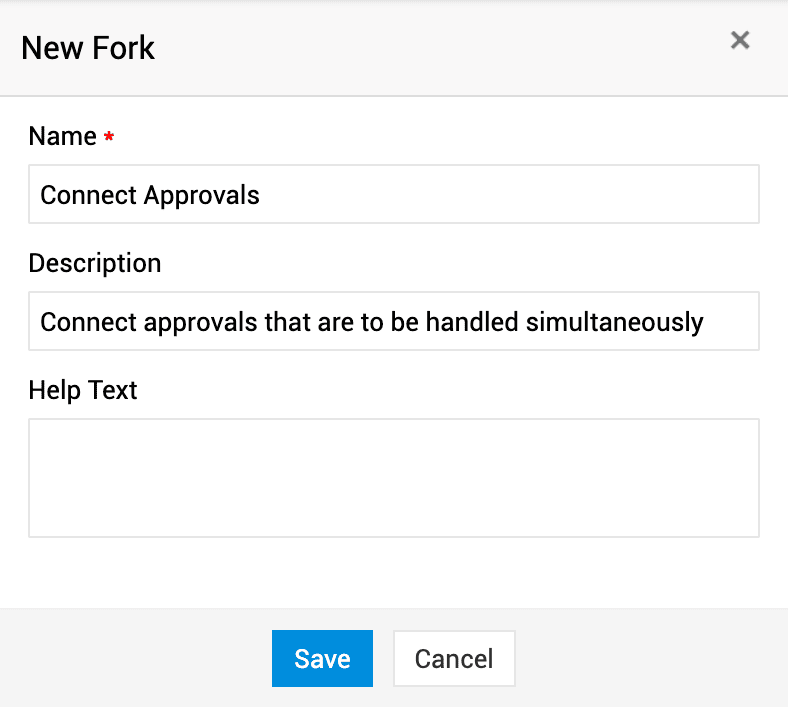
El nodo Fork tiene un solo puerto de entrada y un solo puerto de salida.
Nodo Join
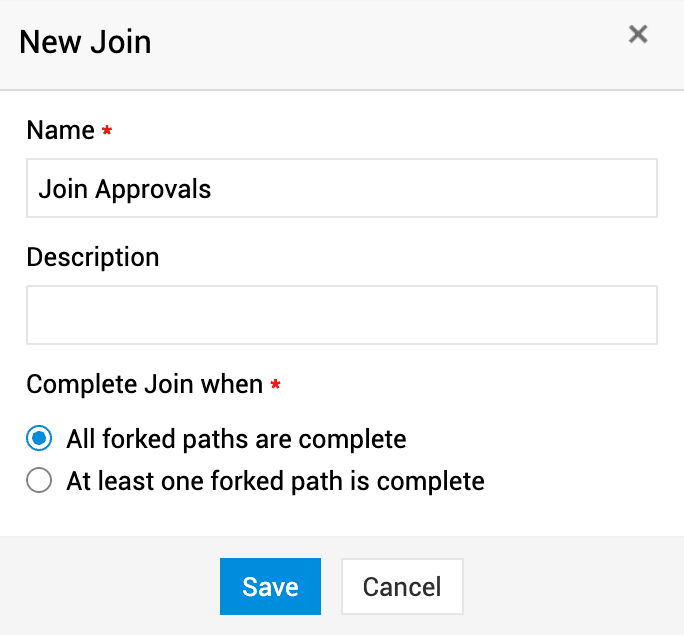
Combina múltiples rutas paralelas en una sola ruta del flujo de trabajo.
Arrastre el nodo Join al editor.
Especifique un nombre para el nodo.
Proporcione una breve descripción.
Elija cuándo completar el nodo Join:
Todas las rutas divididas con fork están completas - El nodo se completa solo cuando todas las rutas divididas con fork se han completado.
Al menos una ruta dividida con fork está completa - El nodo se completa cuando al menos una de las rutas divididas con fork se ha completado.
Haga clic en Guardar.
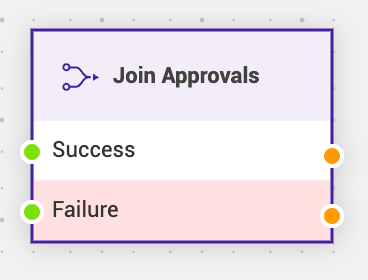
El nodo Join tiene un solo puerto de entrada y dos puertos de salida (Éxito y Fallo).
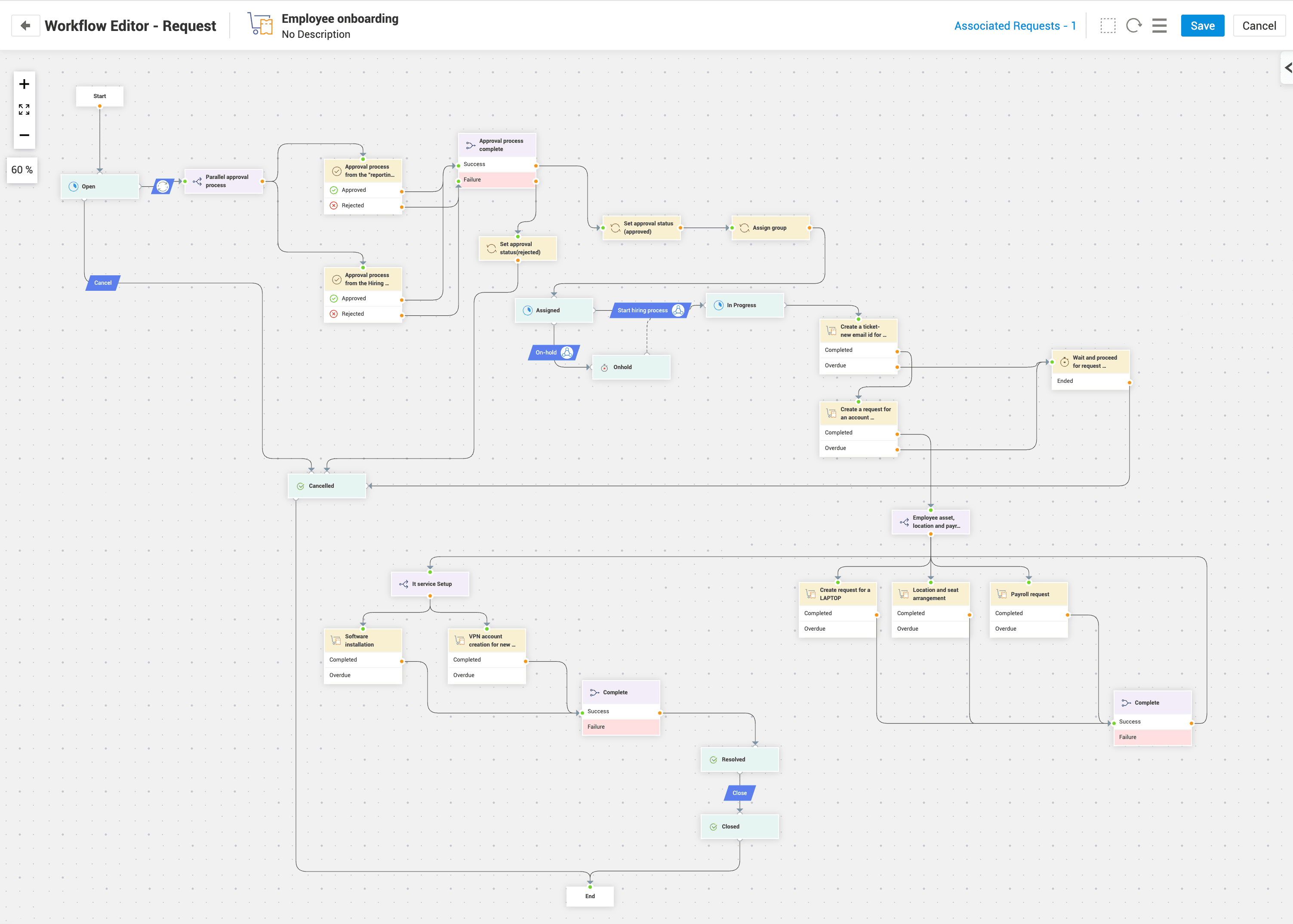
Flujo de trabajo de ejemplo
Vincular nodos
Para establecer una conexión entre nodos, conecte el puerto de salida de un nodo al puerto de entrada de otro nodo. El enlace utilizado para conectar dos nodos se denomina conector.
Los nodos de salida están marcados en color naranja.
Los nodos de entrada están marcados en color verde.
Administrar nodos y conectores
Acciones de nodo
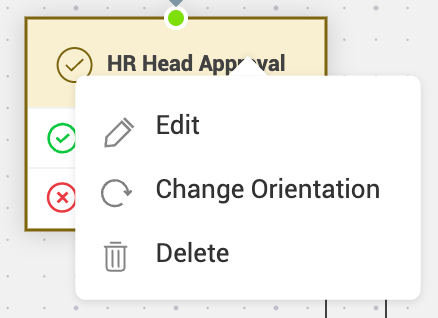
Haga clic derecho sobre un nodo para realizar las siguientes acciones:
Editar las propiedades del nodo.
Eliminar el nodo del flujo de trabajo.
Establecer el orden de transición para estados que tienen múltiples transiciones.
Modificar la orientación de los puertos de entrada y salida. Esto solo aplica a nodos específicos.
Acciones del conector
- Pase el cursor sobre un conector para ver el nodo de origen, el nodo de destino y los vértices.
Agregue un vértice haciendo clic en un conector. Haga doble clic en el conector para eliminar el vértice.
Para eliminar el conector, haga clic derecho sobre el conector y haga clic en Eliminar.
Reposicionar nodos/conectores - Arrastre cualquier nodo o conector para ajustar su posición en el editor. El nodo de origen o de destino de un conector puede cambiarse arrastrando los vértices de entrada o salida.
Acciones del editor de flujo de trabajo
Puede realizar las siguientes acciones desde el editor de flujo de trabajo.
Contraer el stencil - haga clic en  en la parte superior del panel de stencil para expandirlo o contraerlo.
Editar detalles del flujo de trabajo - Haga clic en el nombre del flujo de trabajo en el encabezado o vaya a la pestaña Detalles en el stencil para editar los detalles básicos del flujo de trabajo. También puede asociar o desasociar plantillas.
Ver solicitudes asociadas - Haga clic en Solicitudes asociadas en el encabezado para ver las solicitudes asociadas con el flujo de trabajo. En la vista de lista de solicitudes asociadas,
Use el filtro Estado de ejecución en la parte superior de la página para filtrar solicitudes según el estado de ejecución del flujo de trabajo.
Haga clic en Acciones > Exportar para descargar las solicitudes asociadas.
Seleccionar varios nodos y moverlos - Use la Herramienta de selección  en el encabezado para seleccionar varios nodos y reubicarlos en el editor.
Restablecer flujo de trabajo - Use el ícono Restablecer  en el encabezado para restablecer un flujo de trabajo a su estado predeterminado. Si el flujo de trabajo se guardó anteriormente, se restaurará a su último estado actualizado.
Configurar la configuración de aprobación - Haga clic en  > Configuración y habilite Aplicar el proceso de aprobación solo mediante el flujo de trabajo para agregar niveles de aprobación a través del flujo de trabajo. El nodo Nivel de aprobación se muestra solo cuando esta opción está habilitada.
Configuración de tareas (solo compilaciones migradas) - Si la regla Mover el estado de la solicitud a Cerrado/Resuelto cuando se completen todas las tareas asociadas estaba habilitada antes de la migración, la opción Completar la solicitud cuando se completen todas las tareas asociadas aparecerá en  ️ > Configuración. La opción está habilitada de forma predeterminada.
Exportar flujo de trabajo - Haga clic en  > Exportar como PDF en el encabezado para exportar el flujo de trabajo guardado como un documento PDF.
Ver historial del flujo de trabajo - Haga clic en > Ver historial en el encabezado para ver todas las operaciones realizadas en el flujo de trabajo.
Ver tarjeta de ayuda - Haga clic en > Ayuda para ver la tarjeta de ayuda.
Acercar/Alejar flujo de trabajo - Use el control de zoom 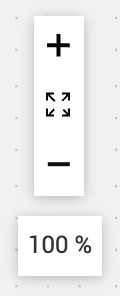 en la esquina izquierda del editor para ver el gráfico en una escala mayor o menor.
Guardar flujo de trabajo - Haga clic en Guardar en el encabezado para guardar el flujo de trabajo.
Asociar/Desasociar/Reanudar flujo de trabajo
Asociar flujo de trabajo - Para asociar un flujo de trabajo con una solicitud, vaya a la página de detalles de la solicitud y haga clic en Acciones > Asociar flujo de trabajo.
Desasociar flujo de trabajo - Para eliminar el flujo de trabajo asociado con la solicitud, vaya a la página de detalles de la solicitud y haga clic en Acciones > Desasociar flujo de trabajo.
Reanudar flujo de trabajo - Si un flujo de trabajo se actualiza o un nodo falla, puede reanudarlo desde donde se detuvo. Vaya a la página de detalles de la solicitud y haga clic en Acciones > Reanudar flujo de trabajo.
También puede asociar, desasociar y reanudar flujos de trabajo en lote desde la vista de lista de solicitudes. Para hacerlo, seleccione las solicitudes requeridas y haga clic en Flujo de trabajo > Asociar/Desasociar/Reanudar flujo de trabajo.
Caso de uso de ejemplo
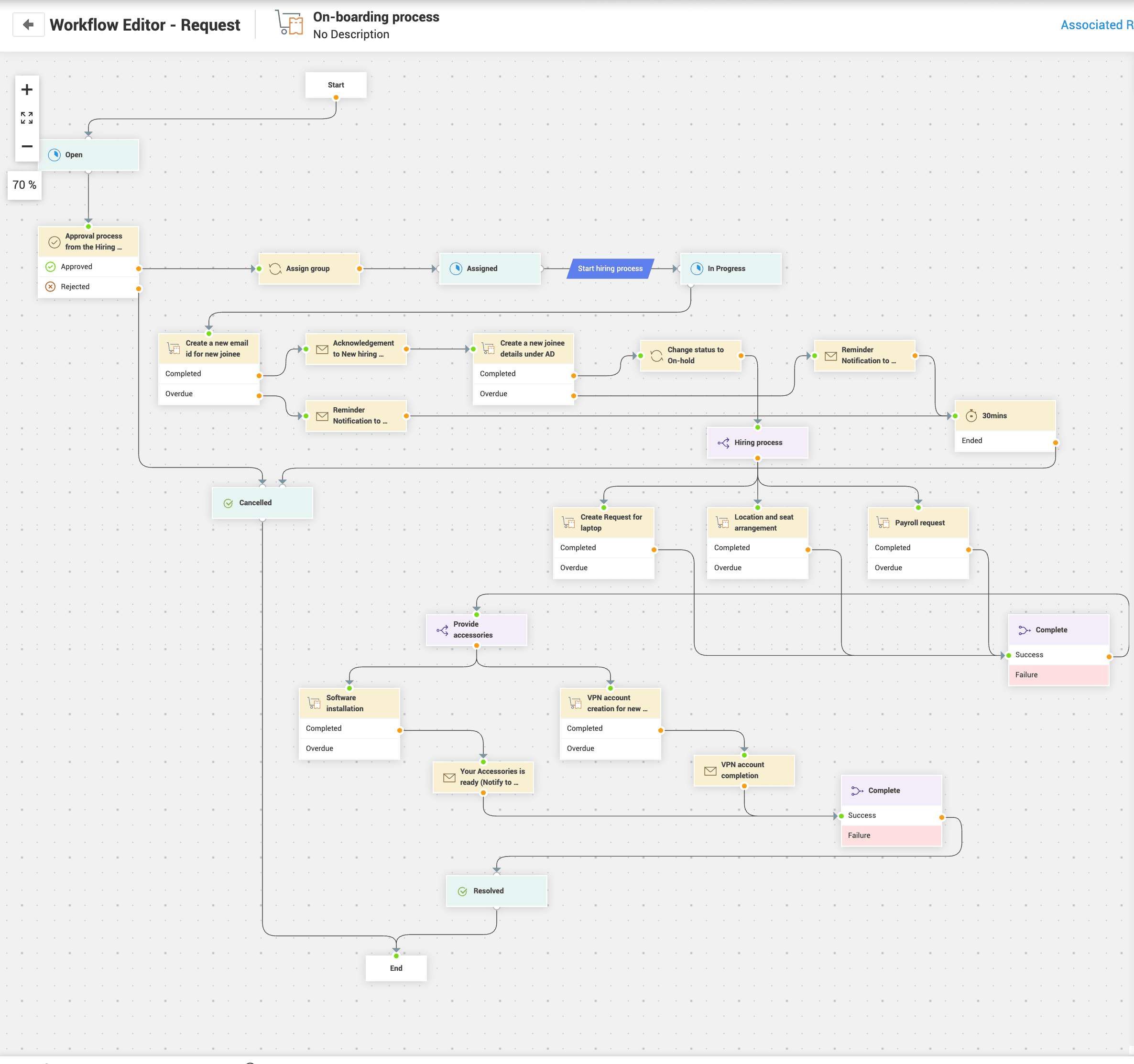
Caso de uso 1: Flujo de trabajo de incorporación de empleados
En Zylker, para incorporar a un empleado, el equipo de RR. HH. solía enviar varios correos electrónicos y hacer seguimiento con diferentes equipos. Este proceso manual consumía mucho tiempo, era propenso a demoras y, a menudo, ocasionaba tareas omitidas.
Mediante un flujo de trabajo de solicitud, el equipo de RR. HH. ha automatizado el proceso de incorporación, haciéndolo rápido, oportuno y libre de errores.
Cuando se crea una solicitud de incorporación de empleados mediante una plantilla asociada con el flujo de trabajo de incorporación, el flujo de trabajo se activa automáticamente y los pasos de incorporación se ejecutan según la configuración.
La siguiente tabla explica cómo se usa cada nodo del flujo de trabajo para configurar el proceso de incorporación.
Proceso | Configuración del nodo |
Inicio | En la instancia de RR. HH.,
|
Estado |
|
Configurar nivel de aprobación |
|
Actualizar estado de aprobación |
|
Asignar solicitud |
|
Iniciar proceso de contratación |
|
Actividades de TI y administrativas Para administrar eficientemente las tareas de TI y administrativas durante la incorporación:
| Creación de cuenta de correo electrónico y AD
|
Configuración de activos, espacio de trabajo y nómina
| |
Configuración de software y VPN
| |
Finalización y cierre | Después de que se completen todas las actividades de incorporación, agregue el nodo Estado para actualizar el estado de la solicitud a Resuelto. |
Caso de uso 2: Flujo de trabajo de solicitud de laptop
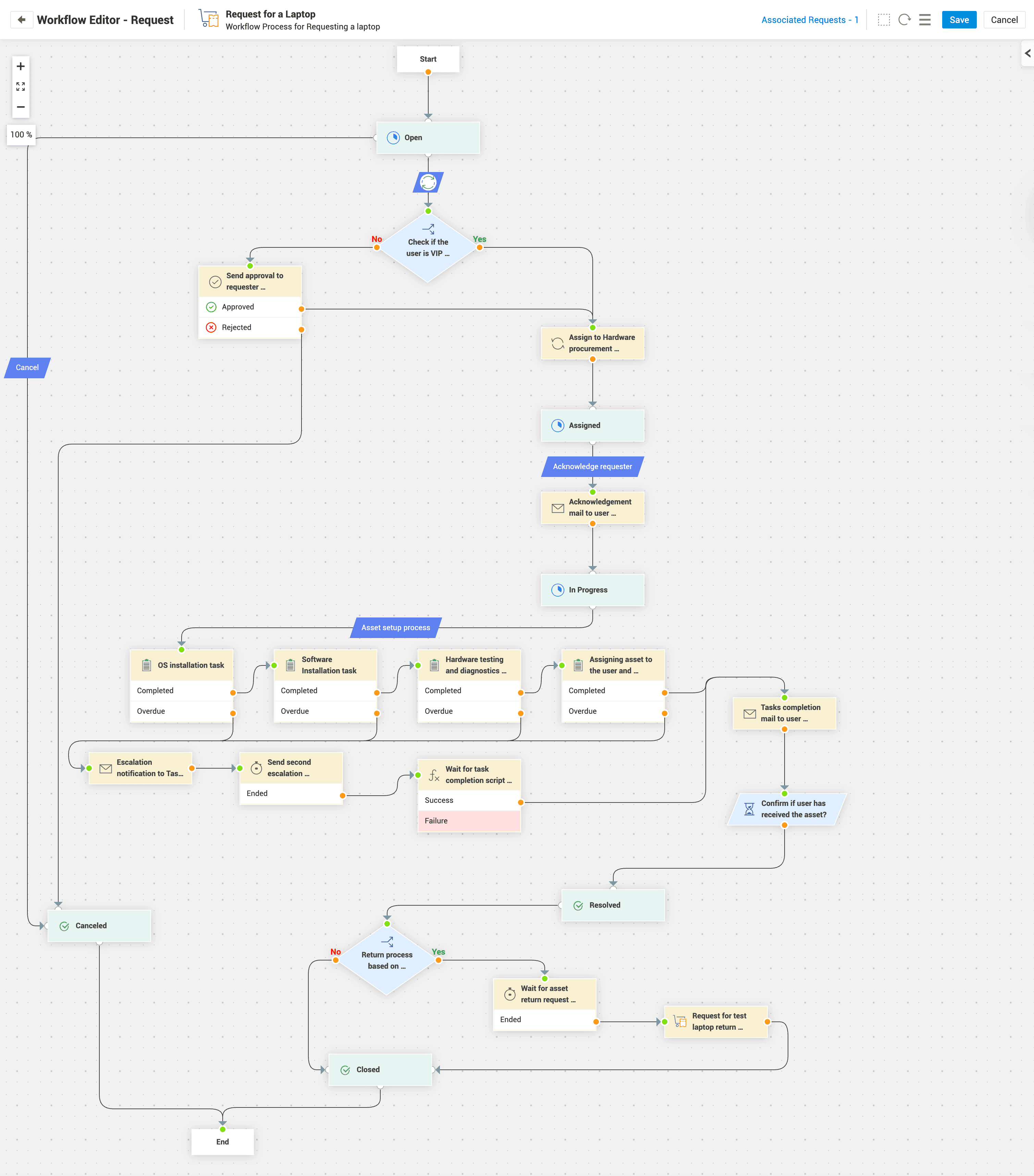
La mesa de ayuda de TI de Zylker gestiona manualmente las solicitudes de laptops mediante correos electrónicos y hojas de cálculo. Esto suele provocar retrasos en las aprobaciones e inconsistencias en la asignación de activos.
Para agilizar el proceso, el equipo de TI creó un flujo de trabajo de solicitud de laptop para automatizar todo el proceso. Las acciones definidas por el usuario desempeñan un papel clave al automatizar la creación de tareas, exigir que las tareas se completen antes de que el flujo de trabajo avance y generar solicitudes secundarias de devolución de activos para máquinas de prueba.
A continuación se muestran los detalles de configuración de cada nodo utilizado en el flujo de trabajo.
Etapa del proceso | Nodos utilizados | Detalles / Configuración |
Inicio de la solicitud | Crear flujo de trabajo |
|
| Nodo de estado |
|
| Nodo If |
|
Proceso de aprobación | Nodo de nivel de aprobación |
|
Asignación de la solicitud | Nodo de actualización de campo |
|
| Nodo de estado |
|
Acusar recibo al usuario | Notificación + Nodo de estado |
|
Proceso de configuración del activo | Nodo de acción definida por el usuario |
|
Gestionar escalaciones | Nodo de notificación Nodo temporizador |
|
Nodo de función personalizada |
| |
Finalización de tareas | Nodo de notificación |
|
Esperar hasta |
| |
Nodo de estado |
| |
|
| |
Verificación del tipo de activo | Nodo If |
|
Proceso de devolución del activo | Nodo temporizador |
|
Nodo de acción definida por el usuario (UDA) |
| |
Nodo de estado |
|
Preguntas frecuentes
1. ¿Por qué la función Ciclo de vida de la solicitud ya no está disponible?
La función Ciclo de vida de la solicitud está obsoleta porque los Flujos de trabajo ahora administran todos los procesos de solicitud con capacidades más avanzadas, incluidas las transiciones de estado, transiciones automáticas, ejecución de acciones y esperas condicionales.
Todas las configuraciones que antes se manejaban mediante los Ciclos de vida de la solicitud ahora se pueden administrar por completo usando Flujos de trabajo.
2. Después de que se aprueban todos los niveles de aprobación, ¿por qué el campo Estado de aprobación no se actualiza automáticamente a Aprobado?
Este es un comportamiento esperado.
Para actualizar el campo Estado de aprobación, agregue el nodo Actualización de campo al flujo de trabajo y configúrelo para establecer el Estado de aprobación en Aprobado (o cualquier valor requerido) después de que se completen todos los niveles de aprobación.
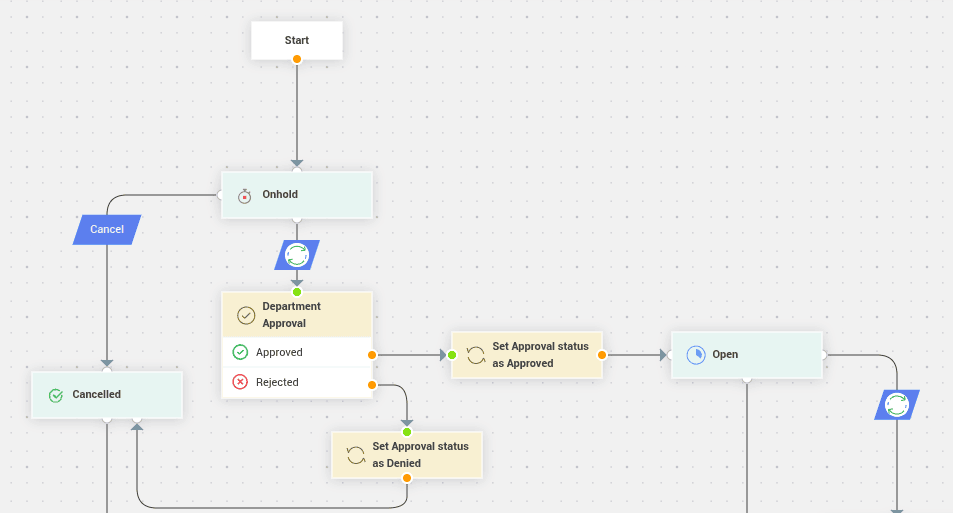
3. ¿Por qué falta el botón Enviar para aprobación en las solicitudes vinculadas a un flujo de trabajo?
Para las solicitudes asociadas con un flujo de trabajo, las aprobaciones no se pueden agregar manualmente. Todas las acciones de aprobación deben definirse dentro del flujo de trabajo usando el nodo de acción Nivel de aprobación.
Si desea agregar aprobaciones manualmente para solicitudes basadas en flujo de trabajo, deshabilite la configuración Aplicar proceso de aprobación solo mediante flujo de trabajo en el flujo de trabajo.

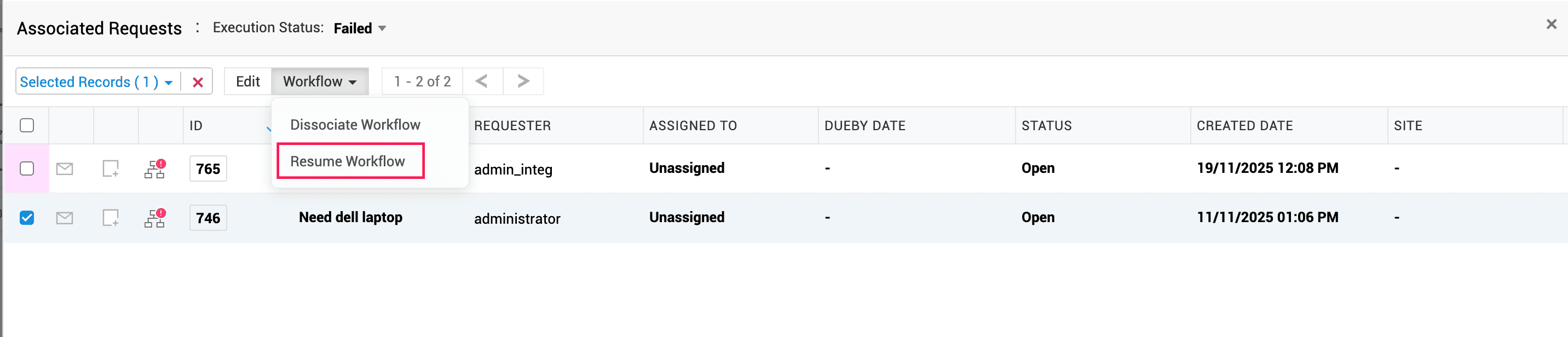
4. ¿Qué debo hacer cuando falla la ejecución de un flujo de trabajo?
Si la ejecución del flujo de trabajo falla debido a problemas de configuración:
Vaya al editor del flujo de trabajo.
Realice los cambios necesarios.
Haga clic en Solicitudes asociadas en la parte superior del flujo de trabajo.
En el filtro Estado de ejecución, seleccione Fallido.
Seleccione las solicitudes requeridas y haga clic en Flujo de trabajo > Reanudar flujo de trabajo. El flujo de trabajo se reanudará desde el nodo que falló.
Como alternativa, después de actualizar la configuración del flujo de trabajo, puede abrir la solicitud individual y hacer clic en Acciones > Reanudar flujo de trabajo.
5. ¿Cómo se puede actualizar un flujo de trabajo en el entorno en vivo sin afectar las solicitudes existentes?
Para actualizar un flujo de trabajo sin afectar las solicitudes que ya están en curso, siga estos pasos:
Copie el flujo de trabajo existente y realice los cambios necesarios en la versión copiada.
Copie la plantilla asociada, vincúlela al flujo de trabajo copiado y pruebe el flujo actualizado.
Después de las pruebas, asocie la plantilla original con el flujo de trabajo modificado.
Esto garantiza que las solicitudes existentes continúen siguiendo el flujo de trabajo anterior, mientras que las nuevas solicitudes usan la versión actualizada.
Si desea aplicar el flujo de trabajo actualizado a las solicitudes existentes:
Vaya a la vista de lista de solicitudes.
Seleccione las solicitudes requeridas.
Desasocie el flujo de trabajo existente haciendo clic en Flujo de trabajo > Desasociar flujo de trabajo.
Para asociar el flujo de trabajo actualizado, haga clic en Flujo de trabajo > Asociar flujo de trabajo.
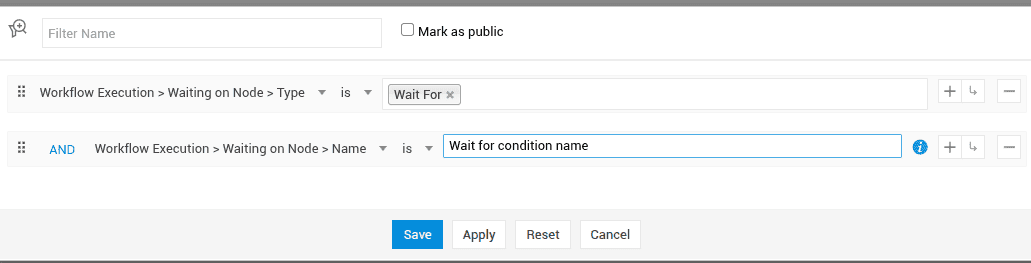
6. ¿Por qué las solicitudes no se reanudan automáticamente cuando se actualiza la condición en el nodo Esperar a?
Los cambios realizados en el nodo Esperar a no se aplican a las solicitudes que ya llegaron a ese nodo. La condición actualizada se aplica solo a las solicitudes que ingresan al nodo después de la actualización.
Use el Filtro avanzado en la vista de lista de solicitudes para identificar las solicitudes que actualmente están esperando en el nodo modificado. Seleccione las solicitudes y haga clic en Flujo de trabajo > Reanudar flujo de trabajo.
Este comportamiento se aplica a todos los nodos del flujo de trabajo.
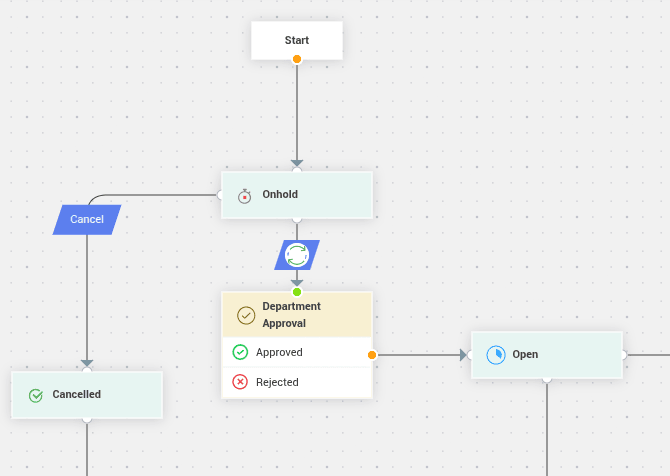
7. ¿Por qué el estado de la solicitud no cambia automáticamente a En espera después de enviarla para aprobación?
Este es un comportamiento esperado.
Cuando el flujo de trabajo llega a un nodo Nivel de aprobación, la ejecución se pausa y la solicitud permanece en espera hasta que se realice una acción de aprobación.
Para aprobaciones basadas en flujo de trabajo, las actualizaciones del estado de la solicitud deben administrarse mediante los nodos de Estado del flujo de trabajo.
Para garantizar que el estado cambie durante la aprobación, agregue un nodo Estado con el estado En espera (o cualquier estado requerido) antes del nodo Nivel de aprobación en el flujo de trabajo.
8. Mi flujo de trabajo migrado desde el ciclo de vida de la solicitud se ve saturado y desordenado. ¿Cómo puedo mejorarlo?
Los flujos de trabajo migrados desde el ciclo de vida de la solicitud pueden contener transiciones redundantes. Puede simplificar y optimizar el flujo de trabajo consolidando las transiciones comunes.
Por ejemplo, si varias transiciones llevan al estado En espera, reemplácelas por una sola transición común.
9. Necesito que mi flujo de trabajo espere hasta que se complete una tarea de JIRA. ¿Cómo puedo lograrlo?
Esto se puede lograr usando una Función personalizada de Callback en el nodo Esperar a. Cuando se usa este nodo, el flujo de trabajo se pausa hasta que recibe una señal de la función personalizada de callback.
Después de que se completa la tarea de JIRA, JIRA activa la URL publicada de la Función personalizada de Callback, lo que indica al flujo de trabajo que reanude la ejecución.
Este enfoque también se puede usar cuando el flujo de trabajo necesita esperar una entrada de aplicaciones integradas externamente, módulos de ServiceDesk Plus o casos basados en el portal ESM.
10. ¿Puedo asociar múltiples flujos de trabajo a una plantilla?
No, no puede asociar múltiples flujos de trabajo a una sola plantilla. Sin embargo, múltiples plantillas que siguen el mismo proceso pueden asociarse con un solo flujo de trabajo.
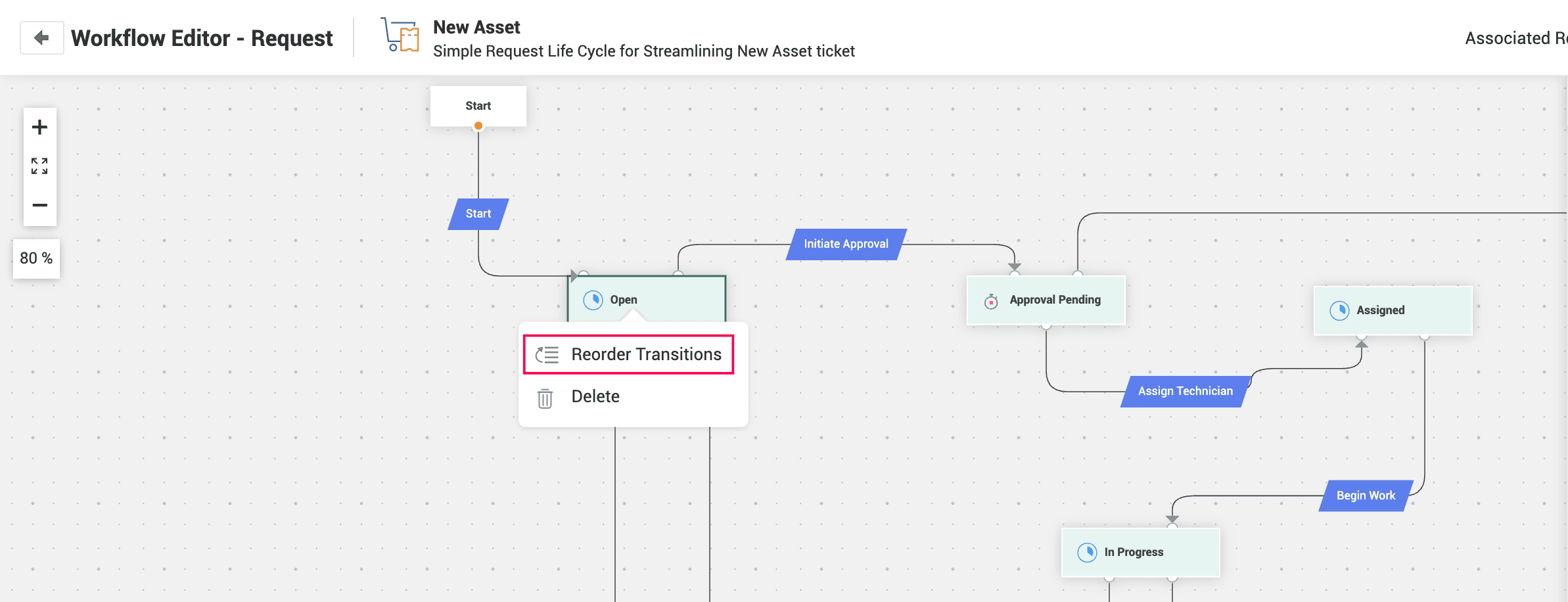
11. ¿Por qué la opción Reordenar transición no es visible en el menú del botón derecho para un estado?
La opción Reordenar transiciones aparece solo cuando hay múltiples transiciones manuales configuradas para el nodo de estado. Si solo hay una transición, la opción no se mostrará.
12. ¿Qué sucede cuando se eliminan todos los aprobadores usados en el nodo Nivel de aprobación? ¿El nivel se aprobará automáticamente?
Si se eliminan todos los aprobadores configurados en el nodo Nivel de aprobación, la aprobación no se aprobará automáticamente. El nodo falla y el flujo de trabajo se detiene.
Para continuar la ejecución, actualice la configuración del flujo de trabajo con aprobadores válidos y haga clic en Reanudar flujo de trabajo desde la página de detalles de la solicitud.