Módulos personalizados: Pestañas web
Es posible que las organizaciones necesiten almacenar datos que no puedan clasificarse en los módulos existentes o gestionar ciertas solicitudes de forma exhaustiva. En esos casos, los SDAdmins pueden usar Módulos personalizados para crear módulos que se adapten a las necesidades de su empresa.
Las pestañas web, uno de los tipos de módulo personalizado, funcionan como los módulos predeterminados donde se almacenan, editan y eliminan datos. Puede acceder a las pestañas web desde el panel de navegación.
Por ejemplo, los administradores pueden crear un módulo de Incorporación de empleados para capturar los datos de los empleados, gestionar los requisitos de TI e instalaciones, y automatizar aprobaciones. También pueden crear subentidades para asignar tareas, colaborar y supervisar el progreso hasta que el nuevo empleado esté completamente equipado para comenzar a trabajar.
Los solicitantes y técnicos pueden acceder a las pestañas web solo si tienen permiso. El administrador que crea la pestaña web tendrá acceso completo a ella. Haga clic aquí para obtener más información.
Este documento explica cómo navegar por una pestaña web y realizar varias acciones dentro de la pestaña web y sus registros.
Acceder a los detalles del registro
Agregar un registro
La información ingresada en las pestañas web se recopila y almacena como registros.
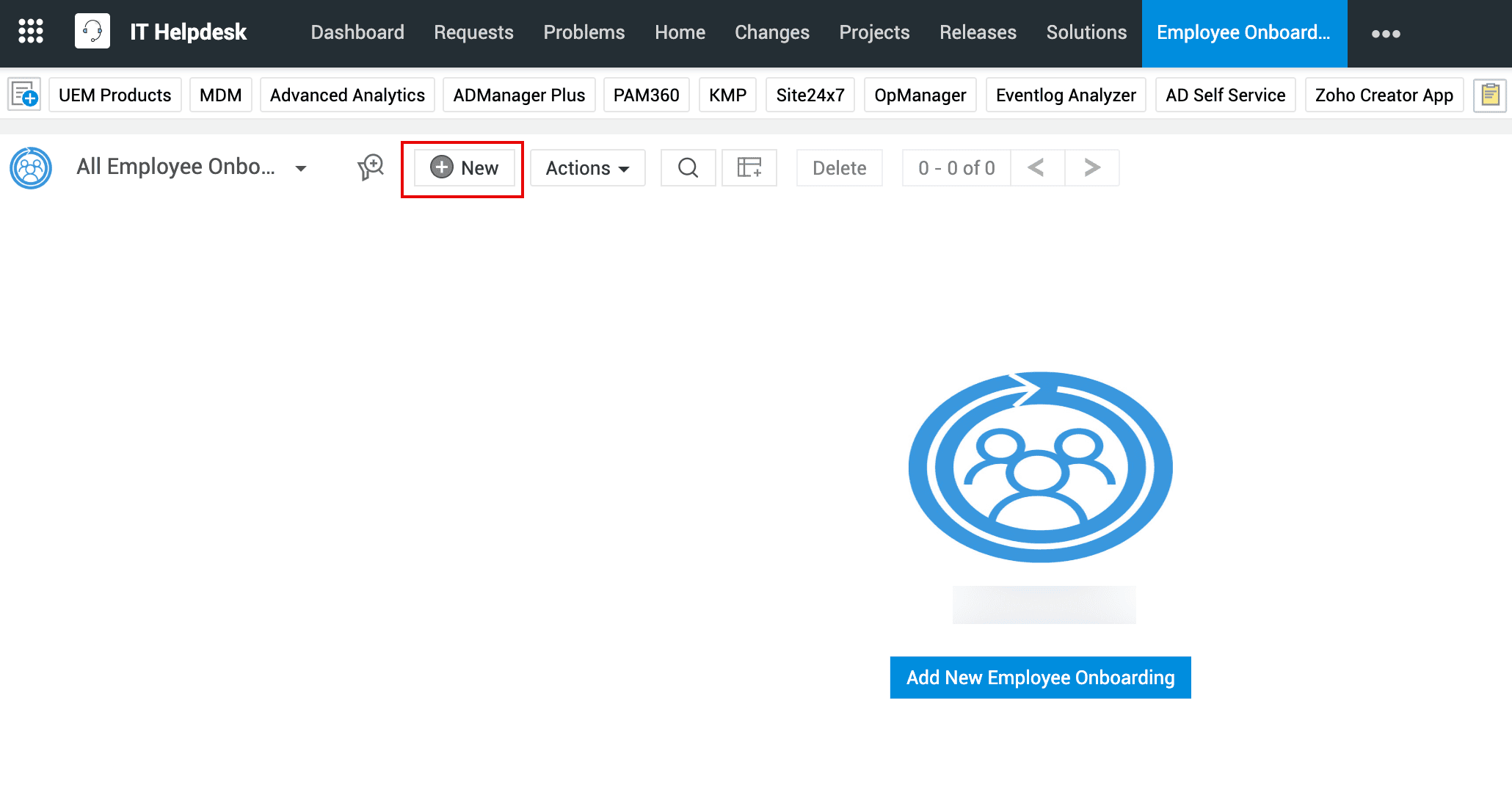
Para agregar un nuevo registro en una pestaña web,
- Vaya a la pestaña web.
- Haga clic en Nuevo.
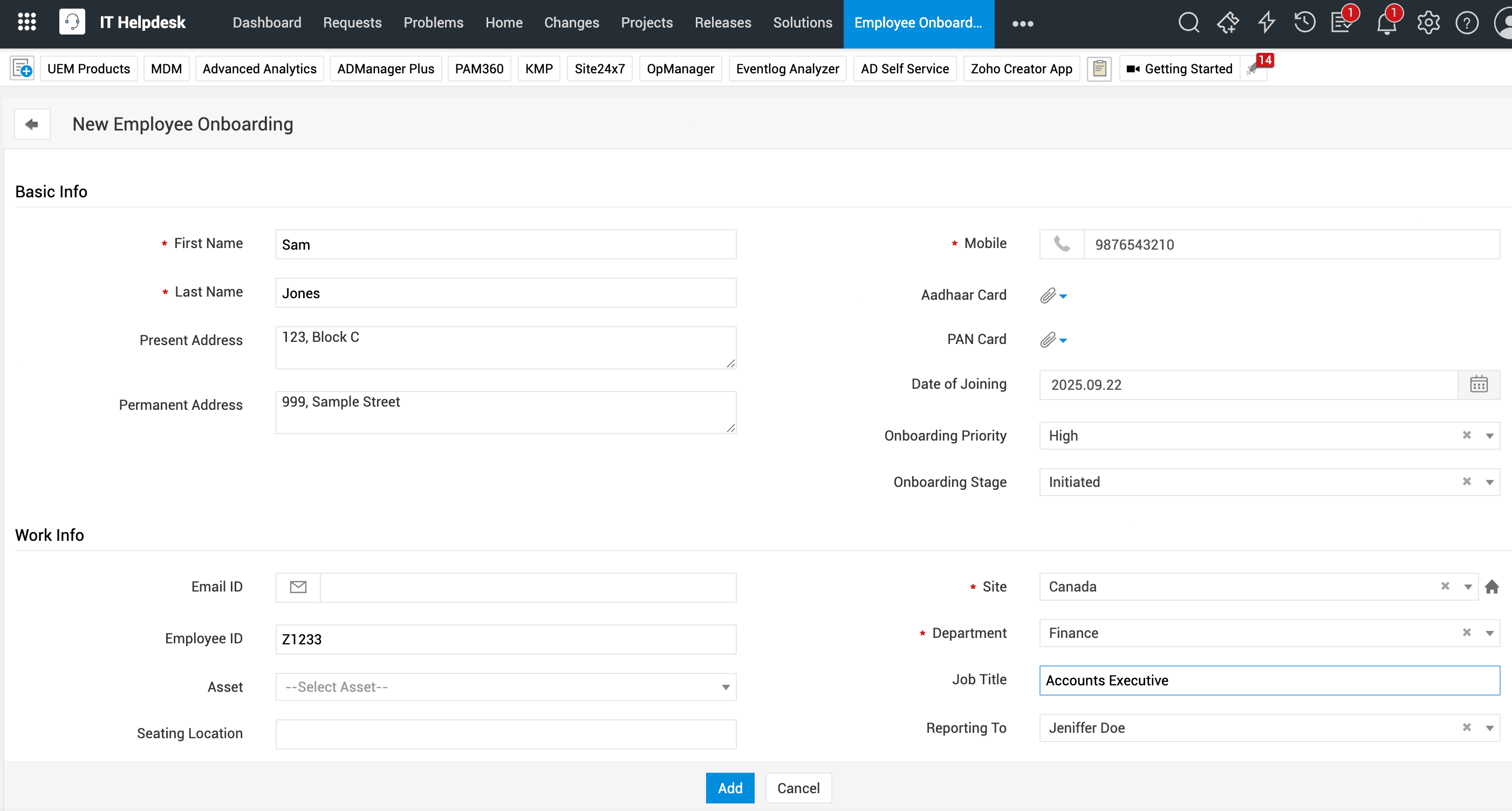
- Proporcione los detalles necesarios.
- Haga clic en Agregar.
Acceder a los detalles del registro
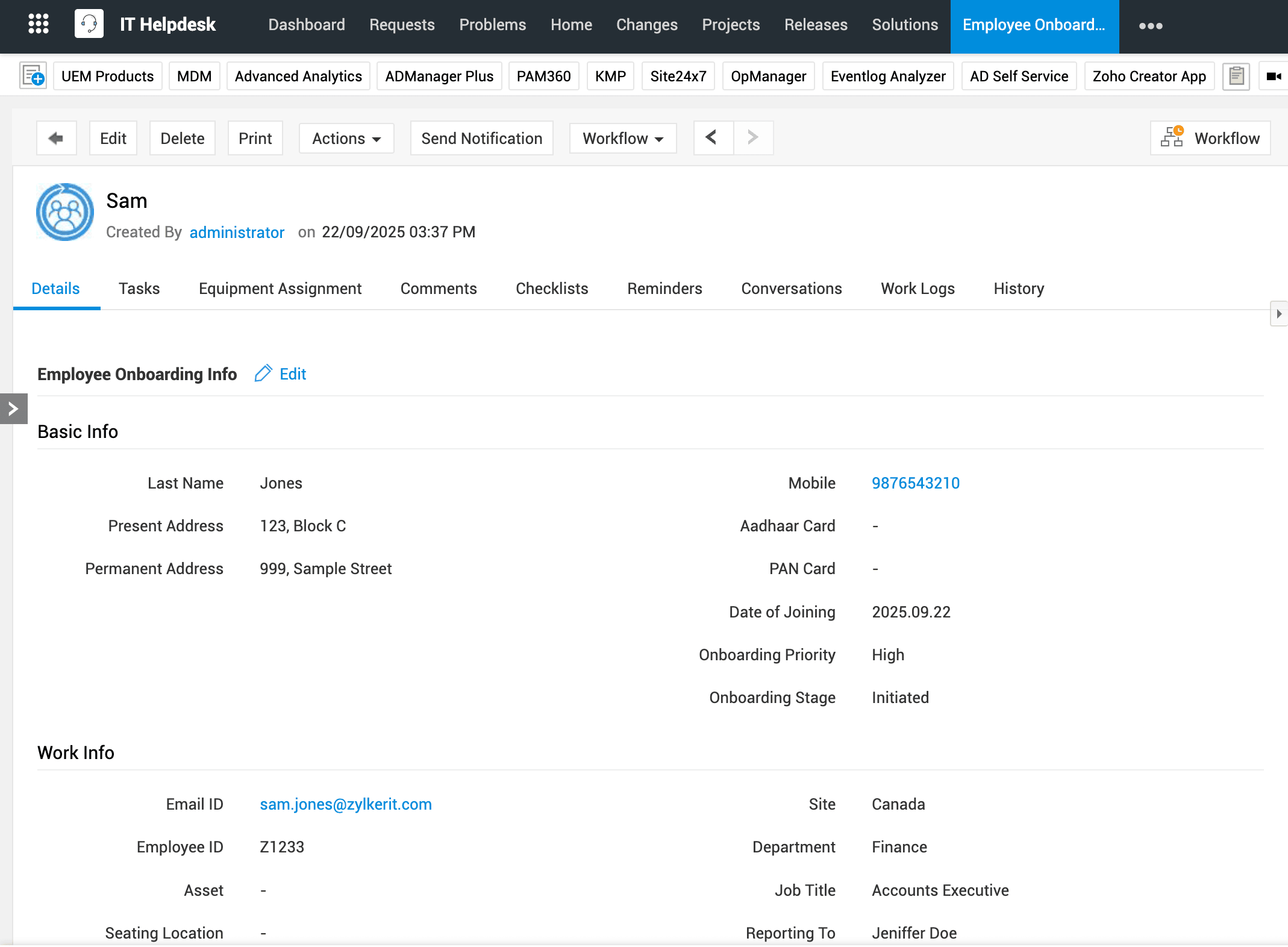
Para acceder a los detalles del registro,
- Vaya a la pestaña web.
- Haga clic en el registro requerido en la lista.
En la pestaña Detalles, encontrará los detalles de un registro proporcionados al crearlo.
Agregar etiquetas
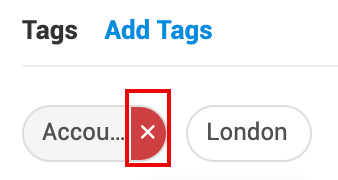
Agregue etiquetas a los registros para agrupar y organizar elementos relacionados. Al hacer clic en una etiqueta se muestran todos los demás registros asociados con ella.
Esta función estará disponible solo si el administrador la ha habilitado para el módulo.
Para agregar una etiqueta,
- Vaya a la página de detalles del registro.
- Haga clic en Agregar etiqueta en la sección Etiquetas.
- Escriba la palabra clave y haga clic en Guardar.
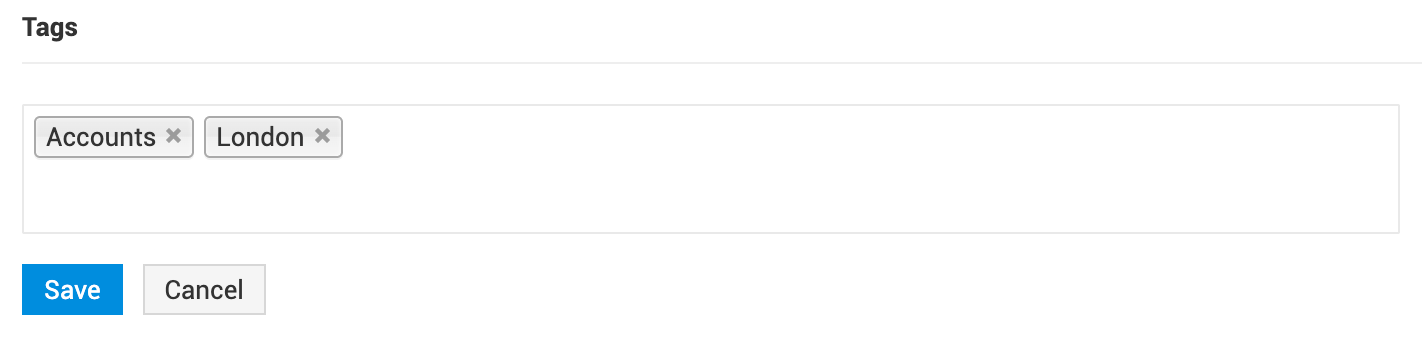
Para eliminar una etiqueta, pase el cursor sobre la etiqueta requerida y haga clic en Eliminar. Haga clic en una etiqueta para ver otros registros asociados con ella.
Subentidades
Las subentidades son entidades adicionales que le ayudan a almacenar información adicional para gestionar el registro durante todo su ciclo de vida.
Por ejemplo, en un registro de proyecto (principal), los hitos o las tareas son entidades adicionales que le ayudan a definir cómo debe supervisarse y gestionarse el proyecto.
Según la configuración del administrador, las subentidades aparecen en la página de detalles del registro.
Conversaciones
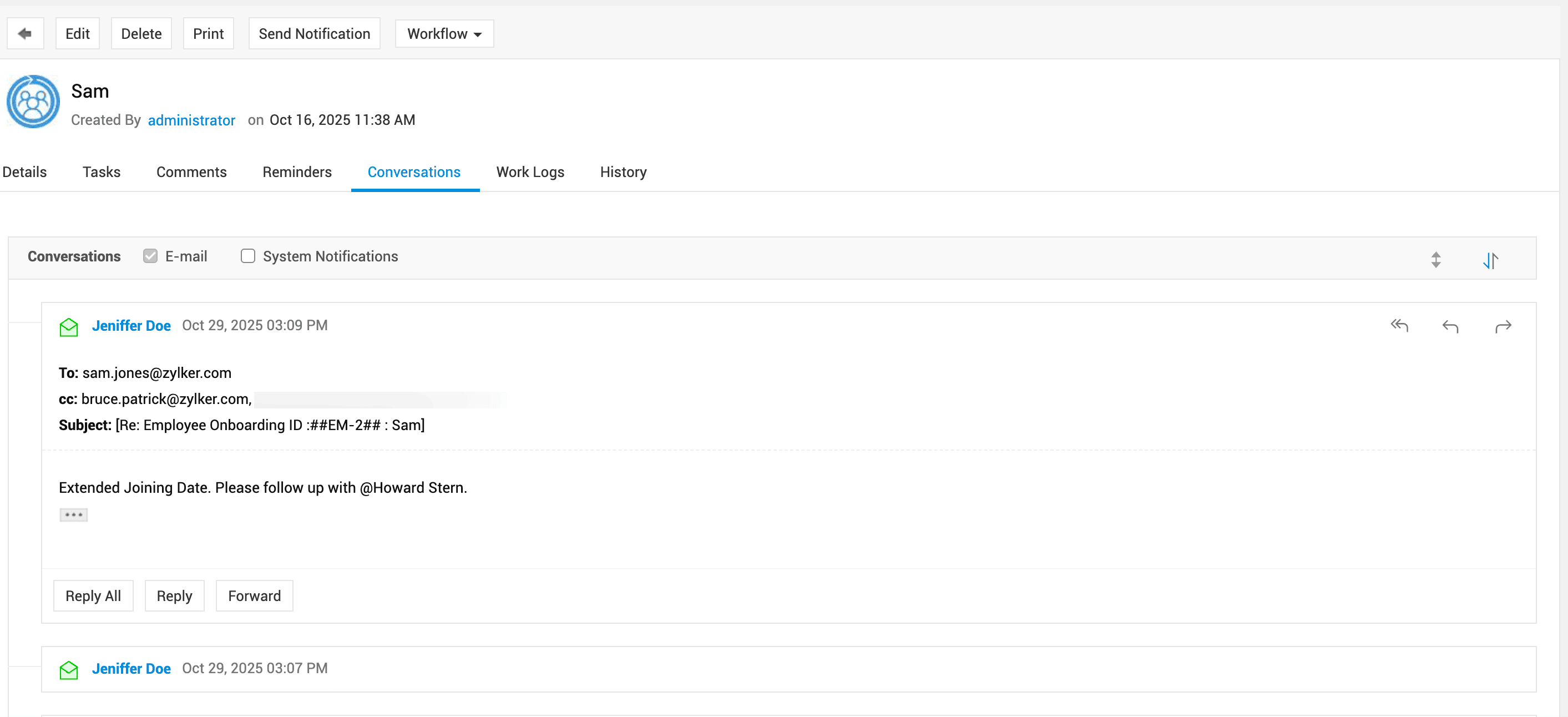
La pestaña Conversaciones muestra correos electrónicos y notificaciones generadas por el sistema relacionadas con el registro. Las notificaciones más recientes se muestran en la parte superior y las más antiguas en la parte inferior. Haga clic en el icono de ordenación  para ver las más antiguas arriba.
- Use filtros para ver solo correos electrónicos o notificaciones del sistema.
- Haga clic en
 para expandir todas las conversaciones a la vez.
 - En los hilos individuales, puede expandir o pasar el cursor sobre una conversación para:
- Responder
 : Enviar la respuesta solo al remitente del correo electrónico.
 - Responder a todos
 : Enviar la respuesta al remitente y a los destinatarios en Cc y Cco.
 - Reenviar
 : Reenviar el correo electrónico.
- Responder
Tareas
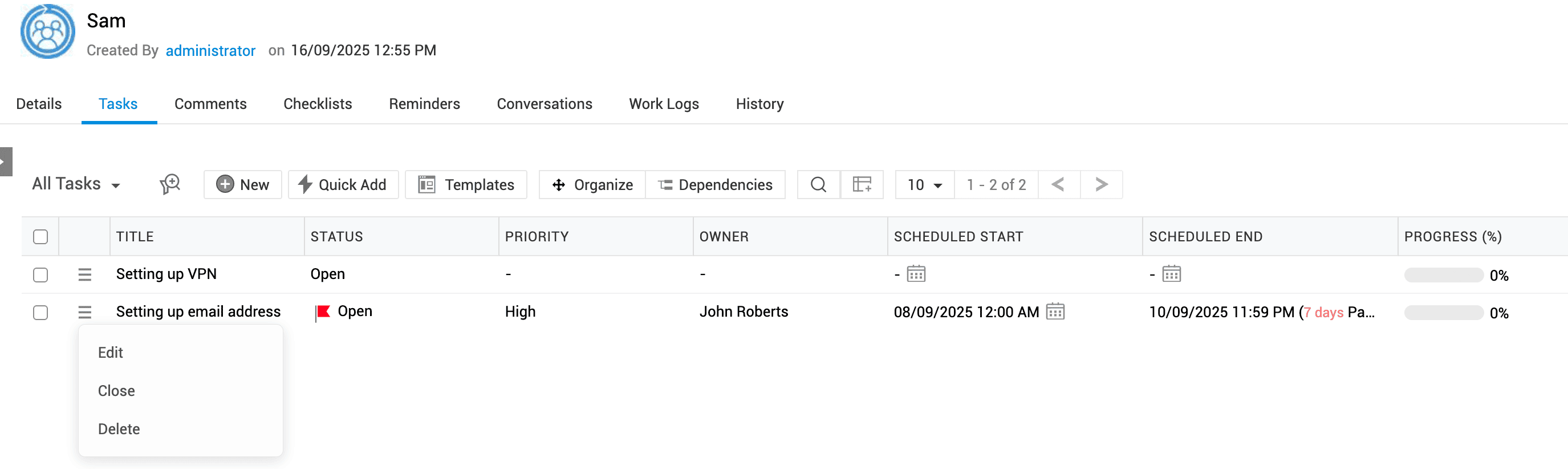
Para cerrar un registro, las Tareas le ayudan a dividir el trabajo en elementos de acción más pequeños. Puede asignar responsabilidades y hacer seguimiento del progreso. Las tareas agregadas mediante disparadores personalizados y flujos de trabajo también aparecerán aquí.
Crear una tarea
- Haga clic en Crear nueva (o Nueva si ya existen tareas). Use Adición rápida para crear una tarea proporcionando solo la descripción de la tarea y el propietario. También puede agregar tareas desde plantillas de tareas existentes.
- Complete los detalles de la tarea y haga clic en Guardar.
Editar/Eliminar/Cerrar tareas
- Para editar/eliminar una tarea, haga clic en Acciones junto a ella y luego en Editar, Eliminar o Cerrar.
Funciones avanzadas (aparecen solo si el administrador las ha habilitado para la subentidad)
Los técnicos/grupos asignados pueden agregar registro de trabajo y comentarios a sus tareas.
En la vista de lista de tareas, haga clic en:
- Dependencias: Asignar tareas para una ejecución secuencial.
- Organizar: Reordenar tareas.
- Seleccione las tareas requeridas y haga clic en Asignar a para asignar tareas o marcarlas para una asignación futura.
- Las tareas marcadas se asignarán a técnicos/grupos solo cuando se activen. Seleccione las tareas y haga clic en Activar para asignarlas.
Registro de trabajo
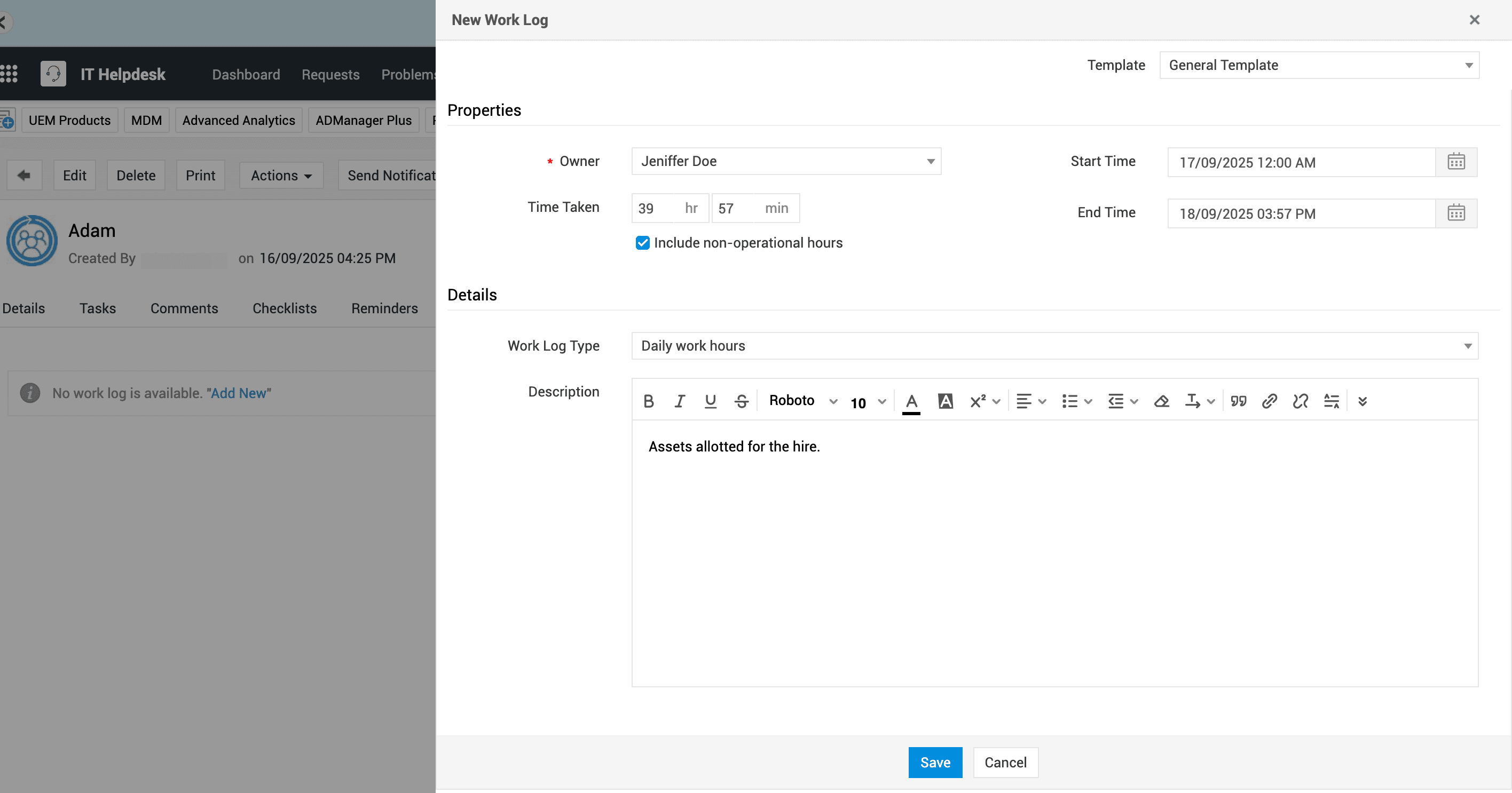
Para determinar su costo, registre el tiempo total dedicado al registro.
- Haga clic en Agregar nuevo (o Nuevo si ya existen entradas del registro de trabajo).
- Ingrese el tiempo empleado. Incluya las horas no operativas, si corresponde. Si el administrador lo ha definido, la hora de inicio y la hora de finalización se completan automáticamente según el tiempo empleado.
- Complete los demás detalles y haga clic en Guardar.
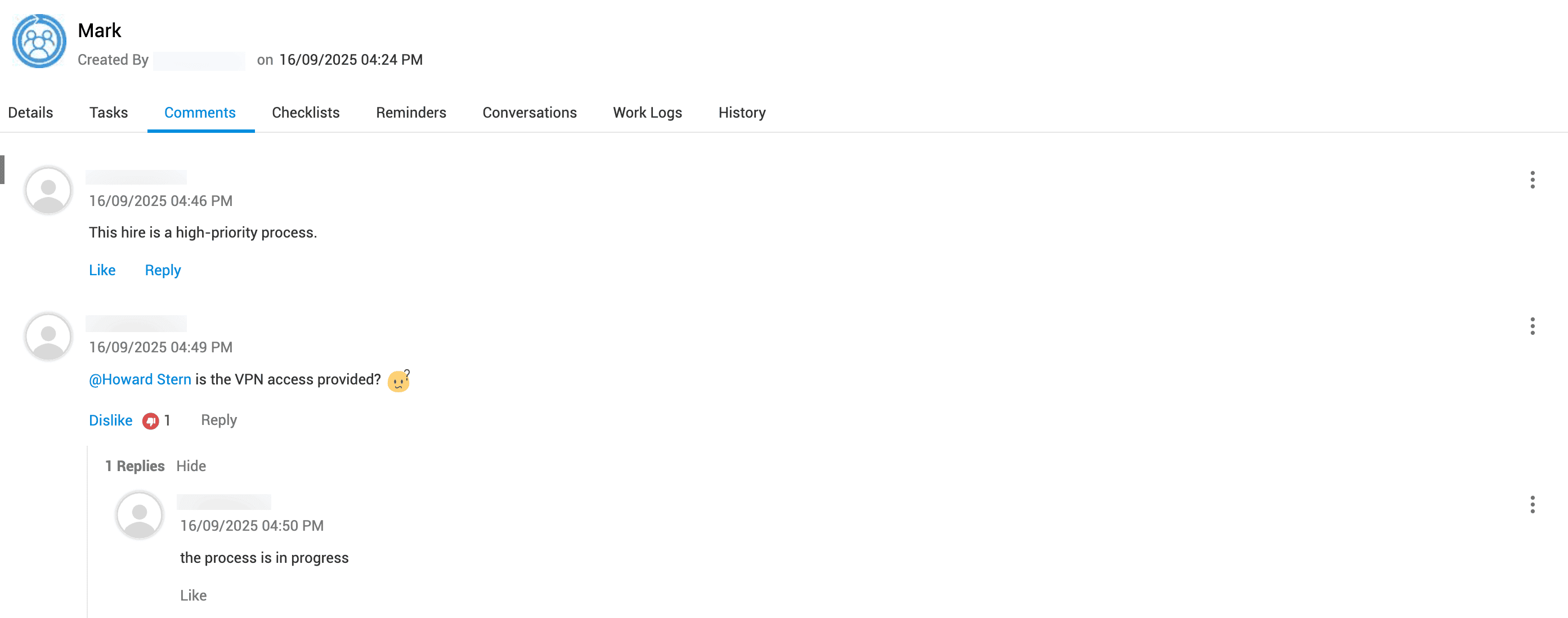
Comentarios
Use Comentarios para colaborar en un registro y compartir actualizaciones con otros usuarios.
Si el administrador lo ha configurado, puede usar las siguientes funciones para interactuar:
- Etiquetar usuarios en las conversaciones.
- Reaccionar al comentario.
- Responder directamente a comentarios específicos en un hilo.
Agregar un comentario
- Use el editor de texto enriquecido para ingresar su comentario.
- Para etiquetar a un usuario, escriba @.
- Haga clic en Guardar.
Para editar o eliminar su comentario, haga clic en el icono Opciones junto a este. Solo puede editar o eliminar sus propios comentarios.
Reaccionar a un comentario
- Haga clic en Me gusta debajo de un comentario para reaccionar.
- Pase el cursor sobre Me gusta para reaccionar con un emoji.
- Haga clic en Responder debajo de un comentario para responder directamente a ese comentario específico.
- Haga clic en el conteo de reacciones para ver a quién le gustó el comentario.
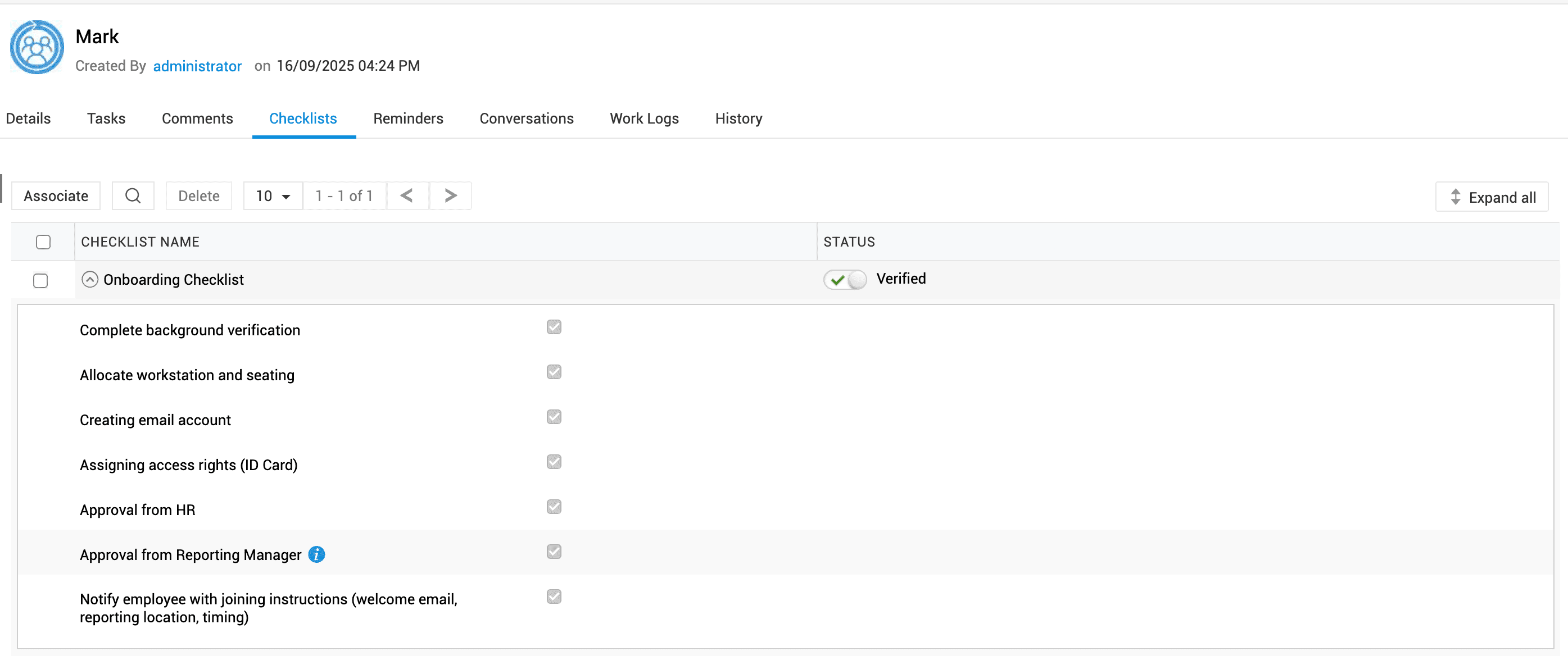
Listas de verificación
Asocie una lista de verificación para asegurarse de que se completen todos los pasos necesarios antes de cerrar el registro.
Solo los SDAdmins pueden crear listas de verificación y elementos en Admin > Personalización > Lista de verificación. Para obtener más información sobre la lista de verificación, haga clic aquí.
Asociar una lista de verificación a un registro
Para asociar una lista de verificación, haga clic en Asociar lista(s) de verificación, seleccione las listas requeridas y haga clic en Asociar. El número máximo de listas de verificación permitidas está definido por el administrador.
Trabajar con elementos de la lista de verificación
- Expanda una lista de verificación para ver sus elementos. Marque los elementos completados.
- Una lista de verificación puede marcarse como Verificada solo después de que se completen todos los elementos.
- Pase el cursor sobre un elemento para ver el estado más reciente desde el icono de información y eliminarlo.
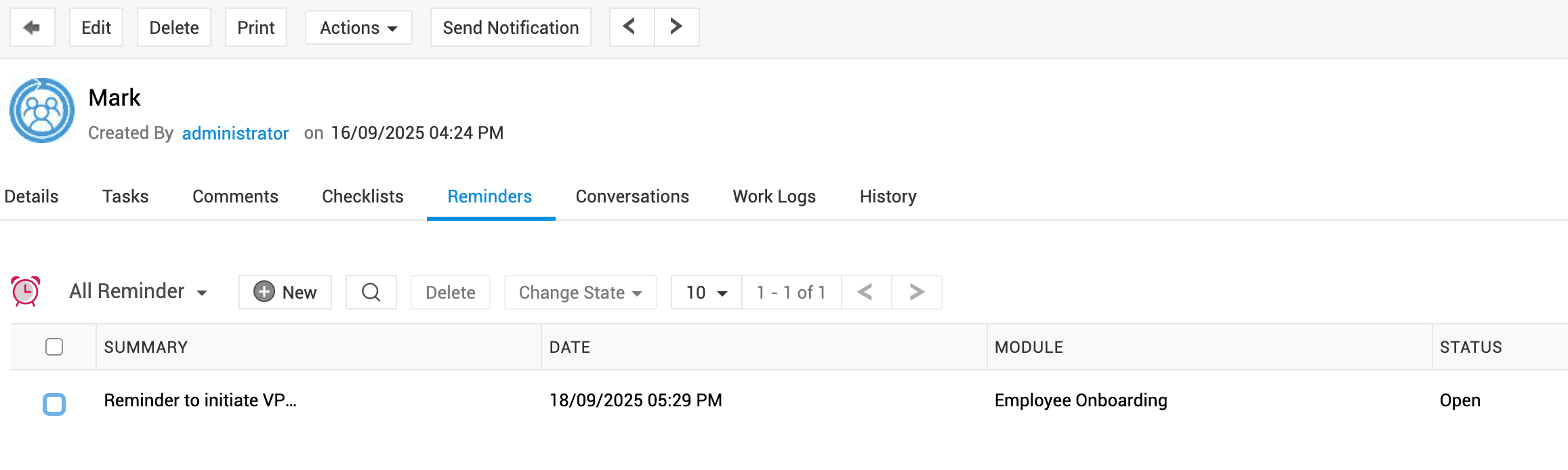
De forma predeterminada, el estado de un recordatorio se establece como Abierto. Para actualizar el estado, seleccione los recordatorios, haga clic en Cambiar estado, y elija Cerrar (para cerrar el recordatorio) o Abierto (para reabrir los recordatorios cerrados). Los recordatorios se cerrarán automáticamente una vez que haya pasado la hora programada.
Los administradores definen el número máximo de recordatorios que se pueden configurar.
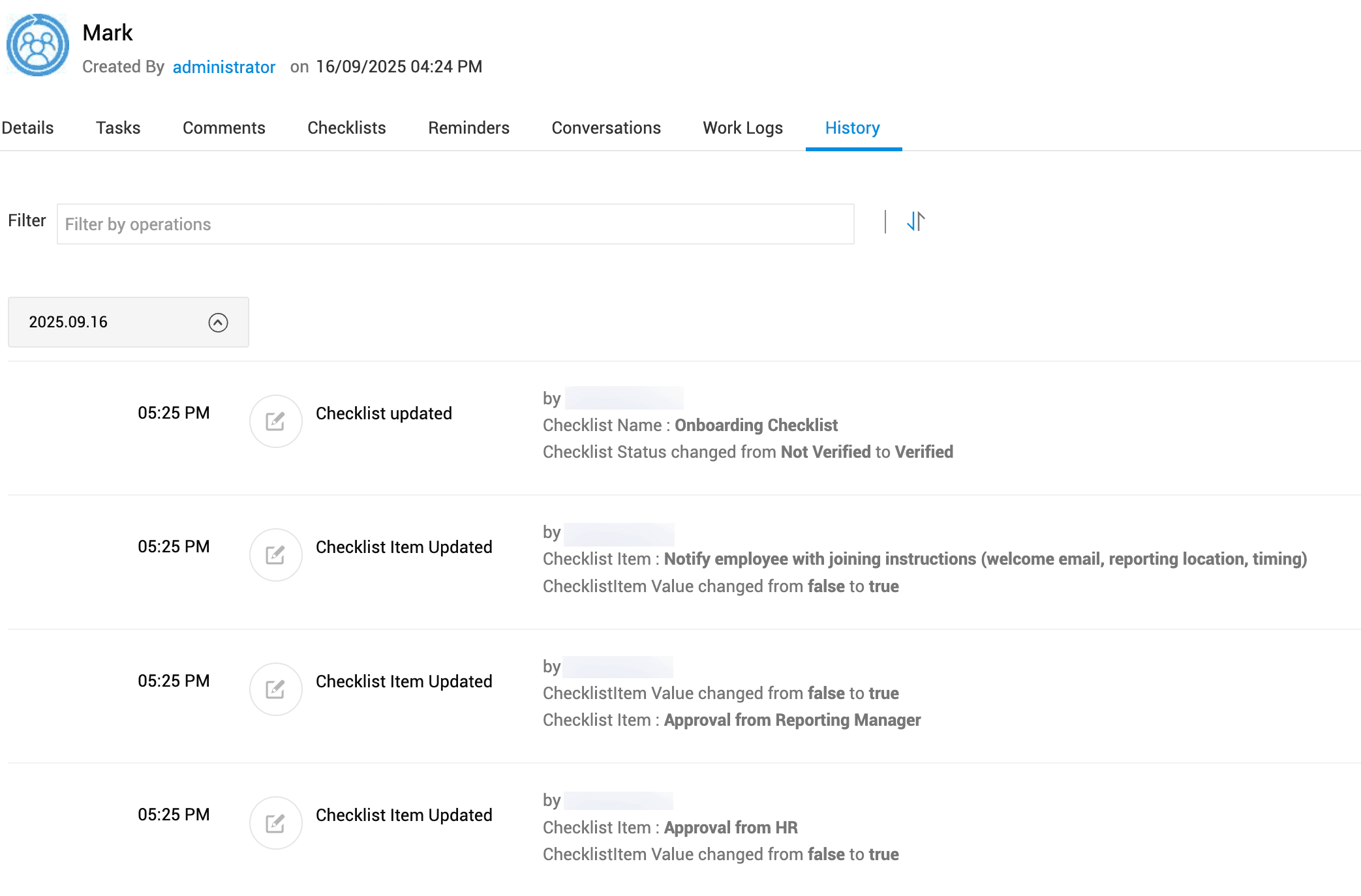
Ver historial
Vea un registro de todas las operaciones realizadas en el registro. Haga clic en  para ordenarlas en orden ascendente/descendente por hora. Use Filtro para filtrar operaciones mediante palabras clave.
Editar/Eliminar registros
Para editar o eliminar el registro, haga clic en Editar o Eliminar en la barra de herramientas.
Puede editar rápidamente los valores de los campos. Puede ver los registros eliminados en la Papelera. Obtenga más información sobre la papelera y la eliminación automática en módulos personalizados.
Imprimir registro
Para imprimir los detalles del registro, haga clic en Imprimir en la barra de herramientas. En la Vista previa de impresión, puede elegir los detalles que desea imprimir.
Enviar notificación
Para enviar correos electrónicos sobre actualizaciones del registro, haga clic en Enviar notificación en la barra de herramientas.
En el panel deslizable, seleccione los destinatarios en los campos Para y Cc, redacte su mensaje y haga clic en Enviar.
El correo electrónico enviado se registrará en Conversaciones.
Acciones
La lista desplegable Acciones en la barra de herramientas muestra acciones personalizadas que le permiten modificar el registro actual.
Asociar/Desasociar flujo de trabajo
Use la lista desplegable Flujo de trabajo para asociar/desasociar un flujo de trabajo (configurado para la pestaña web en Admin > Automatización > Flujos de trabajo > <web_tab>).
Después de editar la configuración del flujo de trabajo o si un nodo del flujo de trabajo no se ejecuta correctamente, haga clic en Reanudar flujo de trabajo para reanudarlo.
Acciones de la vista de lista
Vista personalizada
Cree y comparta vistas de lista personalizadas que muestren registros que cumplan criterios específicos.
Para crear una vista de lista personalizada,
- Haga clic en Filtro avanzado
 en la vista de lista.
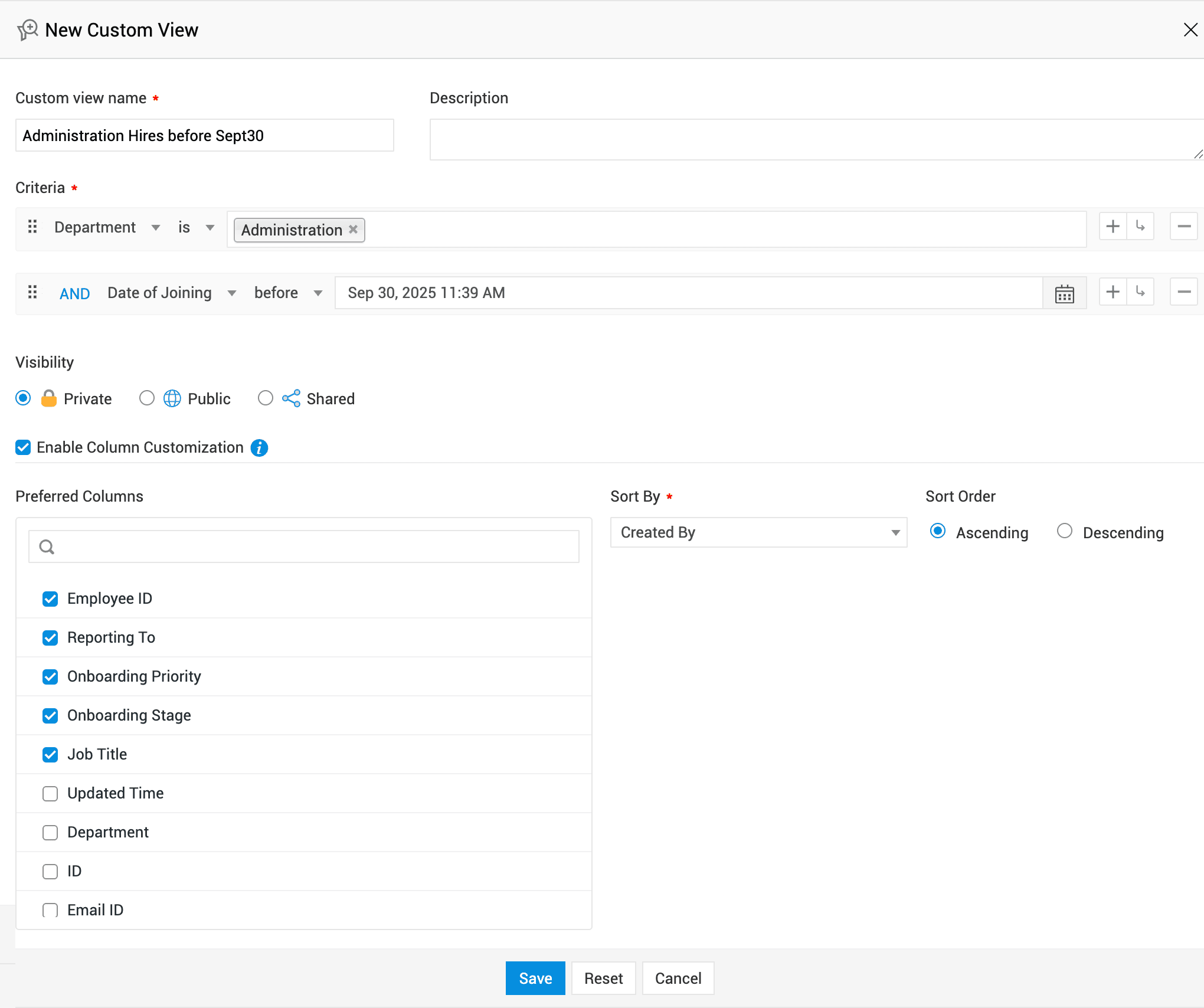
 - Asigne un nombre a la vista personalizada y establezca los criterios de filtro.
- Haga clic en Aplicar para filtrar temporalmente los registros sin guardar. El filtro se descartará al actualizar la página.
- Haga clic en Guardar como vista personalizada para guardar la vista de lista personalizada.
- Establezca el nivel de acceso para la vista de lista personalizada.
- Privada: Solo usted puede acceder
- Pública: Todos los usuarios pueden acceder
- Compartida: Solo técnicos específicos pueden acceder.
- Puede compartir la vista personalizada con el grupo de soporte, roles de la organización, roles de técnicos y grupos de usuarios.
- Los técnicos, grupos y roles se mostrarán según la configuración del administrador.
- Habilite Personalización de columnas para elegir sus columnas preferidas y el orden de clasificación para la vista personalizada.
- Haga clic en Guardar.
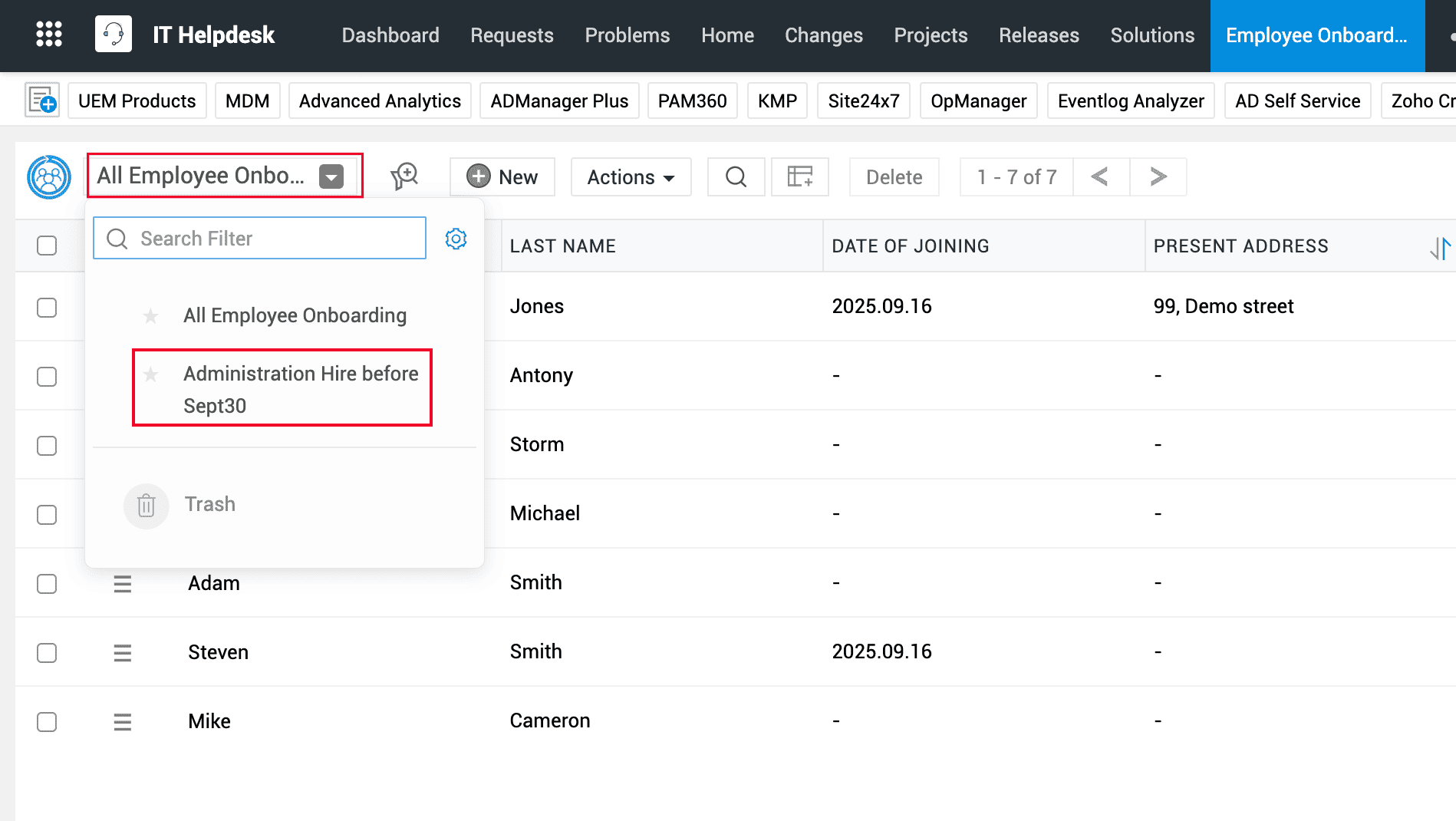
Acceda a la vista de lista personalizada desde el menú de vista personalizada.
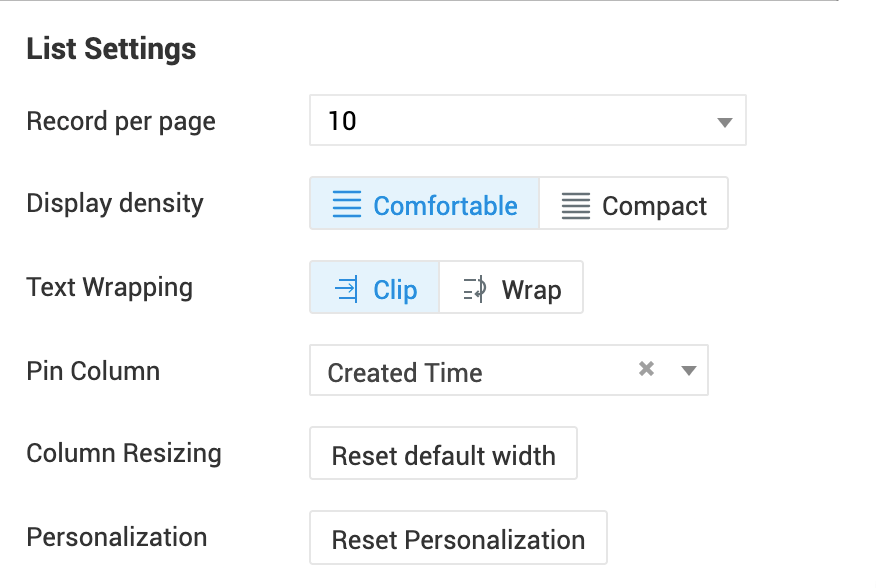
Puede elegir la configuración de columnas para la vista personalizada mediante Columnas preferidas en Configuración de la lista.
- Cuando Columnas preferidas está habilitado, solo se mostrarán las columnas que seleccionó para esa vista personalizada.
- Cuando está deshabilitado, la vista mostrará las columnas de la vista de lista All <custom_view_name>, anulando las columnas que prefirió.

Puede personalizar las columnas de una vista personalizada solo si el administrador ha habilitado la configuración para la pestaña web.
Configuración de la lista
Use Configuración de la lista para realizar lo siguiente:
- Ajuste de texto: Controle cómo se muestra el texto dentro de las columnas de la vista de lista.
- Ajustar: Muestra el texto completo dentro de la celda.
- Recortar: Trunca textos largos con puntos suspensivos (…) y muestra el texto completo al pasar el cursor.
- Fijar columna: Mantenga una columna específica fija en el extremo izquierdo mientras se desplaza horizontalmente.
- Redimensionamiento de columnas: Haga clic en Restablecer ancho predeterminado para deshacer cualquier redimensionamiento hecho en las columnas.
- Personalización: Revertir las preferencias de la vista de lista a la vista definida por el sistema, incluida la disposición de columnas, el orden y los filtros.
- Densidad de visualización: Elija qué tan compacta o espaciada se ve la vista de lista.
- Registros por página: Elija la cantidad de registros que se mostrarán por página.
Asociar/Desasociar/Reanudar flujo de trabajo
Desde la vista de lista, puede asociar un flujo de trabajo (configurado para la pestaña web en Admin > Automatización > Flujos de trabajo > <web_tab>) con uno o más registros.
- Seleccione los registros requeridos de la lista.
- Haga clic en Flujo de trabajo en la barra de herramientas y seleccione Asociar flujo de trabajo.
Desde la vista de lista, habilite Flujo de trabajo en el selector de columnas para mostrar la columna Flujo de trabajo. Pase el cursor sobre el icono de flujo de trabajo junto a un registro para ver sus detalles.
Solo el flujo de trabajo predeterminado se aplica a todos sus registros. Para usar un flujo de trabajo diferente, desasocie el actual de los registros, establezca el flujo de trabajo requerido como predeterminado en la configuración del administrador y luego asocie el nuevo.
Para desasociar,
- Seleccione los registros requeridos de la lista.
- Haga clic en Flujo de trabajo y seleccione Desasociar flujo de trabajo.
Si se actualiza un flujo de trabajo o un nodo no se ejecuta correctamente, puede reanudar el flujo de trabajo para los registros relacionados.
- Seleccione los registros requeridos de la lista.
- Haga clic en Flujo de trabajo y seleccione Reanudar flujo de trabajo.
También puede realizar estas acciones desde la página de detalles del registro.
Haga clic aquí para aprender a crear flujos de trabajo.
Acciones
La lista desplegable Acciones en la barra de herramientas muestra varias acciones compatibles con la pestaña web, como:
Importar registros
Importe registros para agregarlos a la pestaña web desde un archivo XLS, XLSX o CSV.
- Haga clic en Acciones > Importar.
- Seleccione el formato del archivo y cómo deben importarse los datos.
- Busque el archivo requerido, cárguelo en el asistente de importación y haga clic en Siguiente.
- Asigne los campos del módulo a las columnas relevantes del archivo y haga clic en Importar.
- Verifique el estado de la importación y haga clic en Finalizar.
Exportar registros
Descargue registros desde la vista de lista en varios formatos de archivo. La exportación contendrá las columnas disponibles en la vista de lista. Para agregar o eliminar columnas de la lista, use  .
.
- Haga clic en Acciones > Exportar.
- Seleccione el formato del archivo y haga clic en Exportar.
Ejemplos de acciones rápidas
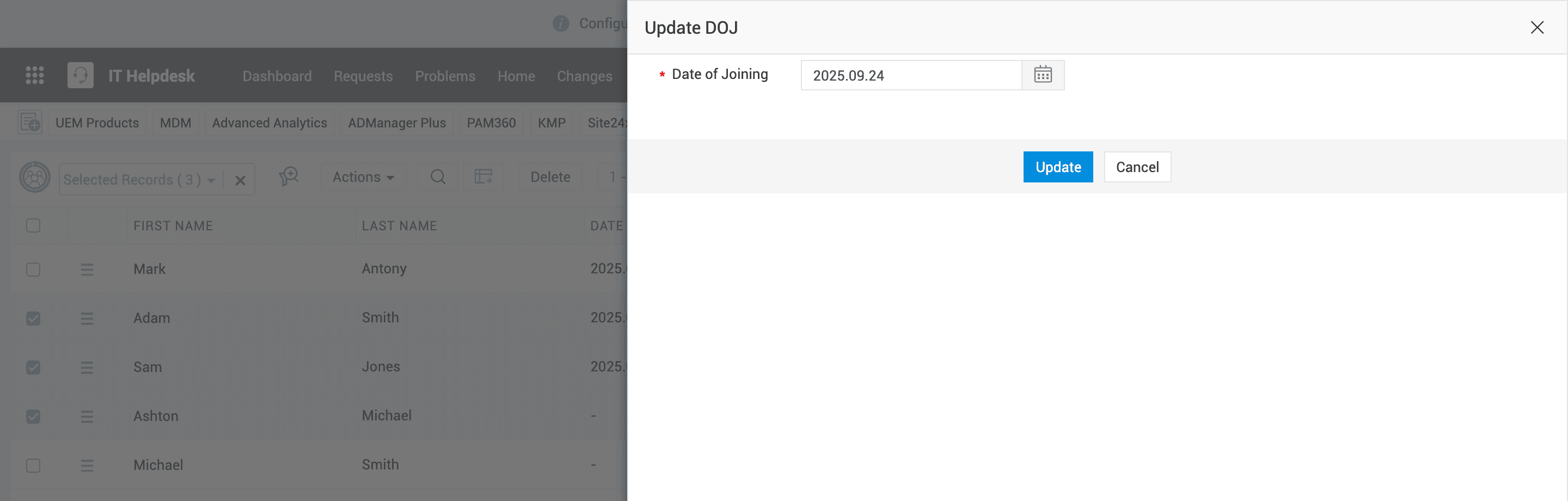
Ejemplo 1: Edición masiva de fechas de ingreso de múltiples contrataciones
- Seleccione los registros requeridos de la lista.
- Haga clic en Acciones > Actualizar fecha de ingreso.
- En el panel deslizable, edite la fecha de ingreso.
- Haga clic en Actualizar para aplicar los cambios a los registros seleccionados.
Ejemplo 2: Agregar un candidato al sitio base y marcarlo como una contratación de alta prioridad
- Haga clic en Acciones > Agregar contratación de alta prioridad.
- En el panel deslizable, complete los detalles.
- Haga clic en Agregar.
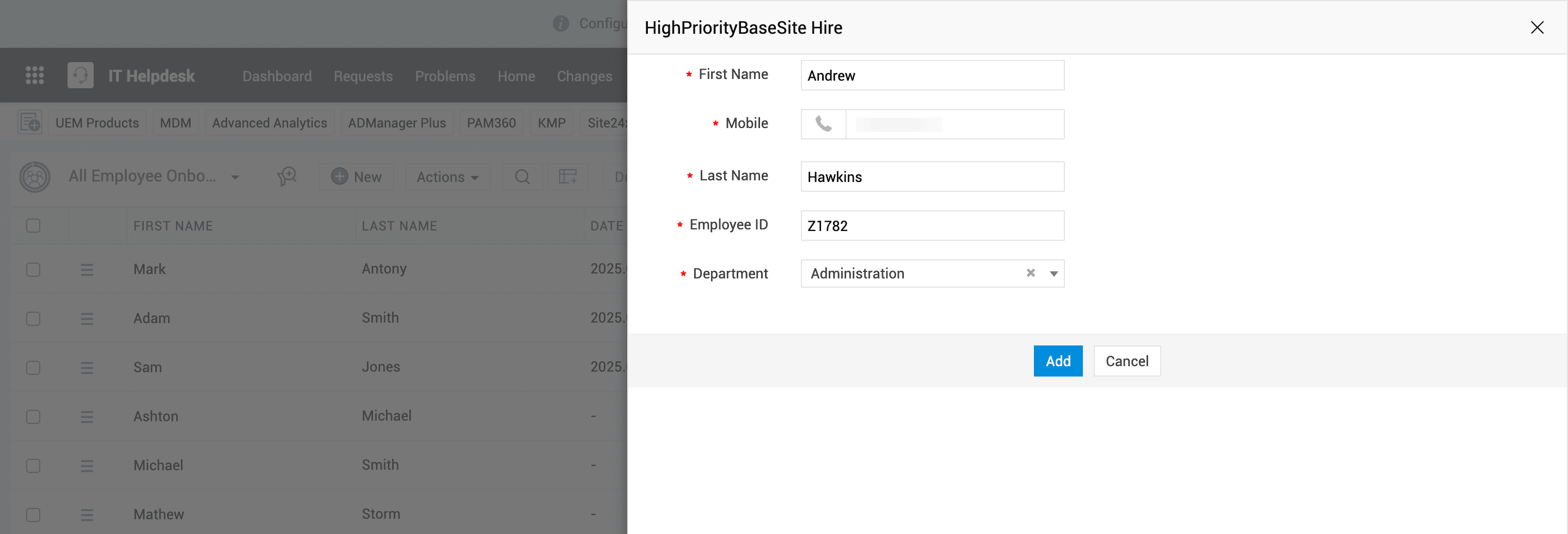
Los campos que se muestran en un formulario de acción rápida están definidos por el administrador del módulo personalizado. Obtenga más información.
Vista clásica
La Vista clásica muestra los registros en una lista extensa con información clave debajo del título de los registros. Use el selector de columnas para agregar más etiquetas de campo debajo del título.
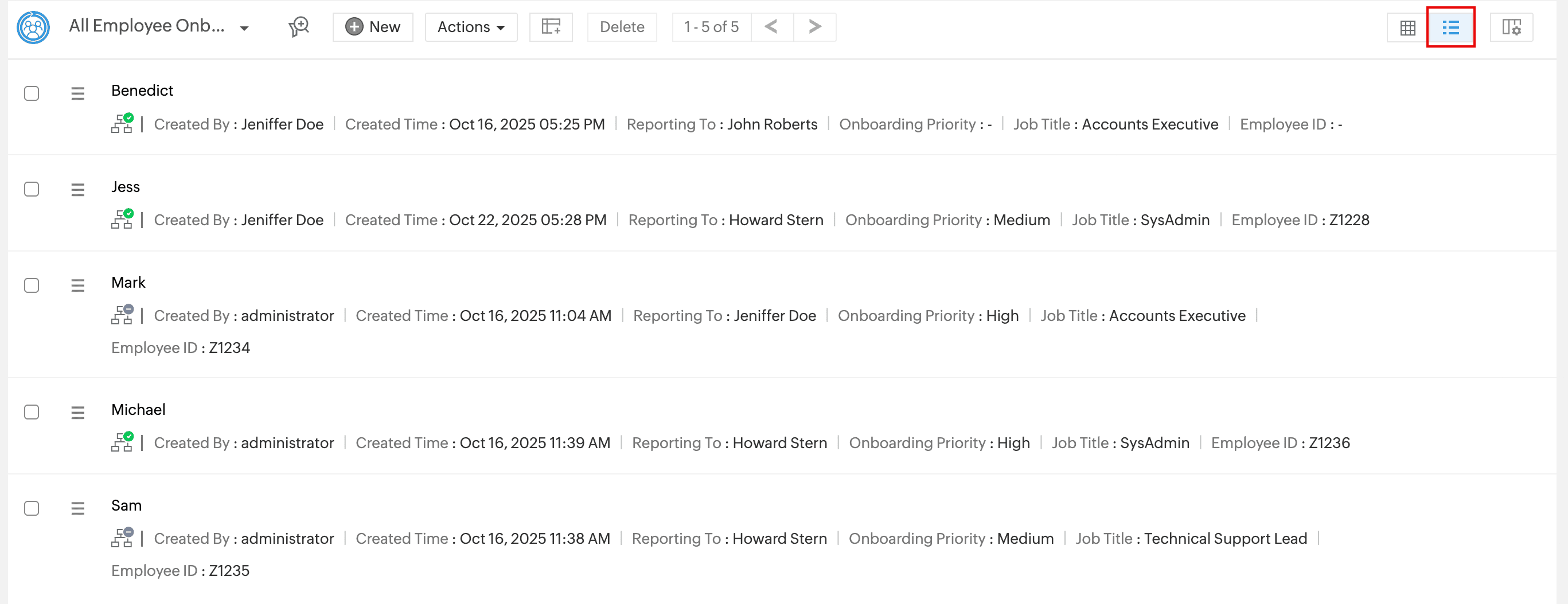
Agregar/Quitar columna
Use Selector de columnas  para elegir, quitar y reordenar columnas en la vista de lista.
Buscar registro
Use el icono de búsqueda  en la barra de herramientas para realizar búsquedas por columna. Puede realizar búsquedas en línea para columnas de Fecha/Hora.