Módulos personalizados
ServiceDesk Plus incluye varios módulos integrados (como Solicitudes, Cambios, Activos, etc.) con sus configuraciones predeterminadas (como Estado, Matriz de prioridad, Código de cierre, etc.). Sin embargo, las necesidades de su organización pueden requerir entidades, campos y flujos de trabajo más allá de estos módulos y configuraciones predeterminados.
En esos casos, puede usar Módulos personalizados para crear sus propios módulos y configuraciones, además de subformularios y subentidades para las plantillas existentes.
Rol requerido: SDAdmin
Beneficios de los módulos personalizados
- Construya módulos que se ajusten a sus procesos empresariales.
- Cree formularios personalizados y subentidades para recopilar información adicional.
- Importe datos y genere informes a partir de los registros recopilados.
- Configure reglas de automatización para optimizar los flujos de trabajo.
Tipos de módulos personalizados
Puede crear cuatro tipos de módulos personalizados: Pestaña web, Configuración, Subformulario y Subentidad.
Después de crear un módulo personalizado, puede comenzar a agregarle datos relevantes. La información ingresada en los módulos personalizados se recopila y almacena como registros.
Tipo | Propósito | Ejemplos | Acceso desde |
| Pestaña web | Cree sus propios módulos para configurar, editar, almacenar y eliminar los registros que desee. Para mejorar la funcionalidad de los módulos personalizados, puede habilitar funciones avanzadas como Automatizaciones, Informes, Importación y más. | Solicitudes (con funciones de automatización, informes e importación) | Panel de navegación (similar a los módulos integrados) |
| Configuración | Cree configuraciones personalizadas para almacenar valores que:
| Estado y otros similares a los que se encuentran en Admin > Personalización. | Admin > Personalización > Configuraciones personalizadas |
| Subformulario |
| En un registro de Orden de compra, un subformulario puede contener múltiples partidas (nombre del artículo, cantidad, precio) vinculadas a esa orden. | Formularios de pestaña web, configuración personalizada y subentidad (si se agregan a la plantilla). |
| Subentidad | Cree entidades para almacenar detalles adicionales y administrar un registro (entidad principal) a lo largo de su ciclo de vida. | En un registro de proyecto (principal), Hitos y Tareas son subentidades que ayudan a realizar el seguimiento y administrar el proyecto. | Página de detalles de un registro |
Crear un módulo personalizado
Paso 3: Definir y personalizar el diseño del formulario
Paso 6: Crear acciones personalizadas
Paso 7: Configurar reglas de campo y formulario
Paso 8: Publicar el módulo personalizado
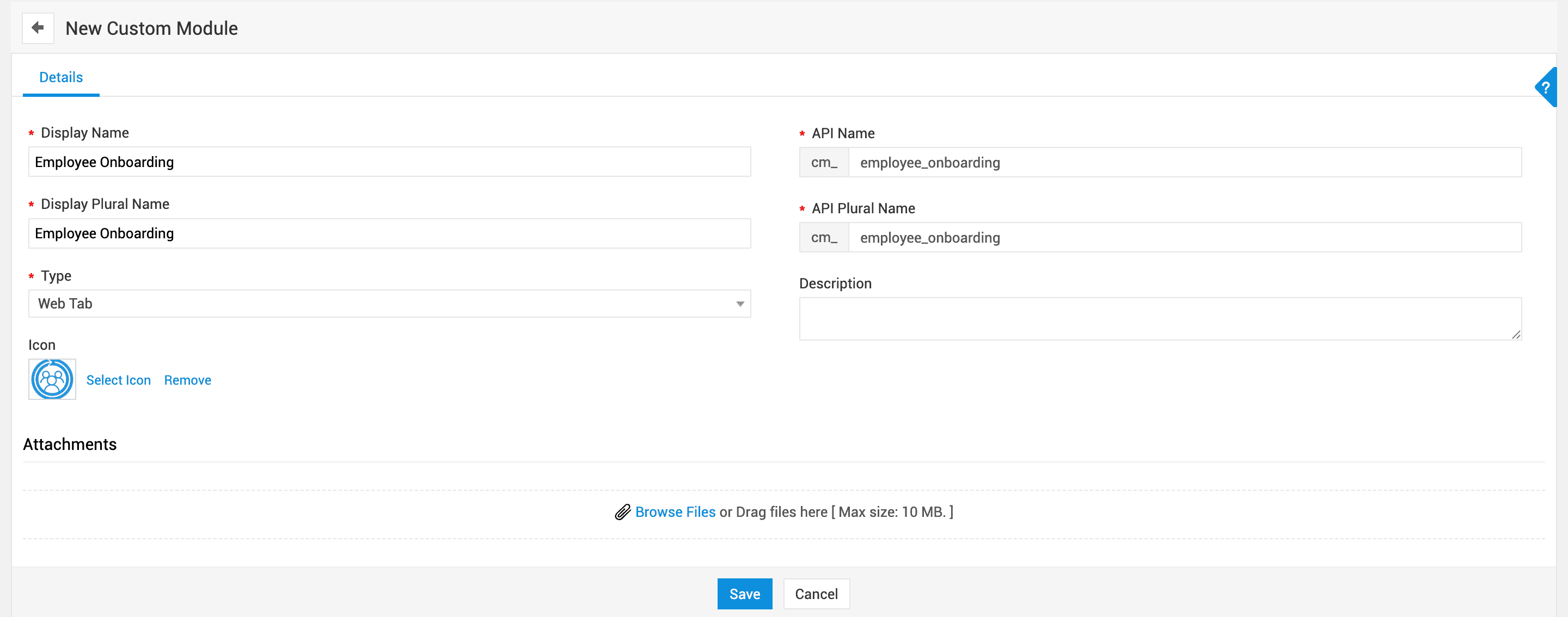
Paso 1: Agregar detalles
- Vaya a Admin > Espacio del desarrollador > Módulos personalizados.
- Haga clic en Nuevo en la barra de herramientas.
- Ingrese los siguientes detalles y haga clic en Guardar:
Nombre del campo | Descripción | Comentarios |
| Nombre para mostrar * | Ingrese el nombre para mostrar de su módulo personalizado. | Este nombre se muestra en contextos donde se hace referencia a un solo registro, como formularios de registro o la página de detalles del registro. |
| Nombre plural para mostrar * | Ingrese el nombre plural para mostrar. | El nombre plural se mostrará en lugares que se refieran al módulo personalizado en su conjunto, como el menú de navegación, las vistas de lista y los informes. En el menú de navegación, se mostrará el nombre para mostrar si el módulo personalizado contiene solo un registro. |
| Nombre de API * | Se completa automáticamente según el Nombre para mostrar, pero puede modificarse. |
|
| Nombre plural de API * | Se completa automáticamente según el Nombre plural para mostrar, pero puede modificarse. | |
| Tipo * | Seleccione el tipo de módulo personalizado requerido en la lista desplegable. | - |
| Descripción | Ingrese una descripción. | - |
| Ícono | Haga clic en Seleccionar ícono y cargue el ícono de su preferencia para el módulo personalizado. | El tamaño máximo de archivo es 5 MB. Los formatos de archivo admitidos son JPEG, JPG, PNG y GIF. |
| Archivos adjuntos | Adjunte archivos relevantes para las configuraciones del módulo personalizado. | El tamaño máximo de archivo es 10 MB. |
*Campos obligatorios
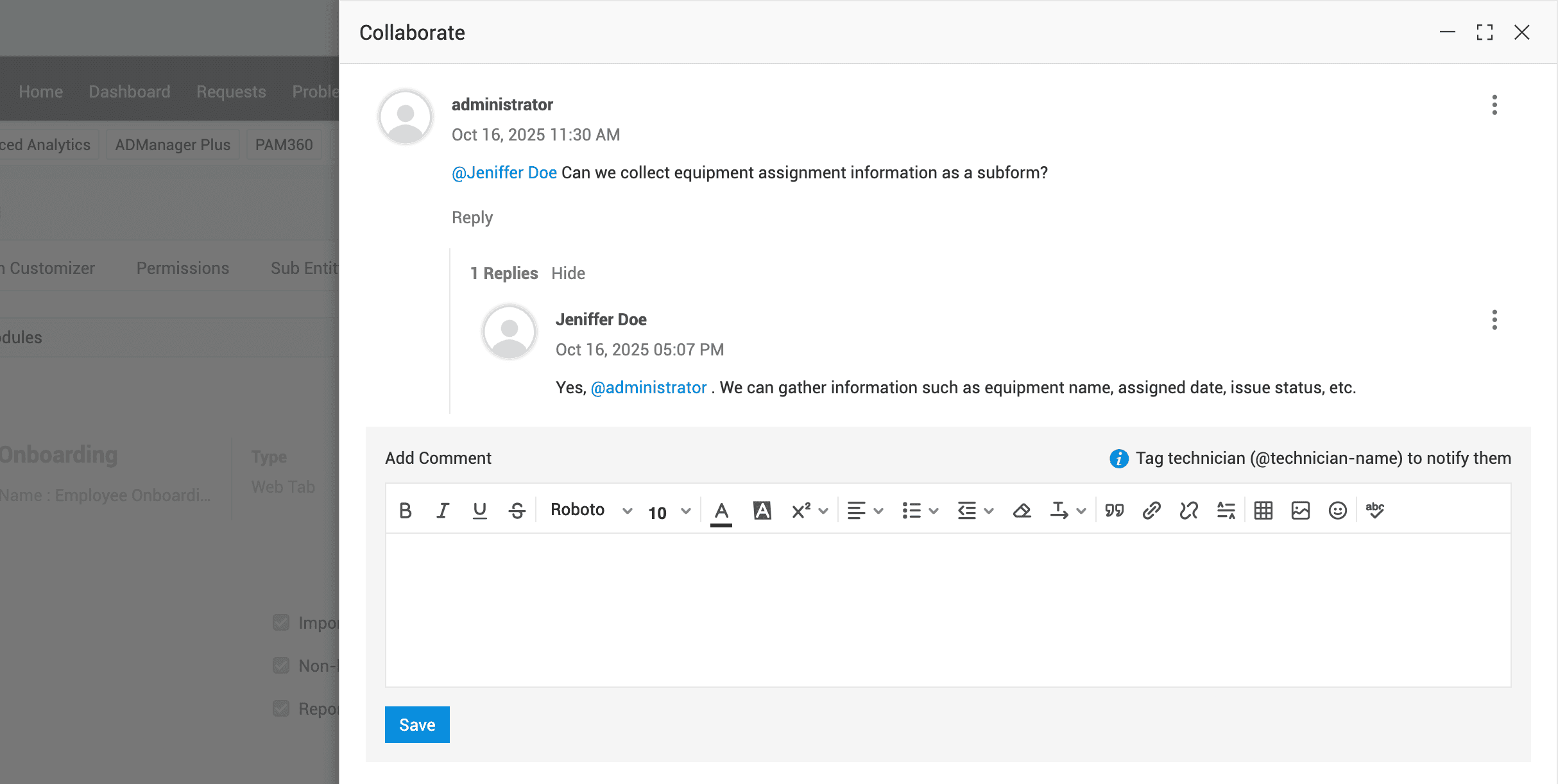
Colaboración
Use Colaborar en la parte superior derecha de la página de configuración para conectarse con varios administradores y configurar el módulo en conjunto.
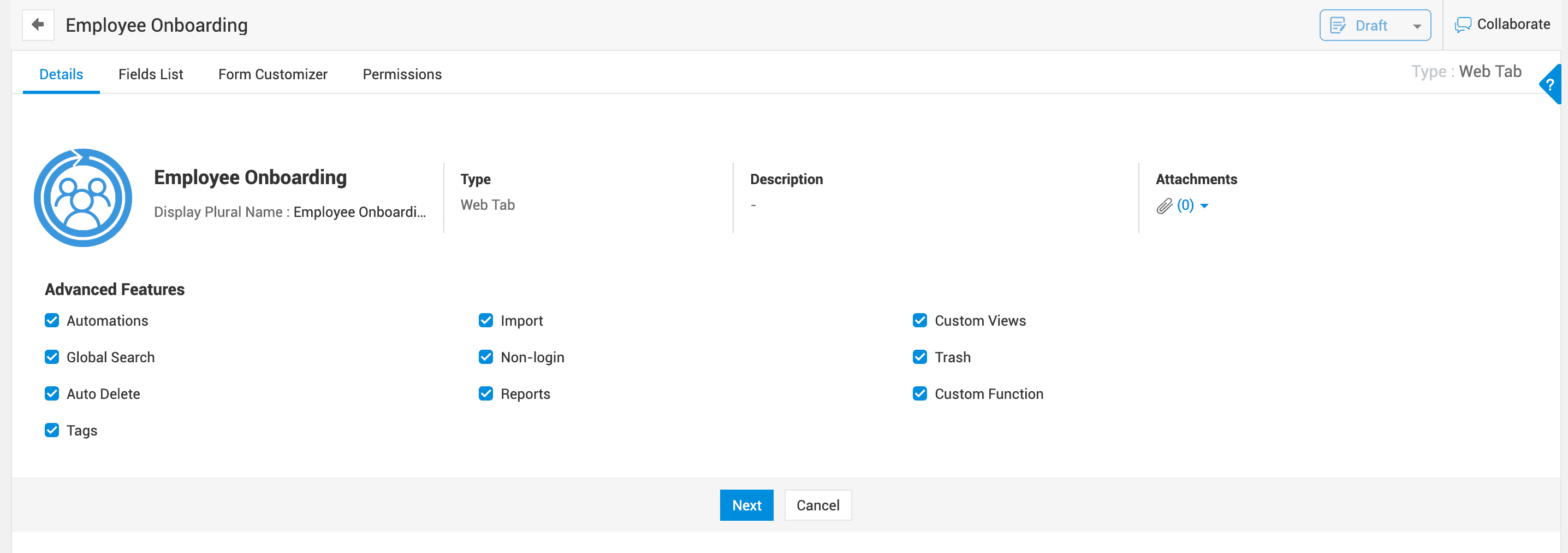
Las siguientes secciones aparecerán después de guardar el formulario Nuevo módulo personalizado.
Funciones avanzadas (Solo pestañas web)
Habilite funciones avanzadas para las pestañas web para mejorar su funcionalidad.
Algunas funciones, cuando se habilitan, pueden configurarse más a fondo. Para editar dichas configuraciones, pase el cursor sobre la función y haga clic en Editar.
Después de seleccionar las funciones requeridas, haga clic en Siguiente.
Funciones | Propósito | Configuración |
| Automatizaciones | Permite a los técnicos configurar reglas de automatización para el módulo personalizado. Las funciones de automatización compatibles son Reglas de negocio, Disparadores personalizados, Flujos de trabajo y Acciones de temporizador. Si se habilita Automatizaciones, Funciones personalizadas se habilitará automáticamente y no podrá deshabilitarse. | - |
| Funciones personalizadas | Permite a los técnicos manipular los datos del módulo personalizado y ejecutar acciones automatizadas, incluidas llamadas a API internas y externas. Las Funciones personalizadas pueden utilizarse en reglas de negocio, disparadores personalizados y acciones personalizadas de la pestaña web. | - |
| Importación | Admite la importación de datos para el módulo personalizado. Los formatos de archivo compatibles son XLS, XLSX y CSV. | Si se habilita Permitir crear una nueva entidad de referencia , el sistema gestionará los nuevos valores durante la importación de la siguiente manera: En el archivo de importación, si un campo que hace referencia a una configuración personalizada (creada mediante Módulos personalizados) contiene un valor no definido, el sistema:
En Cómo desea importar, seleccione cómo deben importarse los datos en el módulo personalizado:
Haga clic en Haga clic en Guardar.
|
| Búsqueda global | Los usuarios pueden buscar registros específicos desde la búsqueda global, sin navegar al módulo personalizado. | - |
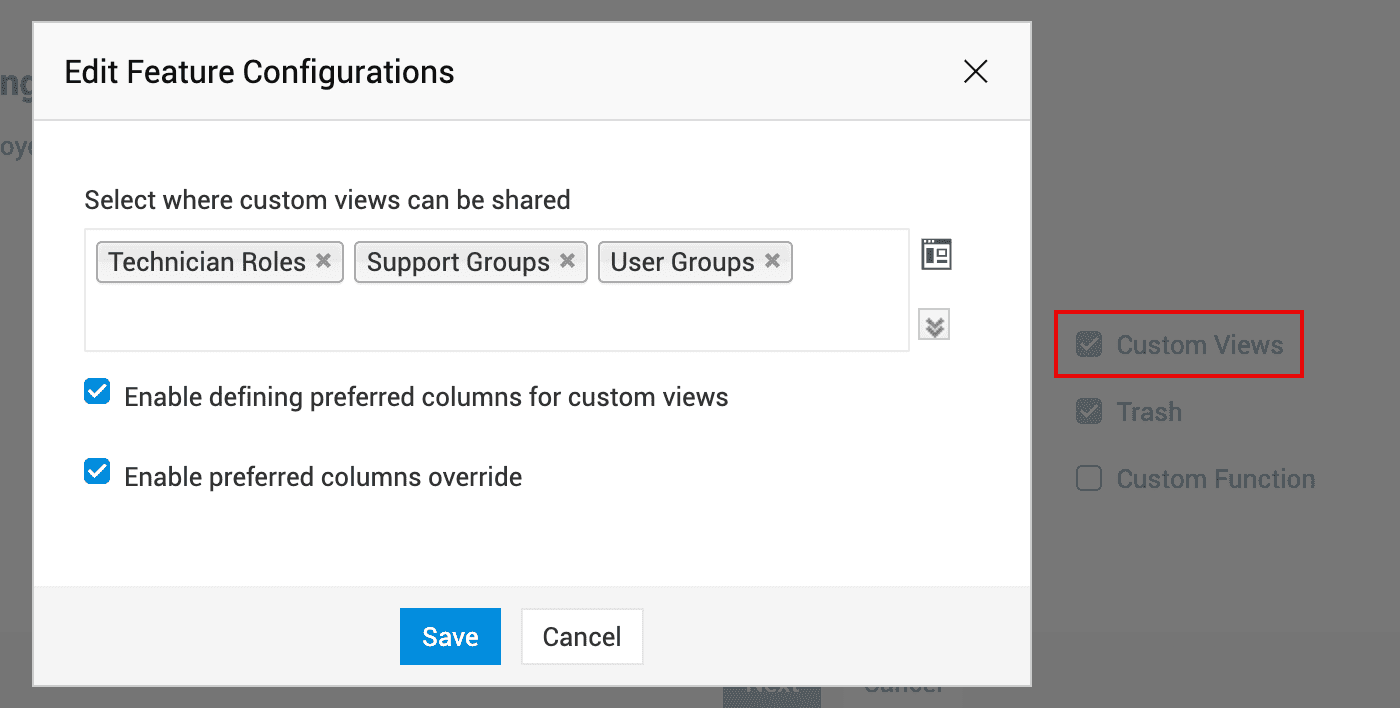
| Vistas personalizadas | Los técnicos pueden crear y compartir una vista de lista personalizada para registros que coincidan con criterios específicos. | Seleccione dónde se pueden compartir las vistas personalizadas: Seleccione los roles, grupos de soporte o grupos de usuarios con quienes un técnico puede compartir su vista personalizada. Habilitar la definición de columnas preferidas para vistas personalizadas: Si se habilita, los técnicos pueden seleccionar columnas preferidas para su vista personalizada al crearla. Habilitar anulación de columnas preferidas: Cuando está habilitado, los técnicos pueden elegir ver las columnas en la vista de lista Todos los registros, anulando las columnas preferidas para la vista personalizada.
|
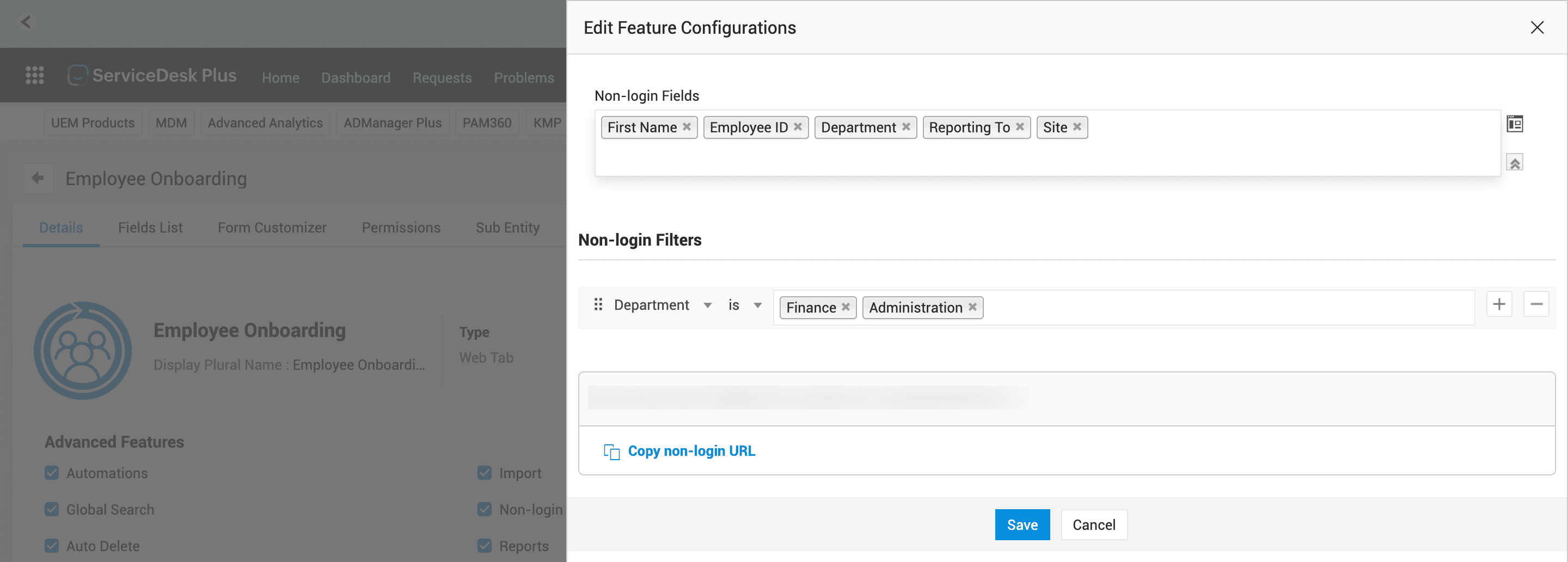
| Sin inicio de sesión | Los usuarios pueden ver los datos del módulo personalizado sin iniciar sesión. | En Campos sin inicio de sesión, seleccione los campos que se mostrarán en el módulo personalizado para usuarios sin inicio de sesión. Haga clic en el ícono de selección múltiple para seleccionar varios campos. En Filtros sin inicio de sesión, defina criterios de campo para mostrar solo los registros que coincidan con los criterios.
Se generará automáticamente una URL sin inicio de sesión para el módulo. Comparta esta URL con los usuarios para acceder al módulo sin iniciar sesión. La URL sin inicio de sesión funcionará solo después de que se publique el módulo personalizado.
|
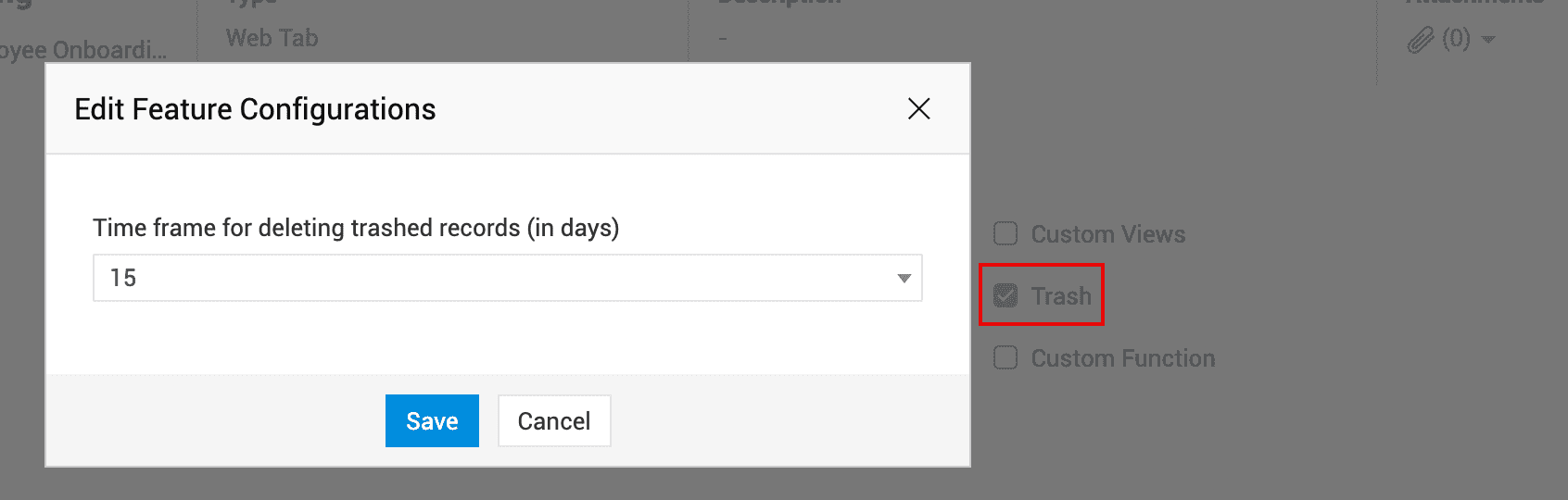
| Papelera | Los técnicos pueden eliminar registros del módulo personalizado temporalmente moviéndolos a la papelera. Estos registros permanecen inactivos hasta que se restauran. Esta función ayudará a evitar la eliminación accidental de datos. | Establezca un período de restauración (15, 30 o 45 días) después del cual los registros no restaurados deberán eliminarse de forma permanente.
|
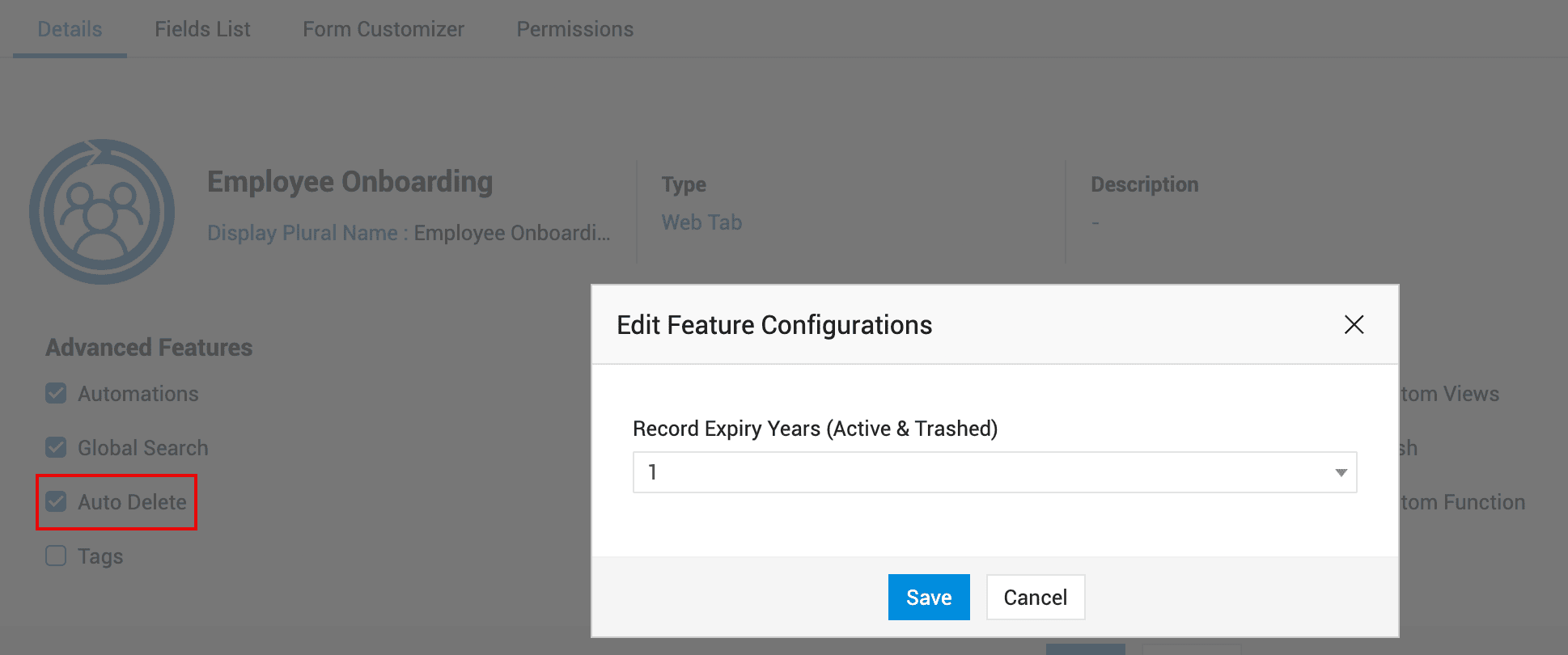
| Eliminación automática | Con una programación diaria, el sistema eliminará los primeros 25 registros que hayan alcanzado su período de vencimiento. La programación se ejecutará tanto en registros activos como en los enviados a la papelera. Esta función es útil para eliminar periódicamente datos desactualizados. | Establezca un período de vencimiento (1, 4 u 8 años) después del cual los registros deberán eliminarse de forma permanente. El período de vencimiento se calcula a partir de la fecha de creación del registro.
|
| Informes | Permite a los técnicos generar informes para los datos del módulo personalizado. | - |
| Etiquetas | Permite a los técnicos agregar etiquetas a los registros y ver registros vinculados a la misma etiqueta. | - |
 para seleccionar operaciones en bloque.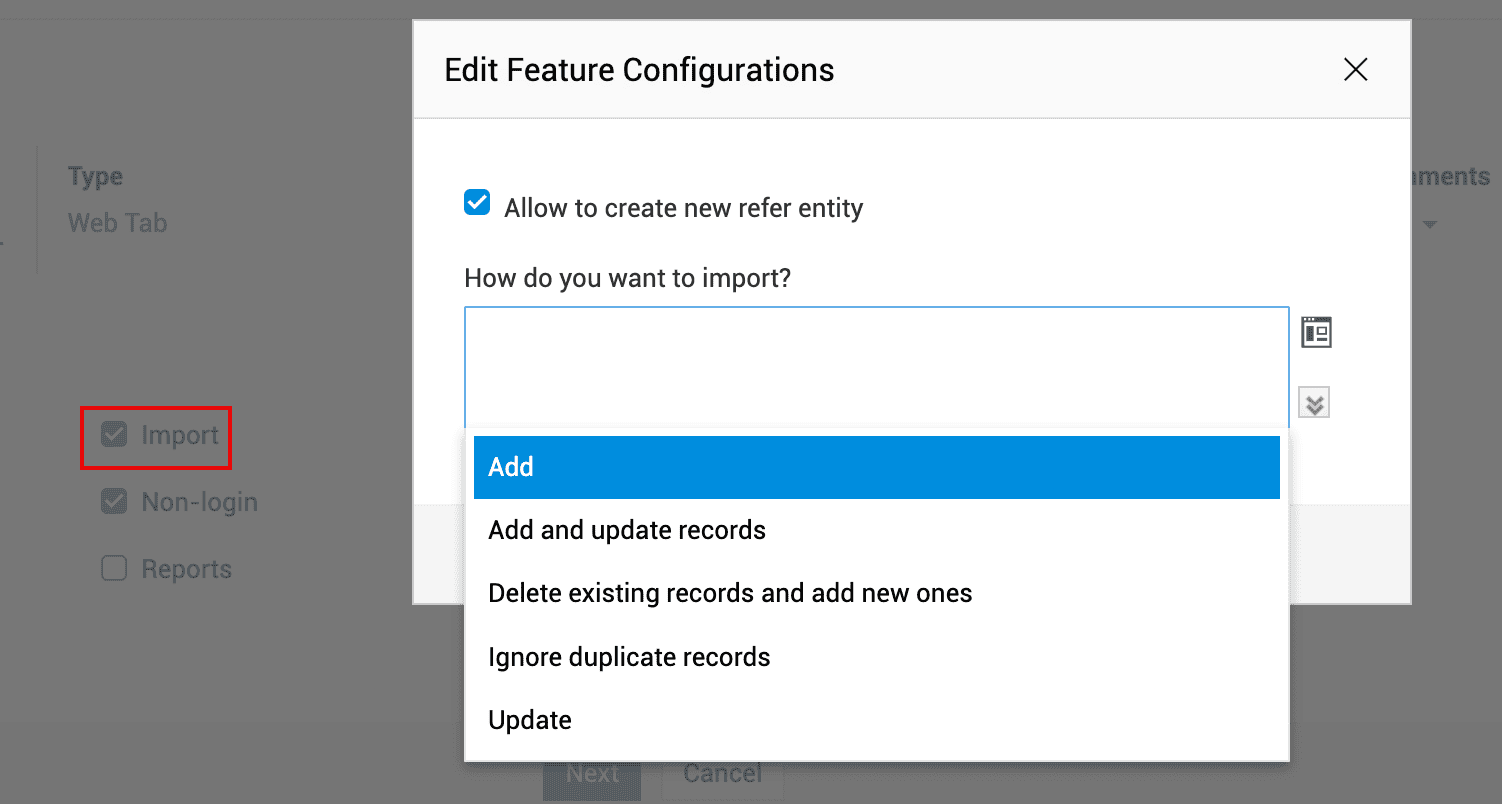
Paso 2: Agregar campos
En Lista de campos, puede agregar los campos necesarios para recopilar información y crear registros en el módulo personalizado.
- Haga clic en Nuevo campo.
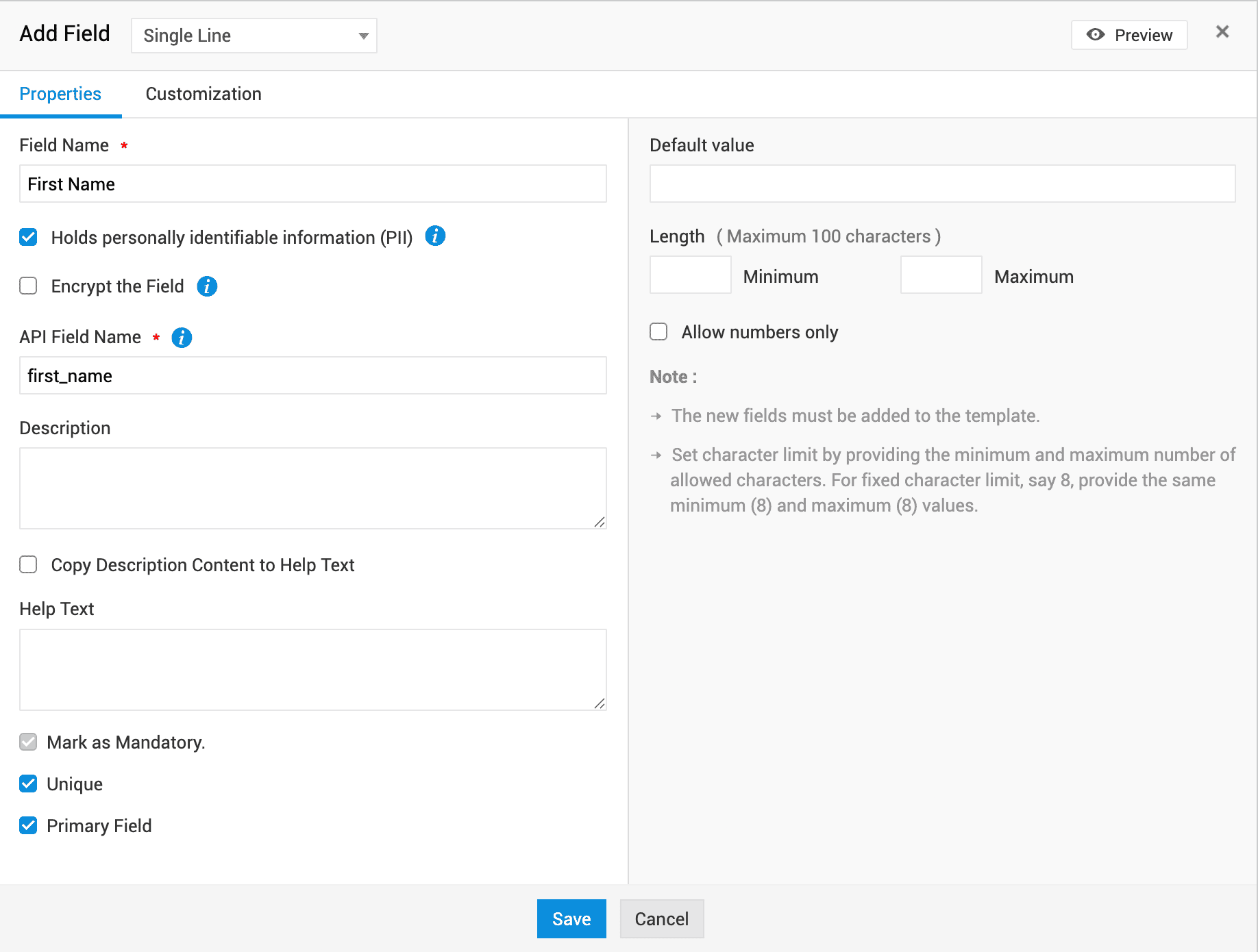
- En el panel deslizante Nuevo campo, ingrese los siguientes detalles:
- Seleccione el tipo de campo en la lista desplegable ubicada en la parte superior del panel deslizante.
Tipo de campo | Descripción |
| Una sola línea | Admite textos cortos y frases. |
| Varias líneas | Admite textos largos y descripciones detalladas. |
| Lista de selección/ Radio | Admite una lista de opciones. Los usuarios pueden seleccionar solo un valor de la lista y registrar sus decisiones. |
| Selección múltiple/ Casilla de verificación | Admite una lista de opciones. Los usuarios pueden seleccionar uno o varios valores de la lista. |
| Campos numéricos (Numérico, Teléfono, Moneda, Decimal, Porcentaje) | Acepta solo valores numéricos. |
| Fecha/Hora | Almacena valores de fecha y/u hora. |
| Decimal | Acepta valores decimales. |
| Booleano | Almacena valores binarios. Los usuarios pueden seleccionar Verdadero o Falso (Sí o No). |
| Color |
|
| Carga de archivos | Permite a los usuarios cargar y almacenar documentos, imágenes u otros archivos de referencia. |
| HTML |
|
| URL | Admite solo URL válidas. |
- Configure las propiedades del campo (como nombre del campo, valores predeterminados, longitud de caracteres, etc.). Las propiedades del campo se muestran según el tipo de campo seleccionado. Para obtener más detalles sobre la configuración, consulte aquí.
- Haga clic en Guardar y agregar nuevo para guardar el campo actual y crear uno nuevo.
- Después de agregar todos los campos, haga clic en Guardar.
Paso 3: Definir y personalizar el diseño del formulario
Agregar y personalizar secciones y campos
Editar y eliminar elementos del formulario
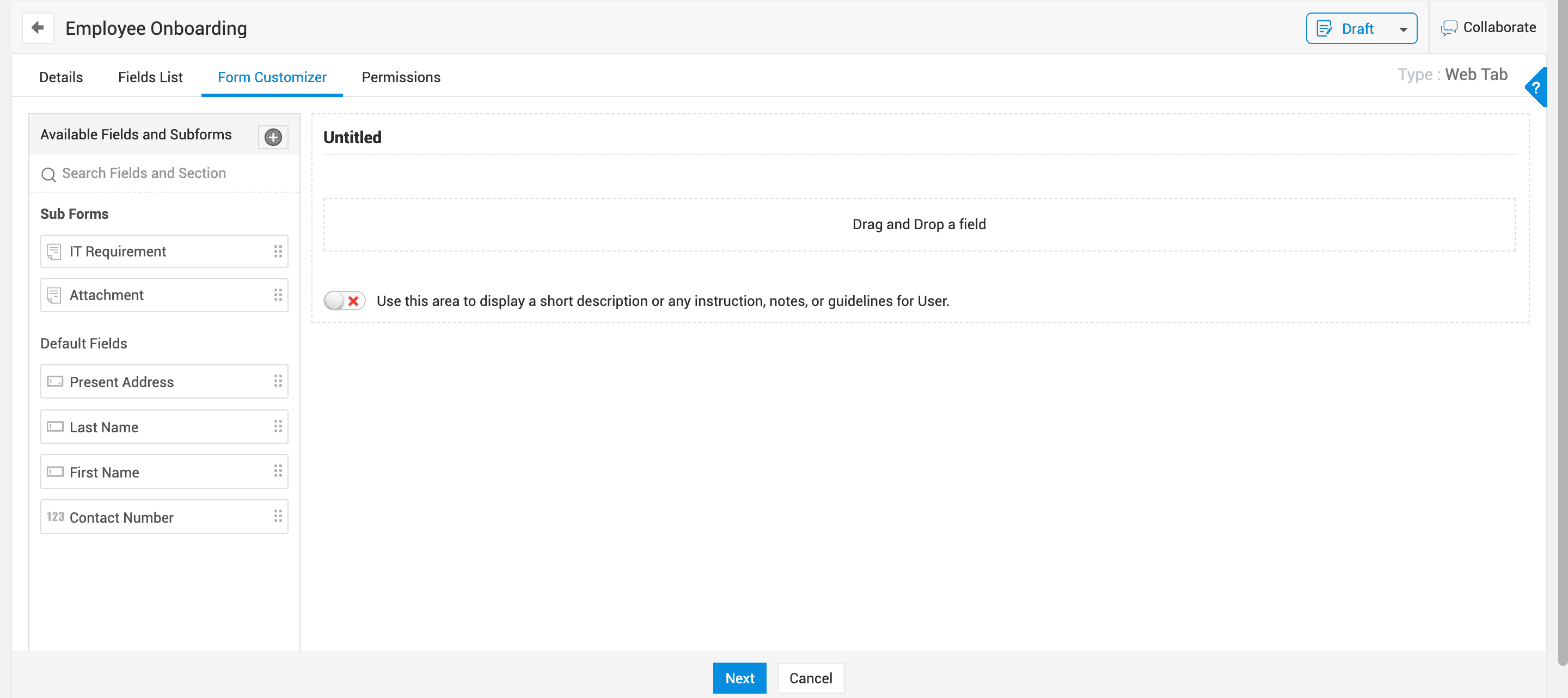
En Personalizador de formularios, puede definir el diseño del formulario para el módulo personalizado. Puede agregar secciones, campos y subformularios, y personalizar las propiedades de estilo de cada uno de ellos.
Puede reorganizar secciones, campos y subformularios dentro del formulario mediante acciones de arrastrar y soltar.
En Campos y subformularios disponibles en el panel izquierdo, encontrará una lista de campos agregados en Lista de campos, subformularios predeterminados y subformularios personalizados publicados.
Agregar y personalizar secciones y campos
De forma predeterminada, se agrega una sección de doble columna al diseño del formulario. Puede agregar más secciones y campos según sea necesario.
Agregar una sección
- Haga clic en el ícono más
 en el panel izquierdo.
 - Arrastre un tipo de sección y suéltelo en el lienzo.
- Haga clic en el ícono de retroceso para volver a la lista de campos/subformularios disponibles.
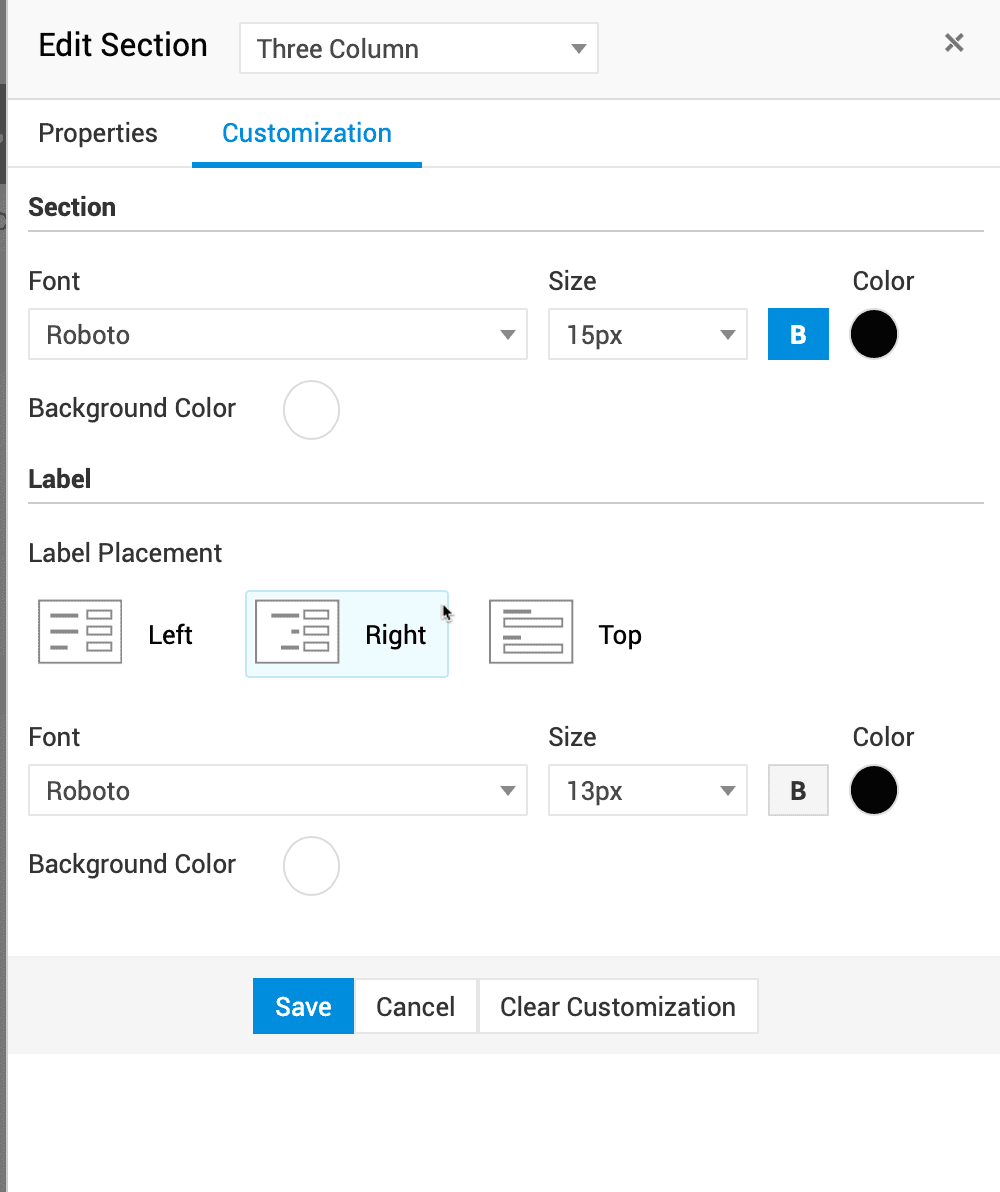
Personalizar la sección
Para personalizar una sección,
- Pase el cursor sobre la sección.
- Haga clic en el ícono de edición
 .
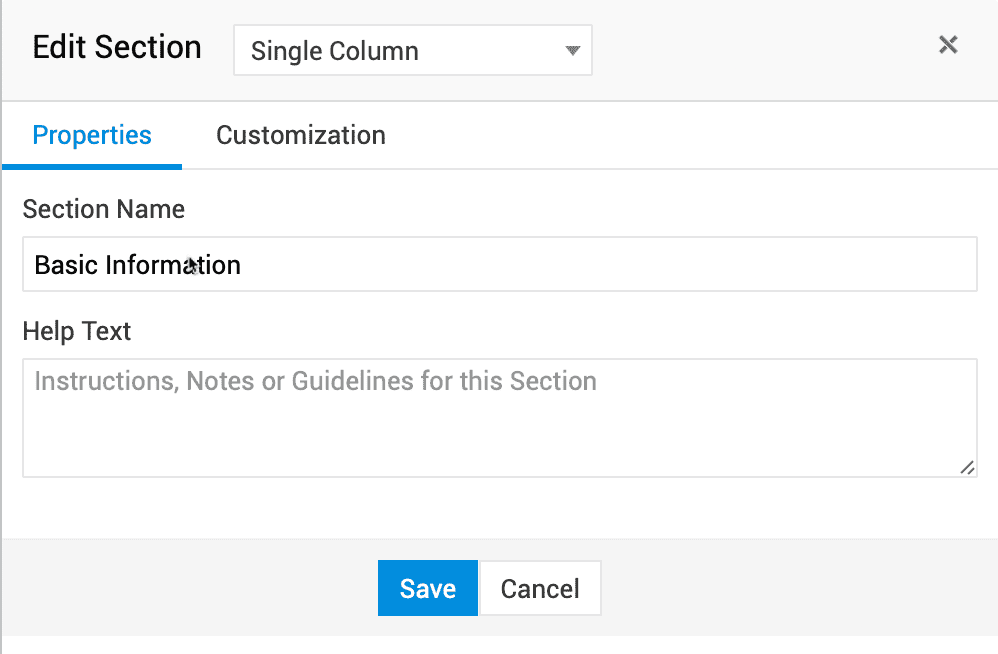
. - En la pestaña Propiedades, proporcione un nombre de sección y contenido de texto de ayuda.
- Para personalizar el estilo de la sección, vaya a la pestaña Personalización.
- En Sección, configure la familia de fuente, tamaño de fuente, color de fuente, grosor de fuente y color de fondo para la sección.
- En Etiqueta, configure la posición, familia de fuente, tamaño de fuente, color de fuente, grosor de fuente y color de fondo para la etiqueta del campo.
- Haga clic en Guardar.
Agregar campos
Desde el panel izquierdo, arrastre los campos requeridos al marcador de posición de destino dentro de las secciones deseadas.
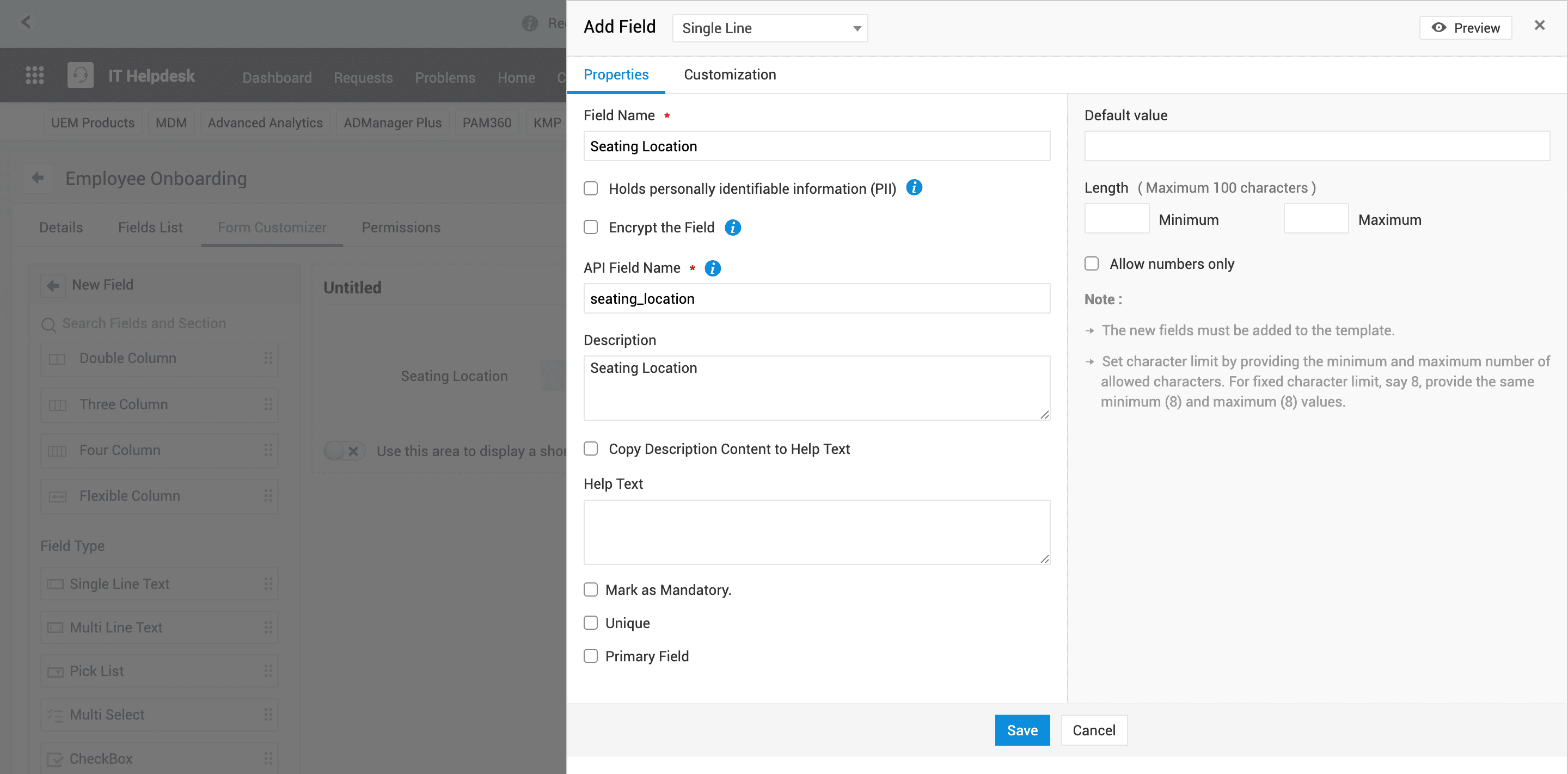
Para agregar un nuevo campo,
- Haga clic en el ícono más en el panel izquierdo.
- Arrastre un tipo de campo al lienzo.
- En la pestaña Propiedades dentro del panel deslizante, configure las propiedades del campo y haga clic en Guardar. Para cambiar el tipo de campo, use la lista desplegable en la parte superior del panel deslizante.
- Las propiedades del campo varían según el tipo de campo.
Propiedad del campo | Disponible para (Tipos de campo) | Descripción |
| Nombre del campo* | Todos los tipos de campo | Ingrese un nombre de campo. |
| Nombre de campo de API* | Todos los tipos de campo | Se completa automáticamente según el nombre del campo, pero puede editarse. El valor del campo debe seguir el formato snake_case. |
| Contiene información de identificación personal (PII) | Una sola línea, Varias líneas, Lista de selección, Radio, Numérico, Fecha, Fecha/Hora, Correo electrónico, Teléfono | Habilite la casilla de verificación para marcar que el campo contiene PII. Esto es útil durante la migración y la eliminación de datos. |
| Cifrar el campo | Una sola línea, Varias líneas, Correo electrónico, Teléfono | Habilite la casilla de verificación para cifrar el valor del campo. Esto garantiza que la información sensible en la base de datos permanezca ilegible para usuarios no autorizados y cumpla con los estándares de protección de datos. |
| Descripción | Todos los tipos de campo | Ingrese una descripción para el campo. |
| Texto de ayuda | Todos los tipos de campo | Proporcione contexto adicional sobre el campo. El texto aparecerá como una información sobre herramientas cuando los usuarios pasen el cursor sobre el campo, ayudándolos a comprender qué información deben ingresar. |
| Copiar el contenido de la descripción al texto de ayuda | Todos los tipos de campo | Habilite la casilla de verificación para copiar el contenido de Descripción a Texto de ayuda. |
| Marcar como obligatorio | Todos los tipos de campo | Habilite la casilla de verificación para hacer que el campo sea una entrada obligatoria. Para guardar o enviar el formulario, los usuarios deben proporcionar un valor en este campo. |
| Único | Una sola línea | Habilite la casilla de verificación para garantizar que no haya dos registros en el módulo con el mismo valor en el campo. Esto evita la entrada de datos duplicados. |
| Campo principal | Una sola línea | Habilite la casilla de verificación para establecer el campo como identificador principal del registro. El valor de este campo se utilizará para referirse al registro en toda la aplicación. |
| Valor predeterminado | Una sola línea, Varias líneas, Numérico, Booleano y Fecha | Establezca un valor predeterminado para el campo. El campo se completará automáticamente con este valor cuando se abra el formulario. |
| Valores | Lista de selección, Selección múltiple, Casilla de verificación y Radio | En el panel derecho, escriba los valores de las opciones y presione Enter. Cada valor puede tener hasta 50 caracteres, excepto > y <. |
| Explorar campos relacionados | Lista de selección, Selección múltiple, Casilla de verificación y Radio | En la lista desplegable, seleccione un campo para reutilizar sus valores. Solo los campos de tipos de campo similares y usados dentro de módulos personalizados estarán disponibles para su selección. Explorar campos relacionados se deshabilitará si Entidad de referencia está habilitado. |
| Entidad de referencia | Lista de selección, Selección múltiple, Casilla de verificación y Radio |
|
| Longitud | Una sola línea y Numérico | Ingrese el número mínimo y máximo de caracteres permitidos para este campo. Se puede permitir un máximo de 100 caracteres. |
| Permitir solo números | Una sola línea | Habilite la casilla de verificación para permitir solo valores numéricos. |
*Campos obligatorios
Personalizar el estilo del campo
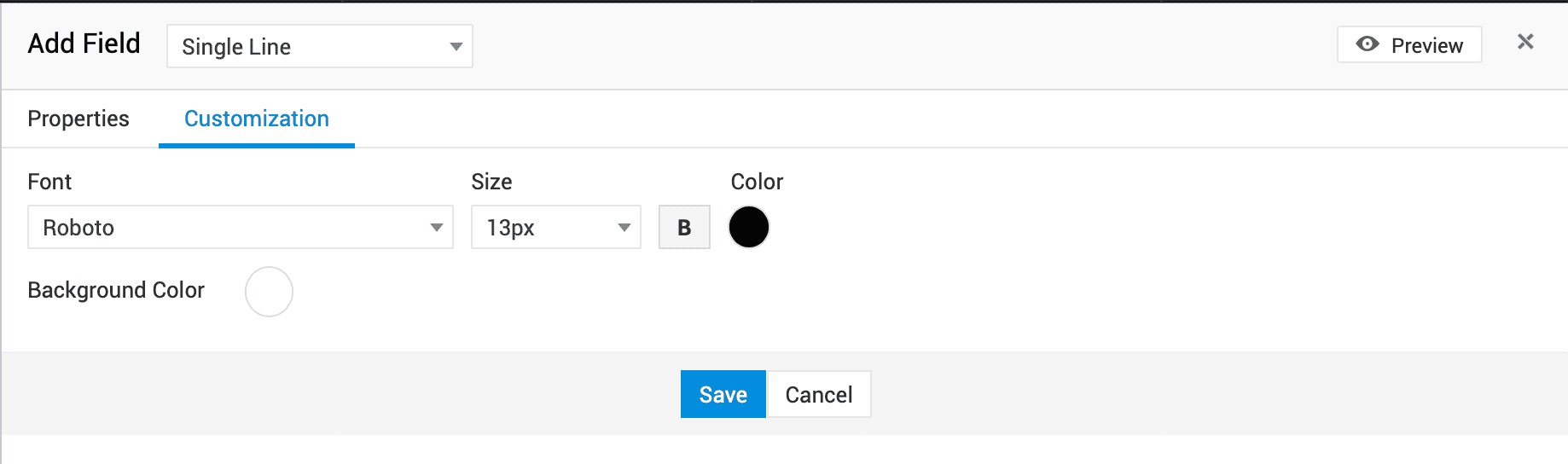
En la pestaña Personalización dentro del panel deslizante, puede personalizar el estilo del campo.
- Configure el tamaño de fuente, la familia de fuente, el color de fuente y el color de fondo para el campo, si es necesario.
- Haga clic en Vista previa en la parte superior del panel deslizante para obtener una vista previa del estilo del campo.
- Haga clic en Guardar.
Agregar subformularios
- Arrastre los subformularios requeridos al lienzo.
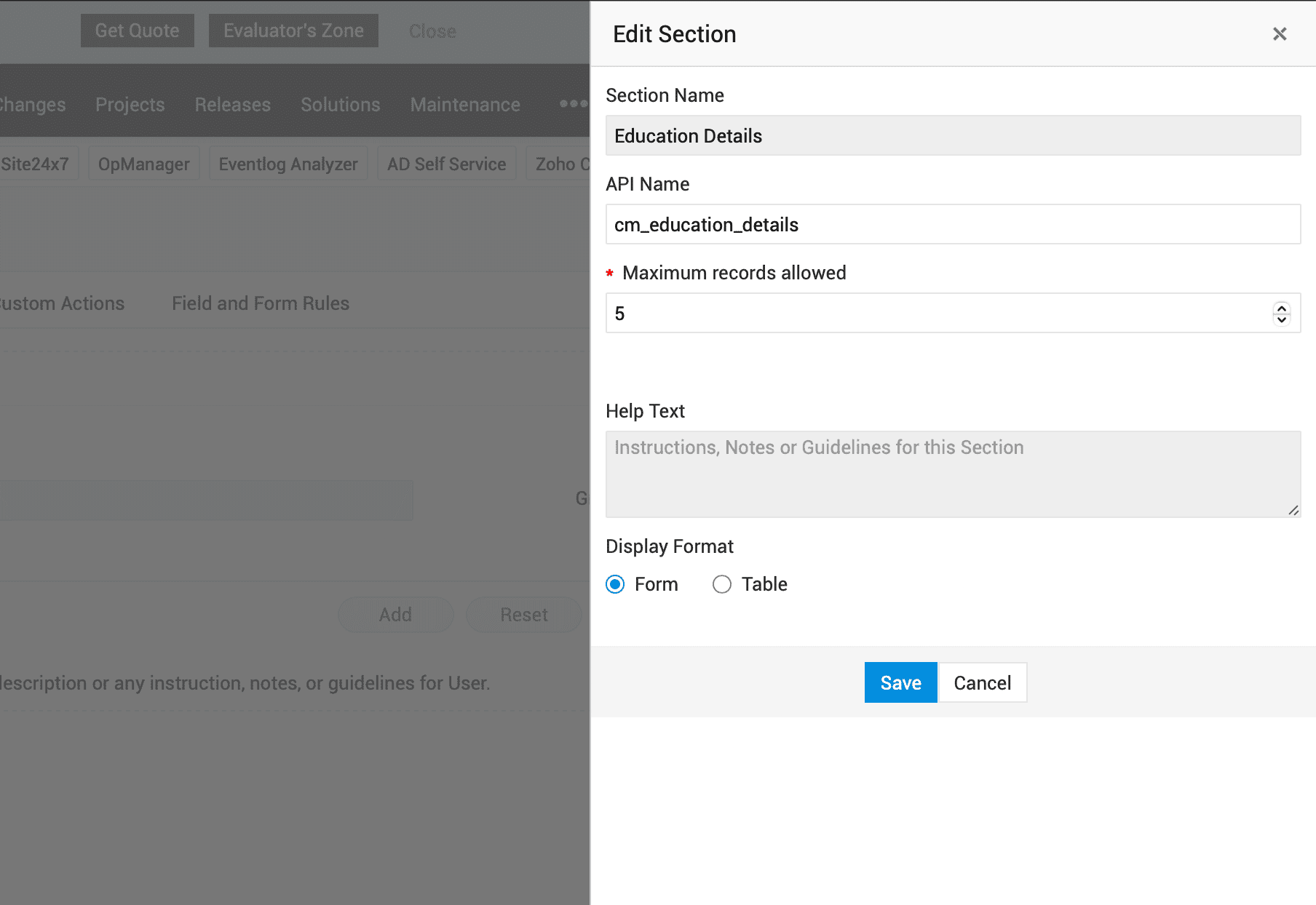
- Configure las propiedades del subformulario de la siguiente manera:
- Edite el nombre de API de los subformularios personalizados, si es necesario. No podrá editarlo después de que se cree el módulo personalizado.
- Especifique el número máximo de registros permitidos en el subformulario.
- Especifique el formato de visualización del subformulario: Formulario (para capturar detalles estructurados un registro a la vez) o Tabla (para capturar múltiples registros en formato basado en filas).
- Haga clic en Guardar.
Editar un elemento del formulario
- Pase el cursor sobre la sección, campo o subformulario requerido.
- Haga clic en el ícono de edición
 para editar sus propiedades.
También puede editar las propiedades del campo desde la pestaña Lista de campos. Haga clic en el ícono de edición junto al nombre del campo requerido y edite los detalles.
Eliminar un elemento del formulario
- Pase el cursor sobre la sección, campo o subformulario requerido.
- Haga clic en el ícono de eliminación
 y haga clic en Aceptar.
 - Encontrará los campos y secciones eliminados en el panel izquierdo.
Eliminar campos
Para eliminar los campos dentro de un módulo personalizado,
- Vaya a la pestaña Lista de campos.
- Haga clic en el ícono de eliminación junto al campo requerido.
- Haga clic en Eliminar.
Después de configurar el diseño del formulario, haga clic en Siguiente en la parte inferior de la pestaña Personalizador de formularios.
Paso 4: Configurar permisos (Solo pestañas web y configuraciones personalizadas)
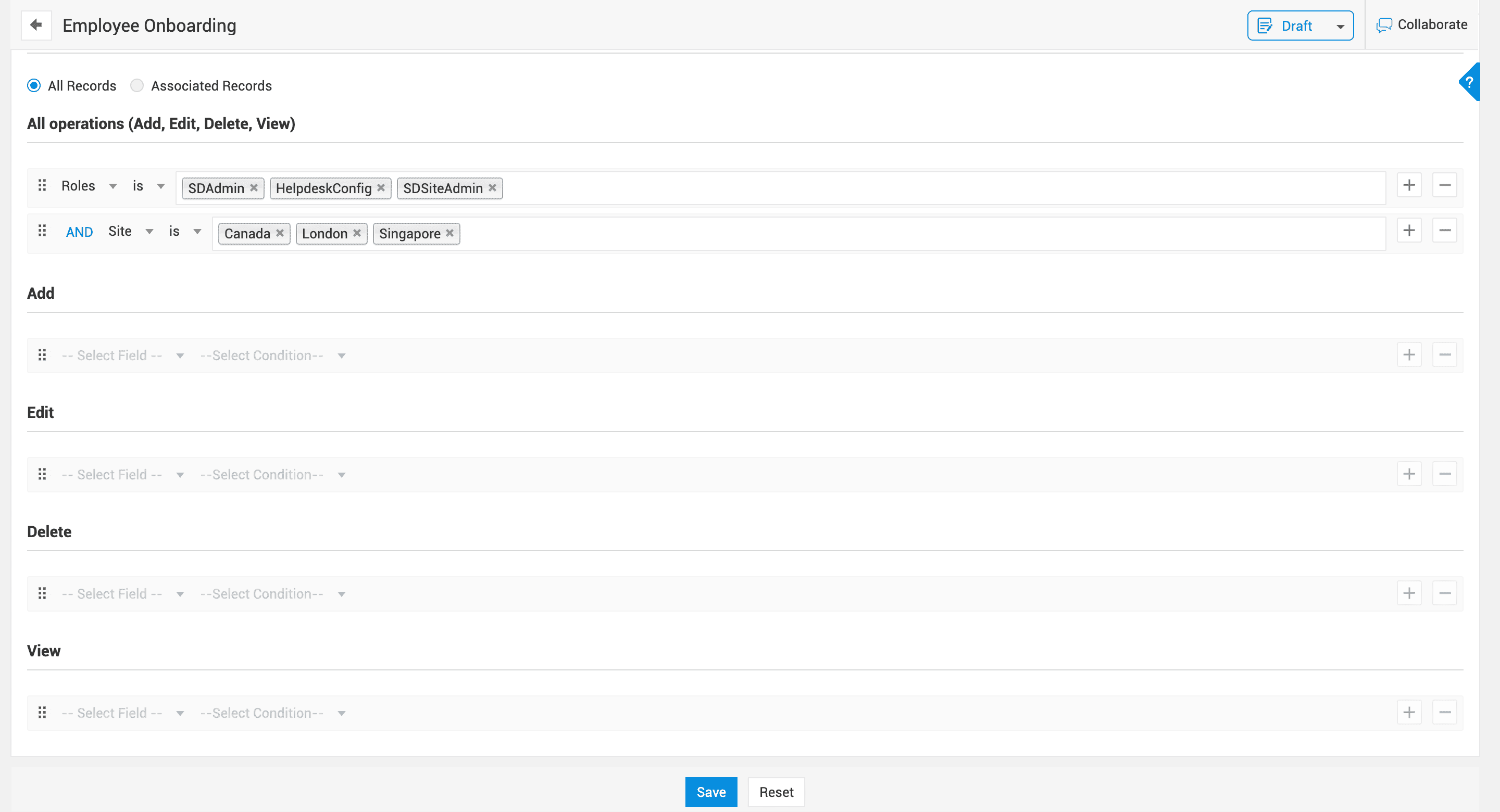
En la pestaña Permisos, puede establecer criterios de usuario para definir permisos para el módulo personalizado.
Permiso a nivel de registro
- Elija Todos los registros para permitir a los usuarios ver todos los registros del módulo personalizado.
- Elija Registros asociados para permitir a los usuarios acceder solo a sus propios registros.
Permiso a nivel de módulo
- Para las pestañas web, establezca criterios para controlar qué usuarios pueden agregar, editar, eliminar o ver registros en el módulo personalizado. Puede establecer permisos para cada operación de forma individual o para todas las operaciones en conjunto.
El usuario que creó el módulo personalizado tendrá acceso completo, independientemente de si cumple con alguno de los criterios.
Permiso a nivel de módulo | Acciones permitidas |
| Ver | Solo ver |
| Agregar | Ver y agregar registros |
| Editar | Ver, agregar y editar registros |
| Eliminar | Ver, agregar y eliminar registros |
| Todas las operaciones | Ver, agregar, editar y eliminar registros |
- Para las configuraciones personalizadas, el acceso solo puede restringirse según los roles de usuario .
Después de finalizar todas las configuraciones necesarias, haga clic en Guardar.
Paso 5: Agregar subentidades (Solo pestaña web)
En Subentidad, puede agregar las subentidades requeridas para la pestaña web.
También puede crear sus propias subentidades. Vea cómo.
- En el panel izquierdo, encontrará una lista de subentidades predeterminadas y subentidades personalizadas publicadas.
- Arrastre la subentidad requerida desde el panel izquierdo al lienzo.
- En el panel deslizante, ingrese los siguientes detalles:
- Nombre de API: Edite el nombre de API de la subentidad personalizada, si es necesario.
- Máximo de registros permitidos *: Establezca el número máximo de registros que se pueden crear dentro de la subentidad.
- Para Tarea, Registro de trabajo, Lista de verificación, Recordatorio y subentidades personalizadas, puede permitir hasta 100 registros.
- Para Comentarios y Notificaciones, puede permitir hasta 1000 registros.
- Las configuraciones se muestran según la subentidad elegida:
● Subentidad personalizada
● Tarea
● Comentario
● Notificación
● Registro de trabajo
● Lista de verificación
● Recordatorio
- (Solo subentidades personalizadas) Permisos: En la pestaña Permisos, puede definir permisos para la subentidad personalizada según los permisos de la pestaña web (permiso a nivel de módulo).
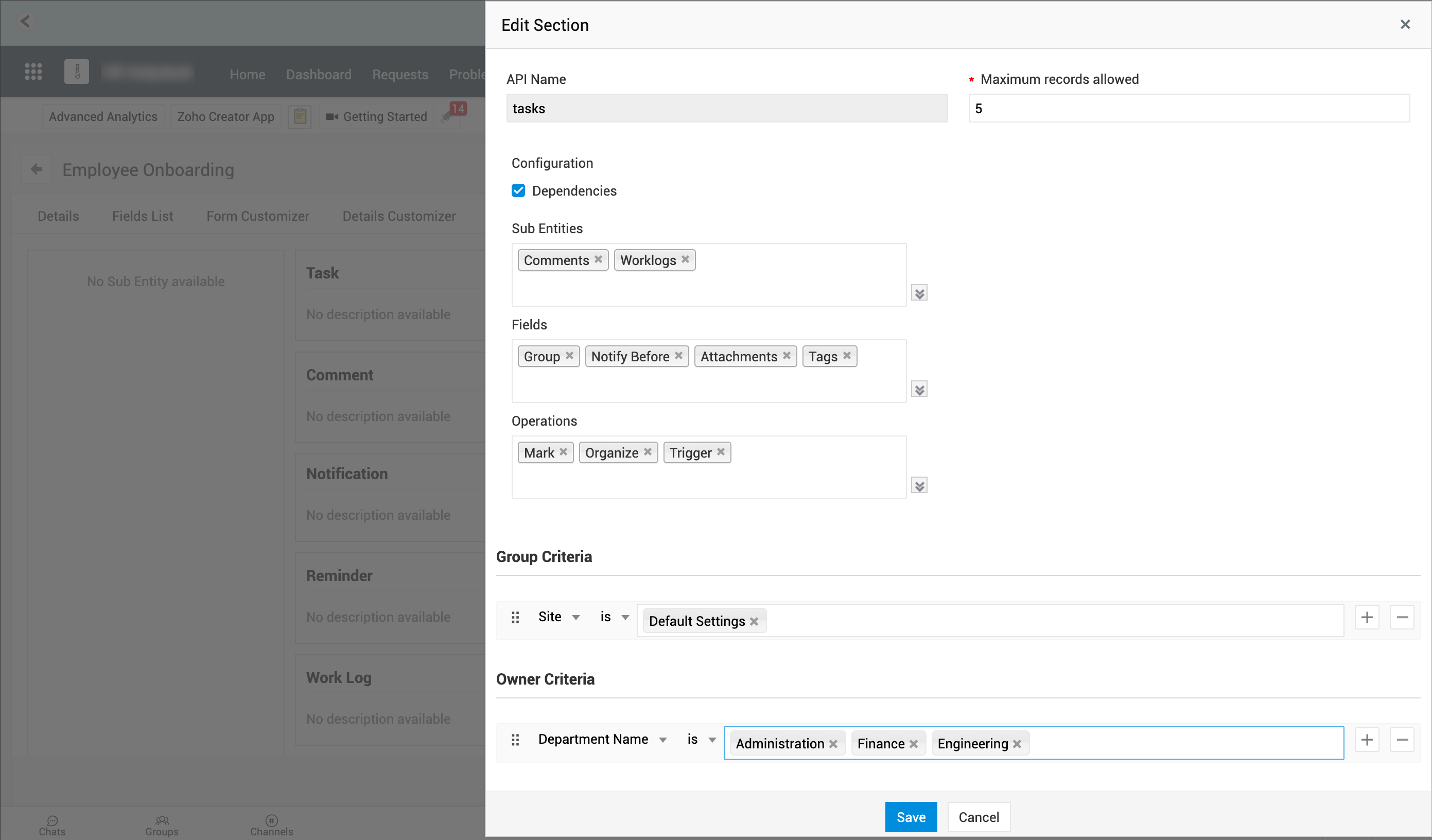
- Tarea : Permite a los técnicos desglosar el trabajo en elementos accionables más pequeños, asignar responsabilidades y hacer seguimiento a su progreso.
- Configure cómo Tarea y su formulario deben aparecer para los técnicos, de la siguiente manera:
Campo | Configuración |
| Dependencias | Habilite la casilla de verificación para admitir el mapeo de dependencias de tareas. |
| Subentidades | Seleccione las subentidades que desea asociar con Tarea. |
| Campos | Seleccione los campos que se mostrarán en el formulario de tarea, además de los campos predeterminados. |
| Operaciones | Seleccione las operaciones que estarán disponibles en la barra de herramientas de la vista de lista de tareas. |
| Criterios de grupo | Establezca criterios para completar la lista desplegable Grupo en el formulario de tarea con grupos que cumplan los criterios. |
| Criterios de propietario | Establezca criterios para completar la lista desplegable Propietario en el formulario de tarea con usuarios que cumplan los criterios. |
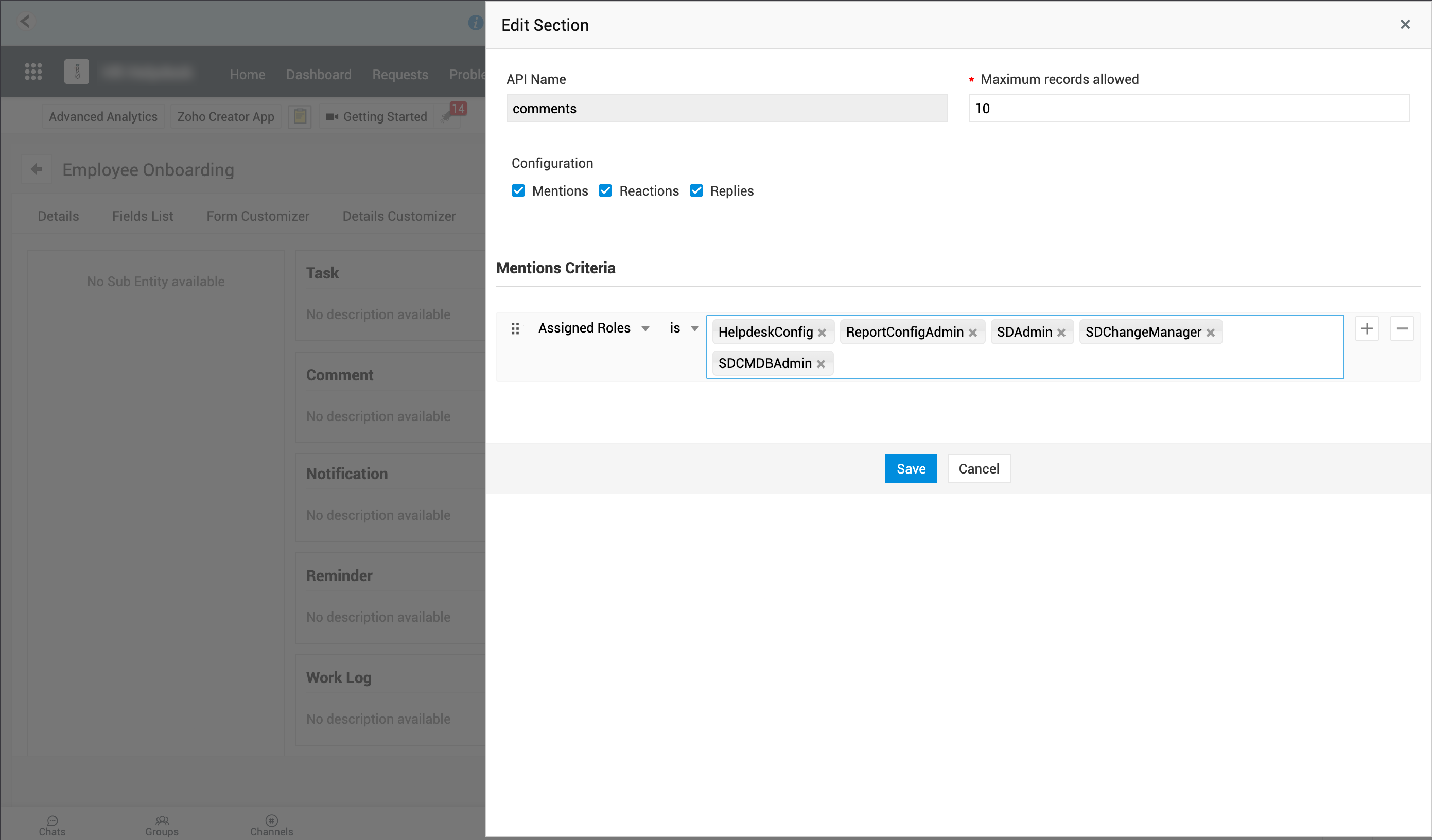
- Comentario: Permite a usuarios/técnicos colaborar entre sí y compartir actualizaciones.
Para comentarios interactivos, puede habilitar Menciones, Reacciones y Respuestas.
Campo | Configuración |
| Menciones | Habilite esta opción para permitir @menciones dentro de los comentarios. |
| Criterios de menciones | Establezca criterios de usuario para definir qué usuarios pueden ser etiquetados. |
| Reacciones | Habilite esta opción para permitir emojis en los comentarios. |
| Respuestas | Habilite esta opción para permitir que los usuarios respondan a los comentarios. |
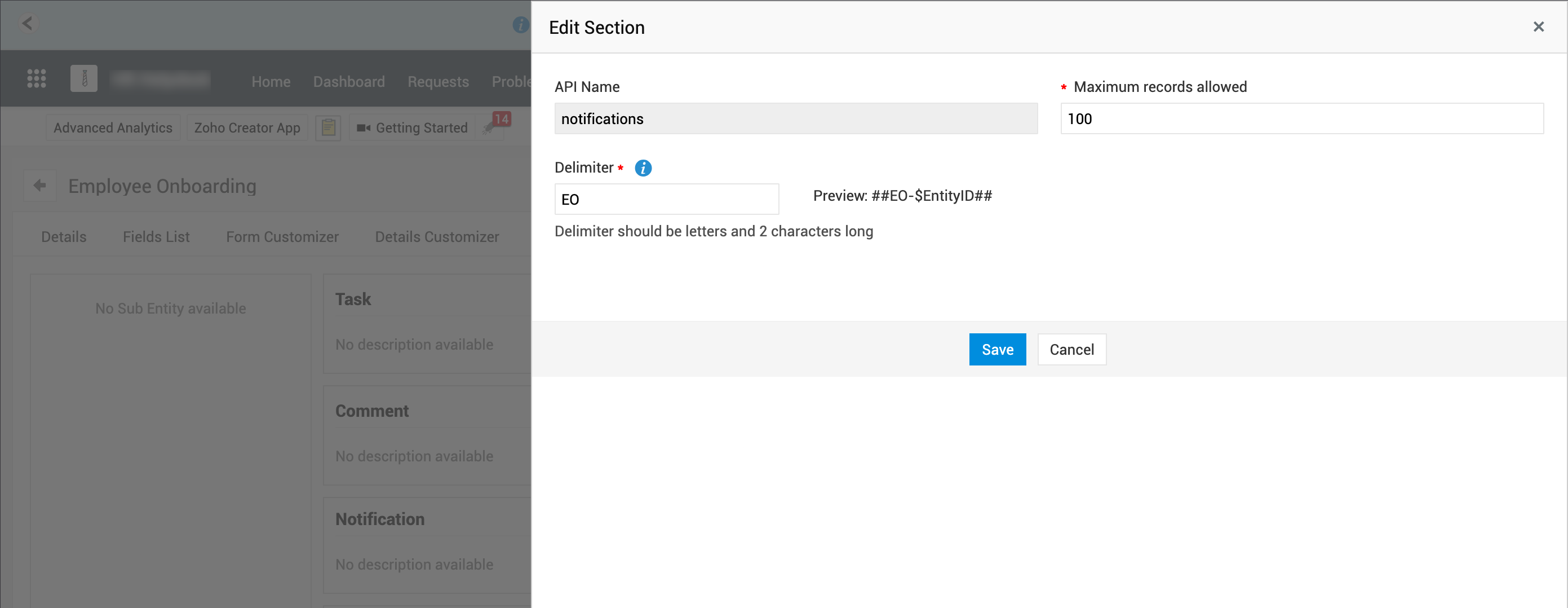
- Notificación : Aparece como Conversaciones en la página de detalles del registro.
Desde Conversaciones, los usuarios pueden ver correos electrónicos y notificaciones generadas por el sistema relacionadas con el registro y responder a los correos electrónicos.
Campo | Configuración |
| Delimitador | Establezca un delimitador que ayude a los técnicos a identificar el módulo personalizado de una conversación. Este delimitador se antepone al ID del registro y se agrega automáticamente a la línea de asunto de las conversaciones. Un delimitador debe contener solo dos letras. Ejemplo: Si el delimitador se establece como CL, un ID de registro aparecerá en la línea de asunto como #CL-$RecordID## |
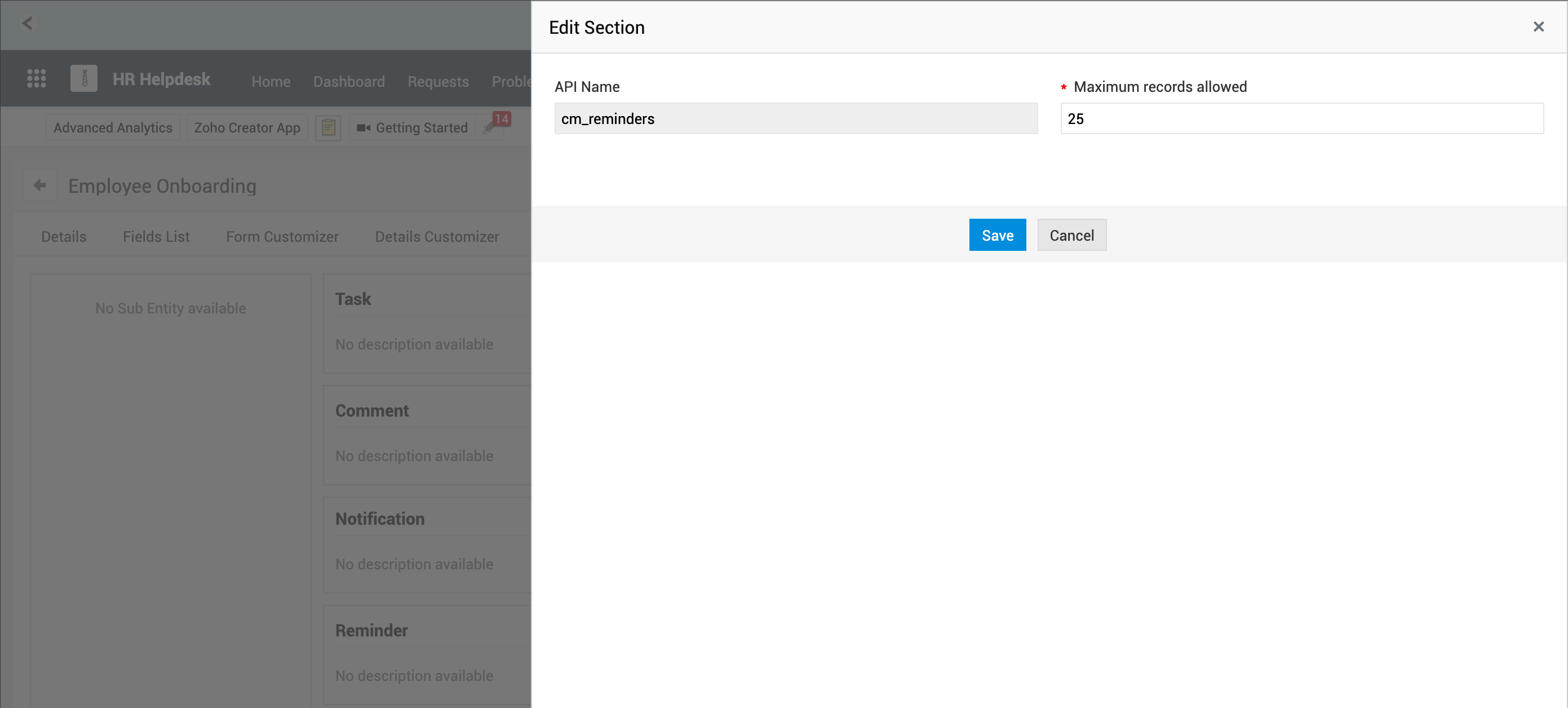
- Recordatorio : Permite a los usuarios programar correos electrónicos de recordatorio para acciones clave en un registro.
Campo | Configuración |
| Máximo de registros permitidos | Establezca el número máximo de recordatorios que se pueden configurar. |
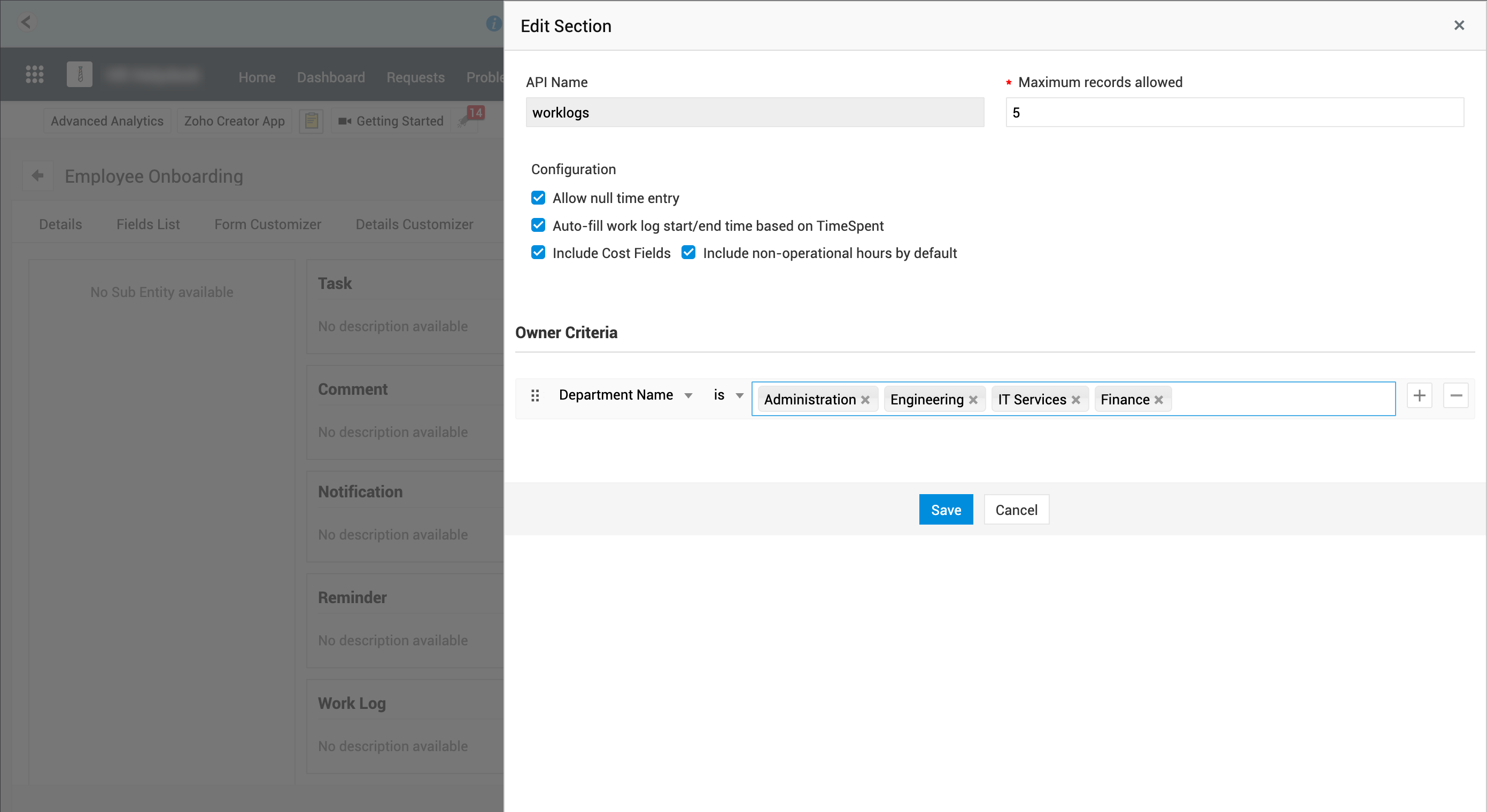
- Registro de trabajo: Permite a los técnicos registrar el tiempo total dedicado al registro a lo largo de su ciclo de vida y calcular su costo.
Configure cómo deben aparecer o comportarse los formularios para agregar registro de trabajo, de la siguiente manera:
Campo | Configuración |
| Permitir entrada de tiempo nula | Habilite esta opción para permitir guardar un registro de trabajo sin especificar detalles de tiempo. |
| Completar automáticamente la hora de inicio y finalización del registro de trabajo según el tiempo empleado | Si está habilitado, la hora de finalización se completará con la fecha actual y la hora de inicio se completará automáticamente según el valor de Tiempo empleado que ingresen los técnicos. De lo contrario, los campos de hora de inicio y finalización estarán vacíos y se marcarán como obligatorios. |
| Incluir campos de costo | Habilite esta opción para capturar detalles relacionados con costos en el registro de trabajo, como tarifa, costo total o monto facturable. |
| Incluir horas no operativas de forma predeterminada | Si está habilitado, la opción Incluir horas no operativas quedará habilitada. |
| Criterios de propietario | Defina criterios para completar la lista desplegable Propietario con usuarios que cumplan los criterios. |
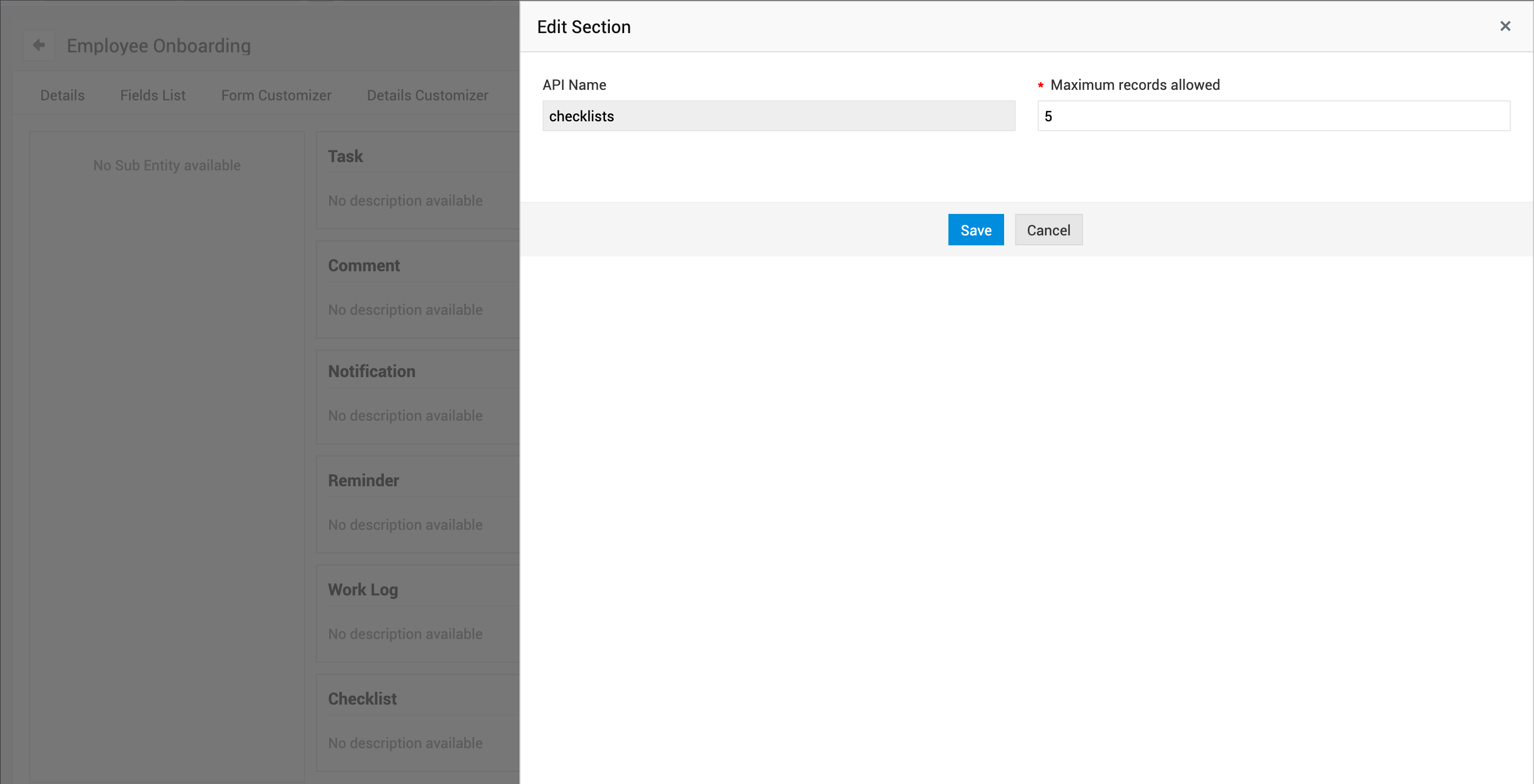
- Lista de verificación : Permite a los usuarios asociar un conjunto de elementos con un registro que deben completarse antes de cerrarlo.
Por ejemplo, en un registro de incorporación, una lista de verificación puede incluir tareas como configurar una laptop, crear cuentas de correo electrónico y asignar derechos de acceso. El registro solo puede cerrarse una vez que todas las tareas estén marcadas como completadas.
| Campo | Configuración |
| Máximo de registros permitidos | Establezca el número máximo de listas de verificación que pueden asociarse con un registro. |
- Después de agregar todas las subentidades requeridas, haga clic en Guardar en la parte inferior de la pestaña Subentidad.
Editar subentidades
- Para editar las propiedades de una subentidad, pase el cursor sobre la subentidad requerida y haga clic en Editar subentidad
 .
. - Para editar una subentidad personalizada, haga clic en Editar diseño junto al título de la subentidad.
Eliminar subentidades
Para eliminar una subentidad, pase el cursor sobre ella y haga clic en el ícono de eliminación  . Encontrará la subentidad eliminada en el panel izquierdo.
Paso 6: Crear acciones personalizadas (Solo pestaña web)
Mediante Acciones personalizadas, puede configurar acciones y accesos directos personalizados para operaciones frecuentes en una pestaña web.
Las operaciones incluyen:
Acción | Qué hace | Caso de uso |
| Adición rápida | Sin navegar al formulario, cree registros con valores prellenados o ingresando solo campos clave. | Un profesional de RR. HH. puede registrar rápidamente solicitudes de incorporación con valores prellenados (por ejemplo, Departamento - RR. HH.; Prioridad - Media). Solo necesitaría ingresar el nombre del empleado y la fecha de inicio. |
| Edición masiva | Actualice uno o más registros editando campos específicos con valores prellenados o mediante entrada del usuario. | Después de un cambio de horario, el gerente de RR. HH. puede reprogramar y actualizar en masa las fechas de ingreso de múltiples contrataciones. |
| Activar función personalizada | Ejecute funciones personalizadas predefinidas en varios registros. | Un gerente de proveedores puede activar recordatorios para técnicos sobre contratos próximos a vencer. |
Las acciones personalizadas aparecerán en Acciones en la barra de herramientas de la vista de lista y en la barra de herramientas de la página de detalles.
Junto con las acciones personalizadas que cree, la pestaña también enumera acciones predeterminadas admitidas para el módulo personalizado, como agregar y editar registros mediante formulario, ver historial y conversaciones. Otras acciones se muestran en la lista según las funciones habilitadas en la pestaña Detalles .
Para crear una acción personalizada,
- Haga clic en Nuevo.
- En el panel deslizante Nueva acción personalizada, ingrese los siguientes detalles y haga clic en Guardar.
Campo | Descripción |
| Nombre para mostrar * | Especifique el nombre que se mostrará para la acción personalizada en Acciones. |
| Nombre de API * | Se completa automáticamente según el nombre para mostrar, pero puede personalizarse. |
| Operación * | Elija una operación: • Agregar: Crear registros. Editar: Editar en masa campos específicos o ejecutar una función personalizada en varios registros. Si el formulario contiene más de 10 campos obligatorios, solo se podrá configurar Editar. |
| Acciones: Elija una para definir la acción personalizada. | |
Función personalizada (Solo Editar) | Disponible solo si Función personalizada está habilitada en la pestaña Detalles. En la lista desplegable, seleccione una función personalizada existente (en Admin > Espacio del desarrollador > Función personalizada > <pestaña web>) o haga clic en Agregar nuevo para crear una. |
| Actualización de campo | Seleccione y configure los campos que se incluirán en la acción personalizada. Puede seleccionar hasta 10 campos. Nombre del campo: Los campos agregados al diseño del formulario estarán disponibles para su selección. Seleccione un campo en la lista desplegable. Valor predeterminado: Establezca un valor predeterminado que se configurará o mostrará en el campo cuando se acceda al formulario de acción personalizada. Datos del formulario: Habilite la casilla de verificación para permitir la entrada del usuario en el campo al ejecutar la acción. Está habilitado de forma predeterminada para tipos de campo que no admiten Valor predeterminado. Campo obligatorio: Habilite la casilla de verificación para hacer que el campo sea una entrada obligatoria al ejecutar la acción. |
*Obligatorio
Paso 7: Definir reglas de campo y formulario (Solo pestaña web)
En la pestaña Reglas de campo y formulario, puede configurar reglas que modifican dinámicamente los formularios de plantilla según la entrada del usuario.
Estas acciones pueden configurarse para ejecutarse cuando ocurra cualquiera/todos los siguientes eventos en el formulario de la pestaña web:
Evento del formulario | Descripción |
| Al cargar el formulario | La regla se ejecutará cada vez que se cargue el formulario de solicitud. |
| Al cambiar el formulario | La regla se ejecutará cuando se modifique el campo de formulario especificado. |
| Al enviar el formulario | La regla se ejecutará al enviar el formulario. |
Para configurar una regla,
- Vaya a la pestaña del evento requerido y haga clic en Crear nueva regla.
- Ingrese un nombre de regla y seleccione los usuarios requeridos, la condición de la regla y el evento del formulario.
- Defina criterios de campo para la ejecución de la regla utilizando las listas desplegables y operadores lógicos.
- Seleccione la acción de campo que debe ejecutarse cuando se cumplan los criterios.
- Haga clic en Guardar.
Para obtener más información, haga clic aquí.
.png)
Estados del módulo personalizado
Use la lista desplegable de estado en la parte superior derecha de la página de configuración para marcar el estado de un módulo personalizado y controlar su accesibilidad.
.png)
Los estados disponibles son:
Estado | Descripción |
| Borrador | Se está creando un módulo personalizado. |
| Publicado | El módulo personalizado está activo y listo para accederse. |
| Suspendido | El módulo personalizado está temporalmente deshabilitado para el acceso de los usuarios. |
| Retirado | El módulo personalizado está deshabilitado de forma permanente para el acceso de los usuarios. Sin embargo, los datos del módulo permanecerán en la base de datos. Después de retirar un módulo personalizado, no puede editarse ni reutilizarse. |
(Solo pestaña web) Después de publicar el módulo personalizado, puede crear diferentes diseños para la página de detalles del registro en la pestaña Personalizador de detalles. Para saber cómo personalizar el diseño, haga clic aquí.
Editar un módulo personalizado
Solo puede editar módulos personalizados en estado Borrador.
- Vaya a la página de configuración del módulo personalizado requerido.
- Cambie Publicar o Suspender a Borrador y luego edite los detalles necesarios.
Eliminar módulos personalizados
Para eliminar un módulo personalizado,
- Vaya a Módulos personalizados.
- En la vista de lista, haga clic en Acciones
 junto al nombre del módulo personalizado.
 - Haga clic en Eliminar.
Acceder a módulos personalizados
Puede acceder a una pestaña web desde el panel de navegación. Para obtener más información sobre cómo administrar registros en una pestaña web, haga clic aquí.
Para acceder a configuraciones personalizadas, vaya a Admin > Personalización > Configuraciones personalizadas. Cada configuración personalizada se mostrará como pestañas en la vista de lista. Para obtener más información sobre cómo administrar configuraciones personalizadas, haga clic aquí.
Puede acceder a subformularios y subentidades desde las pestañas web y configuraciones personalizadas que los utilicen.
Acciones de la vista de lista
En la vista de lista del módulo personalizado, puede realizar las siguientes acciones:
- Ver todos los módulos personalizados
- Editar/eliminar un módulo personalizado
- Mover al Directorio ESM
- Buscar módulos personalizados
- Administrar la vista de lista
- Ver historial
Ver todos los módulos personalizados
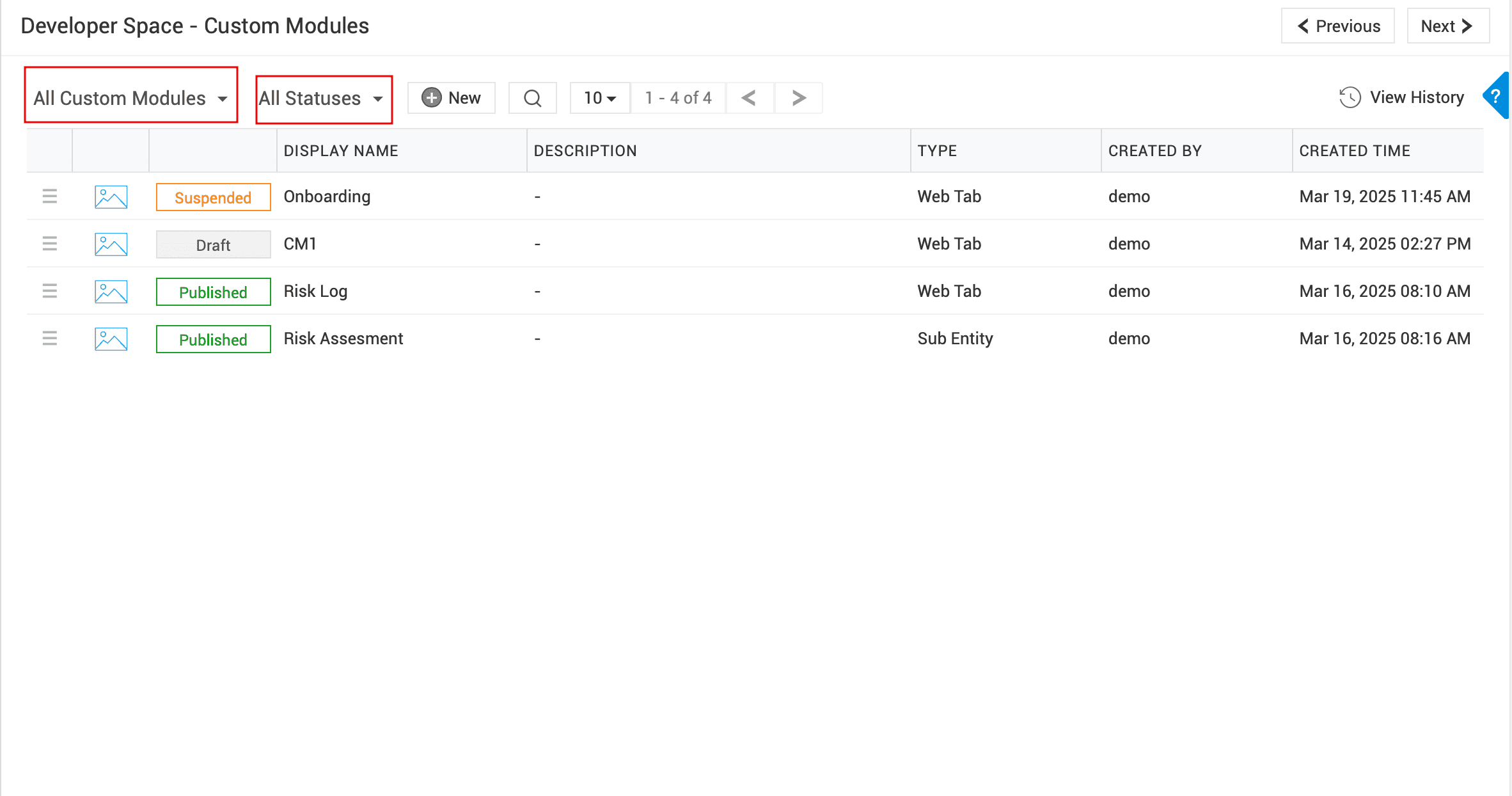
En la vista de lista, encontrará una lista de todos los módulos personalizados. Use los filtros de módulo y estado para mostrar módulos personalizados de tipos y estados específicos.
Haga clic en + Nuevo para crear un módulo personalizado.
Editar/Eliminar un módulo personalizado
- Haga clic en Accionesjunto al módulo personalizado requerido.
- Haga clic en Editar o Eliminar.
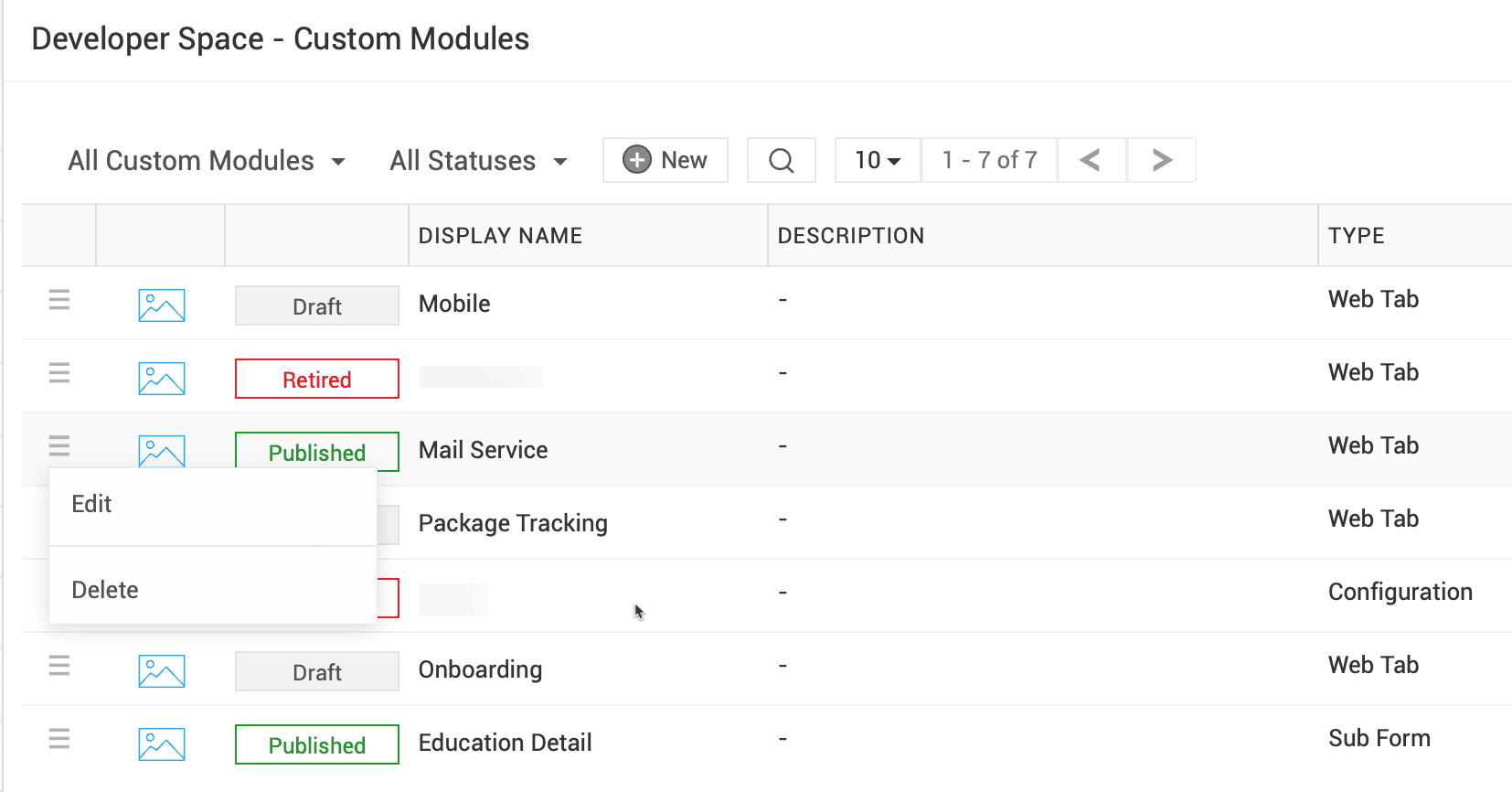
Mover al Directorio ESM (Solo configuraciones personalizadas)
- Haga clic en Accionesjunto a la configuración personalizada requerida.
- Haga clic en Mover al Directorio ESM.
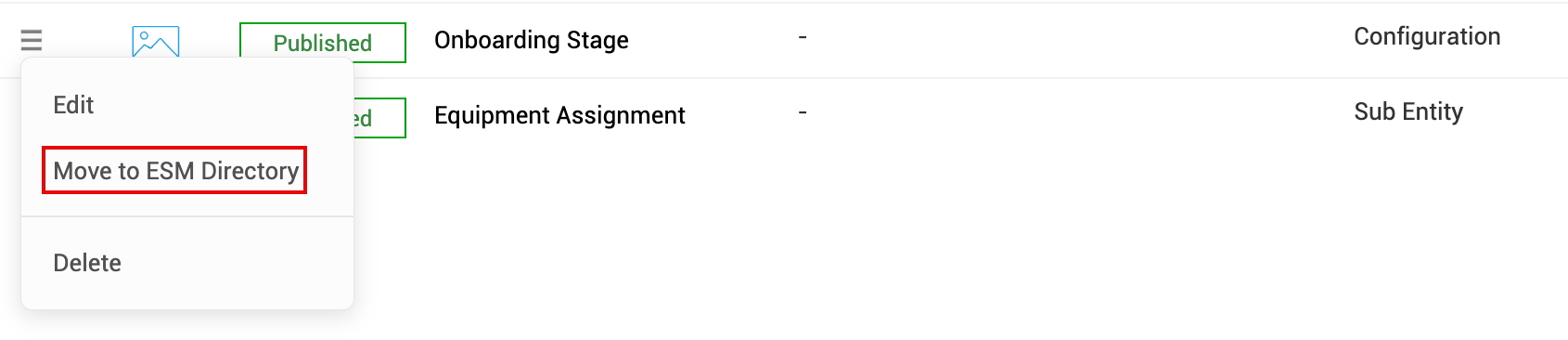
No puede mover una configuración personalizada al Directorio ESM si contiene campos de entidad de referencia específicos del portal.
Buscar un módulo personalizado
Haga clic en Buscar en la parte superior y use palabras clave en la columna requerida para buscar un módulo personalizado.
Administrar la vista de lista
Seleccione el número de registros que se mostrarán por página en la lista desplegable de la parte superior. También puede navegar a diferentes páginas de índice mediante los botones de navegación.
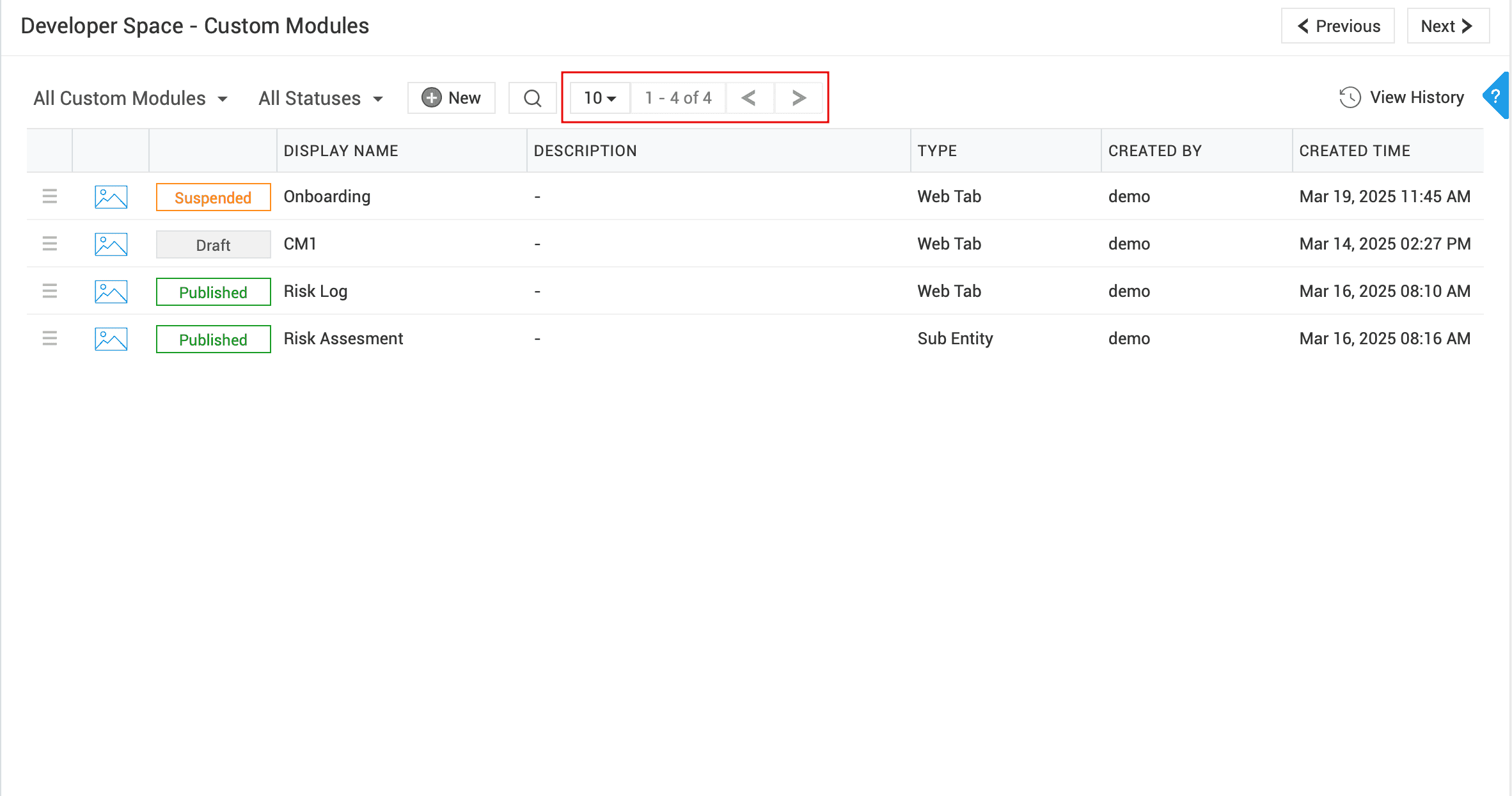
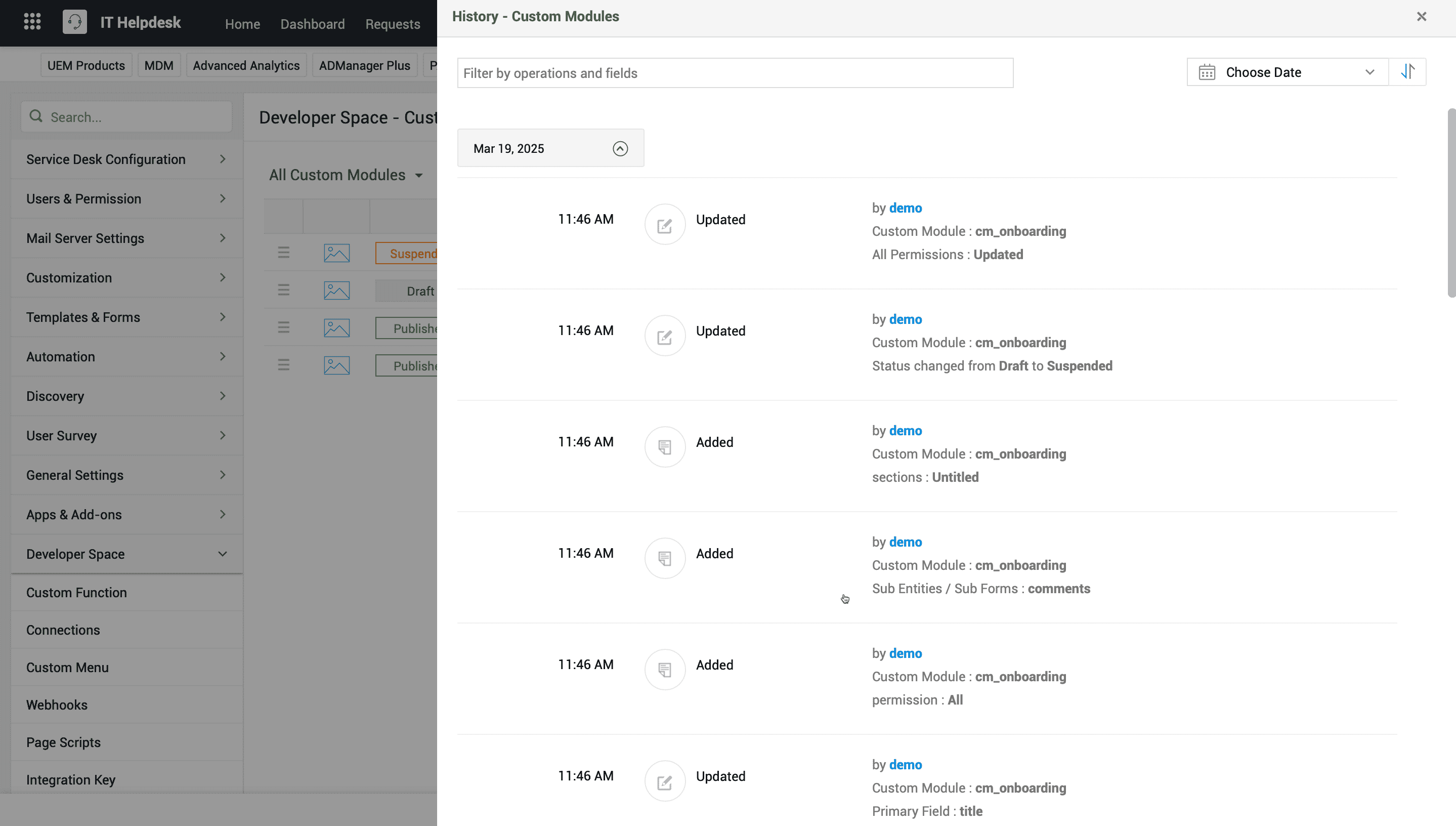
Ver historial
- Haga clic en Ver historial en la parte superior derecha para ver los detalles de todas las acciones realizadas en los módulos personalizados.
- Puede filtrar los detalles por operaciones y campos.
- Use la lista desplegable Elegir fecha para buscar acciones de un período específico.