Instalación de software
La instalación de software se refiere a la distribución a gran escala de software y aplicaciones a nivel organizativo. Con frecuencia, los administradores son bombardeados con numerosas solicitudes de instalación de software, y tienen que validar esas solicitudes individualmente y autorizar la instalación del software. Tradicionalmente, un software se coloca en una red compartida y los usuarios finales pueden instalarlo manualmente. Como las organizaciones están en constante expansión, este método pronto se vuelve insostenible. Aquí es donde resultan útiles las herramientas de instalación de software.
¿Qué es la instalación de software?
Una herramienta de instalación de software bien diseñada puede abordar de forma pragmática el creciente número de solicitudes mediante una herramienta de instalación de software automatizada. El módulo de implementación de software le equipa con una herramienta intuitiva y fácil de usar que proporciona una instalación automatizada de software sin esfuerzo en entornos Windows, Mac y Linux. Esto es extremadamente útil si se tiene en cuenta la cantidad de tiempo y energía que se ahorra en las implementaciones a gran escala de numerosos softwares. Además, todo esto se puede hacer desde una ubicación central.
¿Cómo instalar un software en el computador de un usuario?
Añadir el paquete de software
- Añada el paquete de software.
- Puede utilizar las plantillas predefinidas o cargar manualmente los archivos de instalación del software.
- Vaya al paso 3 si va a instalar software utilizando plantillas predefinidas.
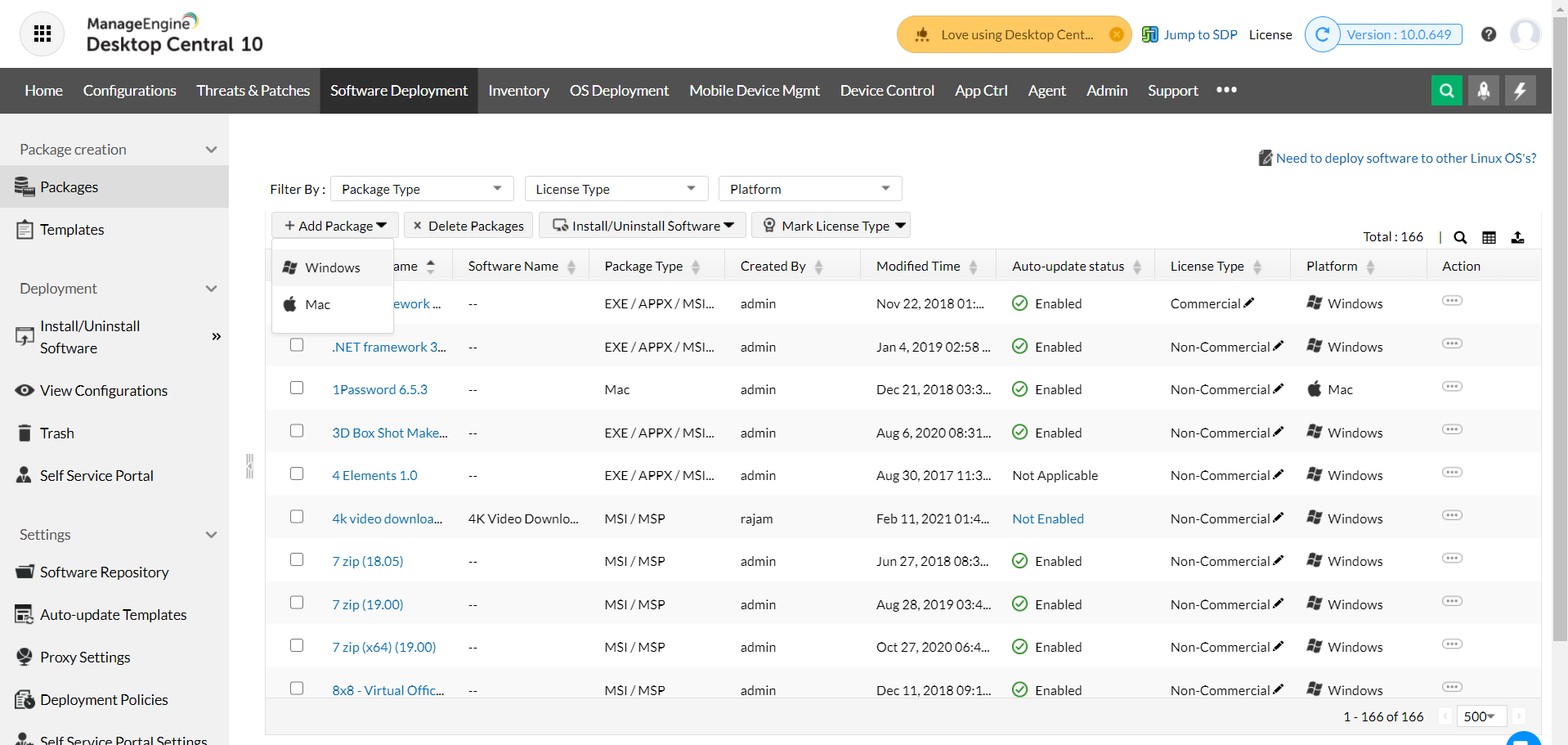
Añadir el paquete de software manualmente
- Abra la pestaña de Implementación de software y haga clic en Añadir paquetes.
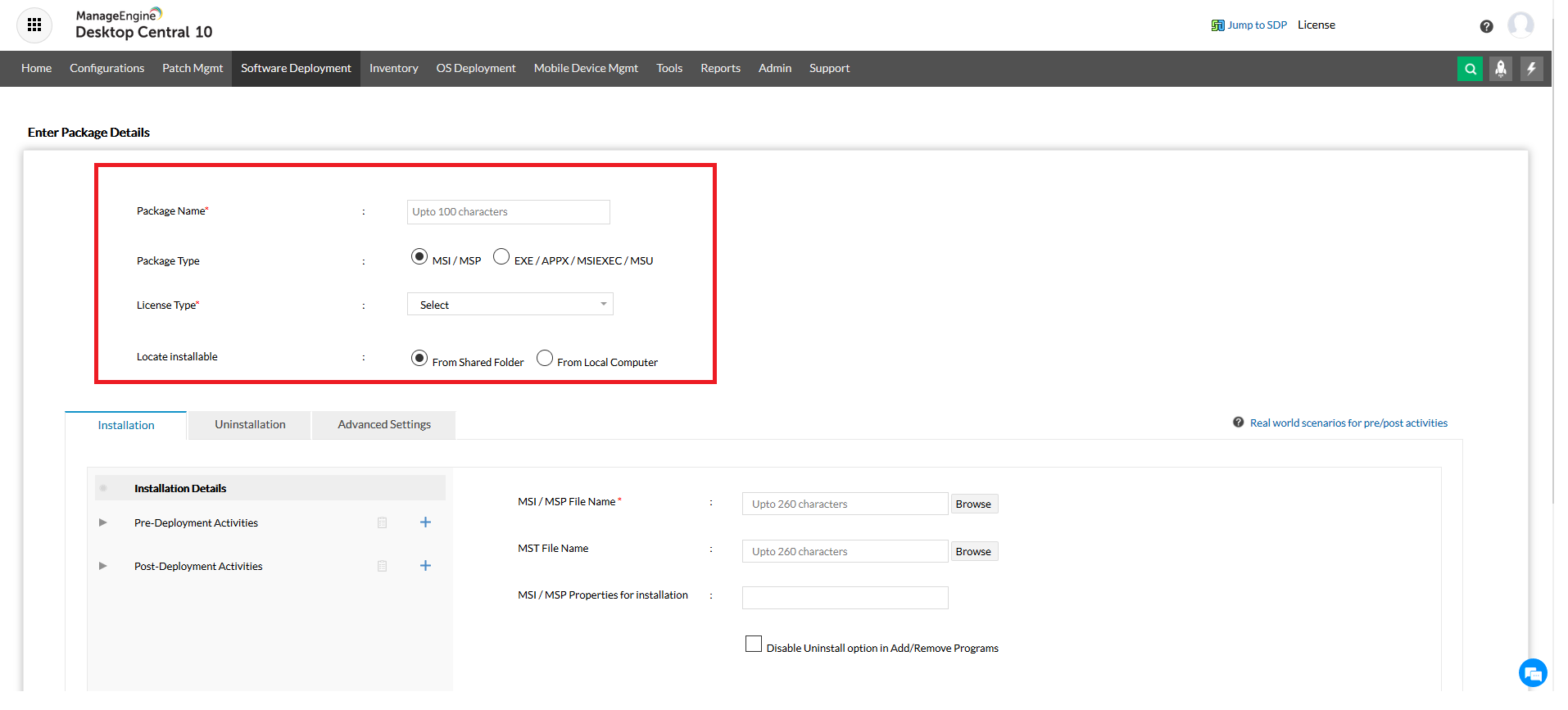
- Proporcione un nombre adecuado para el paquete de software, seleccione el Tipo de paquete y el Tipo de licencia, y localice los archivos de instalación del software.
- Además, puede configurar las actividades previas y posteriores a la implementación que se deben realizar antes y después de la instalación del software.
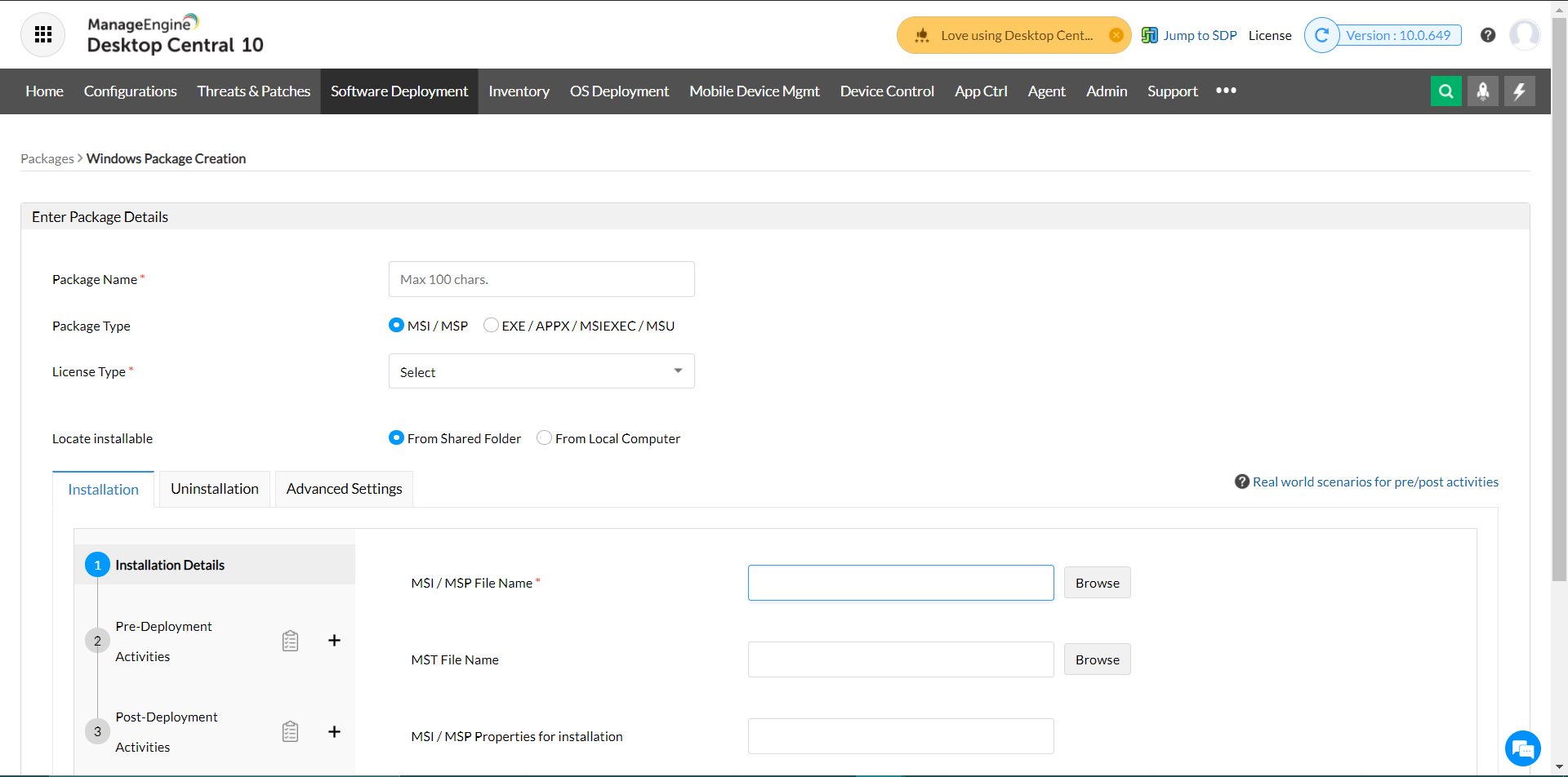
Añadir un paquete de software EXE
- Ingrese los comandos de conmutación silenciosa si el archivo de instalación del software es un EXE y haga clic en Añadir paquete. Consulte este documento (en Inglés) para obtener más información.
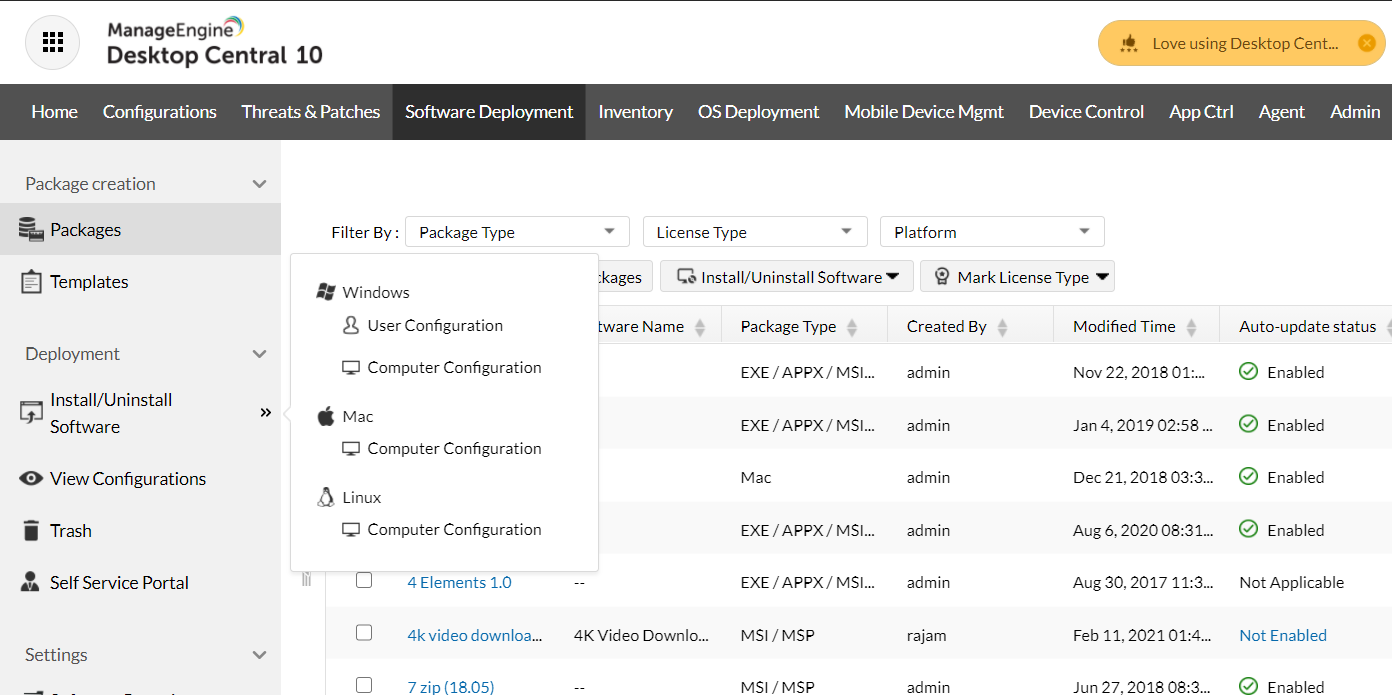
Configuración de equipo o de usuario
- Si la configuración se debe aplicar para un equipo concreto y para todos los usuarios de ese equipo, seleccione Configuración de equipo.
- Si la configuración se debe aplicar para un usuario específico que utiliza diferentes equipos, seleccione Configuración de usuario.
- En la pestaña de Implementación de software, seleccione el paquete y decida si se trata de una configuración de equipo o de usuario.
Política de implementación
- Configure los ajustes de implementación seleccionando una Política de implementación. La política de implementación permite a los administradores mejorar el flujo de trabajo de la implementación de software automatizada programando cuándo se debe realizar la instalación del software.
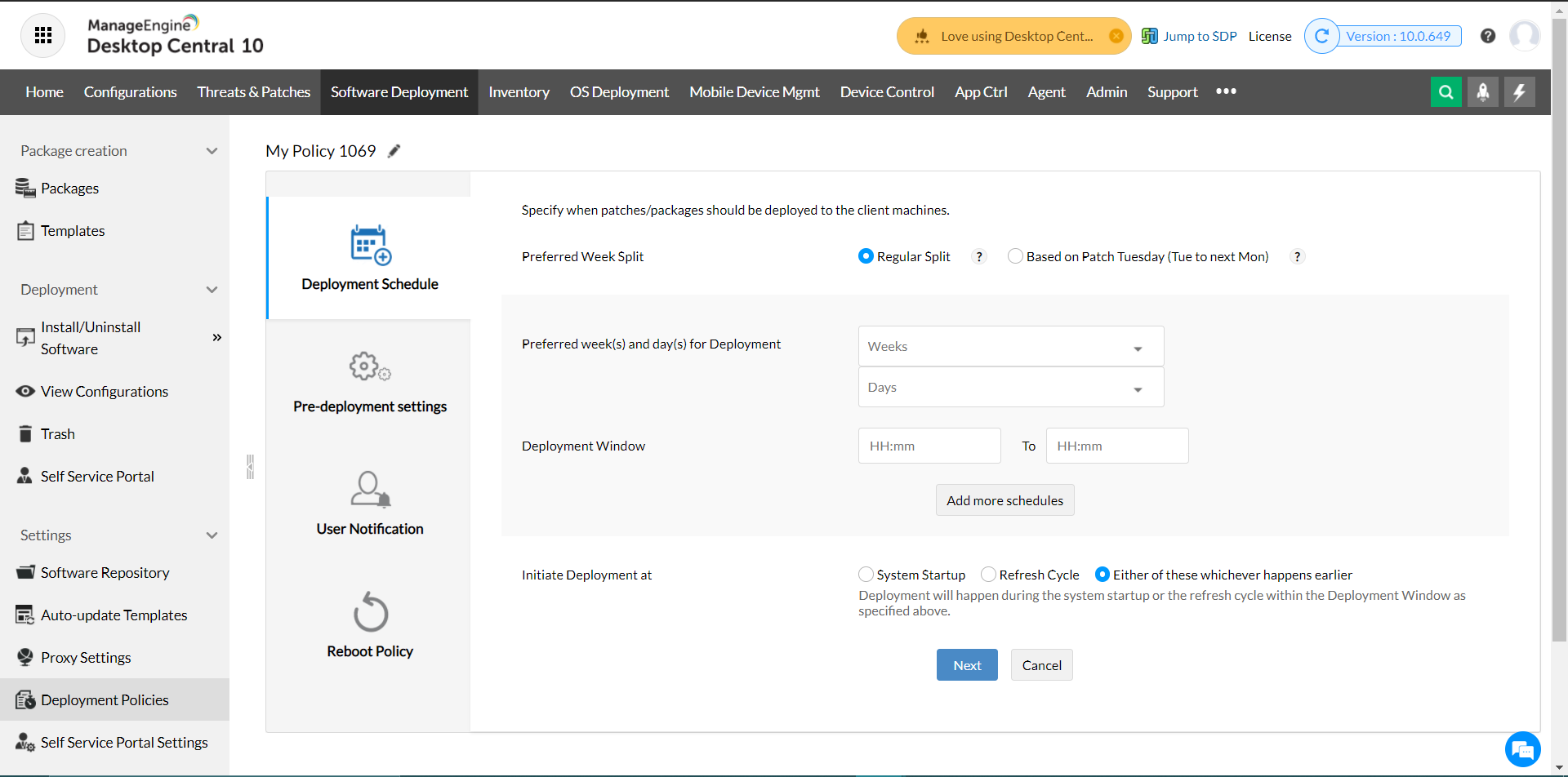
Definir el destino
- Elija el destino e implemente la configuración de software. El destino puede ser un dominio, una OU, un computador específico o un grupo personalizado.
- Consulte este documento para obtener más información sobre cómo definir el destino de las configuraciones de software.
Ahora, en esta guía de software veremos los diversos escenarios que los administradores de TI a menudo enfrentan al instalar un software de forma remota. Además, esta guía de instalación de software explicará cómo los administradores de TI pueden manejar esos escenarios.
Contenido:
- Instalar el software en el computador de un usuario móvil
- Conservar el ancho de banda de la red
- Instalar el software con licencia silenciosamente
- Desinstalar la versión anterior de un software e instalar la nueva versión
- Comprobar si el software ya está instalado
- Automatizar la instalación de software
- Solicitudes de instalación de software de código abierto
¿Cómo puedo instalar el software en el computador de un usuario móvil?
Definir el destino
- Luego de crear el paquete de software, seleccione el usuario remoto como destino en la configuración del software. Esto indica al agente que debe acceder a los archivos de instalación del software desde el repositorio HTTP.
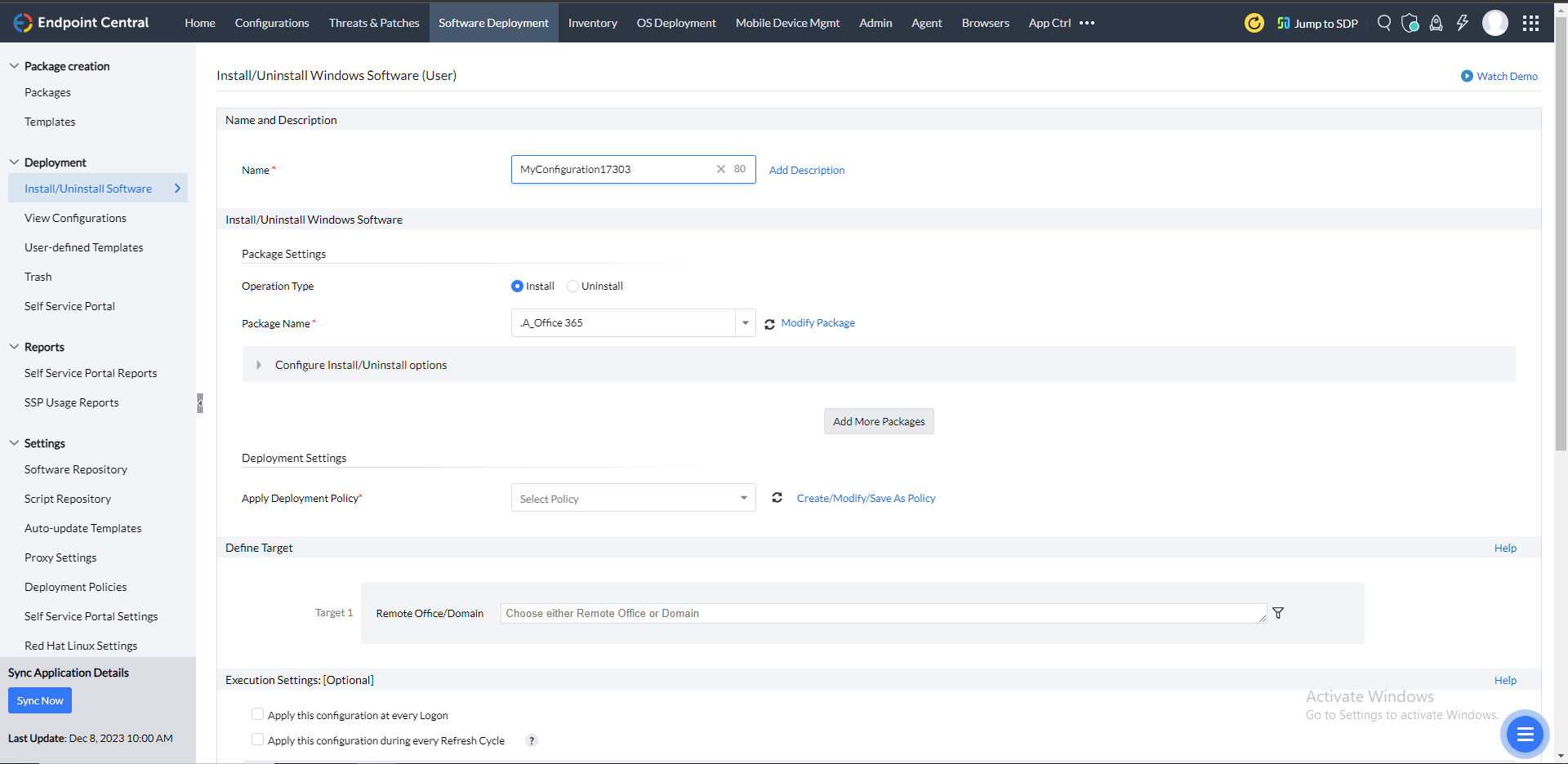
Instalación silenciosa del software
- A continuación, comenzará el proceso de instalación del software, que se instalará de forma silenciosa.
¿Cómo puedo conservar el ancho de banda de la red mientras instalo software?
Se accede a los archivos de instalación del software desde un Recurso de red o Repositorio HTTP.
Recurso de red
- El recurso de red se utiliza siempre que se realiza una instalación de software en una red de área local.
Repositorio HTTP
- El repositorio HTTP se utiliza en el caso de la red de área amplia y los usuarios remotos para la instalación de software.
¿Cómo instalar un software silenciosamente con una clave de licencia?
Al configurar un paquete de software, especialmente un ejecutable, puede ingresar los comandos de conmutación silenciosa.
Añadir el paquete de software
- Abra la pestaña Implementación de software y haga clic en Agregar paquetes.
Elegir el tipo de paquete
- Ahora, seleccione el tipo de paquete como MSI o EXE.
Comandos de conmutación silenciosa
- Desplácese hacia abajo. Para MSI, los comandos de conmutación silenciosa se configurarán automáticamente.
- Para EXE, los comandos de conmutación silenciosa se deben ingresar manualmente.
- Consulte esta página para ver los comandos de conmutación silenciosa para varios softwares, antes de instalar el software.
Ingresar la clave de licencia
- A continuación, añada la clave de licencia con el comando de conmutación silenciosa.
Definir la configuración del software
- Añada el paquete y defina una configuración de software.
Implementar la configuración del software
- Después de implementar la configuración del software, la instalación del software comenzará silenciosamente.
¿Cómo puedo desinstalar la versión anterior del software e instalar la más reciente?
Este es un escenario al que se enfrentan a menudo los administradores. La versión anterior del software impide instalar la nueva versión del software. Puede comprobar si un software ya está instalado en un computador y, de ser así, desinstalar la versión anterior de ese software concreto antes de instalar la nueva versión del software. Pasos:
Añadir el paquete de software
- Abra la pestaña Implementación de software y haga clic en Agregar paquetes.
Seleccionar: Desinstalar software
- En Actividades previas a la implementación, seleccione Desinstalar software e ingrese el número de versión del software.
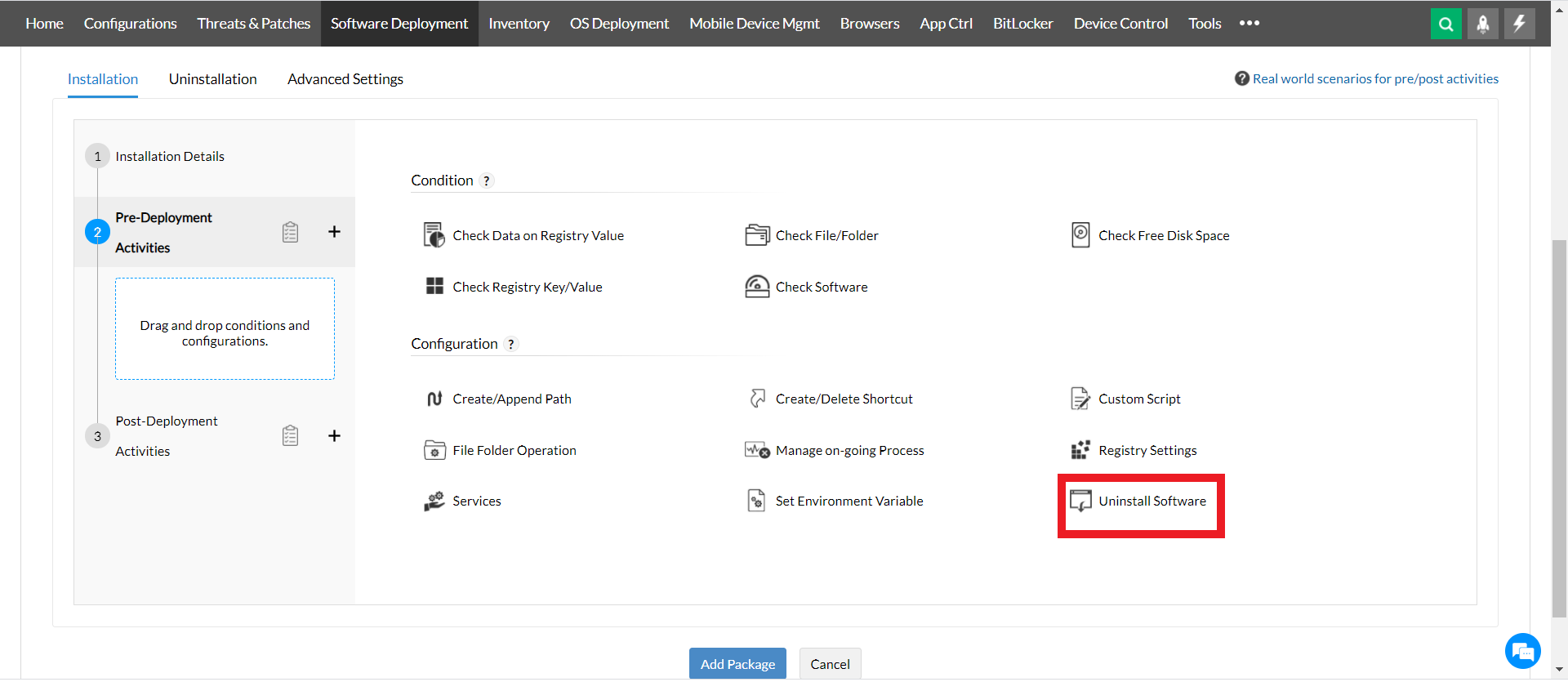
La versión anterior del software se desinstalará antes de instalar la nueva.
¿Cómo puedo comprobar si el software ya está instalado en un equipo de destino?
Añadir el paquete de software
- Abra la pestaña Implementación de software y haga clic en Agregar paquetes.
Seleccionar: Comprobar software
- En Actividades previas a la implementación, seleccione Comprobar software e ingrese el nombre del software.
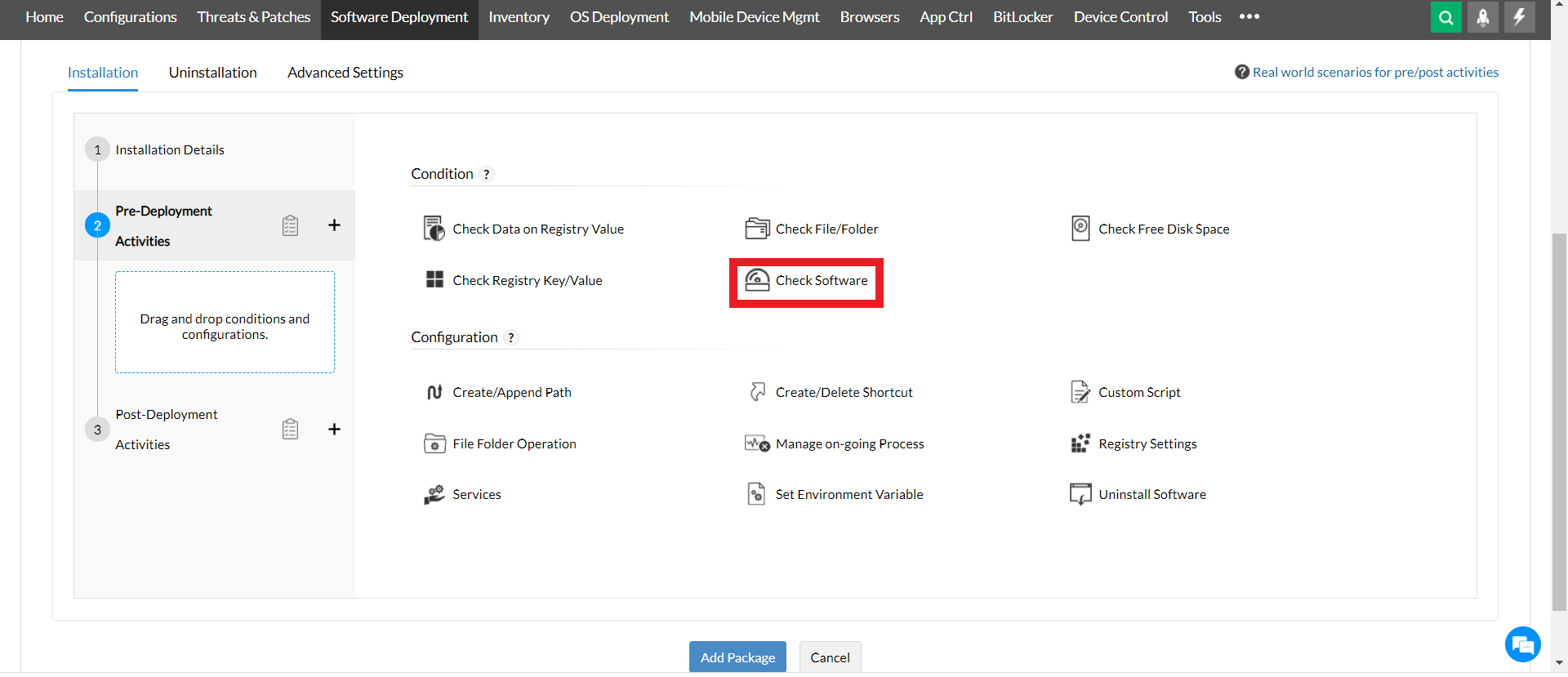
Luego de incluir la actividad de comprobación previa a la instalación del software en el paquete de software, se omitirá la instalación del software en aquellos computadores que ya dispongan del mismo.
¿Cómo automatizar la instalación de software?
Al definir la configuración del software, los usuarios pueden elegir el destino y la política de implementación aplicable.
Política de implementación
- En la política de implementación, se puede elegir el momento y la frecuencia de la instalación del software. Más información.
Definir el destino
- En la sección de destino, se puede elegir un grupo personalizado concreto. Cada vez que se añada un nuevo computador o usuario al grupo, el software se instalará automáticamente en el computador o usuario respectivamente. Más información.
¿Cómo puedo gestionar las solicitudes de instalación de software de código abierto?
A menudo los administradores son bombardeados con solicitudes de instalación de software de código abierto. Para reducir la frecuencia de estas solicitudes, le permitimos configurar el Portal de autoservicio. Como su propio nombre indica, los usuarios finales pueden abrir el portal e instalar el software cuando lo necesiten.
Para administradores:
- Vaya a: Implementación de software->Implementación->Portal de autoservicio.
- Añada los paquetes de software. Arrastre y suelte los paquetes de software de código abierto que los usuarios finales solicitan con frecuencia.
- Defina el destino.
Para usuarios finales:
- Bandeja del agente. Haga clic derecho en el icono de la bandeja del agente.
- Seleccione el portal de autoservicio.
- Elija el software deseado y haga clic en Instalar.
Además, los usuarios pueden hacer solicitudes de instalación de software directamente a través del Portal de autoservicio para el software con licencia.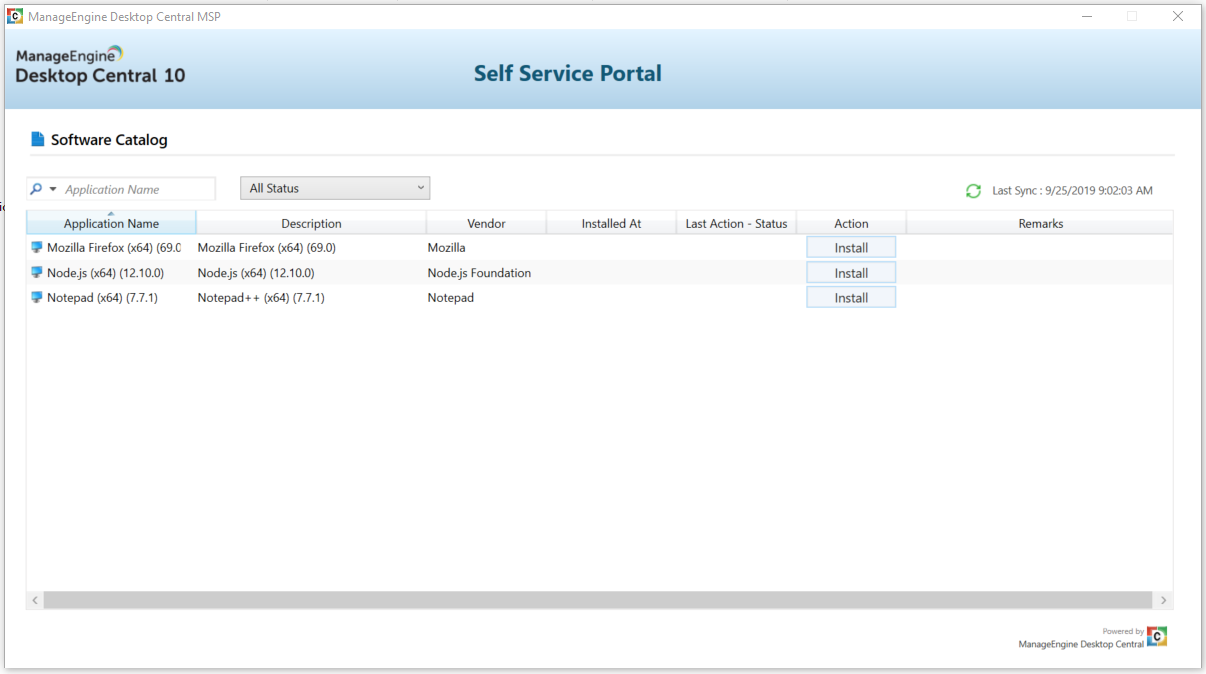
Se recomienda encarecidamente a los administradores que, antes de instalar el software, realicen un escaneo de inventario para comprobar que todo el software instalado cumple los requisitos de licencia.
Emplee una herramienta de instalación de software automatizada on-premise y en la nube con una prueba gratis por 30 días.