Cómo configurar la autenticación multifactor con RSA SecurID
ManageEngine ADSelfService Plus ayuda a proteger las cuentas de los usuarios contra el robo de identidad al permitir a los administradores de TI implementar la autenticación multifactor (MFA) para las operaciones de autoservicio de contraseña, así como los inicios de sesión en endpoints y aplicaciones.
Con la MFA activada, los usuarios pueden autenticar su identidad utilizando métodos de autenticación como RSA SecurID, biometría, YubiKey, Duo Security y otros, además de la autenticación convencional con nombre de usuario y contraseña.
Este documento describe los pasos necesarios para configurar la MFA a través de RSA SecurID.
Autenticación multifactor a través de RSA SecurID
Con la MFA utilizando RSA SecurID activado, se solicitará a los usuarios las contraseñas de RSA SecurID después de validar sus credenciales de dominio. Este código de acceso puede ser un código de seguridad generado por la aplicación móvil de RSA SecurID, un token de hardware o un token de seguridad recibido por SMS o correo electrónico. A los usuarios se les concederá acceso a la consola de ADSelfService Plus sólo después de que sus contraseñas sean validadas por el gestor de autenticación de RSA.
Configuración
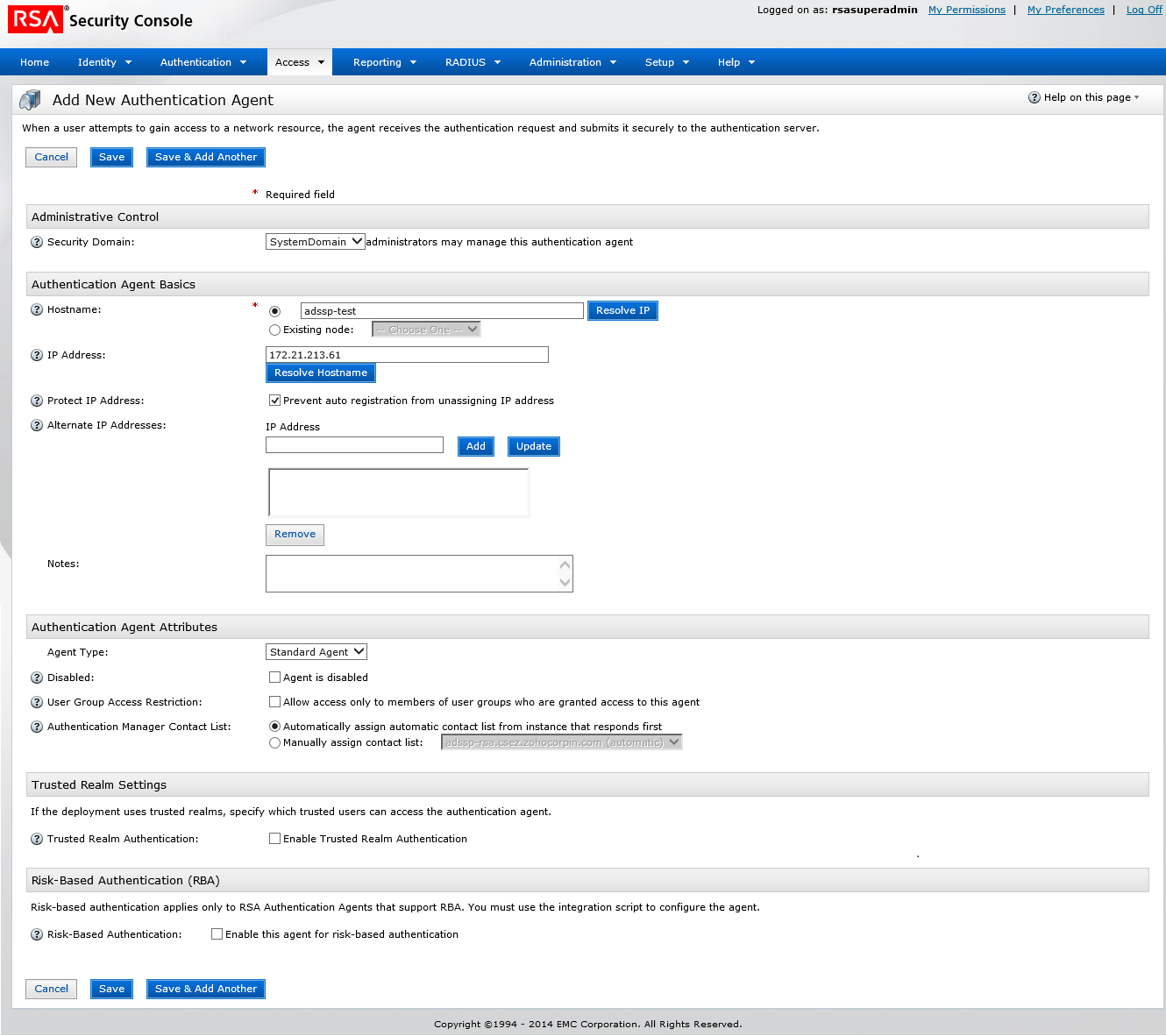
SPaso 1: añadir el servidor de ADSelfService Plus como agente de autenticación
- Inicie sesión en la consola de administración de RSA (por ejemplo, https://adssp-rsa.mydomain.com/sc).
- Vaya a la pestaña Acceso → Agentes de autenticación.
- En Agentes de autenticación, haga clic en Añadir nuevo.
- Ahora, añada el servidor de ADSelfService Plus como agente de autenticación.
- Haga clic en Guardar.
Paso 2: configurar ADSelfService Plus para RSA SecurID
- Vaya a la pestaña Acceso → Agentes de autenticación → Generar archivo de configuración..
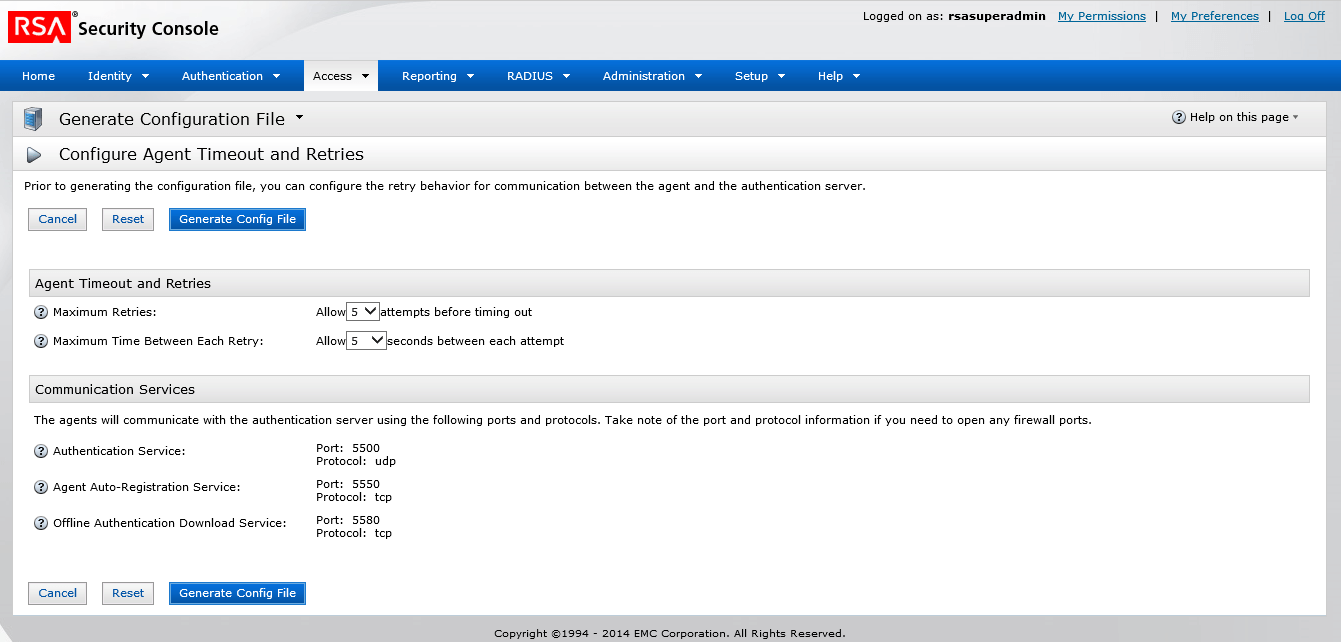
- Descargue AM_Config.zip (configuración del gestor de autenticación).
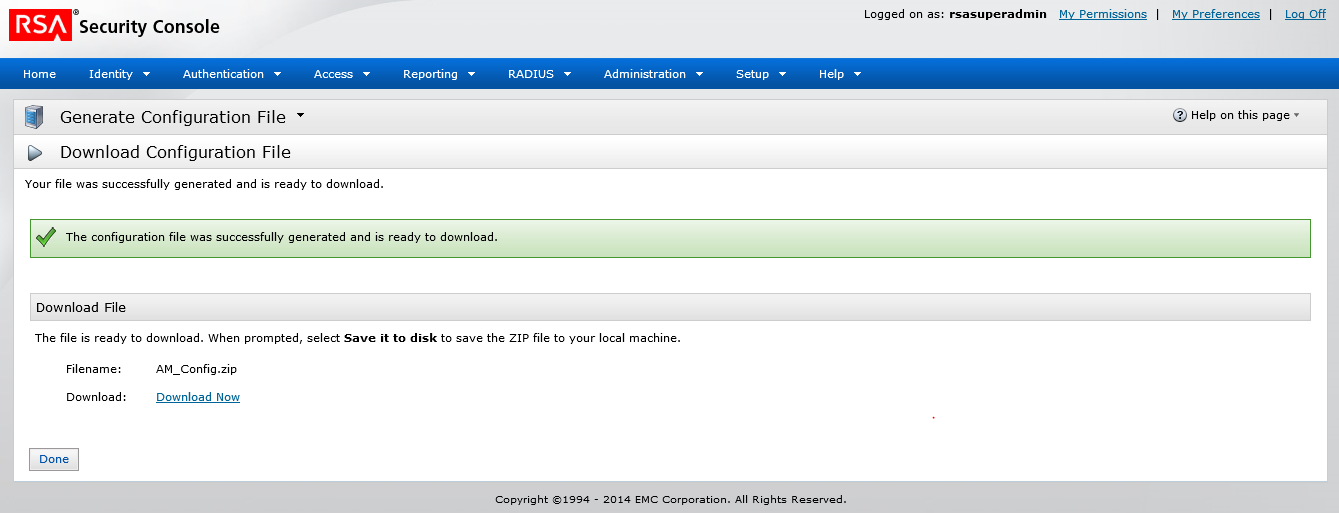
- Extraiga el archivo sdconf.rec y el archivo RSA SecurIDde la carpeta ZIP a la carpeta <install_dir>/bin folder.Nota: Por defecto, el directorio de instalación será C:\Archivos de Programa\ManageEngine\ADSelfService Plus.
Paso 3: habilitar el autenticador de RSA SecurID
- Inicie sesión en ADSelfService Plus con credenciales de administrador.
- Vaya a Configuración → Autoservicio → Autenticación multifactor → Configuración de autenticadores.
- Seleccione una política en la lista desplegable Seleccionar la política.
- Seleccione RSA SecurID.

- Haga clic en Habilitar RSA SecurID.
- ADSelfService Plus le permite crear políticas basadas en unidades organizativas (OU) y grupos. Para crear una política, vaya a Configuración → Autoservicio → Configuración de políticas → Agregar nueva política. Haga clic en Seleccionar OU/grupos, y seleccione las opciones de acuerdo a sus necesidades. Debe seleccionar al menos una función de autoservicio. Por último, haga clic en Guardar política.
- Todos los nombres de usuario del dominio Active Directory o Lightweight Directory Access Protocol (LDAP) de los usuarios de ADSelfService Plus deben coincidir con su nombre de usuario de RSA.
Pasos para habilitar la autenticación multifactor para el inicio de sesión en el portal de usuario final de ADSelfService Plus
- Vaya a Configuración → Autoservicio → Autenticación multifactor → MFA para restablecimiento/desbloqueo..
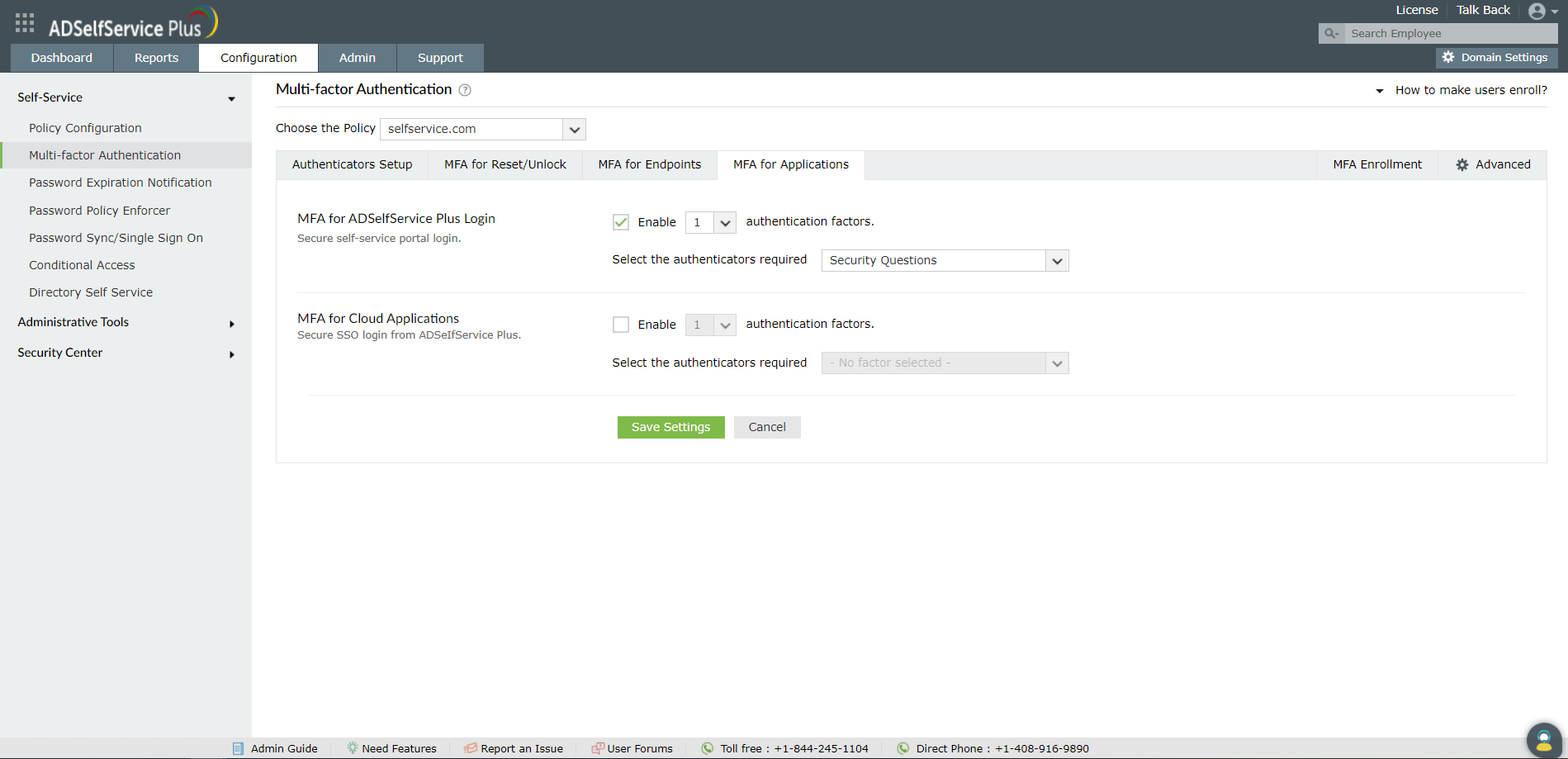
- Seleccione la política en el menú desplegable.Nota: ADSelfService Plus le permite crear políticas basadas en OU y grupos. Para crear una política, vaya a Configuración → Autoservicio → Configuración de políticas → Agregar nueva política. Haga clic en Seleccionar OU/grupos, y seleccione las opciones de acuerdo a sus necesidades. Debe seleccionar al menos una función de autoservicio. Por último, haga clic en Guardar política.
- Utilice la opción Habilitar _ factores de autenticación junto a MFA para el inicio de sesión de ADSelfService Plus,
- Seleccione RSA SecurID y otros autenticadores requeridos en el menú desplegable Seleccionar los autenticadores necesarios..
- Haga clic en Guardar ajustes.
Una vez configurado, RSA SecurID será uno de los autenticadores que verificará la identidad del usuario cuando inicie sesión en ADSelfService Plus.
Pasos para habilitar la autenticación multifactor para el restablecimiento de contraseña/desbloqueo de cuenta
- Vaya a Configuración → Autoservicio → Autenticación multifactor → MFA para restablecimiento/desbloqueo.
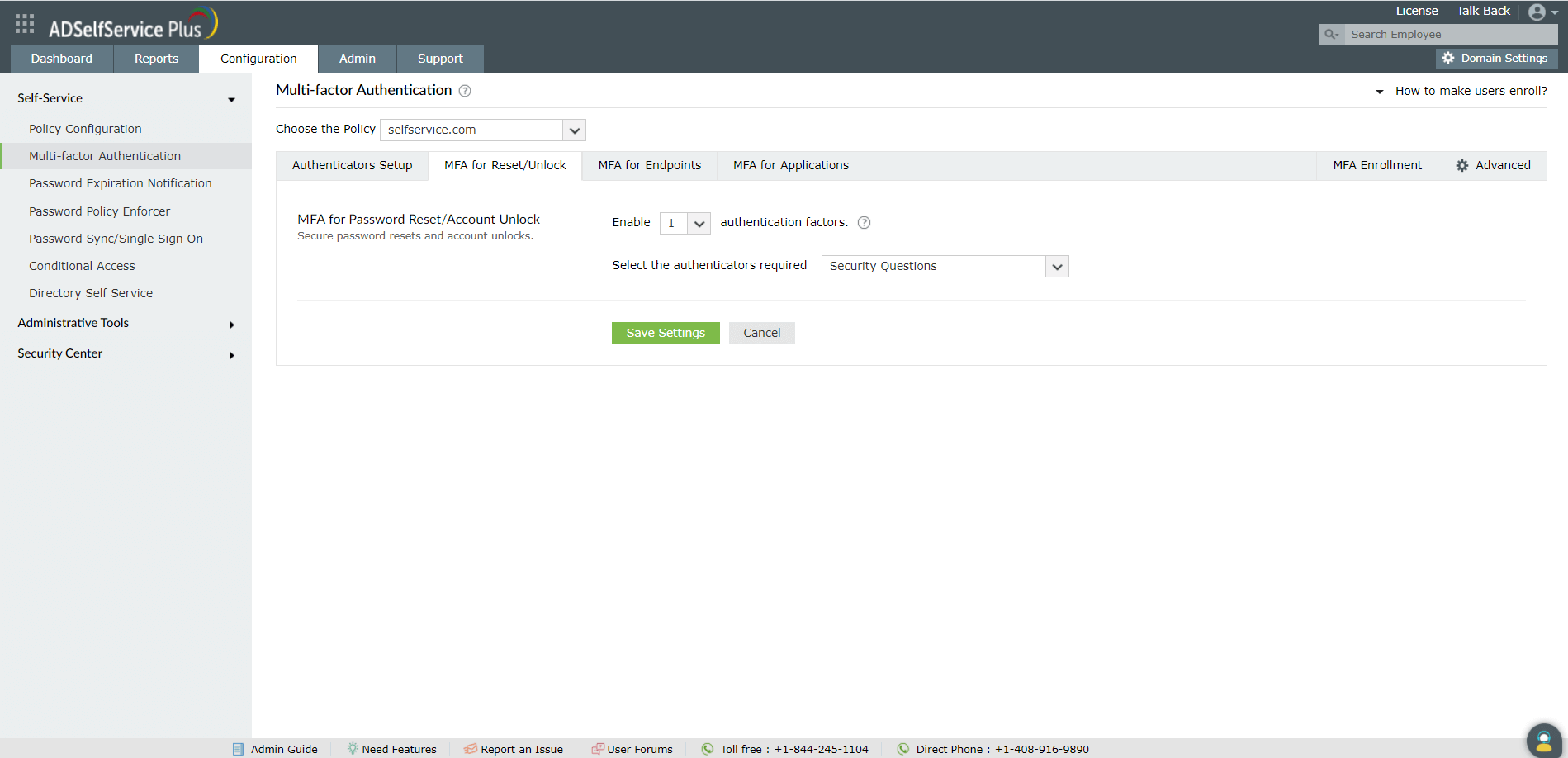
- Seleccione la política fen el menú desplegable.Nota: ADSelfService Plus le permite crear políticas basadas en OU y grupos. Para crear una política, vaya a Configuración → Autoservicio → Configuración de políticas → Agregar nueva política. Haga clic en Seleccionar OU/grupos, y seleccione las opciones de acuerdo a sus necesidades. Debe seleccionar al menos una función de autoservicio. Por último, haga clic en Guardar política.
- Active la casilla Seleccionar los autenticadores necesarios
- Utilice la opción Habilitar _ factores de autenticación junto a MFA para el restablecimiento de contraseña/desbloqueo de cuenta para seleccionar el número de autenticadores
- Seleccione RSA SecurID y los otros autenticadores configurados necesarios en el menú desplegable.
- Haga clic en Guardar ajustes.
Una vez configurado, RSA SecurID será uno de los autenticadores que verificará la identidad del usuario cuando intente restablecer su contraseña o desbloquear su cuenta en ADSelfService Plus.
Pasos para habilitar la autenticación multifactor para endpoints
- Vaya a Configuración → Autoservicio → Autenticación multifactor → MFA para endpoints.
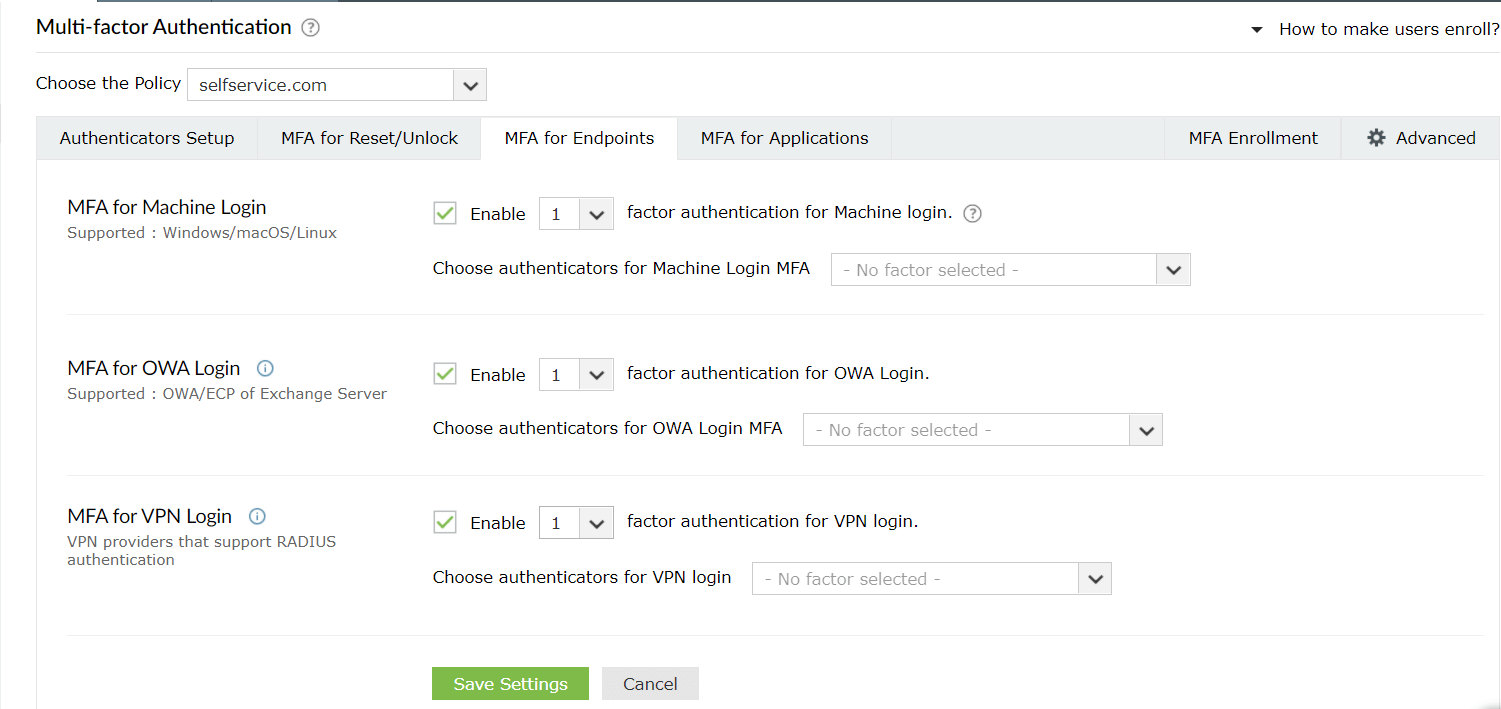
- Seleccione la Política en el menú desplegable.Nota: ADSelfService Plus le permite crear políticas basadas en OU y grupos. Para crear una política, vaya a Configuración → Autoservicio → Configuración de políticas → Agregar nueva política. Haga clic en Seleccionar OU/grupos y seleccione las opciones de acuerdo a sus necesidades. Debe seleccionar al menos una función de autoservicio. Por último, haga clic en Guardar política.
- Se puede configurar la MFA para que se soliciten factores de autenticación adicionales en las pantallas de inicio de sesión de los equipos o sistemas Windows, macOS y Linux, durante el inicio de sesión en VPN o Outlook Web Access (OWA).
- Para el inicio de sesión en el equipo:
- Vaya a MFA para endpoints.
- Active la casilla Seleccionar los autenticadores necesarios.
- Utilice la opción Habilitar _ factores de autenticación junto a MFA para el inicio de sesión en el equipo para seleccionar el número de autenticadores.
- Seleccione RSA SecurID y los otros autenticadores configurados necesarios en el menú desplegable.
- Haga clic en Guardar ajustes.
- Para el inicio de sesión en OWA:
- Seleccione la opción Habilitar segundo factor de autenticación junto a MFA para el inicio de sesión en OWA y seleccione RSA SecurID en el menú desplegable.
- Haga clic en Guardar ajustes.
- Para inicios de sesión de OWA:
- Seleccione la opción Habilitar autenticación de segundo factor junto a MFA para inicio de sesión OWA y elija RSA SecurID en el menú desplegable.
- Haga clic en Guardar configuración.
- Para el inicio de sesión en el equipo:
Autoservicio de contraseñas
Libere a los usuarios del Active Directory de largas llamadas a la mesa de ayuda permitiéndoles realizar sus tareas de restablecimiento de contraseñas/desbloqueo de cuentas de autoservicio. ¡Haga cambios de clave para empleados sin complicaciones con la consola "Cambiar contraseña" de ADSelfService Plus!
Una identidad con inicio de sesión único
Acceda con un solo clic a más de 100 aplicaciones en la nube. Con el inicio de sesión único empresarial, los usuarios pueden acceder a todas sus aplicaciones en la nube con sus credenciales de Active Directory.
Password/Account Notificación de caducidad de contraseña/cuenta
Avise a los usuarios del Active Directory de la inminente caducidad de sus contraseñas/cuentas notificándolos por correo electrónico.
Sincronizador de contraseñas
Sincronice los cambios de contraseña/cuenta de usuario de Windows Active Directory en varios sistemas y de forma automática. Estos incluyen Office 365, G Suite, IBM iSeries y más.
Aplicación de la política de contraseñas
Garantice contraseñas de usuario seguras y resistentes a diversas amenazas de hackeo con ADSelfService Plus obligando a los usuarios de Active Directory a utilizar claves que se ciñan a los estándares de seguridad mediante la visualización de los requisitos de complejidad de las claves.
Autoactualización del directorio y búsqueda dentro de la empresa
Portal que permite a los usuarios de Active Directory actualizar su información más reciente y función de búsqueda rápida para localizar información sobre compañeros utilizando claves de búsqueda, como el número de contacto de la persona en cuestión.