Servicio de conmutación por error - Versión 12010 y anteriores
La disponibilidad de la aplicación de mesa de servicio será un factor importante para el funcionamiento fluido del servicio de mesa de servicio. Una falla inesperada de hardware/software puede hacer que la aplicación de mesa de servicio no esté disponible, lo que podría tener un gran impacto en el negocio. ServiceDesk Plus (SDP) proporciona la función 'Fail Over Service' (FOS) para garantizar la disponibilidad de la aplicación de mesa de servicio incluso durante una falla de software/hardware.
Temas cubiertos:
- ¿Cómo funciona el Servicio de conmutación por error?
- Requisitos previos para usar la función FOS
- Proceso de configuración
- Proceso de actualización
- Proceso de restauración
- Requisitos previos para el complemento de DC (si el plugin de DC está instalado)
- Deshabilitar FOS
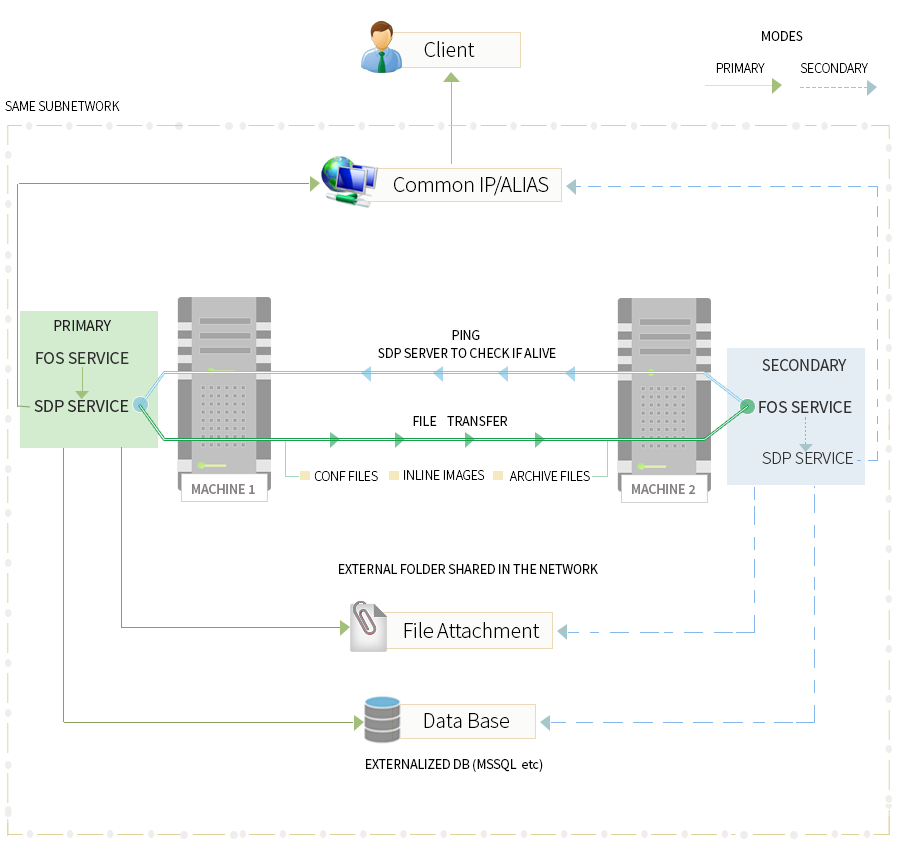
¿Cómo funciona el Servicio de conmutación por error?
- Habrá dos instalaciones de SDP en dos máquinas diferentes (M1 y M2).
- Una instalación será la principal y la otra la secundaria.
- Ambas instalaciones contienen 'ManageEngine ServiceDesk FOS', un servicio de Windows que se utiliza para administrar y monitorear la disponibilidad del servicio 'ManageEngine ServiceDesk Plus'.
- Se debe configurar una dirección IP común a través de la cual los usuarios se conectarán a la aplicación de mesa de servicio.
- En un entorno sin FOS, la URL de SDP apuntará a la máquina principal de forma predeterminada. Para configurar FOS, la URL de la aplicación debe vincularse a la dirección IP común en lugar de a la de la máquina principal. Esto debe hacerse en el DNS de su red local.
- El servicio FOS en la instalación secundaria monitoreará la disponibilidad del servicio SDP en la principal.
- Si el servicio SDP no está disponible en la principal, el servicio FOS iniciará automáticamente el servicio SDP en la instalación secundaria después de adquirir una dirección IP común.
- Dado que los usuarios se conectan a la aplicación SDP a través de una dirección IP común, no habrá interrupción del servicio.
- Idealmente, tomaría entre 3 y 4 minutos iniciar FOS en la máquina 2 después de una falla inesperada de hardware/software.
Después de que se resuelva el problema del servidor principal, siga estos pasos para restaurar la configuración de FoS:
1. Apague el servidor secundario actual, que está actuando como servidor principal. Es decir, ejecute <SERVICEDESK HOME>\fos\stopFOSService.bat en la máquina 2
2. Configure el servidor corregido como servidor principal y arránquelo. Ejecute <SERVICEDESK HOME>\fos\startFOSService.bat en la máquina 1.
3. Espere a que la aplicación inicie completamente el servidor principal. Luego inicie el servidor secundario. (StartFOSService.bat desde la máquina 2).
REQUISITOS PREVIOS PARA USAR LA FUNCIÓN FOS:
Requisitos del servidor
- Dos máquinas servidor de 64 bits con alta conectividad de red.
- Los servidores utilizados para la configuración de FOS deben tener acceso bidireccional de lectura y escritura a la carpeta ManageEngine (donde está instalado ServiceDesk).
- Es compatible SOLO con instalaciones exe de ServiceDesk de 64 bits.
- La utilidad de Windows Robocopy debe estar presente en ambas máquinas.
- La dirección IP común debe estar disponible en la misma red para permitir que las instalaciones principal y secundaria del servicio ServiceDesk vinculen la misma; es decir, la IP de la máquina servidor y la dirección IP común deben pertenecer al mismo rango de IP.
Nota |
La dirección IP común es básicamente una dirección IP virtual en la red local, que no está vinculada a ninguna máquina específica. Una forma sencilla de verificar si una dirección IP se puede usar como común es hacer ping a esa dirección IP. Si no es accesible, entonces se puede usar como una dirección IP común. |
Requisitos de configuración de ServiceDesk
- Actualmente, solo se admite MSSQL.
- La base de datos debe estar externalizada; es decir, el servidor de base de datos debe estar externalizado de la máquina 1 y la máquina 2, pero ser accesible para ambas. Preferiblemente use la configuración de MSSQL
- La ruta de los archivos adjuntos debe estar externalizada; es decir, configurada como una ruta de red (debe pertenecer al mismo dominio de red y estar externalizada desde ambas máquinas; asegúrese de que sea accesible para ambas máquinas)
- Se debe obtener un certificado HTTPS para la URL alias de la IP común.
- El modo HTTPS para FOS NO funcionará con certificados autofirmados ni certificados de una CA interna. Solo se admitirán certificados firmados por una autoridad conocida.
- La URL común (para la cual se obtiene el certificado) debe vincularse a la IP común configurada, en el DNS de la red.
- Configure FileAttachment y la base de datos en la máquina 3.
Permisos de uso compartido de carpetas
Asegúrese de hacer lo siguiente si la carpeta se comparte desde una máquina externa:
Establezca el permiso de la carpeta en "Everyone" con acceso de lectura/escritura.
Verifique si se puede acceder a la carpeta desde el servidor de la aplicación (ServiceDesk Plus).
Si desea restringir el acceso a la carpeta a una cuenta de usuario en particular, establezca el acceso de la carpeta para esa cuenta y abra el comando Ejecutar (Win+R) 'services.msc'.
Busque 'ManageEngine Servicedesk Plus' y vaya a Propiedades.
Seleccione la pestaña 'Iniciar sesión' y elija la opción 'Esta cuenta'.
Complete las credenciales de inicio de sesión del usuario del dominio al que se le otorgó acceso y guárdelas.
- Inicie el servicio.
Nota |
|
PROCESO DE CONFIGURACIÓN :
Todas las configuraciones deben realizarse solo en la instalación principal y replicarse a la instalación secundaria usando mirrorSetup.bat
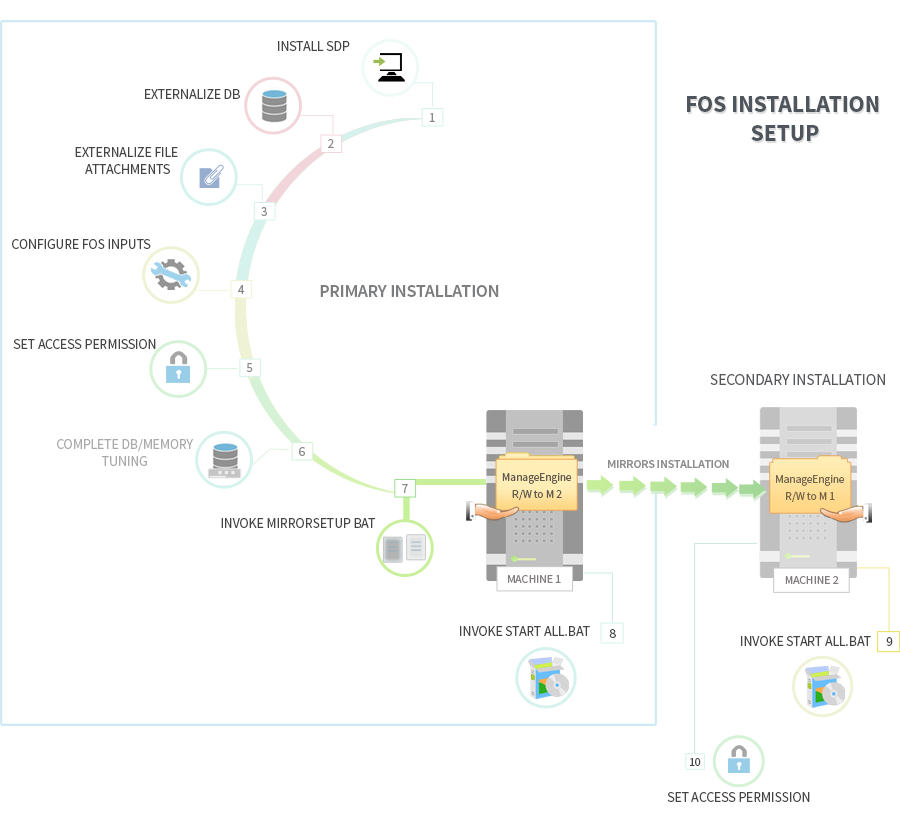
- Instalación :
- Instale la compilación en la máquina 1
- La instalación para la segunda máquina se copiará durante la operación de espejo.
Nota  |
|
- Establecer permisos de acceso :
- Comparta la carpeta ManageEngine de la máquina 1 con la máquina 2 (con permiso completo de lectura/escritura).
- Cree una carpeta llamada ManageEngine en la máquina 2 y comparta esta carpeta con la máquina 1 (con permiso completo de lectura/escritura).
- Acceda a las carpetas compartidas de la máquina 2 desde la máquina 1 y viceversa, accediendo a menú inicio->ejecutar-> \\<machineIP>\ManageEngine por ejemplo: \\192.168.3.11\ManageEngine\ y proporcione el nombre de usuario y la contraseña (si es necesario) para asegurarse de que se establezca una conexión IPC entre las máquinas.
- Configurar entradas de FOS:
- Proporcione los valores para los campos indicados en el archivo <SERVICEDESK HOME>\fos\fosInputs.conf usando el siguiente formato de archivo.
El archivo de ejemplo para las entradas de fos es el siguiente:
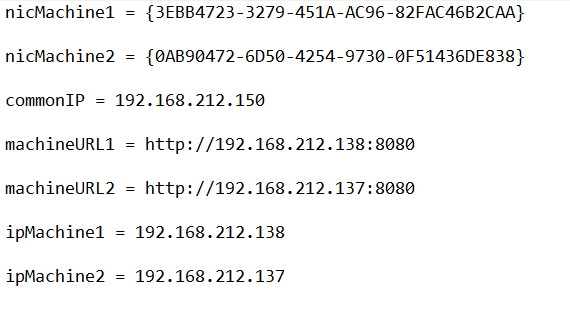
Tenga en cuenta,
- nicMachine1 se refiere a la dirección de la tarjeta NIC para la máquina 1.
- nicMachine2 se refiere a la dirección de la tarjeta NIC para la máquina 2.
- commonIP se refiere a la dirección IP virtual utilizada para vincular la máquina activa.
- machineURL1 se refiere a la URL para acceder a servicedesk en la máquina 1.
- machineURL2 se refiere a la URL para acceder a servicedesk en la máquina 2.
Para configurar una URL alias común para la commonIP mencionada anteriormente, modifique la siguiente línea en el archivo fosInputs.conf:
El protocolo HTTP/HTTPS no debe incluirse en el archivo fosInputs.conf. Sin embargo, si se usa el protocolo HTTPS, se recomienda configurar un valor en el archivo fos/conf/wrapper-fos.conf . Quite el comentario de la siguiente entrada y configure la dirección IP del servidor principal.
Por ejemplo, si la entrada aparece de la siguiente manera:
Quite el símbolo numeral (#) para quitar el comentario de la entrada y configure la dirección IP principal en lugar de "192.168.240.45".
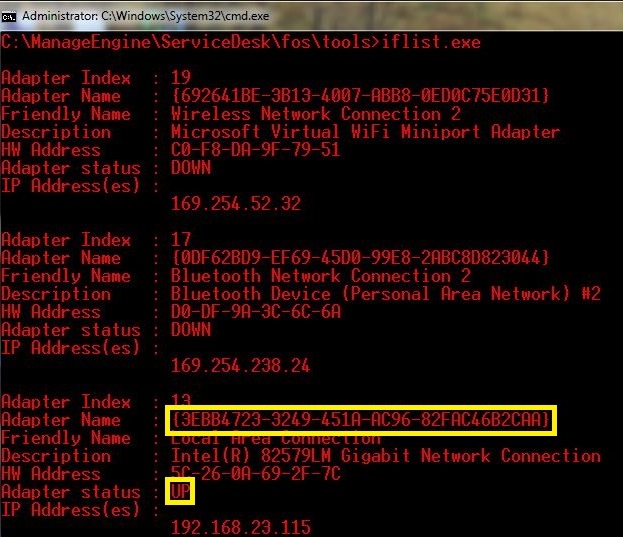
Herramienta para identificar la dirección de la tarjeta NIC:
- Use la herramienta iflist.exe dentro de la carpeta <SERVICEDESK HOME>\fos\tools para obtener la tarjeta NIC que está configurada activamente para la máquina.
- Elija el id de la tarjeta NIC de la red que está UP. (Específicamente, elija la dirección NIC para la IP a la que está vinculada la aplicación ServiceDesk)
- Copie iflist.exe a la máquina remota y ejecútelo para obtener el id de la tarjeta NIC de esa máquina.
Cambio de máscara de subred
De forma predeterminada, la dirección de la máscara de subred es 255.255.255.0. Si tiene una dirección de máscara de subred diferente, configure el archivo fos.conf > SDP_HOME/fos/conf
Abra el archivo fos.conf, busque el siguiente valor y quite el "#" para configurar el valor de la subred.
clustering.fos.publicIPNetMask= <your ip range value>
Use <SERVICEDESK HOME>\bin\changeDBserver.bat y externalice la BD
Complete la configuración de la BD, JAVA y ajuste de memoria en los archivos requeridos (si es necesario).
- Instalación espejo :
Ejecute <SERVICEDESK HOME>\fos\mirrorSetup.bat <machine2-name/ip> - pase el nombre o la IP de la máquina 2 como parámetro
Iniciar aplicación :
Ejecute <SERVICEDESK HOME>\fos\startFOSService.bat en la máquina 1. Esto también iniciará el servicio SDP en la máquina 1.
Ejecute <SERVICEDESK HOME>\fos\startFOSService.bat en la máquina 2. Esto también iniciará el servicio SDP en la máquina 2.
Configurar credenciales para la replicación de FOS (Solo para compilaciones 10509 y superiores)
Los usuarios con la compilación 11136 y posteriores deben realizar los siguientes cambios para garantizar una replicación fluida de archivos de FOS:
1. La carpeta fos >> filelog debe renombrarse o eliminarse en sus servidores principal y secundario.
2. El archivo next.pos en fos >> repl-slave debe eliminarse en sus servidores principal y secundario.
La programación de replicación de FOS utilizará estas credenciales para replicar archivos de la máquina maestra a la máquina esclava cuando la aplicación esté en ejecución.
Para asegurarse de que los datos se repliquen en ambas máquinas, haga lo siguiente:
- Ejecute http(s)://<commonipaddress>:<port>/setup/FosInputs.jsp.
- En la ventana emergente que aparece, introduzca la dirección IP de la máquina 1 (maestra), el nombre de usuario(<domainname\username>) y la contraseña.
- Haga clic en Guardar.
De manera similar,
- Introduzca la dirección IP de la máquina 2 (esclava), el nombre de usuario (<domainname\username>) y la contraseña.
- Haga clic en Guardar.
.png)
Notificaciones de fallas
En caso de fallas críticas como 'master_node_down', se notificará por correo electrónico a técnicos específicos.
Para configurar la notificación:
Vaya a admin>>configuración del portal de autoservicio, busque "En caso de conmutación por error notificar a", agregue las direcciones de correo electrónico como valores separados por comas y haga clic en Guardar.

Proceso de actualización:
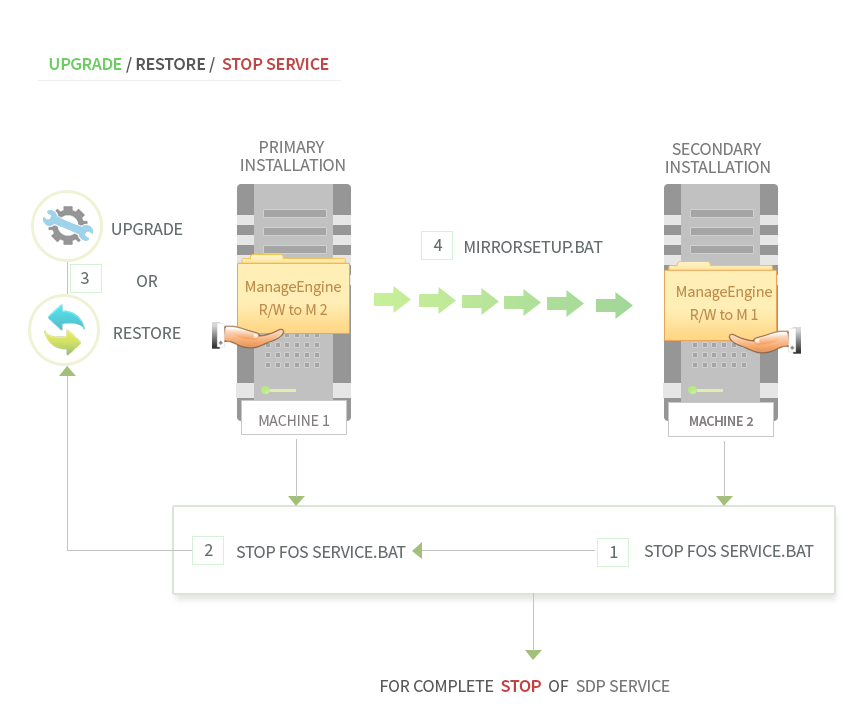
Siga estos pasos al actualizar FOS.
- Ejecute <SERVICEDESK HOME>\fos\stopFOSService.bat en la máquina 2. Esto también detendrá FOS y el servicio SDP en la máquina 2.
- Ejecute <SERVICEDESK HOME>\fos\stopFOSService.bat en la máquina 1. Esto también detendrá FOS y el servicio SDP en la máquina 1.
- Actualice la compilación en la máquina 1 usando el PPM. Para más detalles haga clic.
- Ejecute <SERVICEDESK HOME>\fos\mirrorSetup.bat <machine2-name/ip> - pase el nombre o la IP de la máquina 2 como parámetro.
- Si está usando un servidor seguro (https), vaya a <SERVICEDESK HOME>\fos\conf\wrapper-fos.conf en la máquina 2, busque "wrapper.java.additional.4=-Dverifyhost=<ip of master machine>", quite el símbolo numeral que precede la configuración y reemplace <ip of master machine> con la IP de la máquina 1.
- Ejecute <SERVICEDESK HOME>\fos\startFOSService.bat en la máquina 1. Esto también iniciará FOS y el servicio SDP en la máquina 1.
- Ejecute <SERVICEDESK HOME>\fos\startFOSService.bat en la máquina 2. Esto también iniciará FOS y el servicio SDP en la máquina 2.
Proceso de restauración :
Siga estos pasos al restaurar FOS.
- Ejecute <SERVICEDESK HOME>\fos\stopFOSService.bat en la máquina 2. Esto también detendrá FOS y el servicio SDP en la máquina 2.
- Ejecute <SERVICEDESK HOME>\fos\stopFOSService.bat en la máquina 1. Esto también detendrá FOS y el servicio SDP en la máquina 1.
- Restaure los datos en la configuración de la máquina 1. Para más detalles haga clic.
- Ejecute <SERVICEDESK HOME>\fos\mirrorSetup.bat <machine2-name/ip> - pase el nombre o la IP de la máquina 2 como parámetro.
- Si está usando un servidor seguro (https), vaya a <SERVICEDESK HOME>\fos\conf\wrapper-fos.conf en la máquina 2, busque "wrapper.java.additional.4=-Dverifyhost=<ip of master machine>", quite el símbolo numeral que precede la configuración y reemplace <ip of master machine> con la IP de la máquina 1.
- Ejecute <SERVICEDESK HOME>\fos\startFOSService.bat en la máquina 1. Esto también iniciará FOS y el servicio SDP en la máquina 1.
- Ejecute <SERVICEDESK HOME>\fos\startFOSService.bat en la máquina 2. Esto también iniciará FOS y el servicio SDP en la máquina 2.
Nota |
|
Requisitos previos para el complemento de DC (si el plugin de DC está instalado):
Requisitos previos para DC instalado dentro de SDP para inventario, control remoto y herramientas:
Nota :
1. DesktopCentral solo se puede instalar en un servidor Windows.
2. Para los clientes que han comprado DC por separado junto con la licencia FOS, consulte Pasos a seguir si no tiene una configuración de servidor de conmutación por error en esta documentación de DC para ver los pasos para configurar FOS en DC.
La ruta de ubicación de los servidores en ambas instalaciones (máquina 1 y máquina 2) debe ser la misma
(\\primary installation\ManageEngine\ServiceDesk y \\secondary installation\ManageEngine\ServiceDesk y así sucesivamente)
La ruta de ubicación de los archivos debe cambiarse a un recurso compartido de red que sea accesible por ambas instalaciones (máquina 1 y máquina 2) para lo siguiente
DesktopCentral - Admin - Tools - Database Backup - Backup Directory
DesktopCentral - Admin - Software Repository - HTTP Repository - New Location
DesktopCentral - Patch Mgmt - Downloaded Patches - Settings - Patch Repository Location
Deshabilitar FOS:
- Ejecute <SERVICEDESK HOME>\fos\stopFOSService.bat en ambas máquinas. Esto también detendrá el servicio FOS y SDP en ambas máquinas.
- Elimine estos dos archivos de la carpeta <SERVICEDESK HOME>\fos,
<SERVICEDESK HOME>\fos\configSuccess.txt.
<SERVICEDESK HOME>\fos\SDPFosStart.txt.
FOS se deshabilitará.
| Nota |
|