Administración de versiones de Java
Tabla de contenido
Acerca del Administrador de Java
El Administrador de Java proporciona a los administradores la capacidad de habilitar o deshabilitar versiones específicas de Java dentro de Internet Explorer. Esta función es esencial para abordar las vulnerabilidades de seguridad asociadas con ciertas versiones de Java, garantizando que se bloqueen los sitios web potencialmente dañinos.
Importancia del Administrador de Java
Muchas applicationes web aún dependen de los complementos de Java, especialmente en Internet Explorer. Usar la versión correcta de Java es crucial para una representación adecuada y para evitar riesgos de seguridad. Las versiones incompatibles pueden dañar las páginas web y comprometer la seguridad de la red.
Endpoint Central ofrece una solución a este desafío al permitir una administración granular de las versiones de Java. Los administradores de TI pueden asignar versiones específicas de Java a applicationes web individuales, garantizando la compatibilidad y evitando interrupciones. Esto elimina el dilema de elegir entre versiones obsoletas de Java y vulnerabilidades de seguridad, proporcionando un enfoque más seguro y eficiente para administrar Java dentro de la empresa.
Implementación del Administrador de Java
Siga los pasos que se indican a continuación para crear e implementar correctamente la política del Administrador de Java:
- Abra la consola de Endpoint Central y navegue a Navegadores -> Políticas -> Administrador de Java.
- Haga clic en Crear política.
- Asigne un nombre a la política.
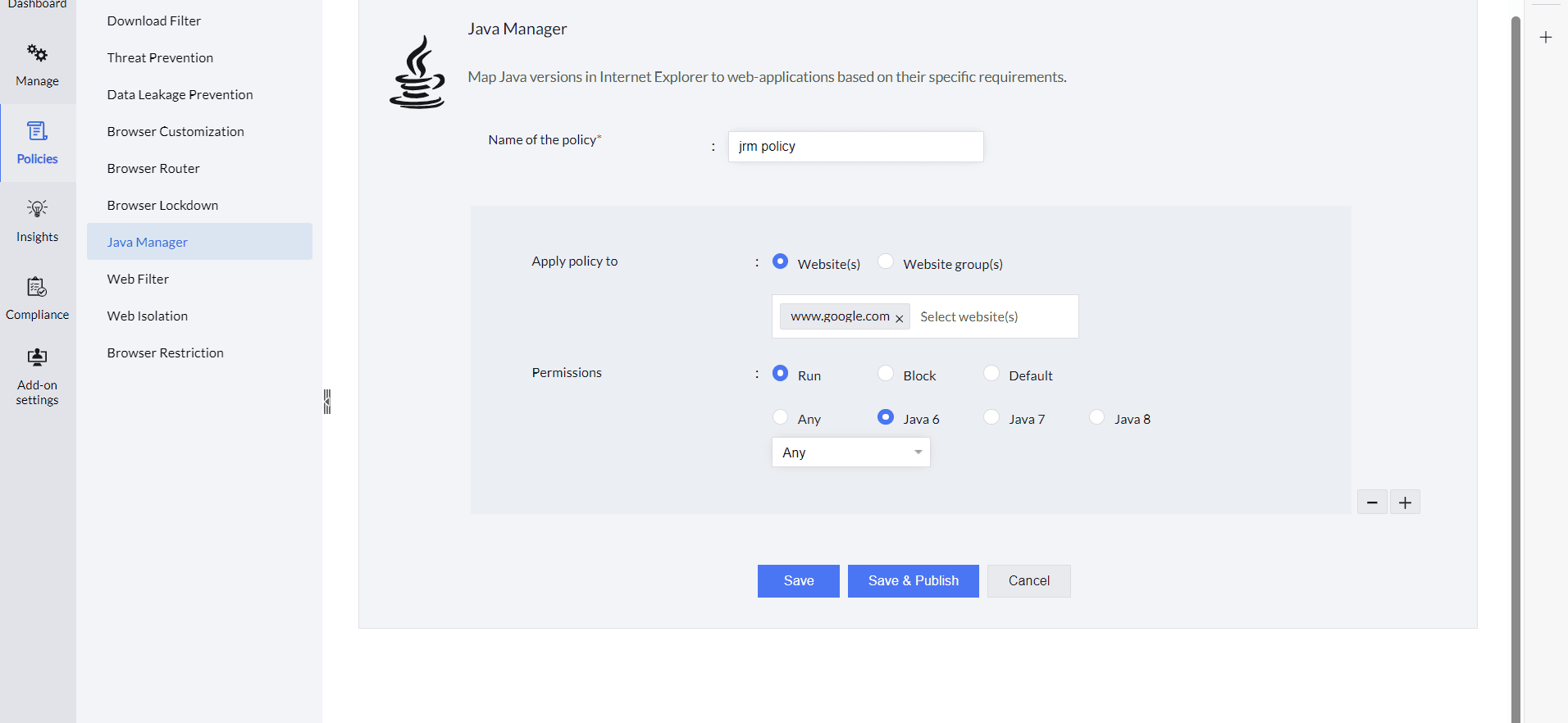
- Seleccione Sitio(s) web o Grupo(s) de sitios web e ingrese las applicationes web o el grupo de sitios web.
- Haga clic en Ejecutar y luego en Cualquiera para permitir que se ejecuten todas las versiones de Java, o seleccione la versión específica de Java que desea asignar a los sitios web/grupos de sitios web.
- Haga clic en Bloquear para bloquear Java en los sitios web/grupos de sitios web ingresados y proporcione el mensaje de bloqueo que se mostrará.
- Haga clic en Predeterminado para asignar la última versión de Java disponible en la máquina de los usuarios a los sitios web/grupos de sitios web seleccionados.
- Haga clic en el botón + para agregar otros sitios web que se configurarán mediante el Administrador de Java.
- Haga clic en Guardar para guardar la política como borrador. Haga clic en Guardar y publicar para guardar la política.
Asocie la política a las computadoras/grupos de computadoras en los que desea que se aplique.