Configuración de Failover Server
Tabla de contenido
Este documento proporciona una guía detallada sobre cómo configurar un Failover Server en ManageEngine Endpoint Central. Un Failover Server garantiza alta disponibilidad al tomar el control cuando el Server principal se desconecta, manteniendo servicios ininterrumpidos para su red. Esta guía está dirigida a administradores de TI responsables de la configuración y el mantenimiento del Server. Para saber más sobre Failover Server, haga clic aquí.
Requisitos previos para la administración de Failover Server
- Licencia de Failover Server: Para verificar si tiene una licencia de Failover Server, vaya a Perfil > Licencia > Detalles adicionales en la consola web de Endpoint Central. Si no tiene habilitado el servicio de failover, comuníquese con Ventas.
- Base de datos MSSQL remota: Verifique si tiene una base de datos MSSQL remota navegando a Soporte en la consola web de Endpoint Central. Desplácese hacia abajo hasta Detalles generales y verifique el Tipo de base de datos. Es obligatorio contar con una base de datos MSSQL remota en el mismo dominio que el Server principal y secundario, para que el Failover Server pueda conectarse sin problemas con la base de datos MSSQL remota sin inconvenientes. Si no tiene una base de datos MSSQL remota, consulte aquí.
- Repositorios remotos:Asegúrese de que los repositorios remotos estén configurados en una computadora dentro del mismo dominio, no en los Servers principal o secundario.
- Dirección IP estática: Requerida para una identificación de red consistente, lo que permite transiciones de failover fluidas entre los componentes del Server principal y secundario.
Nota:
- Asegúrese de que todos los componentes (Server central, failover Server y base de datos MSSQL remota) estén dentro del mismo dominio.
- Verifique que la configuración de NAT esté correctamente configurada para la redirección de la comunicación.
- Configure los ajustes del Server de correo para recibir notificaciones por correo sobre las operaciones del Failover Server.
¿Cómo configurar un Failover Server?
- Build inferior a 11.3.2440.01
- Build 11.3.2440.01 y superiores
Configuración del Failover Server
- Vaya a Admin > Configuración del Server > Failover Server en la consola de Endpoint Central.
- IP del Server principal: Ingrese las direcciones IP del Server de Endpoint Central.
- IP del Server secundario: Ingrese la dirección IP del Failover Server.
- Configure la IP virtual para que los agentes se comuniquen con el Server correcto.
- Configure el FQDN del Server secundario si los Servers están en diferentes subredes.
- Guarde las configuraciones.
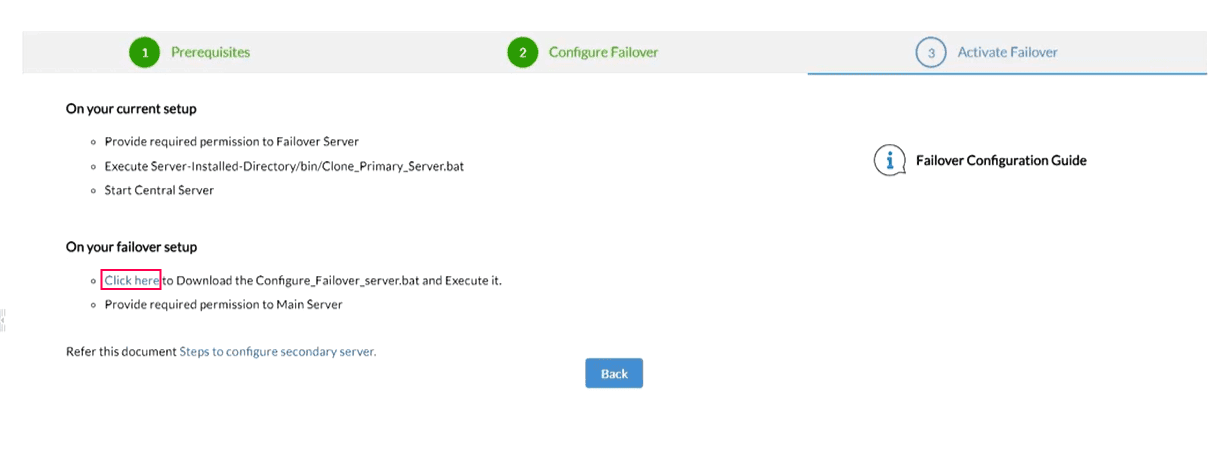
- Descargue el archivo Configure_Failover-Server.bat y guárdelo en cualquier carpeta de la máquina del failover Server.
Nota: No necesita instalar manualmente el EXE de Endpoint Central en la máquina del failover Server. Simplemente descargue el archivo BAT mencionado anteriormente y ejecútelo para configurar el failover Server.
Nota: No se puede usar una sola dirección IP para acceder al Server en escenarios donde esté utilizando el failover Server en diferentes subredes. Además, solo se puede emplear una IP de Server para la integración, ya que no existe una opción para una IP compartida al utilizar el failover Server en diferentes subredes. No se puede utilizar una dirección IP compartida porque algunos mecanismos de red no pueden funcionar a través de los límites de subred.
Clonación de componentes del Server
Para clonar los componentes del Server, siga estos pasos:
- Detenga el servicio de Endpoint Central en el Server principal.
- Abra el símbolo del sistema en modo administrador y vaya a
<ServerInstalled_Directory>\UEMS_CentralServer\bin. - Ejecute el script Clone_Primary_Server.bat para crear una copia de seguridad de los componentes del Server.
- Una vez ejecutado, se creará un nuevo archivo zip "Product.zip" en la carpeta
<ServerInstalled_Directory>\UEMS_CentralServer.
Configuración de permisos de uso compartido
Nota:Asegúrese de que el Server secundario tenga permisos para sincronizar los datos desde el Server principal y viceversa.
Para configurar, habilite los siguientes ajustes
- Acceda a la computadora donde está instalado el Server principal de Endpoint Central.
- Haga clic derecho en la carpeta del Server principal y haga clic en Propiedades para agregar el usuario del sistema del Server secundario, como se muestra en los pasos a continuación.
NOTA IMPORTANTE: Asegúrese de que los permisos de uso compartido para "everyone" estén DESACTIVADOS tanto en el Server principal como en el Server secundario, ya que esto puede generar vulnerabilidades de seguridad. También asegúrese de iniciar sesión como usuario de dominio mientras configura el failover Server.
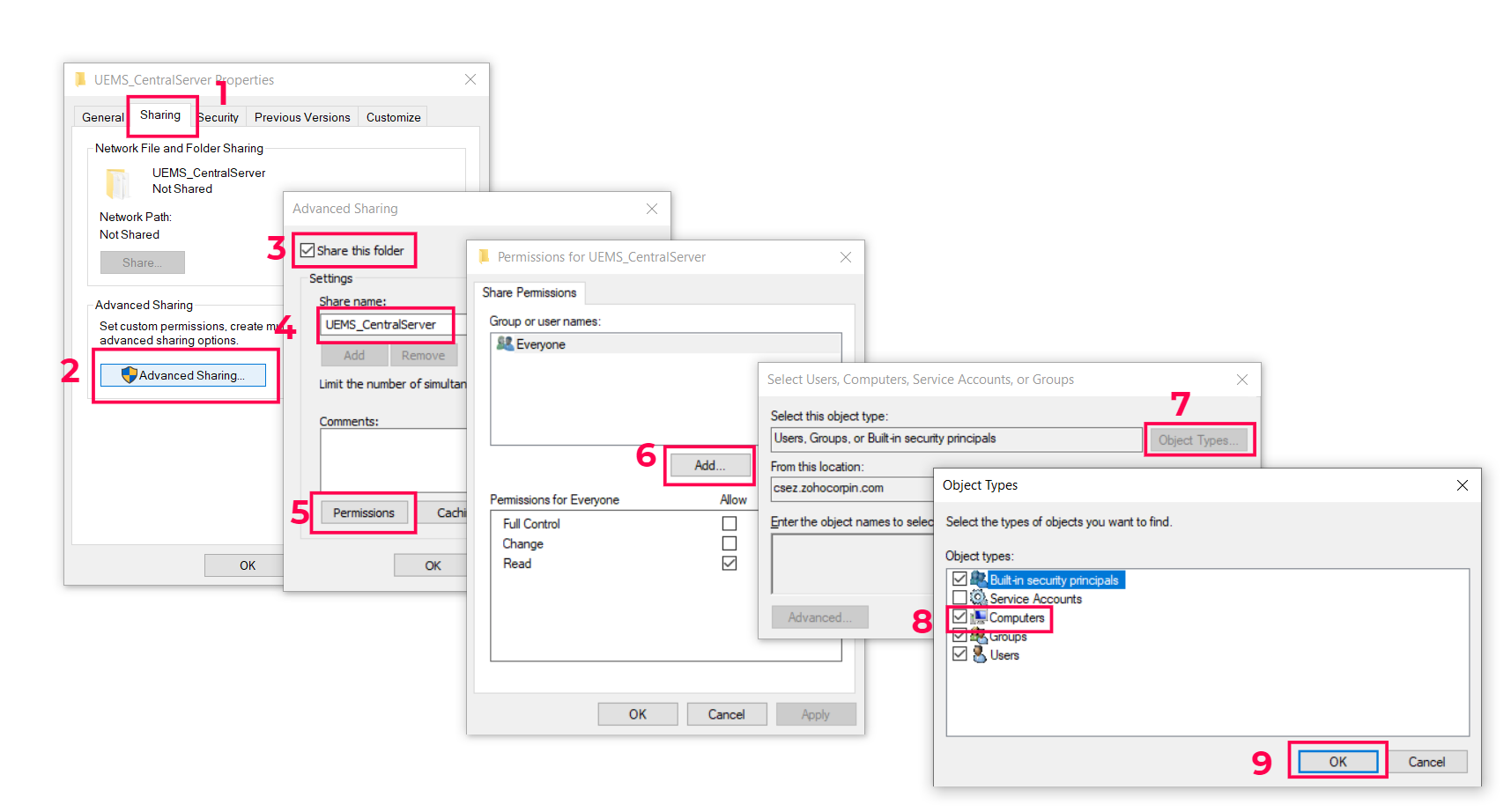
- Haga clic derecho en la carpeta, elija pestaña Sharing > haga clic en Advanced Sharing > habilite Share this Folder
- Especifique el nombre como UEMS_CentralServer
- Haga clic en Permissions > Add > Object Types > Computers > Ok
- En Enter Object Name, especifique el nombre del Server secundario y el nombre de usuario con privilegios de administrador
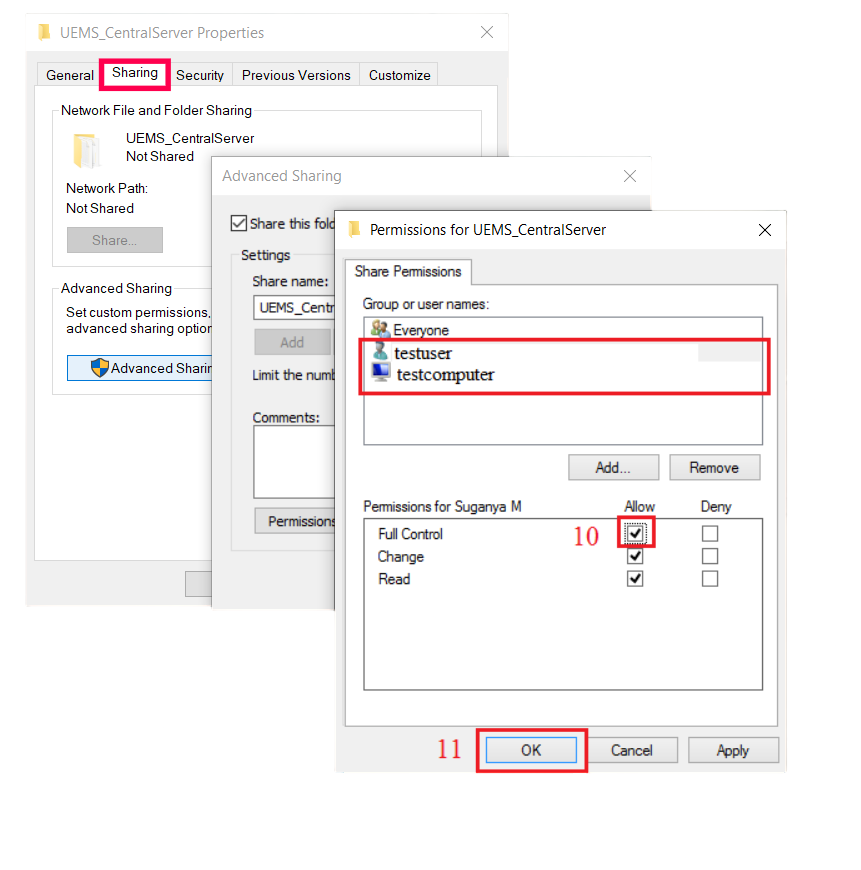
- Haga clic en share permission y seleccione usuario y computadora, y asegúrese de que Full Control esté habilitado
- Vaya a la pestaña Security y haga clic en Edit.
- Haga clic en Add para abrir la ventana Select Users or Groups. Haga clic en Object Types, seleccione Computers y haga clic en OK.
- Ingrese el nombre de usuario y el nombre de la computadora, haga clic en Check Names y luego en OK.
- Seleccione Full Control tanto para el usuario como para la computadora.
- Haga clic en Apply y luego en OK para guardar los cambios.

Activar Failover Server
Realice el paso mencionado a continuación en la computadora donde está instalado el Server secundario:
- Inicie el Server principal y continúe después de que haya iniciado completamente.
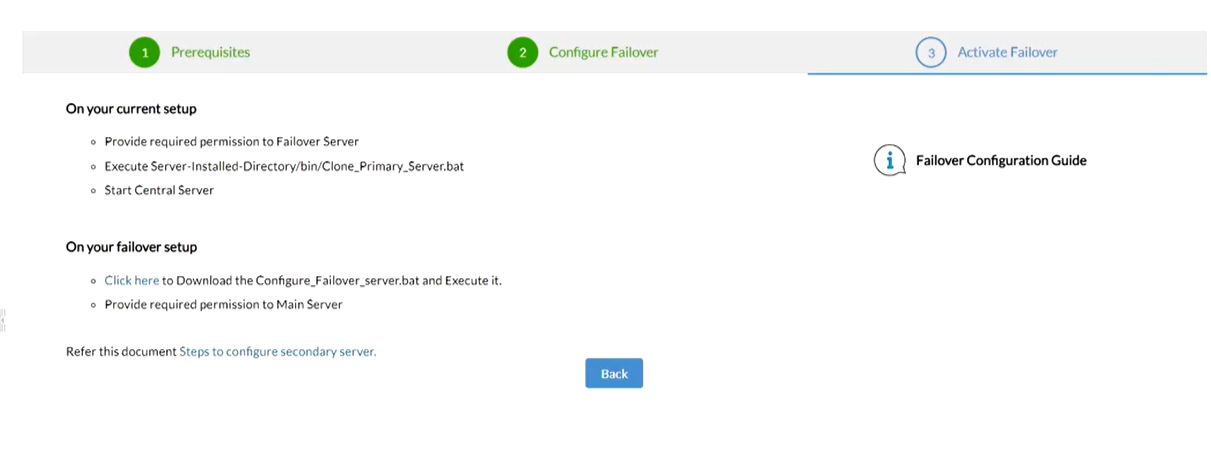
- Abra el símbolo del sistema como administrador en el Server secundario y vaya a la ubicación donde descargó o colocó el archivo .bat (el archivo .bat se puede descargar desde la consola del Server de Endpoint Central como se muestra en la imagen anterior) y ejecute Configure_Failover_Server.bat {PrimaryServer_IP}
- Después de ejecutar el comando, product.zip se extraerá automáticamente desde el Server principal al Server secundario.
- Repita los pasos para el uso compartido, como se mencionó anteriormente en el Server secundario y asegúrese de proporcionar el nombre de la computadora donde está instalado el Server principal en el paso 10.
Configuración del Failover Server
- Vaya a Admin > Configuración del Server > Failover Server en la consola de Endpoint Central.
- IP del Server principal: Ingrese las direcciones IP del Server de Endpoint Central.
- IP del Server secundario: Ingrese la dirección IP del Failover Server.
- Configure la IP virtual para que los agentes se comuniquen con el Server correcto.
- Configure el FQDN del Server secundario si los Servers están en diferentes subredes.
- Proporcione el nombre de la máquina del Server secundario que se utiliza para compartir el directorio UEMS_CentralServer y asignar permisos para esa máquina.
- Guarde las configuraciones.
Nota: No se puede usar una sola dirección IP para acceder al Server en escenarios donde esté utilizando el failover Server en diferentes subredes. Además, solo se puede emplear una IP de Server para la integración, ya que no existe una opción para una IP compartida al utilizar el failover Server en diferentes subredes. No se puede utilizar una dirección IP compartida porque algunos mecanismos de red no pueden funcionar a través de los límites de subred.
Clonación de componentes del Server
Para clonar los componentes del Server, siga estos pasos:
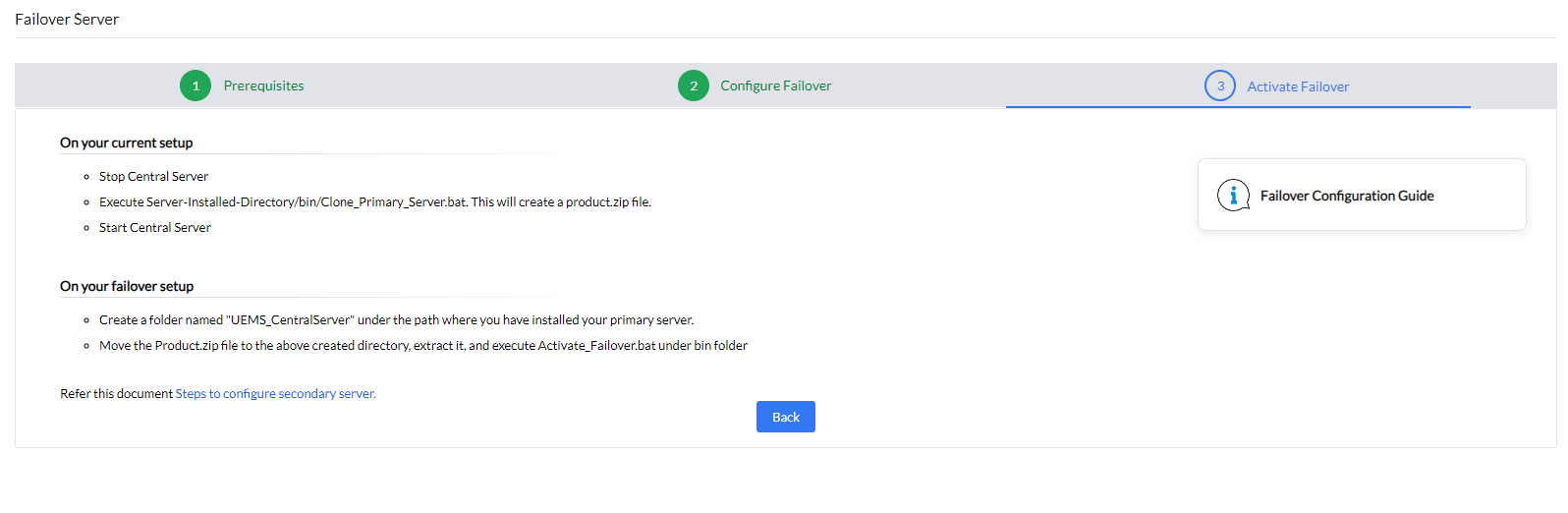
- Detenga el servicio de Endpoint Central en el Server principal.
- Abra el símbolo del sistema en modo administrador y cambie el directorio a
<ServerInstalled_Directory>\UEMS_CentralServer\bin. - Ejecute el script Clone_Primary_Server.bat para crear una copia de seguridad de los componentes del Server.
- Una vez ejecutado, se creará un nuevo archivo zip "Product.zip" en
<ServerInstalled_Directory>\UEMS_CentralServer. - Inicie el Server de Endpoint Central
Configuración de permisos de uso compartido
El permiso se configurará automáticamente en el Server principal.
Activar Failover Server
- En el Server secundario, cree una carpeta que replique la ruta de instalación del Server principal.
- Extraiga el archivo generado "Product.zip" en la carpeta recién creada. Por ejemplo, si el Server principal está instalado en C://Program Files/UEMS_CentralServer, cree una ruta similar y extraiga el archivo "Product.zip" generado.
- Abra el símbolo del sistema en modo administrador y ejecute el archivo llamado "Activate_Secondary.bat" en la carpeta bin.
Soporte
Si tiene alguna consulta, comuníquese con soporte