Línea de tiempo del dispositivo
Tabla de contenido
Descripción general
La línea de tiempo del dispositivo proporciona una vista visual y cronológica del rendimiento del sistema y de la actividad del usuario en un endpoint. Recopila continuamente métricas clave y las muestra en la página de detalles del dispositivo como una línea de tiempo interactiva basada en el tiempo.
Esto ayuda a los administradores de TI a comprender rápidamente cómo se comporta un dispositivo a lo largo del día e identificar cambios, tendencias o anomalías sin tener que cambiar entre múltiples herramientas.
Por qué esta función es importante
La línea de tiempo del dispositivo ayuda a los equipos de TI a:
Supervisar de forma proactiva la salud del dispositivo mediante datos de rendimiento actualizados regularmente.
Identificar picos de rendimiento en el uso de CPU, memoria, disco, GPU o red.
Correlacionar la actividad del usuario con el comportamiento del sistema para acelerar el análisis de la causa raíz.
Visualizar tendencias a lo largo del tiempo en lugar de depender de datos aislados de un momento específico.
Detectar anomalías automáticamente con información de Zia que destaca eventos anormales.
Reducir el tiempo de solución de problemas al consolidar los datos de comportamiento en una sola vista.
Cómo funciona la línea de tiempo del dispositivo
Las métricas del endpoint se recopilan continuamente en segundo plano. Cada 10 minutos, el sistema calcula los valores promedio de cada métrica a partir de esa ventana de 10 minutos y publica los datos resumidos en la línea de tiempo. Esto garantiza que la línea de tiempo refleje información coherente basada en intervalos, en lugar de fluctuaciones momento a momento.
Cada categoría de métricas (por ejemplo, Rendimiento, Red e Interacciones del usuario) aparece como una línea de tiempo horizontal independiente.
Los bloques sombreados en una línea de tiempo representan la actividad o utilización dentro de cada intervalo de recopilación.
Al pasar el cursor sobre un bloque, se muestran los detalles de uso de ese segmento de tiempo específico.
Al hacer clic en un bloque, se abre un panel detallado de información con especificaciones, desgloses de uso y cualquier información relacionada con anomalías.
La línea de tiempo se actualiza automáticamente después de cada sincronización de datos, por lo que siempre verá la información recopilada más reciente
Instrucciones paso a paso
1. Acceder a la línea de tiempo del dispositivo
Para abrir la línea de tiempo del dispositivo de un dispositivo:
Vaya a la vista de Dispositivos en la consola.
Seleccione el dispositivo que desea investigar.
Abra la pestaña Línea de tiempo del dispositivo en la página de detalles del dispositivo.
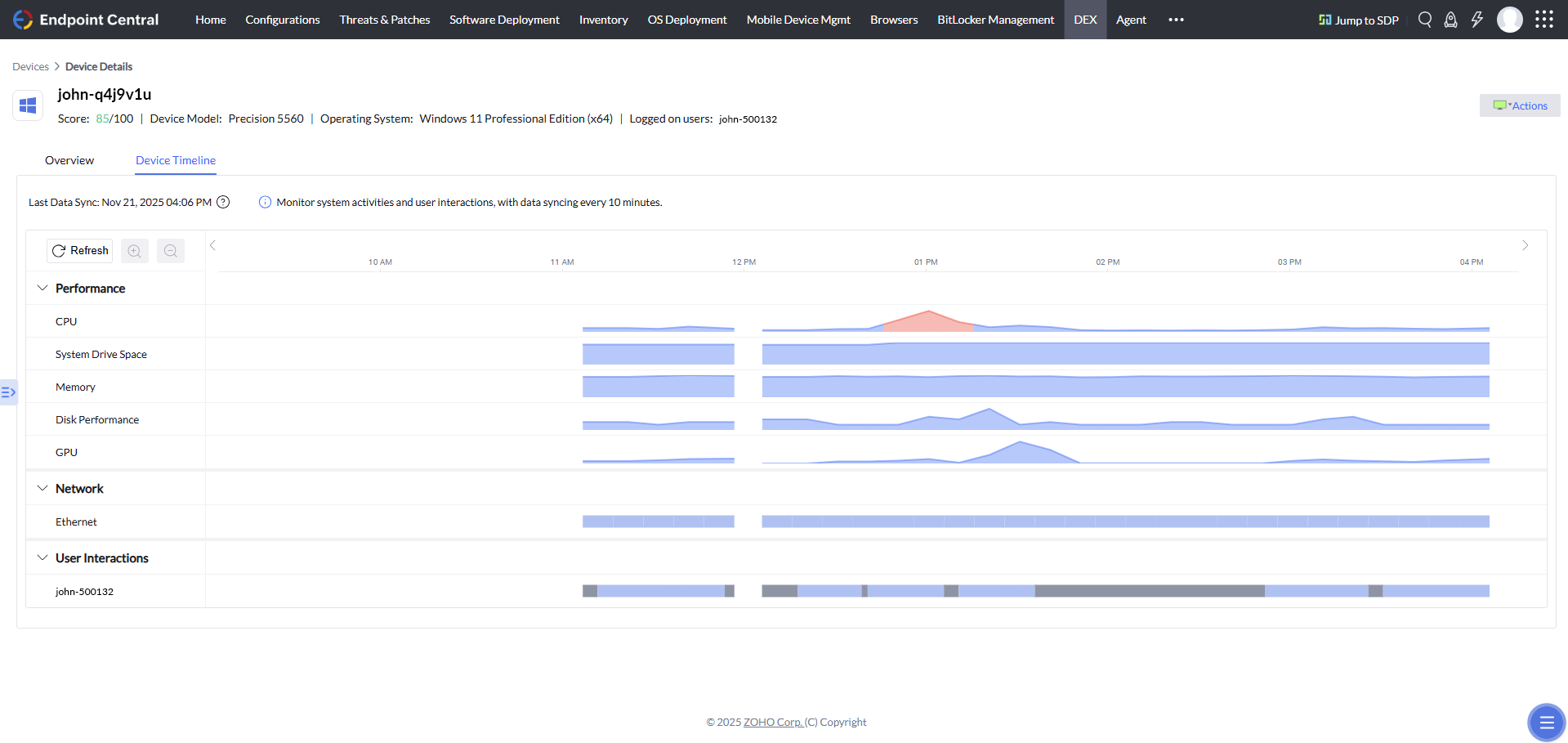
En la pestaña Línea de tiempo del dispositivo, verá:
La hora de la última sincronización de datos.
Grupos de métricas expandibles (Rendimiento, Red, Interacciones del usuario).
Gráficos de línea de tiempo para cada métrica disponible.
2. Revisar las métricas de la línea de tiempo
En las secciones Rendimiento, Red e Interacciones del usuario, la línea de tiempo puede mostrar métricas como:
CPU
Espacio de la unidad del sistema
Memoria
Rendimiento del disco
GPU
Ethernet
Patrones de actividad del usuario
Cada métrica aparece como una pista que muestra la actividad a lo largo del tiempo, lo que le ayuda a detectar picos, caídas o patrones de uso inusuales de un vistazo.
3. Ver detalles de las métricas
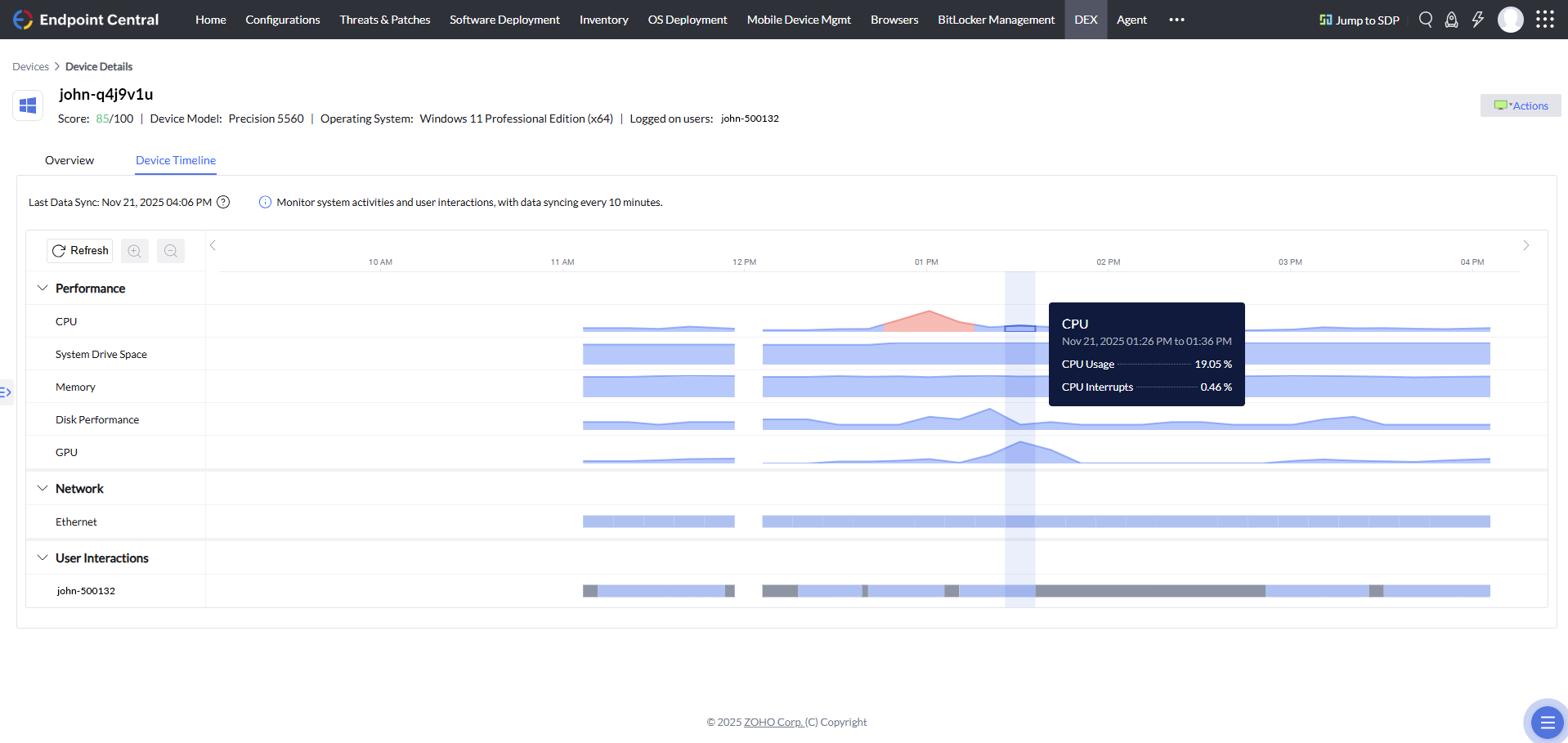
Pase el cursor sobre cualquier bloque de actividad para ver un resumen rápido, que incluye:
El rango de tiempo de ese bloque.
Valores de la métrica (por ejemplo, uso de CPU, interrupciones).
Use estos datos al pasar el cursor para una revisión rápida y ligera sin abrir el panel completo de detalles.
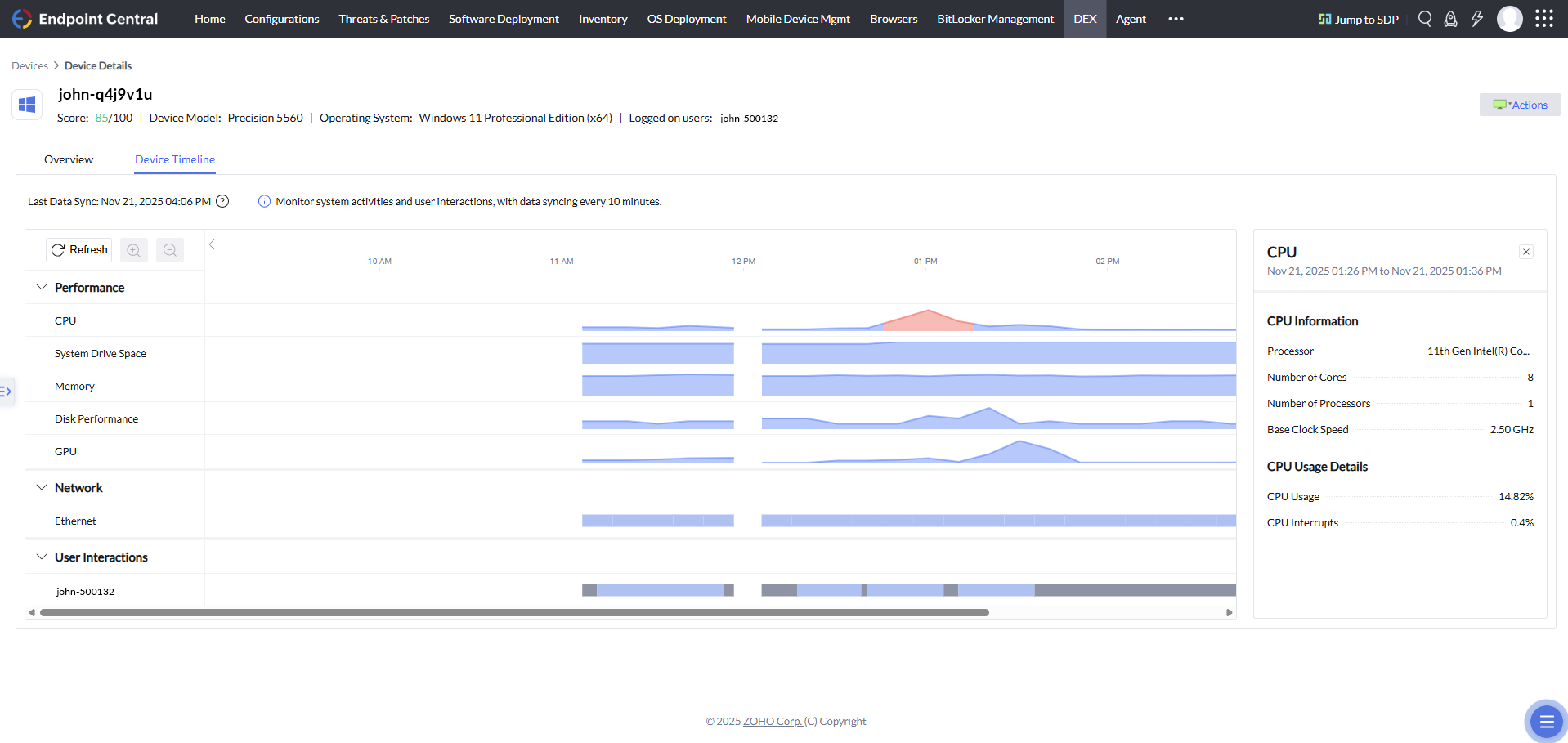
Haga clic en un bloque para abrir un panel detallado que muestra:
Especificaciones del hardware o subsistema.
Detalles de uso para el período de tiempo seleccionado.
Cualquier alerta de anomalía relevante asociada con ese segmento de tiempo.
4. Navegar por la línea de tiempo
Use la barra de desplazamiento horizontal debajo de los gráficos para moverse a períodos de tiempo anteriores o posteriores.
Desplácese verticalmente para cambiar entre diferentes categorías de métricas y pistas.
Use el botón Actualizar para solicitar manualmente los datos disponibles más recientes del endpoint.
Detección de anomalías de Zia
La detección de anomalías de Zia ayuda a identificar comportamientos inusuales del sistema mediante el análisis continuo de la actividad de CPU, GPU y memoria para cada dispositivo. Estas métricas se incorporan a un modelo de aprendizaje automático que aprende con el tiempo la línea base normal de rendimiento.
Cuando el modelo detecta una desviación significativa de esta línea base establecida, genera una observación de anomalía. Estas observaciones destacan picos inesperados, caídas o irregularidades de rendimiento y se muestran directamente a los administradores para acelerar la solución de problemas y la identificación de la causa raíz.
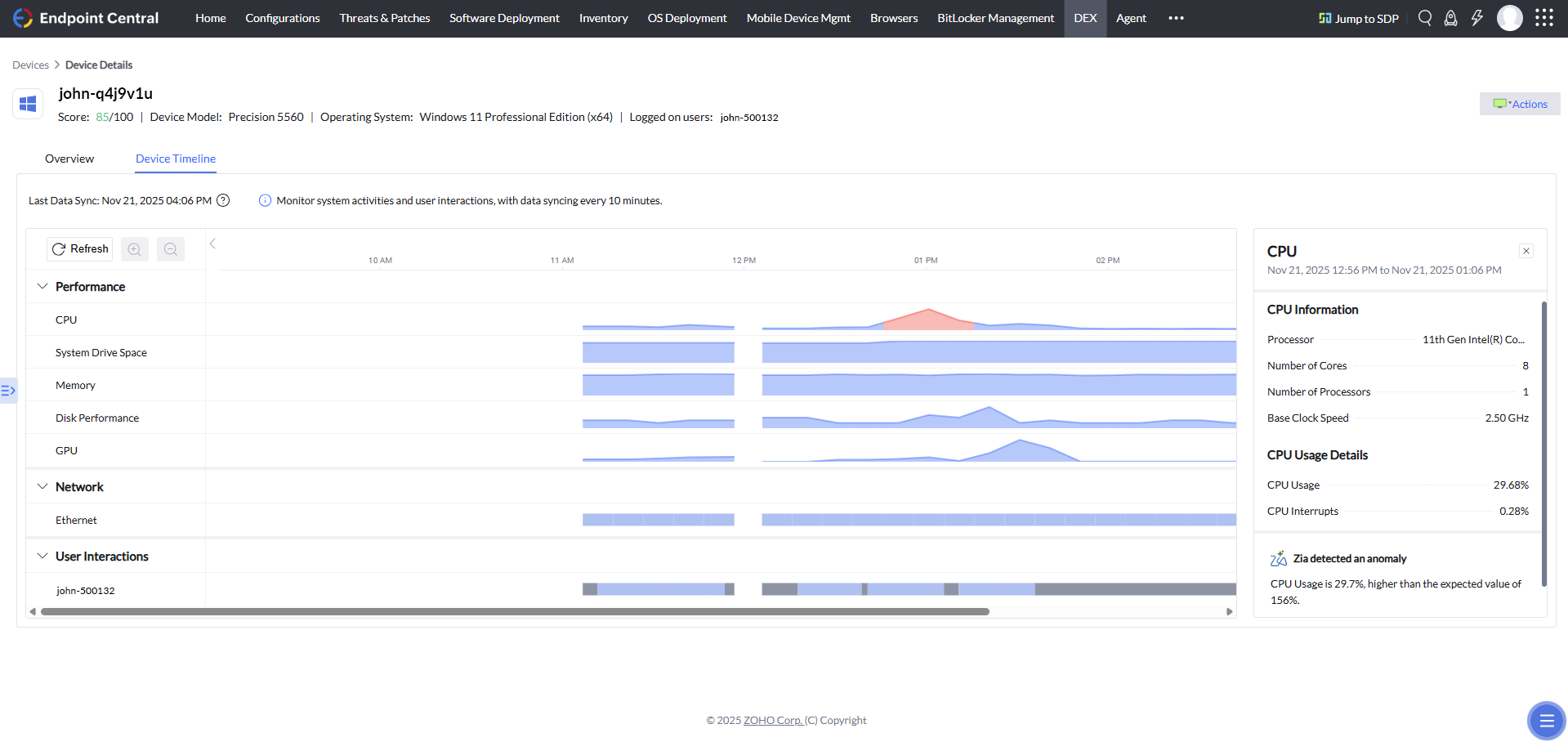
En el siguiente ejemplo, Zia destaca:
Un uso de CPU significativamente mayor que el rango esperado.
El rango operativo normal para comparación.
Una observación generada automáticamente que explica la desviación.
Estas observaciones son extremadamente útiles al diagnosticar anomalías de rendimiento o comprender cambios repentinos en el comportamiento del dispositivo.
Preguntas frecuentes
¿Con qué frecuencia se actualizan los datos en la línea de tiempo?
De forma predeterminada, los datos se actualizan aproximadamente cada 10 minutos, según el intervalo de recopilación de datos del endpoint configurado.¿Qué información aparece en la fila de Interacciones del usuario?
La fila de Interacciones del usuario muestra indicadores como actividad de sesión del usuario, presencia y patrones de inactividad/actividad para ayudarle a comprender si los cambios en el uso están impulsados por el usuario.¿Qué indica el sombreado rojo o resaltado?
El sombreado rojo o resaltado marca actividad elevada o inusual según los umbrales del sistema o las reglas de detección de anomalías.¿Qué plataformas admiten la función de línea de tiempo del dispositivo?
Actualmente, la función de línea de tiempo del dispositivo es compatible solo con la plataforma Endpoint Central Cloud. La versión On-Premise no incluye esta capacidad.