Panel del Oficial de Protección de Datos de Endpoint Central
Tabla de contenido
¿Qué es un panel de DPO?
Un Oficial de Protección de Datos (DPO) es un funcionario encargado de defender y proteger los datos críticos importantes de las empresas. El objetivo principal de un DPO es garantizar que los datos personales de todas las personas relacionadas con una empresa o negocio cumplan con todas las normas de protección de datos establecidas. Un DPO es responsable de supervisar la estrategia de protección de datos de una organización y su proceso de implementación. Teniendo en cuenta las principales responsabilidades de un DPO, Endpoint Central proporciona un panel intuitivo que ofrece una visión valiosa de las diversas vulnerabilidades encontradas en el sistema y la red. También proporciona medidas clave de seguridad que pueden implementarse para proteger sus datos contra el acceso no autorizado y la corrupción durante todo su ciclo de vida.
¿Cómo personalizar el panel de DPO?
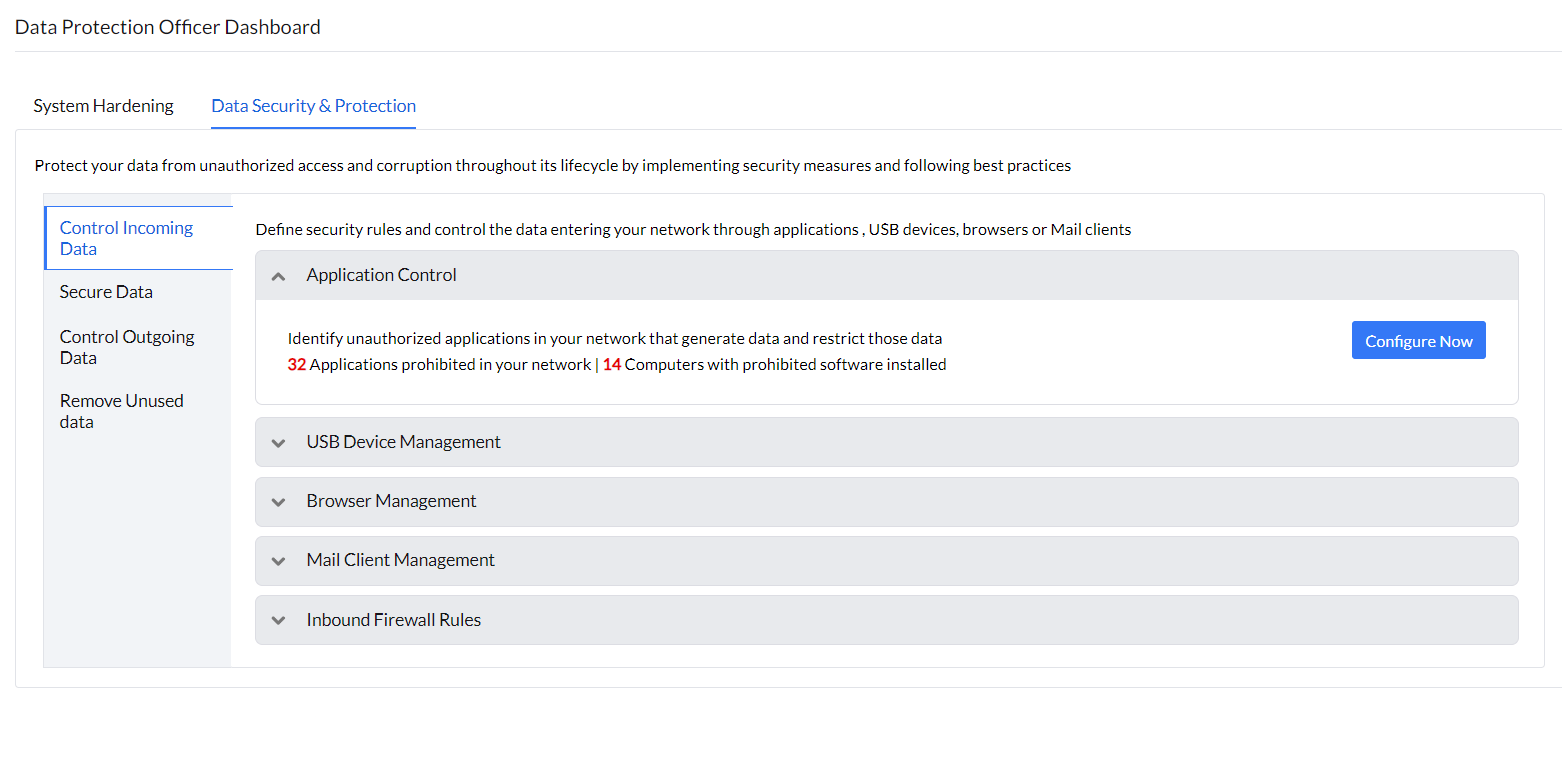
El panel de DPO proporciona lineamientos importantes que pueden proteger sus datos contra el acceso no autorizado y la corrupción durante todo su ciclo de vida. Las medidas de seguridad ofrecidas por Endpoint Central que pueden personalizarse según sus requisitos son las siguientes:
- Monitoreo de la transmisión de datos
Puede supervisar la transmisión de datos en su red de dos maneras:
1. Controlar los datos entrantes: Esta función de seguridad define lineamientos estrictos de seguridad para monitorear los datos que ingresan a su red a través de applicationes, dispositivos USB, navegadores o clientes de correo.
- Para monitorear los datos que ingresan a su red a través de applicationes, seleccione Control de application -->Configurar ahora.
Se abrirá la función Prohibir software en el módulo de Inventario, donde se mostrará una lista de todo el software prohibido en la red junto con las políticas de desinstalación automática, los estados de desinstalación automática, los nombres de los sistemas que contienen el software prohibido y las solicitudes de los usuarios. Puede agregar y eliminar software prohibido aquí según sus requisitos.
- Para monitorear los datos que ingresan a su red a través de dispositivos USB, seleccione Administración de dispositivos USB--> Configurar ahora.
Se abrirá el módulo de configuración de USB seguro, donde puede seleccionar los dispositivos que deben bloquearse/desbloquearse en los dispositivos de destino de su red, lo cual también puede configurarse según sus requisitos.
- Para monitorear los datos que ingresan a su red a través de navegadores, seleccione administración del navegador --> Configurar ahora.
Se abrirá el módulo de configuración del navegador, donde puede personalizar los ajustes según sus requisitos.
- Para monitorear los datos que ingresan a su red a través de correos, seleccione Administración del cliente de correo
- Para evitar que datos no deseados ingresen a su sistema, seleccione Reglas de firewall entrante --> haga clic en Configurar ahora
2. Controlar los datos salientes: Esta función de seguridad define lineamientos críticos para monitorear los datos que salen de su red a través de applicationes, dispositivos USB, navegadores o clientes de correo
Nota : Consulte la sección anterior (Controlar los datos entrantes) para saber cómo configurar los ajustes de seguridad para monitorear los datos que salen a través de applicationes, dispositivos USB, navegadores o clientes de correo.
También puede habilitar funciones avanzadas de seguridad configurando las siguientes funciones:
- Configurar reglas de firewall saliente: Monitoree los datos que salen de su sistema seleccionando Configurar reglas de firewall saliente --> Configurar ahora.
- Proteger las transmisiones inalámbricas : Proteja la transferencia de datos a través de redes inalámbricas utilizando cifrado seguro como WPA o WPA2 al habilitar esta función. Para configurar la protección de transmisiones inalámbricas, seleccione la función y haga clic en Configurar ahora.
3. Proteger datos: Proteja los datos de su red contra el acceso no autorizado, las brechas y la pérdida de datos definiendo reglas para el acceso a archivos y carpetas, acceso compartido, cifrado y protección de la transmisión de datos. Para configurar las funciones para proteger datos, consulte a continuación:
- Seguridad a nivel de archivo : Configure permisos NTFS para restringir el acceso a usuarios locales a archivos que contienen datos confidenciales. Para configurar la Seguridad a nivel de archivo, seleccione Seguridad a nivel de archivo --> Configurar ahora.
- Seguridad a nivel de recurso compartido: Configure permisos de acceso para carpetas compartidas y restrinja Usuarios y Grupos.
- Escanee, identifique y elimine archivos no deseados en sus sistemas y elimine las posibilidades de problemas de cumplimiento Habilite Windows BitLocker para proteger los datos confidenciales de los usuarios con acceso físico al equipo.
- Copia de seguridad de datos: Realice copias de seguridad de los datos regularmente y almacénelas fuera del sitio para afrontar pérdidas de datos imprevistas.
- Política de contraseñas seguras: Comprenda cómo configurar una contraseña segura definiendo el conjunto correcto de caracteres, complejidad y la duración óptima para el cambio de contraseña.
4. Eliminar datos no utilizados: Destruya los datos no utilizados para evitar brechas o problemas de cumplimiento y asegúrese de que no se filtre información confidencial cuando se retire un activo.
Para eliminar datos no utilizados, configure los siguientes ajustes:
- Eliminar archivos y carpetas: Identifique los datos no utilizados en su red y evite brechas de datos imprevistas eliminándolos. Seleccione Eliminar archivos y carpetas ---> Configurar ahora.
- Limpieza de disco: Limpie todos los archivos temporales, de caché y no utilizados de sus equipos con Windows. Seleccione Limpieza de disco ---> Configurar ahora.
- Escaneo de archivos: Escanee, identifique y elimine archivos no deseados en sus sistemas y elimine las posibilidades de problemas de cumplimiento.