Medición de software
Tabla de contenido
Comprender la medición de software
Las capacidades de medición de software de Endpoint Central le permiten supervisar y obtener visibilidad sobre el uso del software en las computadoras Windows y Mac presentes en su red. Con la función de medición de software, los administradores de TI pueden lograr lo siguiente:
Obtener estadísticas de uso del software utilizado en las computadoras de su red
Enumerar software prohibido applicationes en su red (aplicable solo para Windows)
Detallar el uso del software para ayudarle a planificar las renovaciones y compras de licencias de software
Determinar el estado de cumplimiento de licencias del software utilizado de manera efectiva
Qué son las reglas de medición de software
Las reglas de medición de software definen los criterios utilizados para rastrear el uso de applicationes en los dispositivos administrados. Estas reglas deben configurarse antes de que los datos de uso puedan recopilarse y analizarse.
A continuación se muestran los parámetros clave a considerar al definir una regla de medición de software:
- Nombre del software: El software que desea medir debe proporcionarse en el campo Nombre del software. Seleccione el software de la lista, la cual muestra el inventario de software instalado applicationes. Esto garantiza que la regla apunte a una application ya detectada en su entorno.
- Nombre de la regla: Proporcione un nombre único y descriptivo para la regla de medición de software. Esto ayuda a identificar y administrar múltiples reglas de manera eficiente.
- Nombre del archivo: Para supervisar con precisión una application de software, debe proporcionar el nombre exacto del archivo de la application junto con su extensión de archivo. Para Windows, la extensión del archivo debe ser .exe. Para Mac, la extensión del archivo debe ser .app
¿Cómo identificar el nombre del archivo para Windows y Mac?
Pasos para determinar el nombre del archivo del software en Windows
- Abra la application que desea supervisar. Por ejemplo, si desea rastrear el uso de Google Chrome, abra Google Chrome.
- Abra la herramienta Administrador de tareas y vaya a la pestaña Detalles.
- Ubique la application que desea supervisar desplazándose por la lista o buscando la application de software mediante la barra de búsqueda.
- En la columna Nombre, encontrará el nombre exacto del archivo de la application.
Pasos para determinar el nombre del archivo del software en Mac
- Abra la application que desea supervisar. Por ejemplo, si desea rastrear el uso de Brave Browser, ábralo desde la carpeta de applicationes o desde el Dock.
- Abra el Monitor de Actividad navegando a applicationes > Utilidades > Monitor de Actividad. También puede abrir el Monitor de Actividad presionando Command+Space para abrir Spotlight, escriba Activity Monitor y presione Enter.
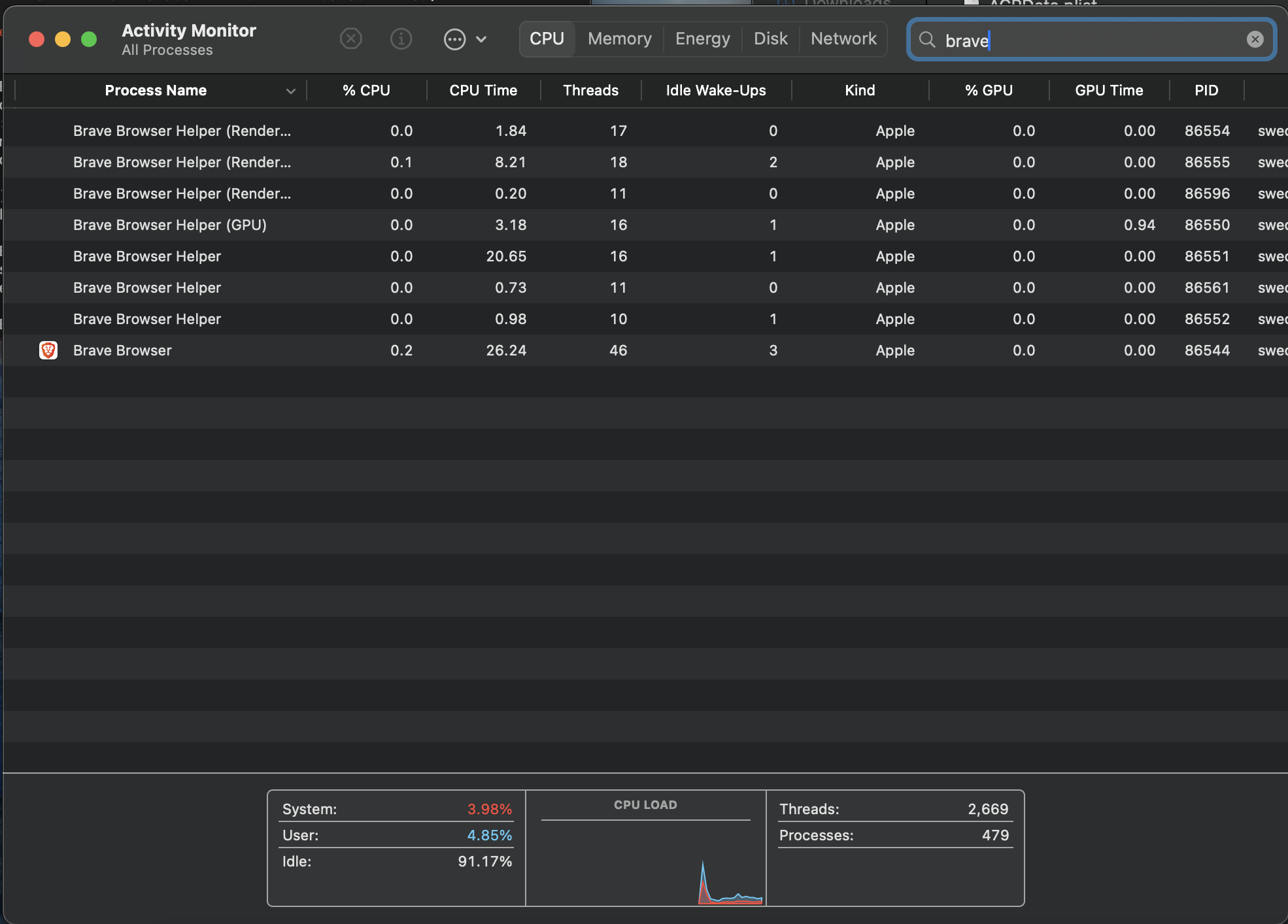
- Ubique la application en ejecución en la lista que aparece en la pestaña CPU desplazándose por la lista o buscando la application de software mediante la barra de búsqueda en la esquina superior derecha.
- Verifique el nombre del proceso asegurándose de que coincida con la application que intenta supervisar. Algunas applicationes pueden tener procesos auxiliares, así que asegúrese de seleccionar el proceso principal de la application.
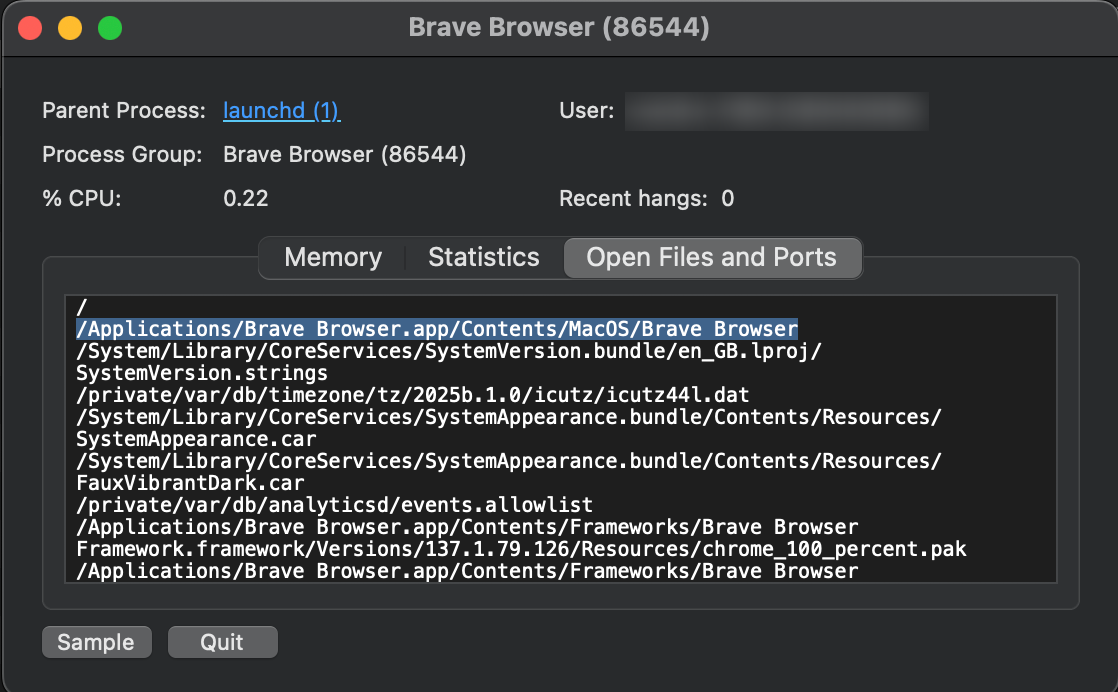
- Para obtener el nombre .app, haga clic derecho sobre el nombre del proceso y elija Sample Process o Open Files and Ports. Busque la ruta del archivo de la application para recuperar el nombre del archivo.
Por ejemplo, busque una ruta como: "/applicationes/Brave Browser.app/Contents/MacOS/Brave Browser". Tenga en cuenta que aquí el nombre del archivo es Brave Browser.app - Copie el nombre del archivo anterior y proporciónelo en el campo Nombre del archivo. Este es el nombre exacto del archivo de la application de software cuyo uso desea rastrear.
¿Cómo agregar reglas de medición de software?
Agregar reglas de medición de software para Windows
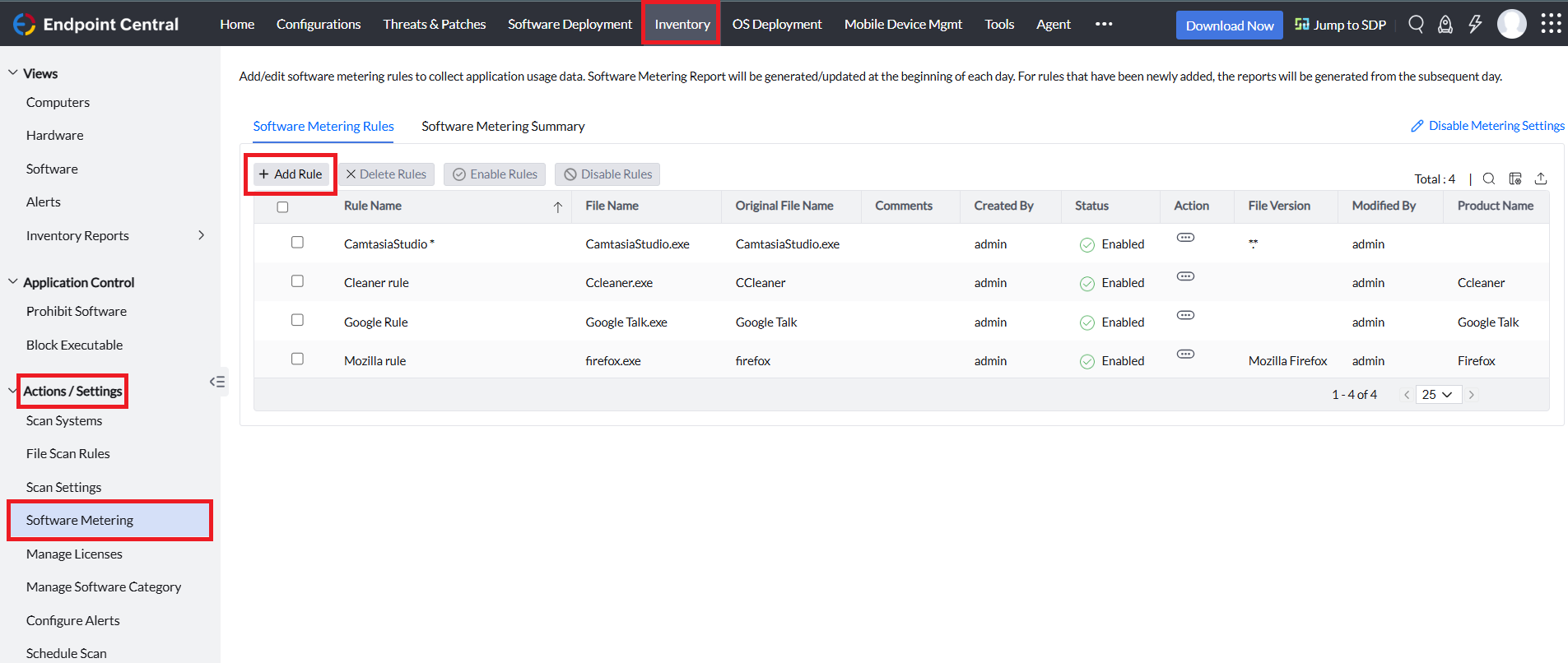
- En la consola de Endpoint Central, vaya a Inventario > Acciones/Configuración > Medición de software > Reglas de medición de software > Agregar regla
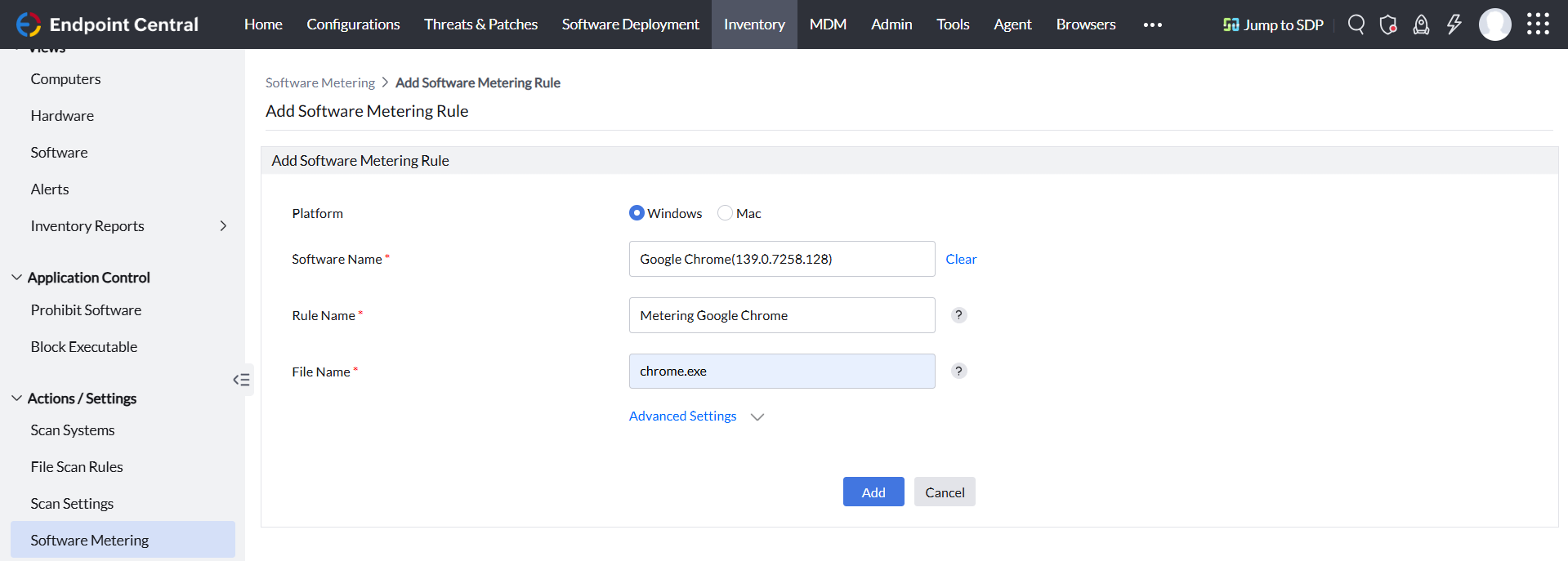
- Después de hacer clic en Agregar reglas, elija la Plataforma como Windows
- Introduzca los siguientes campos:
- Nombre del software
- Nombre de la regla
- Nombre del archivo (como se obtuvo mediante la herramienta Administrador de tareas)
Una vez agregada, la regla comenzará a rastrear el uso de la application según los criterios definidos.
Agregar reglas de medición de software para Mac
- En la consola de Endpoint Central, vaya a Inventario > Acciones/Configuración > Medición de software > Reglas de medición de software > Agregar regla
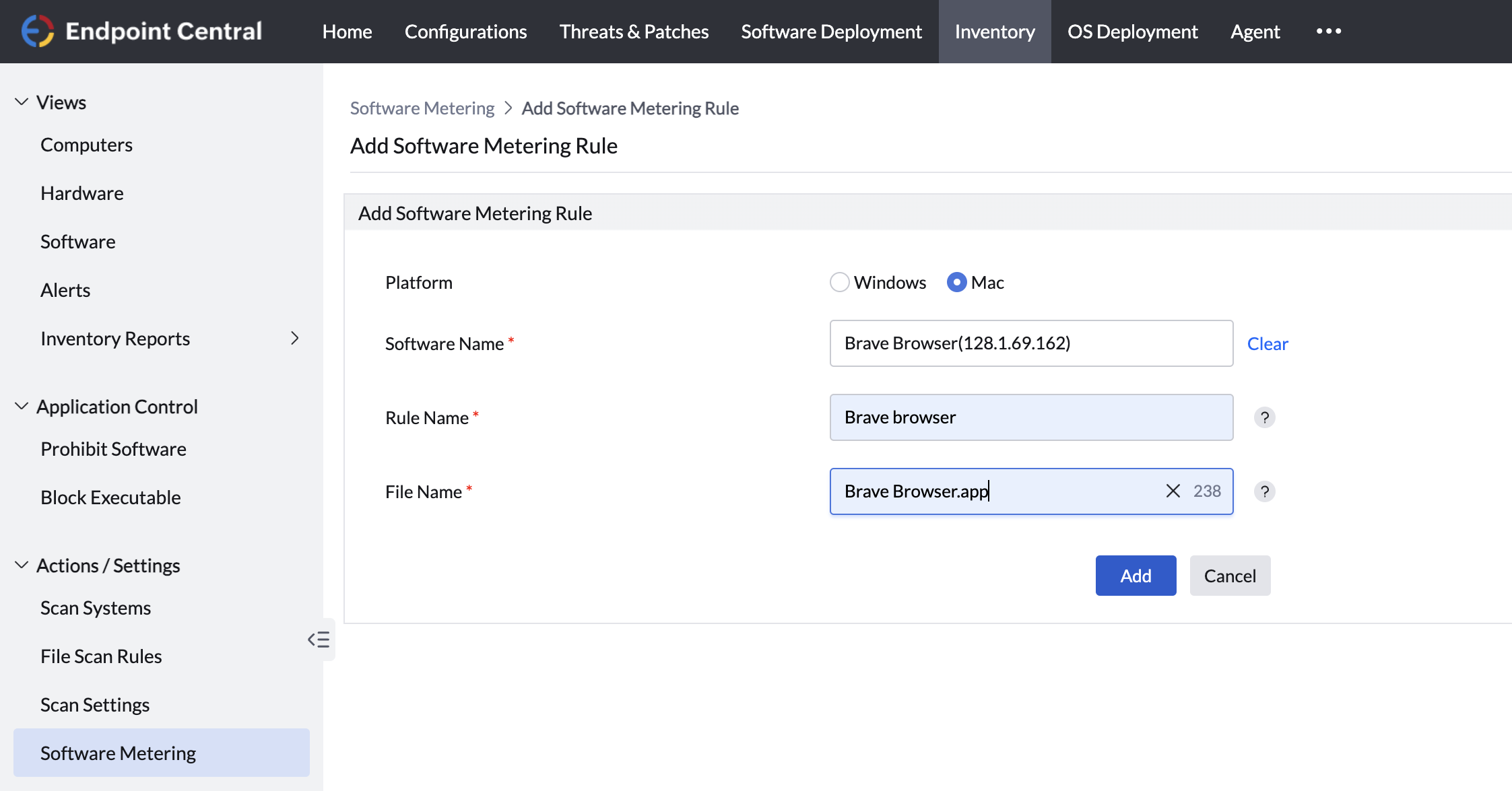
- Después de hacer clic en Agregar reglas, elija la Plataforma como Mac
- Introduzca los siguientes campos:
- Nombre del software
- Nombre de la regla
- Nombre del archivo (como se obtuvo mediante el Monitor de Actividad)
Una vez agregada, la regla comenzará a rastrear el uso de la application según los criterios definidos.
Nota: El nombre que introduzca para la regla debe ser único y descriptivo. Por ejemplo, si ha seleccionado Adobe Flash Player, puede introducir Supervisión del uso de Adobe Flash Player como nombre de la regla. Una vez que haya utilizado este nombre, no podrá usarlo como nombre para ninguna otra regla. No puede agregar reglas de medición de software para grupos de software.
¿Cómo revisar el resumen de medición de software?
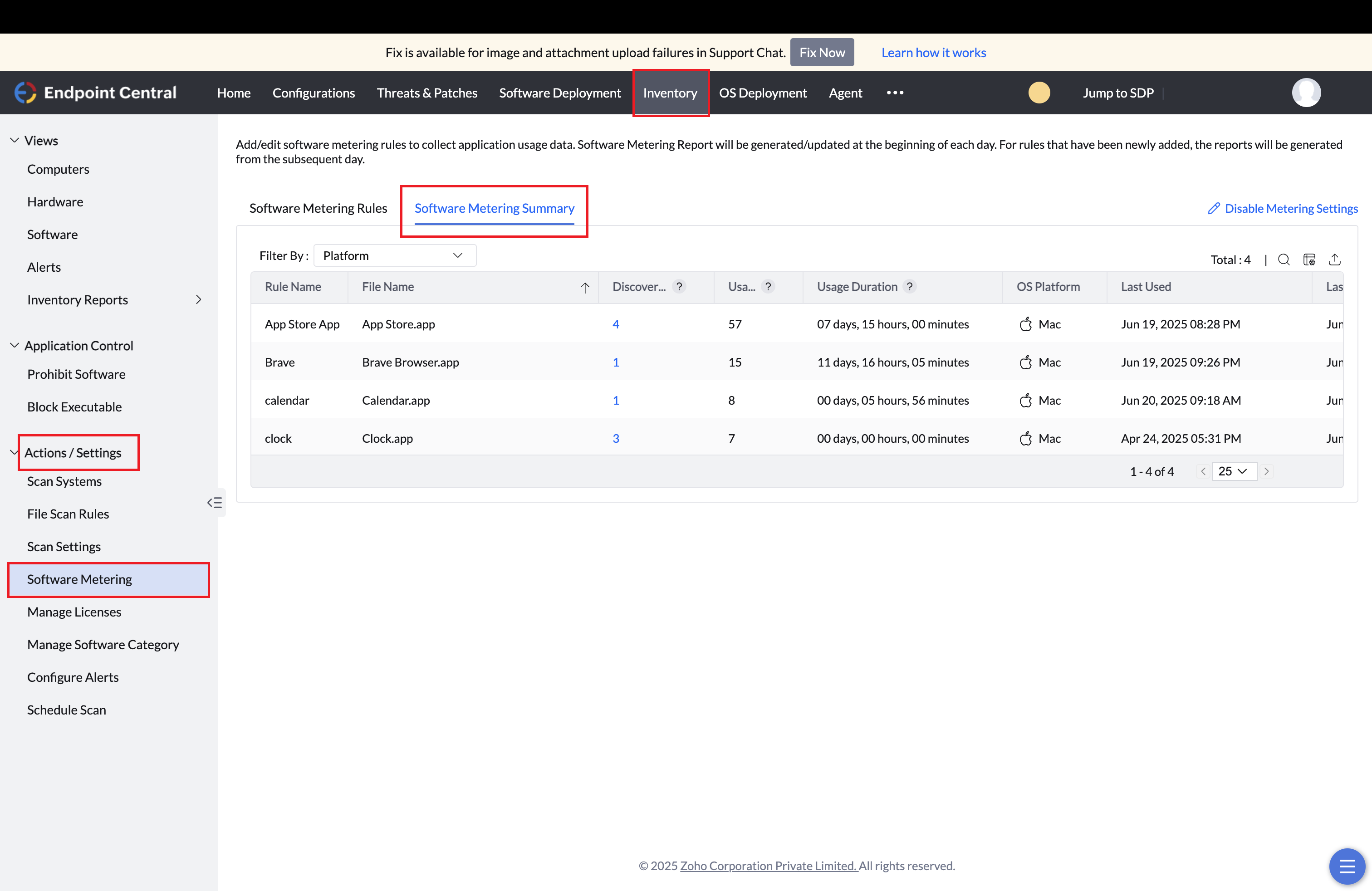
Para revisar el resumen de medición de software, vaya a Inventario > Acción/Configuración > Medición de software > Resumen de medición de software.
Una vez que se establece una regla, la máquina del agente comenzará a medir la application a partir del siguiente ciclo de actualización, que ocurre una vez cada 90 minutos.
Los datos medidos se enviarán al servidor una vez al día. Por lo tanto, los datos podrán revisarse al día siguiente de configurar la regla.
¿Cómo revisar los informes de medición de software?
Los administradores de TI pueden generar informes sobre el software medido para auditar las estadísticas de uso. Existen tres tipos de informes de medición de software que le ayudan a tomar decisiones informadas sobre la compra de applicationes de software y la renovación de licencias para applicationes de software existentes.
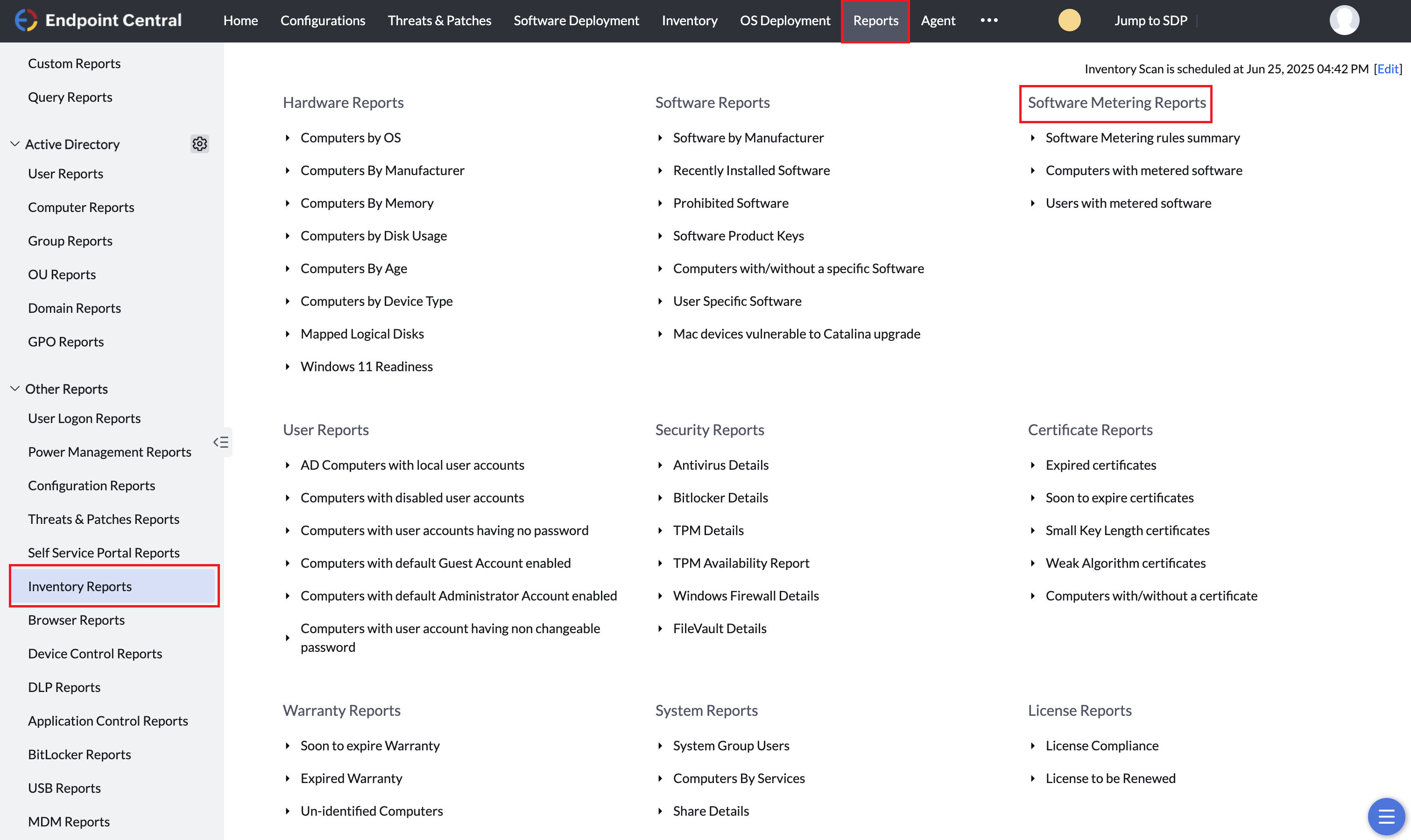
Para revisar los informes de medición de software, vaya a Informes > Informes de inventario > Informes de medición de software. Puede ver los informes que se enumeran a continuación:
- Resumen de reglas de medición de software
- Computadoras con software medido
- Usuarios con software medido
Resumen de reglas de medición de software
Según las reglas agregadas para medir un software en particular, este informe proporciona los siguientes detalles:
- Cantidad detectada : Número de computadoras en la red que tienen instalada la application de software.
- Cantidad de uso : Número de veces que una application de software se utiliza en todas las computadoras de la red.
- Duración de uso : Información sobre cuánto tiempo se ha utilizado una application de software.
Computadoras con software medido
- Proporciona la lista de computadoras que están ejecutando el software medido.
- Además de esto, el administrador puede ver los informes de cada computadora durante un período de tiempo estipulado.
- Con la ayuda de dichos detalles de uso, el administrador puede optar por conservar o revocar la licencia del software application utilizado en cada computadora.
Usuarios con software medido
- Los detalles de uso de cada software específico de usuario se proporcionan en este informe.
- Esto es útil cuando los usuarios inician sesión en varias computadoras, pero aun así los detalles de uso de ese software específico de usuario deben medirse.
Los datos de los últimos 90 días desde la fecha actual se almacenan en el informe de Endpoint Central.