Replicación de imágenes a oficinas remotas
La replicación de imágenes en OS Deployer le permite distribuir imágenes del sistema operativo en varias oficinas remotas para una implementación optimizada. Cuando inicia la replicación, la imagen seleccionada se transfiere a través del servidor en la nube y queda disponible en la oficina remota de destino.
Se recomienda cargar la imagen al almacenamiento en la nube antes de la replicación; sin embargo, no es obligatorio cargarla por separado. Si la imagen aún no está disponible en el almacenamiento en la nube, se carga automáticamente al servidor en la nube durante el proceso de replicación y luego se replica a la oficina remota seleccionada. Actualmente, se admite la carga de imágenes a Zoho Cloud.
Una vez que una imagen se ha cargado al almacenamiento en la nube, no necesita volver a cargarla para replicaciones posteriores. Una sola carga es suficiente, y la misma imagen almacenada en la nube puede replicarse en varias oficinas remotas según las políticas de replicación configuradas.
Replicación de imágenes a oficinas remotas
Después de crear una imagen en una oficina remota, puede replicarla a otras oficinas remotas. Hay varias formas de iniciar la replicación:
- Desde la vista Crear imagen
- Desde la vista Oficina remota
- Desde la vista de detalles de la oficina remota
Replicación mediante la vista Crear imagen
- Vaya a la pestaña Crear y seleccione Online Imaging.
- Haga clic en Acciones junto a la imagen que desea replicar.
- Seleccione Replicar a oficina remota.
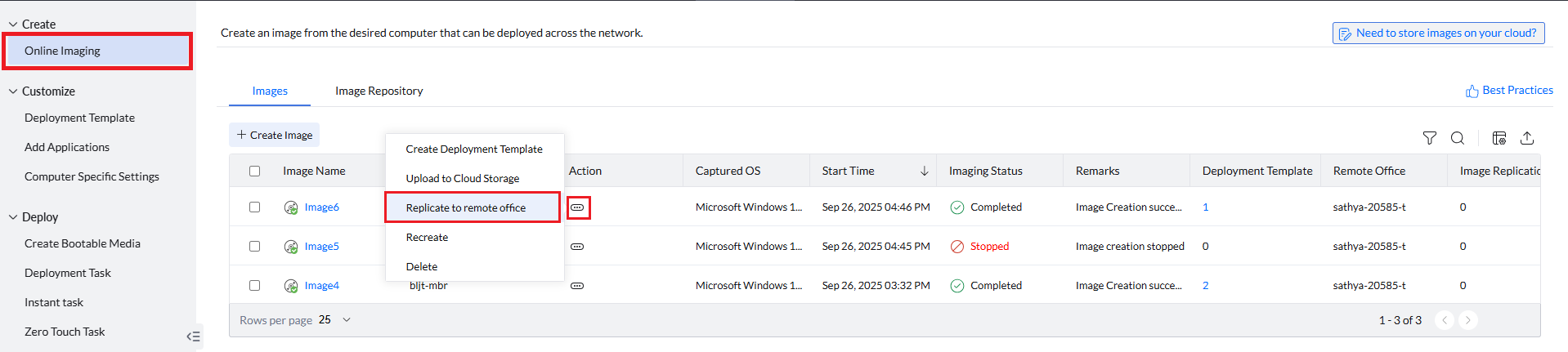
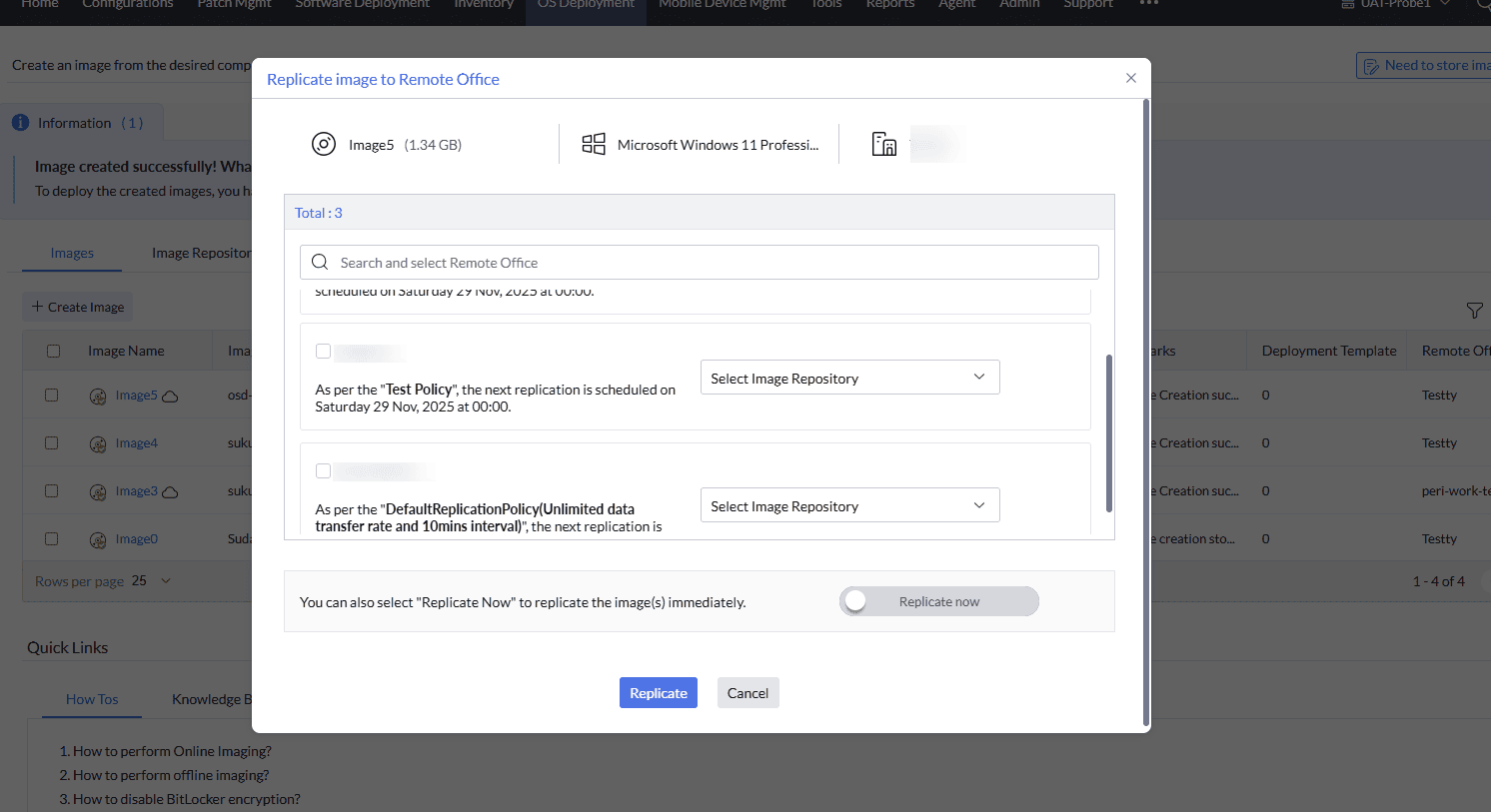
- De la lista de oficinas remotas, elija la oficina de destino.
- Seleccione el repositorio de imágenes en la oficina de destino.
- Haga clic en Replicar para iniciar la replicación. La imagen se replicará según la política de replicación que haya seleccionado al configurar los ajustes de implementación del sistema operativo.
- Active Replicar ahora si desea que la replicación ocurra de inmediato.
Replicación mediante la vista Oficina remota
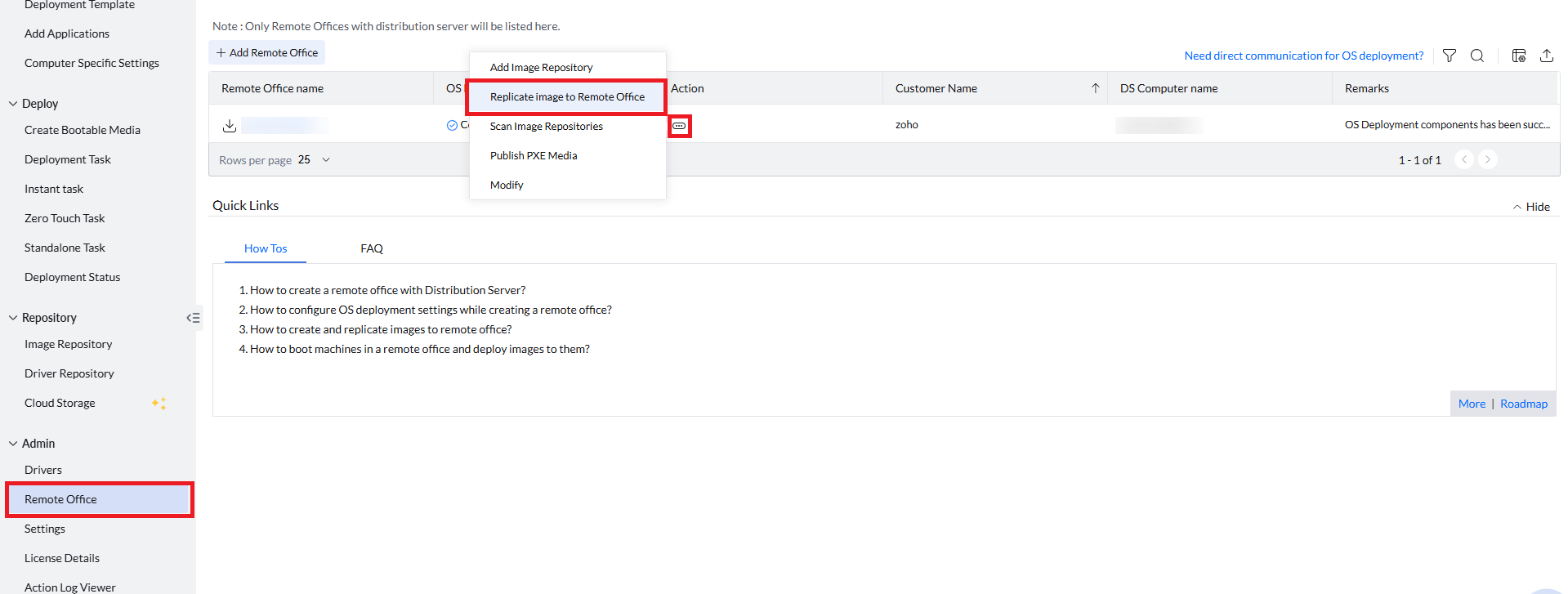
- En la pestaña Admin, seleccione Oficina remota y vea la lista de oficinas remotas.
- Haga clic en Acciones para la oficina remota a la que desea replicar la imagen.
- Seleccione Replicar imagen a oficina remota.
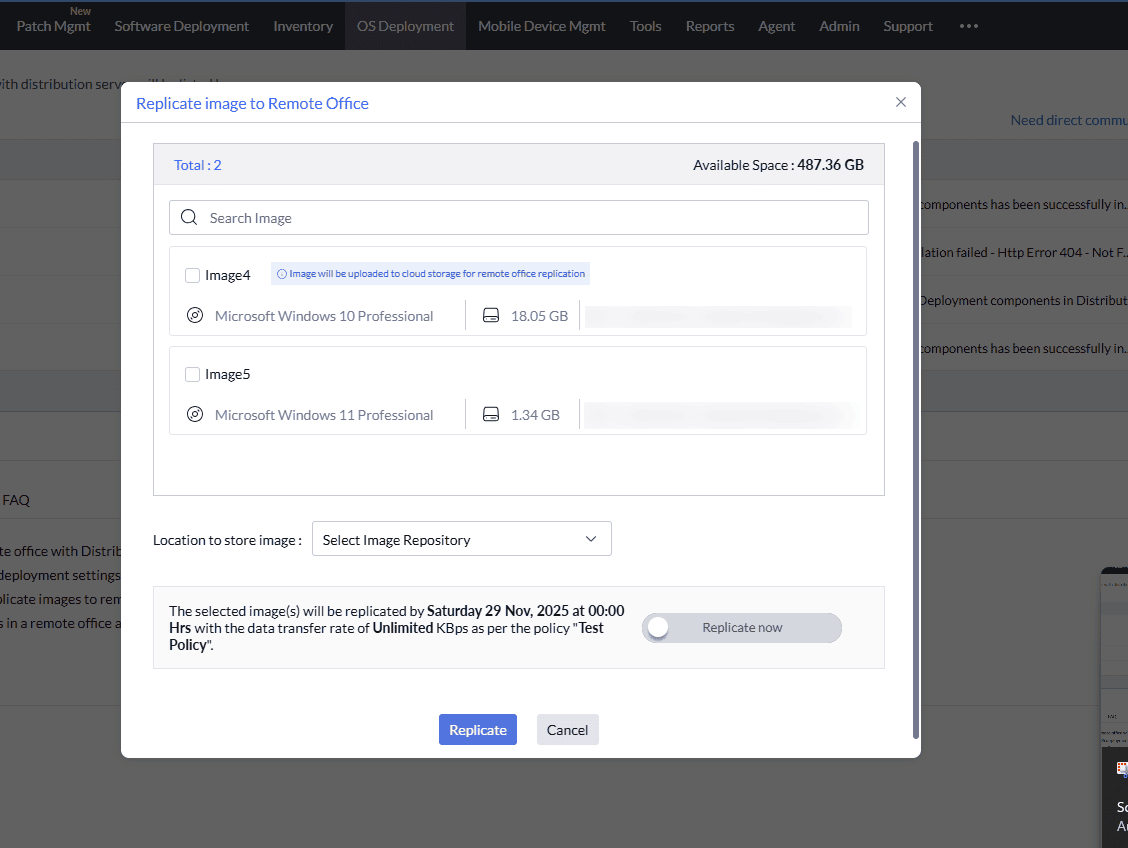
- Ahora se mostrarán todas las imágenes disponibles creadas en la oficina remota no seleccionada. Seleccione las imágenes que desea replicar a la oficina remota y seleccione el repositorio de imágenes disponible en la oficina remota para almacenar las imágenes replicadas.
- Haga clic en Replicar para iniciar la replicación. La imagen se replicará según la política de replicación que haya seleccionado al configurar los ajustes de implementación del sistema operativo.
- Active Replicar ahora si desea replicar de inmediato.
Replicación mediante la vista Detalles de oficina remota
- Vaya a la vista de detalles de la Oficina remota.
- Haga clic en “Replicar imagen” y seleccione las imágenes que desea replicar.
- Ahora se mostrarán todas las imágenes disponibles creadas en la oficina remota no seleccionada. Seleccione las imágenes que desea replicar a la oficina remota y seleccione el repositorio de imágenes disponible en la oficina remota para almacenar las imágenes replicadas.
- Haga clic en Replicar para iniciar la replicación. La imagen se replicará según la política de replicación que haya seleccionado al configurar los ajustes de implementación del sistema operativo.
- Active Replicar ahora si desea que la replicación comience de inmediato.
Una vez completada la replicación, las imágenes replicadas pueden utilizarse en tareas de implementación y plantillas para la implementación del sistema operativo en las oficinas remotas.
Carga de imágenes al almacenamiento en la nube
Puede cargar imágenes al almacenamiento en la nube desde las siguientes vistas:
- Vista Almacenamiento en la nube
- Vista Crear imagen
- Vista de detalles de la oficina remota
Vista Almacenamiento en la nube
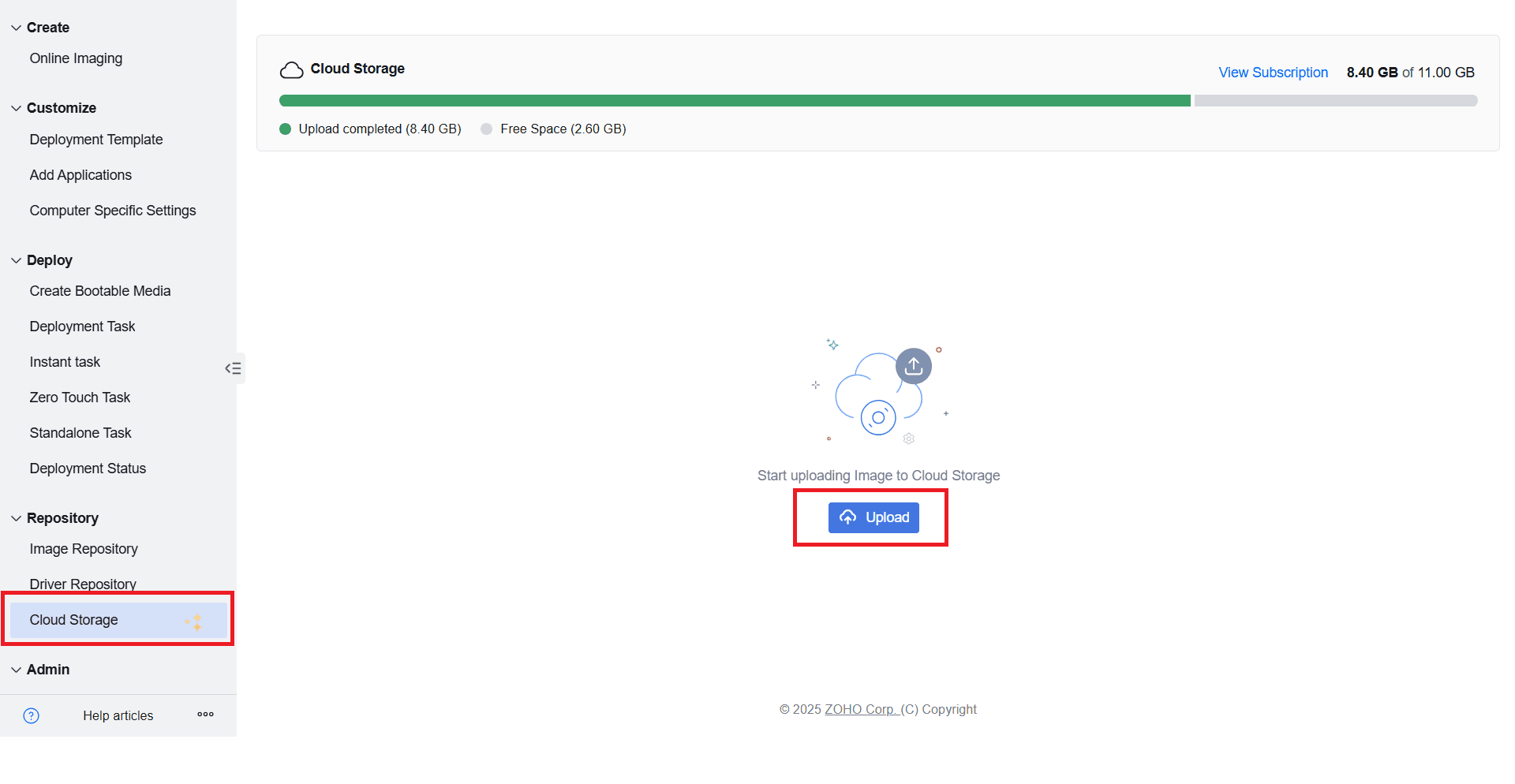
- Vaya a la pestaña Almacenamiento en la nube en Repositorio.
- Haga clic en “Cargar” y luego seleccione la imagen requerida de la lista de todas las imágenes disponibles en la Oficina remota.
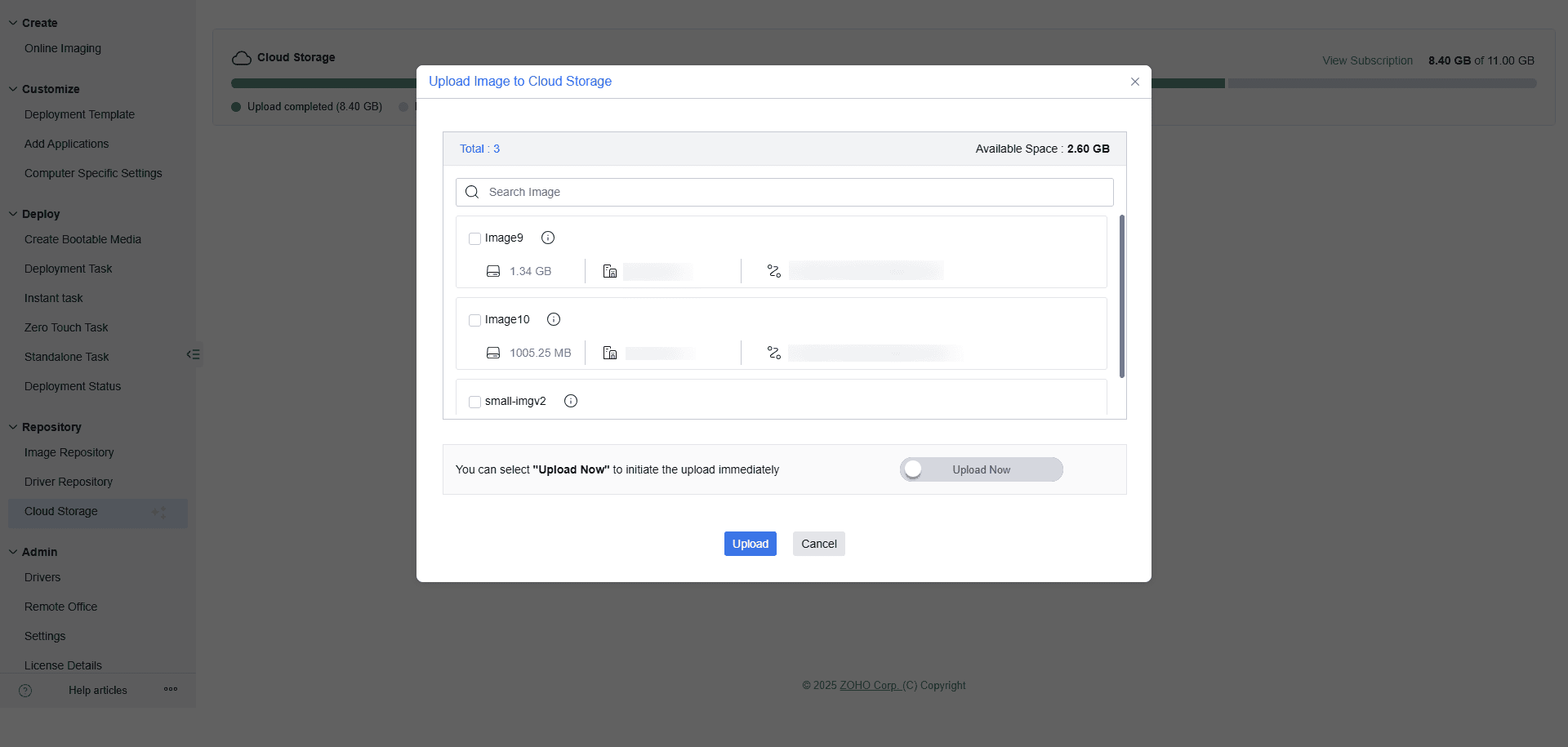
- Elija Cargar para cargar la imagen.
- Si es necesario, active Cargar ahora para omitir la programación y cargarla de inmediato.
Vista Crear imagen
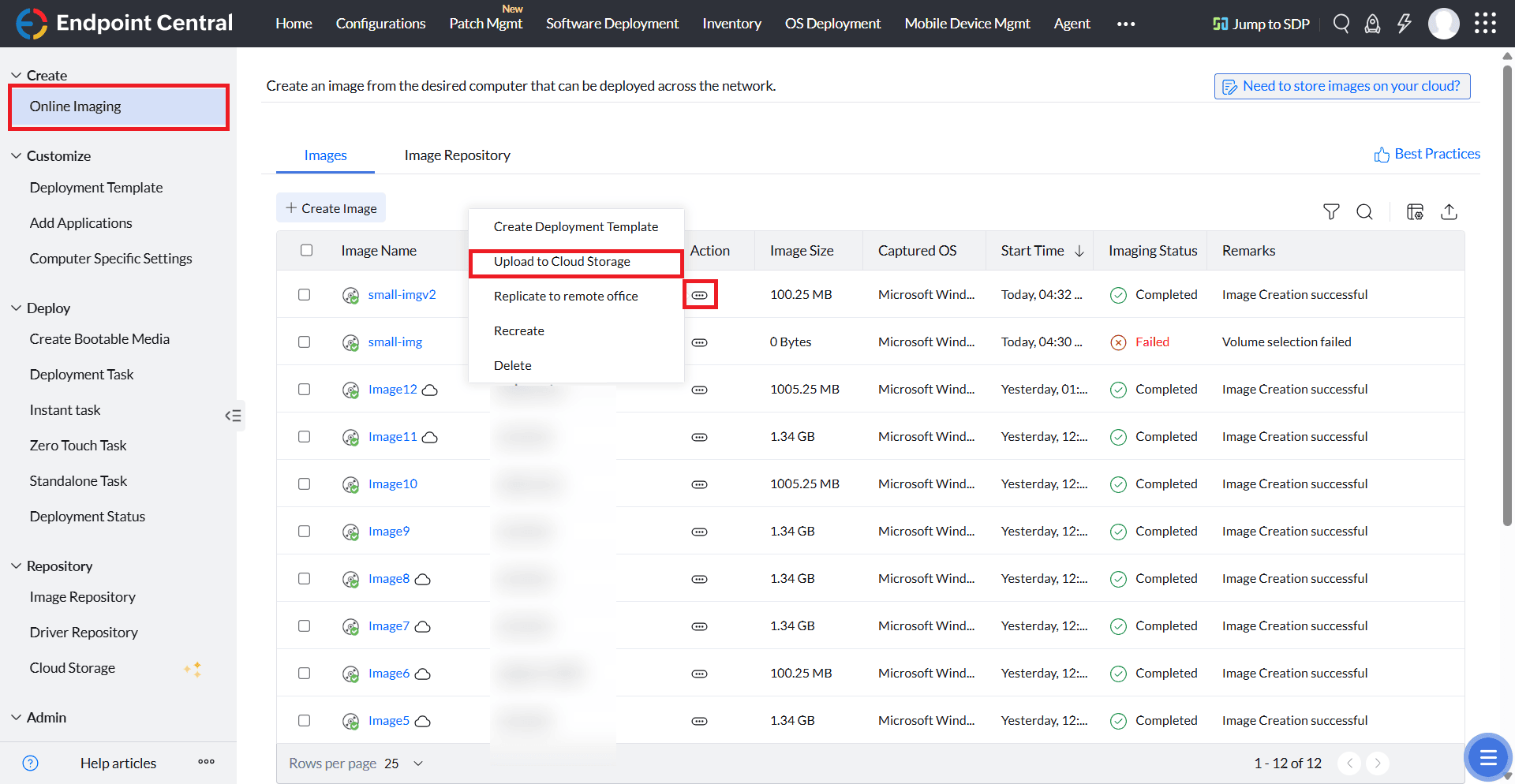
- Vaya a la pestaña Crear y seleccione Online Imaging para ver todas las imágenes creadas.
- Haga clic en Acciones junto a la imagen que desea cargar.
- Seleccione Cargar al almacenamiento en la nube.
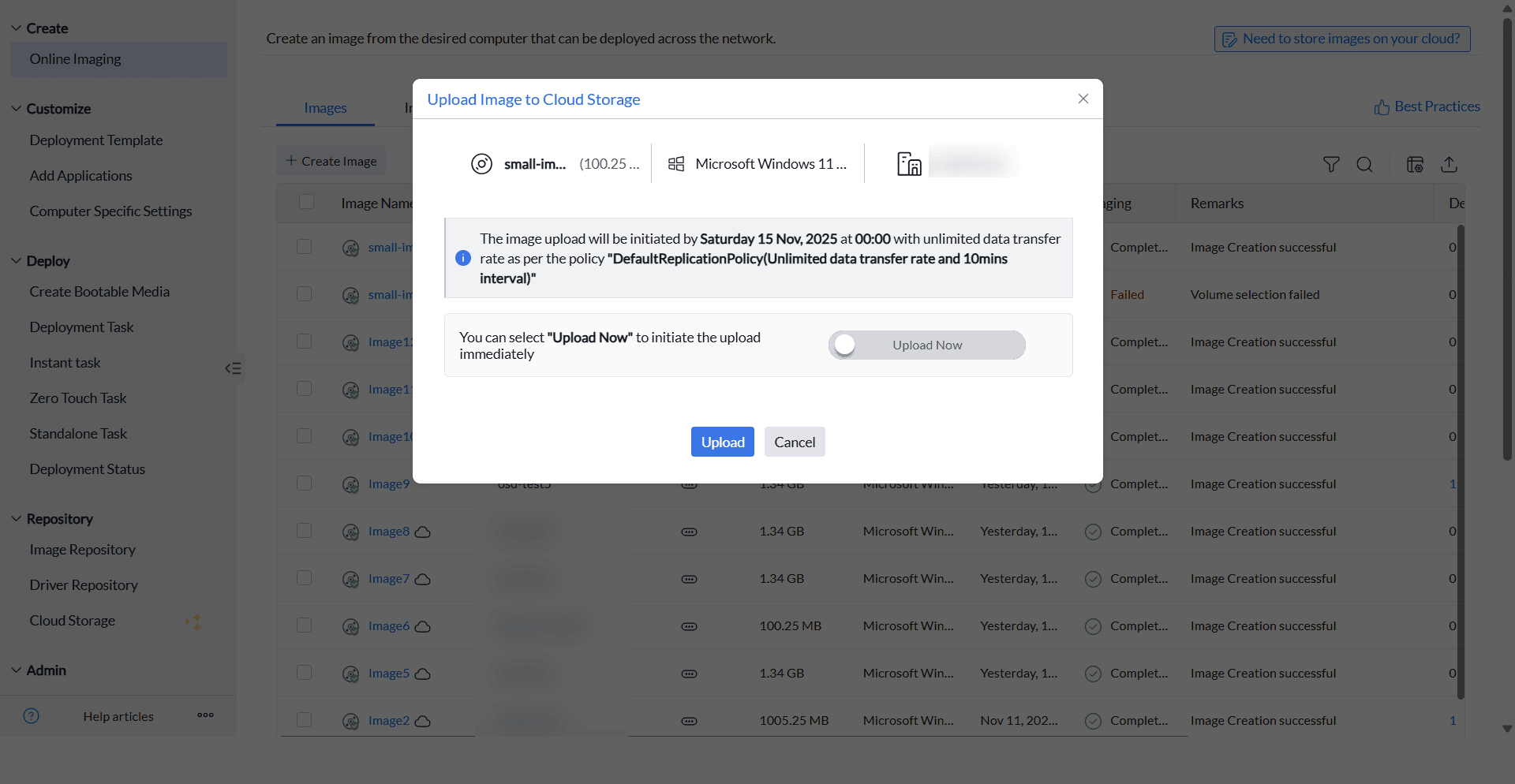
- Elija Cargar para comenzar la carga. La imagen se cargará según la política de replicación que haya seleccionado al configurar los ajustes de implementación del sistema operativo.
- Active Cargar ahora si desea cargarla de inmediato.
Vista Detalles de oficina remota
- Vaya a la vista de detalles de la Oficina remota de la oficina de destino.
En la pestaña Imágenes, vaya a la pestaña Cargadas.
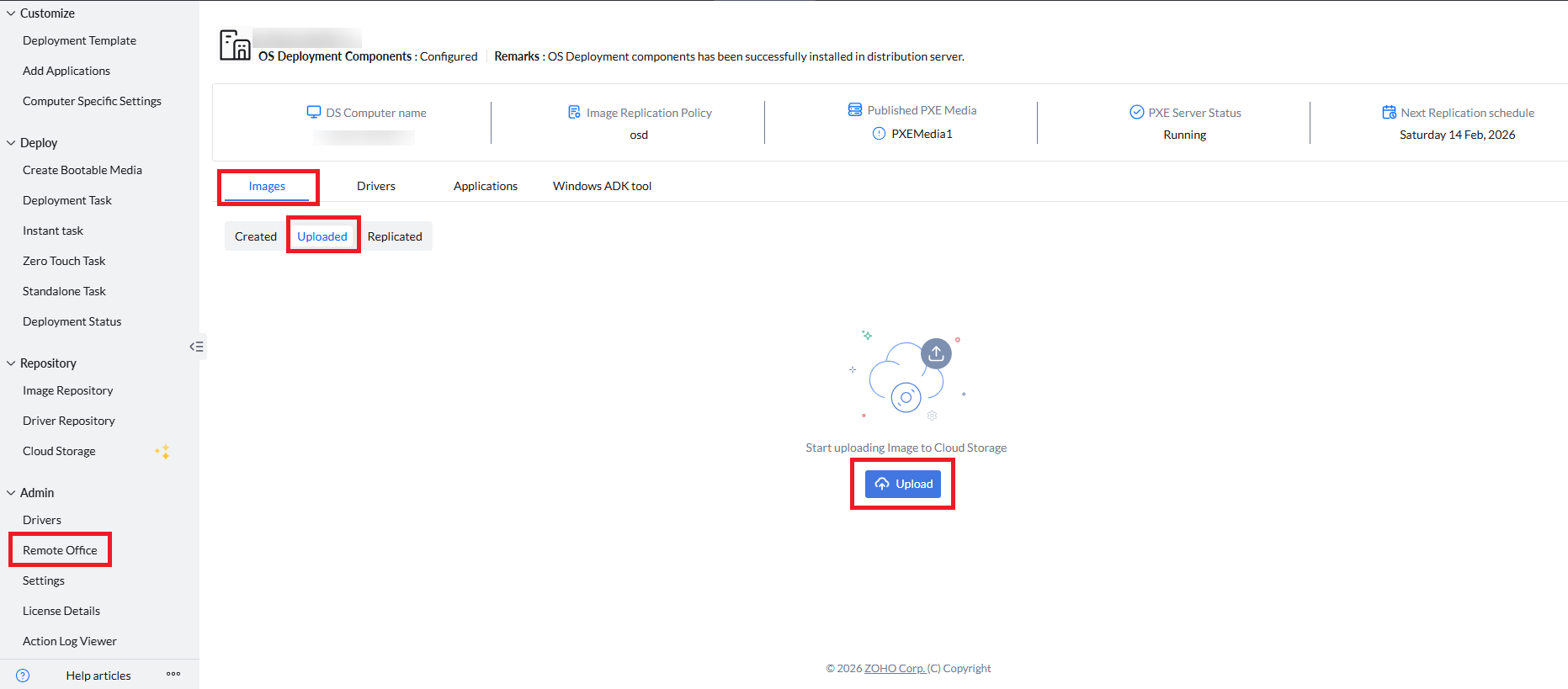
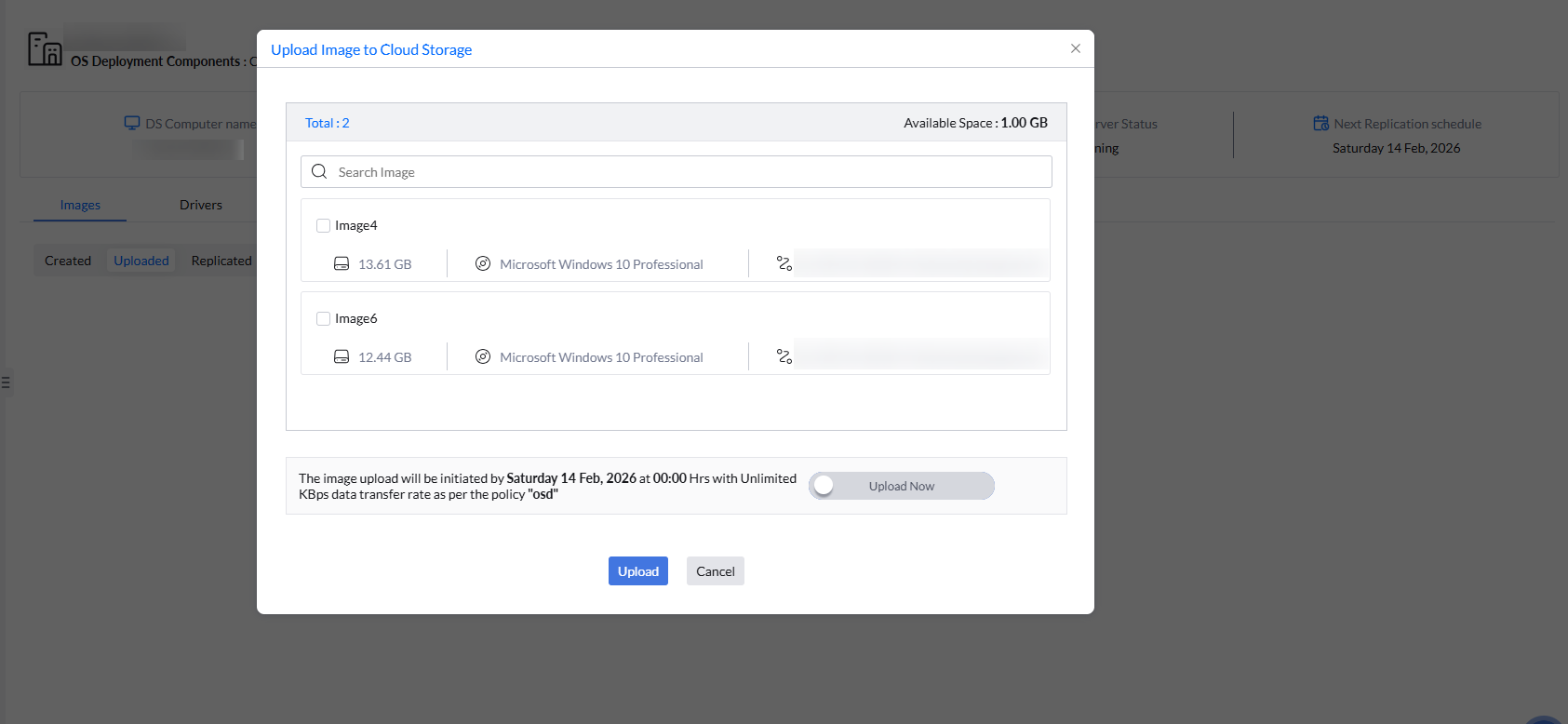
- Haga clic en “Cargar” y seleccione el archivo de imagen.
- Elija Cargar para comenzar la carga. La imagen se cargará según la política de replicación que haya seleccionado al configurar los ajustes de implementación del sistema operativo.
- Si es necesario, active Cargar ahora para cargarla de inmediato.
Replicación manual de imágenes
Puede replicar imágenes manualmente copiando el archivo de imagen desde el repositorio de imágenes de una oficina remota a otro repositorio configurado de una oficina remota. Durante el siguiente ciclo de replicación programado, la consola detecta la imagen copiada y actualiza el repositorio en consecuencia.
La replicación manual de imágenes también puede utilizarse para transferir imágenes directamente entre oficinas remotas sin cargarlas a la nube.
Consulte este documento para obtener más información sobre la replicación manual de imágenes.