Aprobación de parches
Tabla de contenido
Descripción general
El estado aprobado para un parche significa que, según el administrador de TI, es una actualización válida y confiable. El estado aprobado también indica que, cuando se implementa un parche, se ajustará de manera óptima a los sistemas dentro de esa red y además se comportará de la manera predecible prevista por el proveedor. Esta aprobación puede realizarla manualmente el administrador de TI o mediante la función Probar y aprobar.
Probar y aprobar parches automáticamente se aplica a:
- Windows
- macOS
- Linux
Aprobar o rechazar manualmente parches selectivos para grupos selectivos se aplica a:
- Windows
- macOS
Aprobación manual
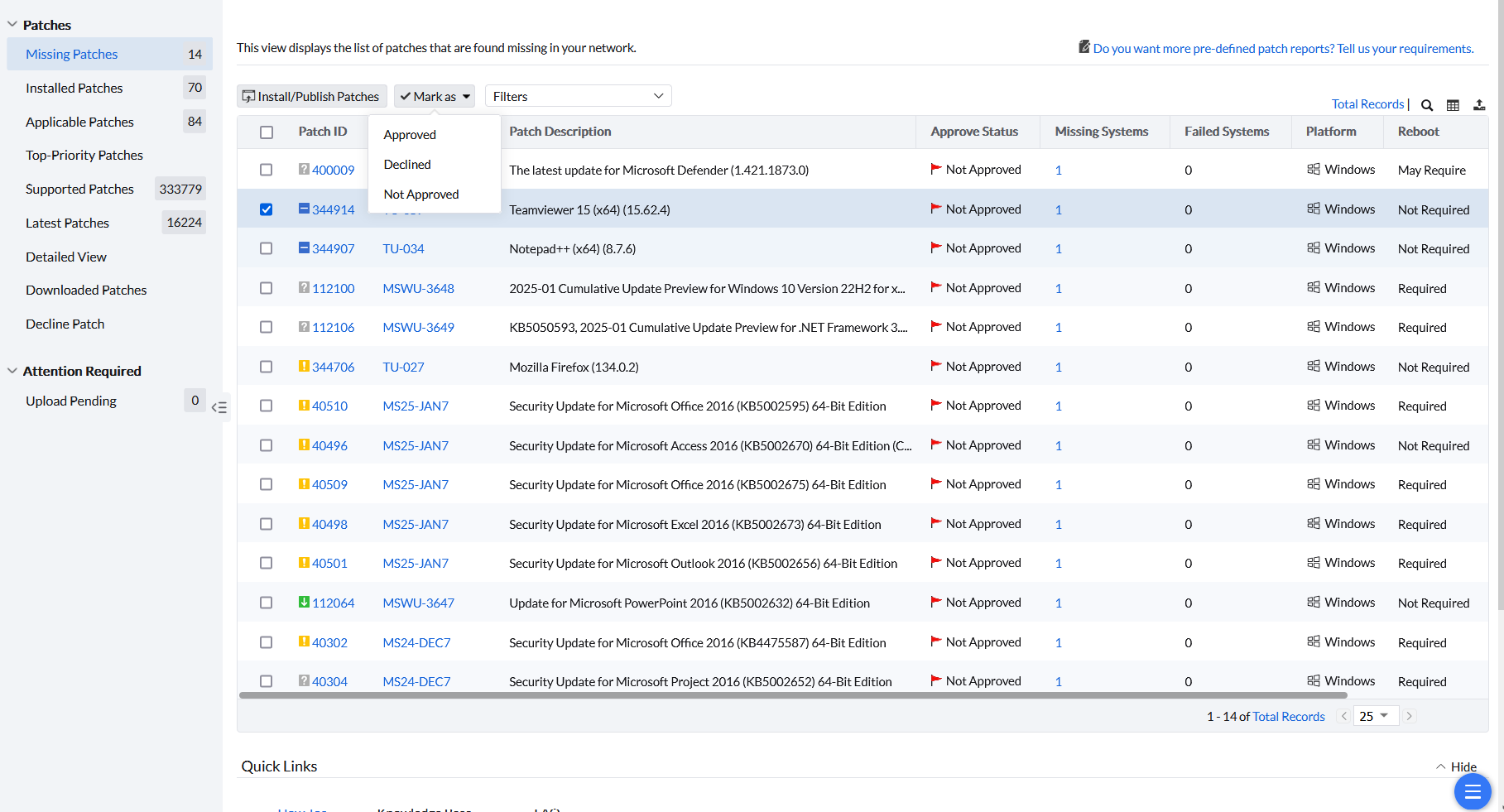
Puede optar por un método manual si desea un control granular sobre el proceso de aprobación de parches. Para cambiar manualmente el estado de aprobación de los parches, haga clic en Amenazas y parches y luego en Parches faltantes.
En esta sección, seleccione los parches correspondientes que desee y haga clic en Marcar como, y en el menú desplegable elija Aprobado, Rechazado o No aprobado.
Probar y aprobar
Probar los parches en equipos piloto antes de implementarlos en redes más amplias y aprobarlos siempre se considera una mejor práctica. Instalar parches críticos en todos los equipos de la red sin probarlos primero puede, en ocasiones, provocar problemas inesperados, como incompatibilidad de software, fallas del sistema o pérdida de datos. Las pruebas piloto en un conjunto limitado de equipos ayudan a identificar estos riesgos de forma temprana, garantizando que cualquier efecto negativo se contenga y se aborde antes de una implementación generalizada. Además, al probar primero los parches en sistemas piloto, puede determinar la mejor estrategia de implementación para toda la organización. Si surgen problemas, es más fácil solucionarlos cuando solo se ve afectado un número limitado de sistemas.
Para configurar la función Probar y aprobar, haga clic en Amenazas y parches → Implementación → Probar y aprobar.
Configuración de aprobación de parches
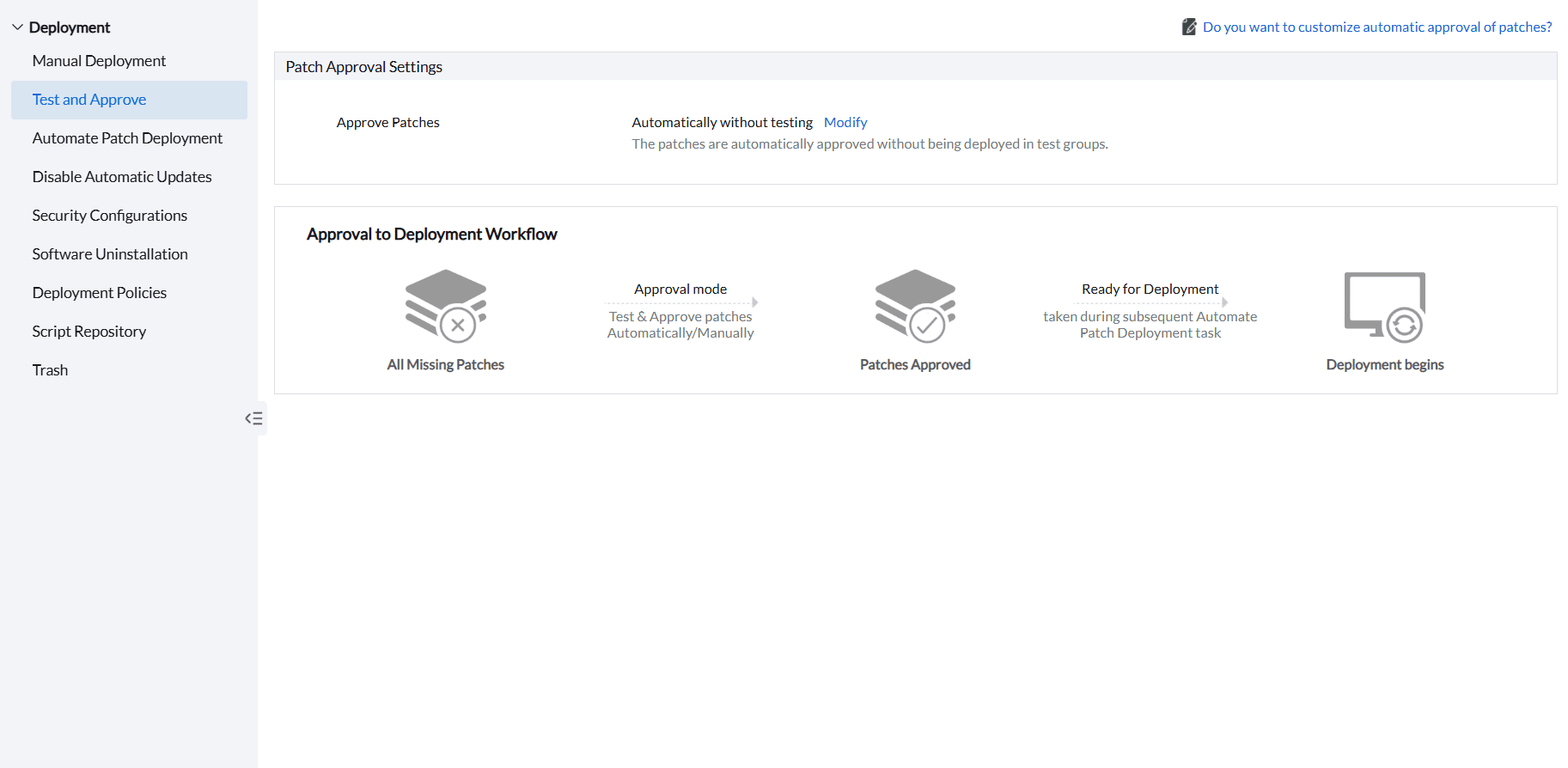
En Configuración de aprobación de parches, de forma predeterminada, la función Aprobar parches estará configurada como Automáticamente sin pruebas. Esto significa que, cada vez que se publique un parche nuevo, se aprobará automáticamente si supera la evaluación realizada por ManageEngine. El estado de aprobación de esos parches aparecerá automáticamente como Aprobado . Esto es útil si su empresa tiene menos equipos críticos y desea implementar automáticamente todos los parches publicados de inmediato.
Si desea volver a evaluar la compatibilidad o integridad de los parches, haga clic en Modificar y cámbielo a Probar y aprobar.
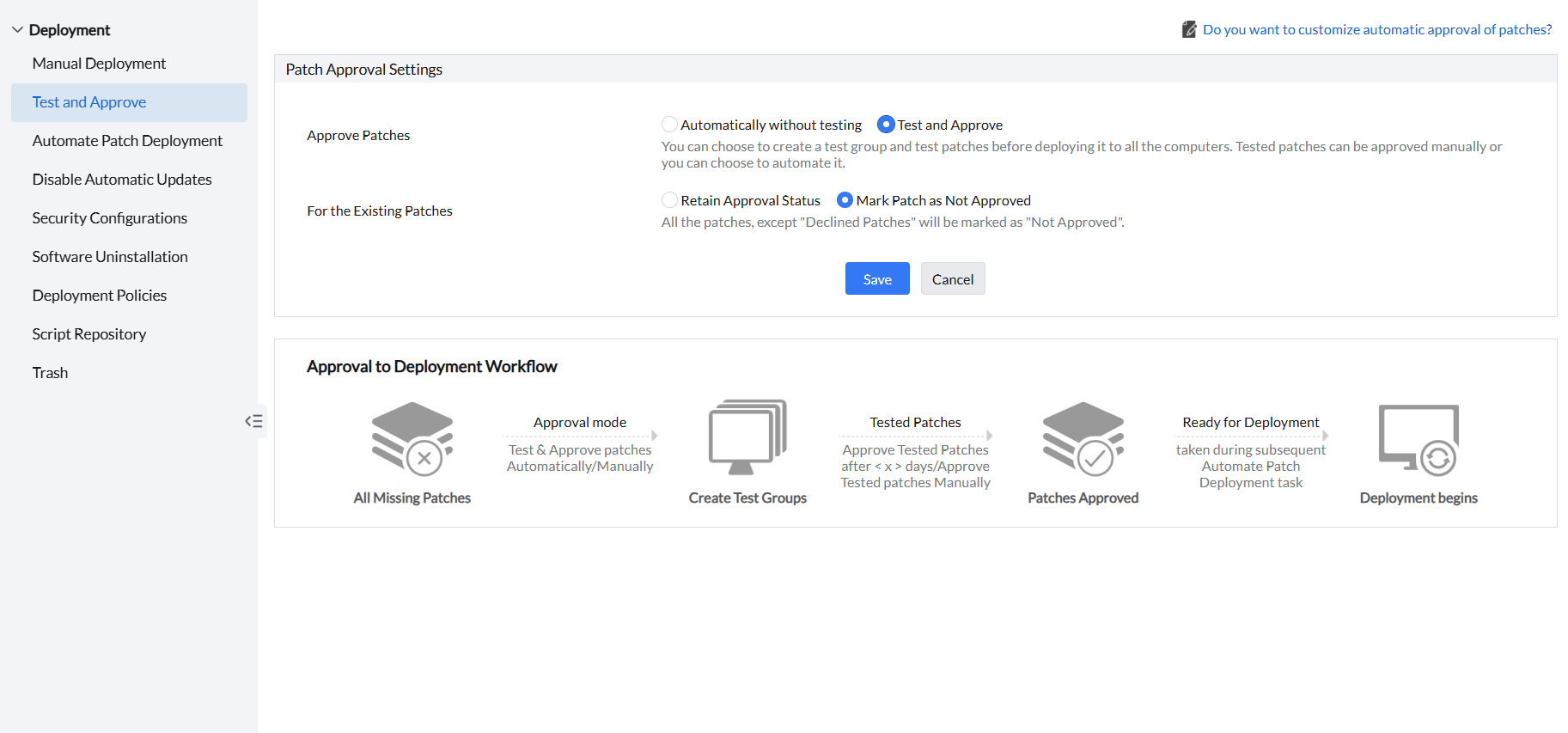
En la sección Para los parches existentes, seleccione Conservar el estado de aprobación si prefiere mantener el estado de aprobación actual de los parches existentes. Los parches nuevos se marcarán como No aprobados; estos podrán probarse y aprobarse posteriormente.
Si desea cambiar los parches existentes al estado No aprobado, seleccione Marcar parche como No aprobado.
Después de configurar estas opciones, haga clic en Guardar.
Nota: Si cambia la Configuración de aprobación de parches en Aprobar parches de Probar y aprobar a Automáticamente sin pruebas, todos los grupos de prueba creados se eliminarán automáticamente.
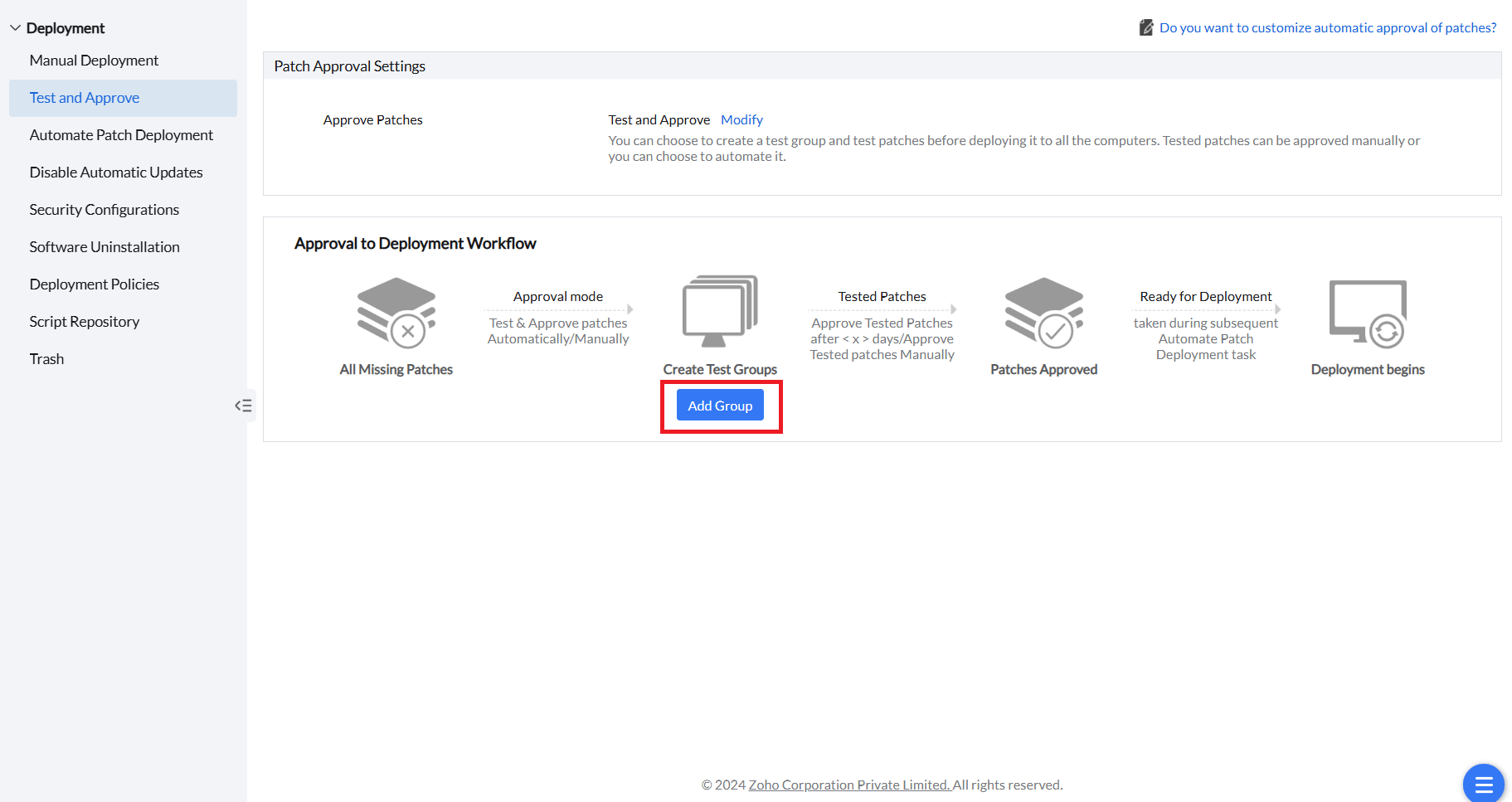
Para crear un grupo de prueba, haga clic en Agregar grupo. Será redirigido a una nueva ventana donde podrá configurar la Configuración del grupo de prueba.
Configuración del grupo de prueba
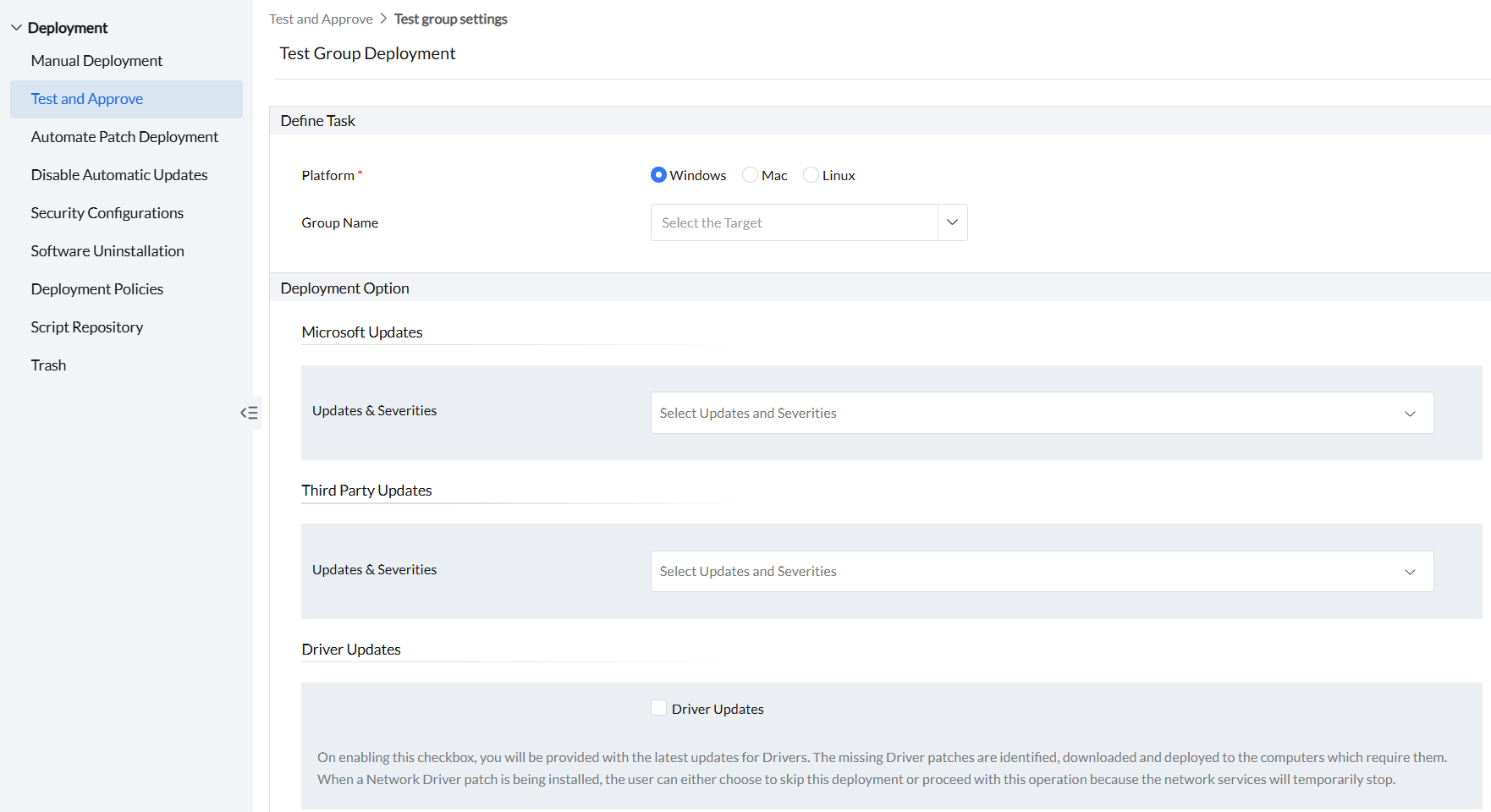
En la sección Definir tarea, elija la Plataforma en la que desea probar los parches. Actualmente, los sistemas operativos compatibles son Windows, Mac y Linux . Luego, en Nombre del grupo, seleccione el grupo de destino de equipos piloto en los que desea probar los parches. Si desea saber cómo crear grupos personalizados, consulte esta página.
Opción de implementación
Elija las Actualizaciones de Microsoft para las pruebas según Actualizaciones y niveles de gravedad, como se muestra en la imagen.
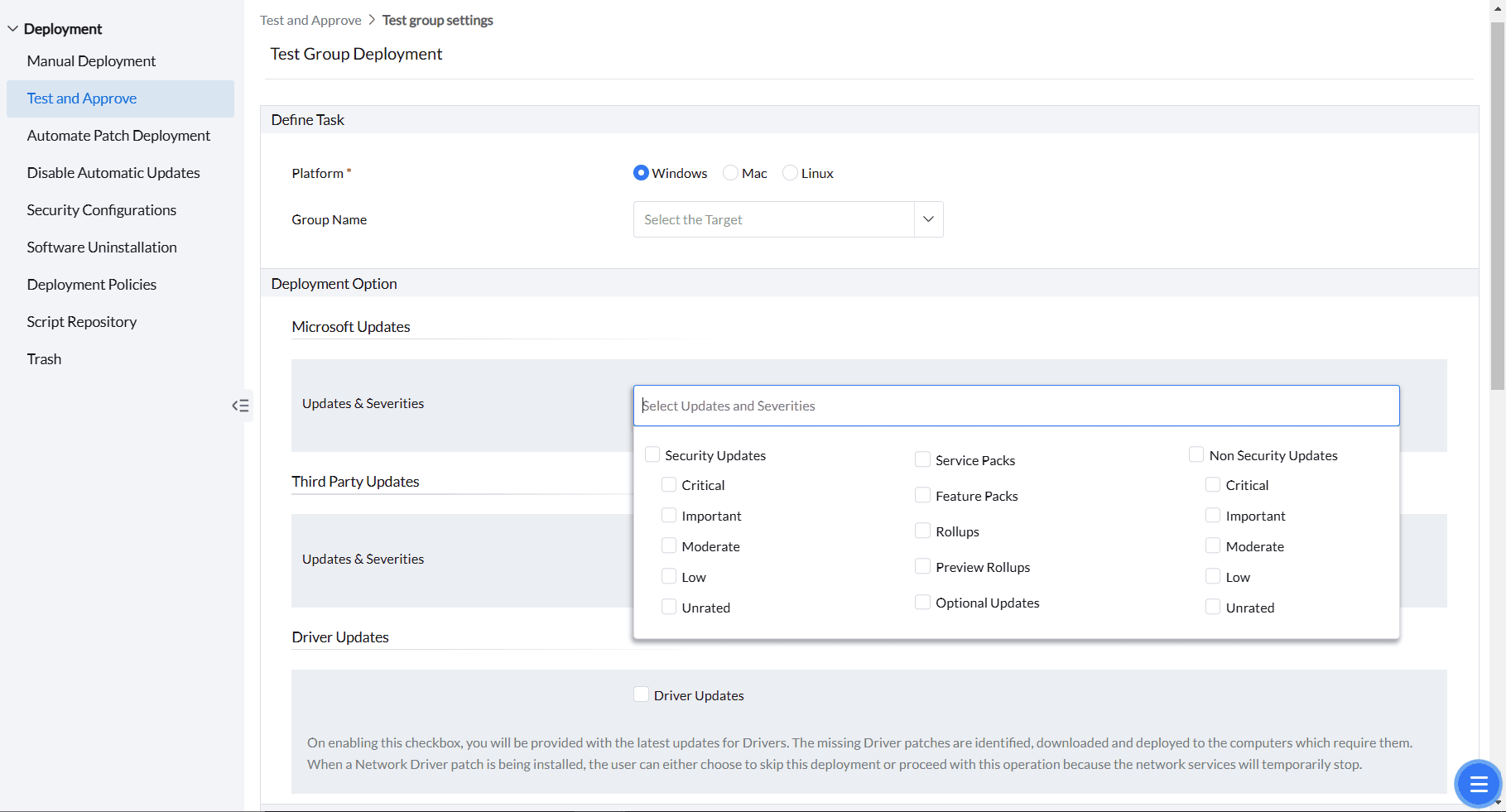
Después de seleccionarlas, elija:
Aplicar parches a todas las application para probar el parchado de todas las application cada vez que se publiquen parches con ese nivel de gravedad y tipo de actualización.
Aplicar parches a application específicas para probar el parchado de application específicas cada vez que se publiquen parches con ese nivel de gravedad y tipo de actualización. Seleccione esas application concretas en la sección application seleccionadas.
Aplicar parches a todas las application excepto para excluir las application especificadas y probar el parchado de todas las demás application cada vez que se publiquen parches con ese nivel de gravedad y tipo de actualización. Seleccione las application que desea excluir en la sección application seleccionadas.
Puede elegir probar las Actualizaciones de terceros según Actualizaciones y niveles de gravedad, como se muestra en la imagen a continuación.
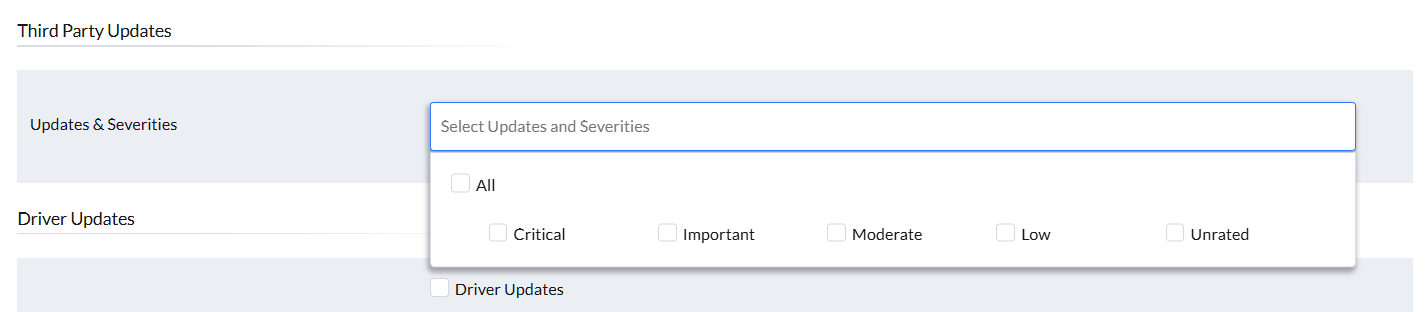
Al igual que con las Actualizaciones de Microsoft, también puede elegir Aplicar parches a todas las application, aplicar parches a application específicas y aplicar parches a todas las application excepto en esta sección.
Para probar los parches de los controladores de dispositivos, habilite la casilla Actualizaciones de controladores. Para conocer los controladores compatibles con el parchado, consulte esta página.
Configuración de implementación
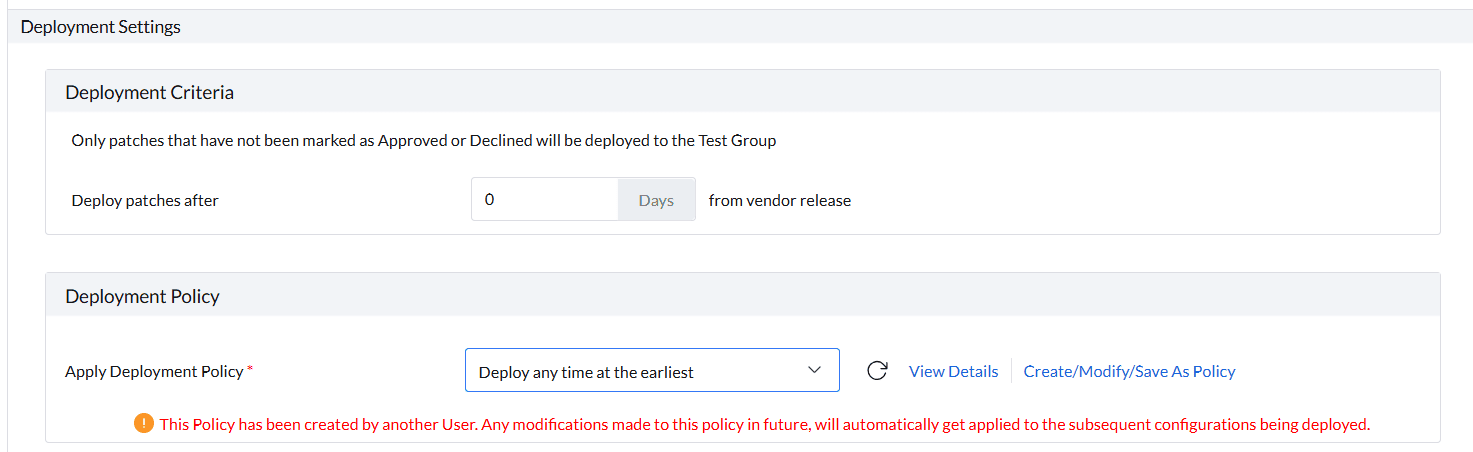
En Criterios de implementación, elija el número de días desde la publicación del proveedor tras el cual necesita implementar los parches en los equipos piloto en Implementar parches después de. Establézcalo en 0 días, ya que es preferible probar los parches inmediatamente después de su publicación.
Nota: Solo los parches marcados como No aprobados se implementarán en el grupo de prueba. Los parches marcados como Aprobados o Rechazados no se implementarán.
En Política de implementación → Aplicar política de implementación, seleccione la política de implementación de su preferencia que deba seguirse al implementar los parches en los equipos piloto. Se recomienda elegir la política Implementar en cualquier momento lo antes posible, ya que le permite probar los parches lo antes posible. Para obtener más información sobre las políticas de implementación, consulte esta página.
Configuración de notificaciones
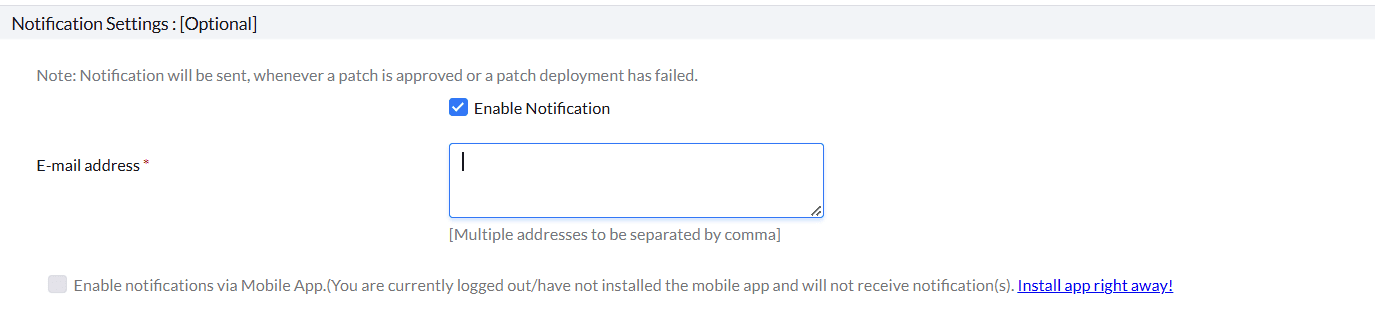
En Configuración de notificaciones, si desea recibir notificaciones cada vez que se apruebe un parche o falle una implementación de parches durante la etapa de prueba, seleccione la casilla en la opción Habilitar notificaciones. La configuración de notificaciones es opcional. Para obtener más información sobre cómo configurar las notificaciones, consulte esta página.
Modo de aprobación
En la sección Modo de aprobación para parches probados, puede seleccionar el número de días después de los cuales los parches probados deben aprobarse automáticamente habilitando la opción Aprobar automáticamente los parches probados después de. Solo se aprobarán después del número de días especificado aquellos parches que se hayan instalado correctamente en al menos un equipo y no hayan tenido fallas en ningún equipo. Establezca este número de días para evaluar los resultados de las pruebas y, si la evaluación del parche es satisfactoria, se aprobará automáticamente. Si falla en cualquiera de los equipos piloto, no se aprobará.

Después de configurar todas las opciones, haga clic en Crear y se creará el grupo de prueba. Ahora, los parches mencionados se probarán en ese grupo de prueba específico de equipos según la política de implementación indicada y luego podrán aprobarse. Más adelante, puede implementar estos parches ya sea mediante una tarea automatizada o manualmente.
Si tiene más preguntas, consulte nuestra sección de Preguntas frecuentes para obtener más información.