Configuraciones esenciales en el control remoto
Tabla de contenido
Configuración de control remoto
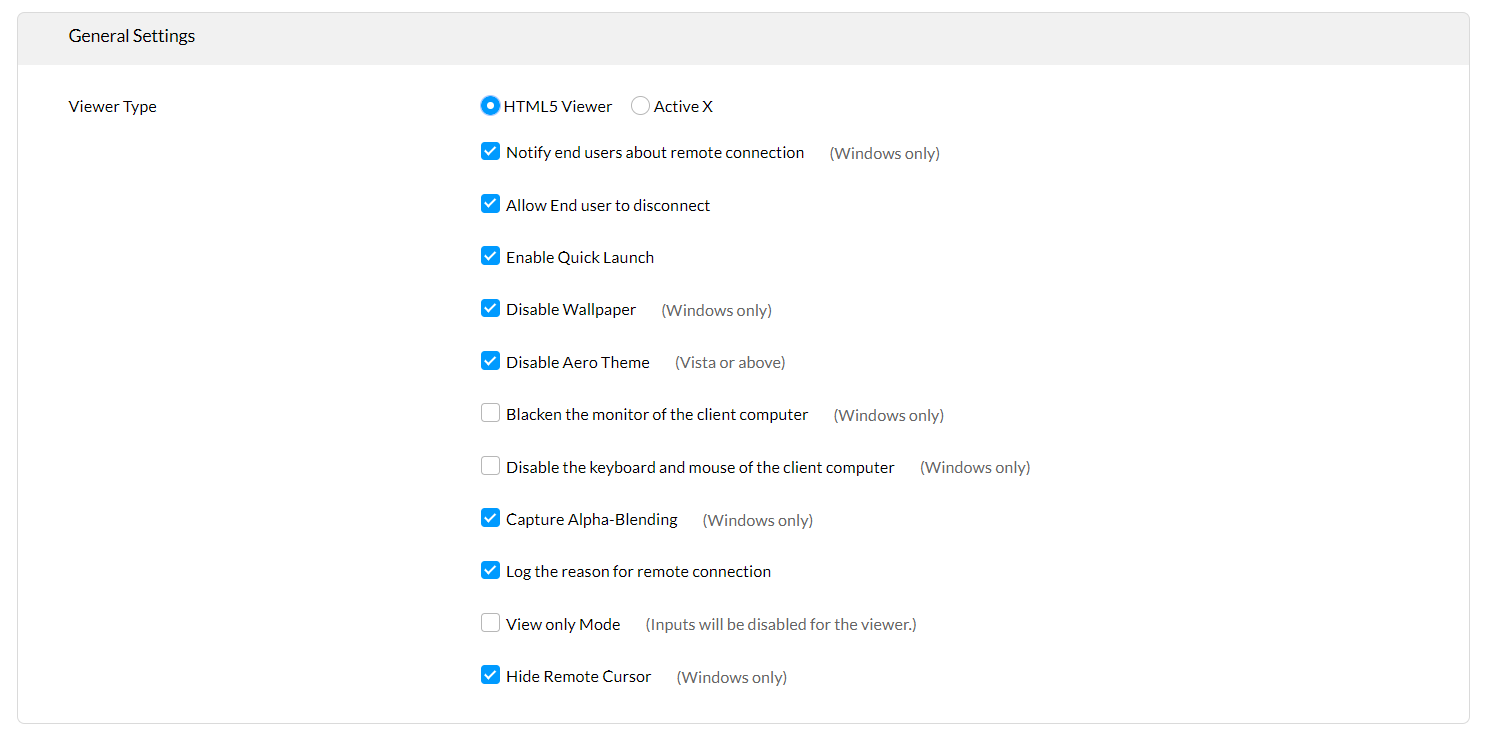
Configure los siguientes ajustes en la pestaña Herramientas - > Control remoto -> Configuración para personalizar su sesión remota:
Configuración general
Solo Windows:
Funciones disponibles para cloud:
- Deshabilitar fondo de pantalla: El fondo de pantalla configurado por el usuario final no será visible durante la sesión remota.
- Oscurecer el monitor de la computadora del cliente: Oscurece la pantalla para el usuario final y oculta los cambios sensibles realizados por el administrador de TI.
- Deshabilitar el teclado y mouse de la computadora del cliente: Obtenga control total sobre la computadora remota bloqueando las entradas del mouse y teclado del usuario final.
- Ocultar cursor remoto: Oculta los movimientos del mouse del visor en la computadora remota.
Funciones disponibles para on-premise:
- Deshabilitar fondo de pantalla: El fondo de pantalla configurado por el usuario final no será visible durante la sesión remota.
- Oscurecer el monitor de la computadora del cliente: Oscurece la pantalla para el usuario final y oculta los cambios sensibles realizados por el administrador de TI.
- Deshabilitar el teclado y mouse de la computadora del cliente: Obtenga control total sobre la computadora remota bloqueando las entradas del mouse y teclado del usuario final.
- Ocultar cursor remoto: Oculta los movimientos del mouse del visor en la computadora remota.
- Tipo de visor: Elija Active X si necesita un visor nativo.
- Notificar al usuario final: Durante toda la sesión remota, se mostrará un aviso en la esquina superior derecha de la pantalla del usuario final.
- Permitir que el usuario final desconecte: Otorga al usuario final el privilegio de desconectar una sesión remota.
- Habilitar inicio rápido: Habilite esta opción si necesita acceso rápido a herramientas como el símbolo del sistema y otras herramientas del administrador del sistema u opciones de energía.
- Deshabilitar tema Aero: Si el dispositivo del usuario final funciona con Windows Vista o superior con la interfaz gráfica del tema Aero, se deshabilitará durante la sesión remota.
- Capturar Alpha-Blending: Vea ventanas transparentes en la computadora remota.
Compatible con todos los SO:
Disponible para on-premise:
- Tipo de visor: HTML5 es un visor basado en navegador.
- Registrar el motivo de la conexión remota: Solicita al administrador o técnico que ingrese el motivo para iniciar la sesión remota.
- Modo solo visualización: El administrador o técnico que inicia la sesión remota no tendrá acceso para realizar ninguna acción en la computadora remota.
Disponible solo para cloud:
- Registrar el motivo de la conexión remota: Solicita al administrador o técnico que ingrese el motivo para iniciar la sesión remota.
- Modo solo visualización: El administrador o técnico que inicia la sesión remota no tendrá acceso para realizar ninguna acción en la computadora remota.
Configuración de sesión inactiva
Mejore la seguridad del control remoto con estas configuraciones. Cuando no se realiza ninguna acción en la computadora del usuario final durante el control remoto, se dice que la sesión está "inactiva". Configure una acción que deba ejecutarse cuando la sesión remota alcance el estado inactivo.
- Especifique el límite máximo de tiempo para que la sesión remota permanezca inactiva.
- Elija la acción que se realizará si se alcanza el límite de tiempo:
- Desconectar la conexión remota.
- Desconectar y bloquear la computadora remota.
Haga clic aquí para ver el video sobre cómo configurar la sesión inactiva:
Sesión inactiva
Grabación de pantalla (solo Windows y Linux)
La grabación de pantalla le permite grabar toda la sesión de control remoto, lo que puede utilizarse con fines de auditoría y para capacitar a nuevos técnicos.
- Vaya a la pestaña Herramientas -> Control remoto -> Grabación de pantalla.
- Seleccione la casilla "Habilitar grabación de pantalla" y configure los siguientes ajustes:
- Seleccionar códec:Elija un códec de su preferencia para comprimir y descomprimir el video. Si el códec seleccionado no está disponible en la computadora remota, se utilizará el códec predeterminado.
- Microsoft Video 1 (Predeterminado)
- Códec Intel IYUV
- Códec Cinepak de Radius
- Fotogramas por segundo: Cuando aumenta la cantidad de fotogramas capturados por segundo, los movimientos del mouse serán más fluidos. Pero esto incrementará el tamaño del video. Si es solo para fines de auditoría, es mejor dejar el valor predeterminado.
- Calidad de color: Alta (24 bits) y baja (16 bits) son las dos calidades de color disponibles. Se recomienda la calidad baja para fines de auditoría.
- Tamaño máximo de almacenamiento: Si se supera el tamaño configurado, los videos más antiguos se eliminarán automáticamente.
- La computadora del cliente se queda sin espacio: Puede elegir entre detener la grabación o finalizar la sesión remota.
- Descarga segura de videos grabados: Los videos grabados solo se pueden descargar si el administrador o técnico proporciona una contraseña válida.
- Habilitar notificación al usuario: Se mostrará una notificación personalizada junto con el ícono de grabación de pantalla en la pantalla del usuario final.
- Seleccionar códec:Elija un códec de su preferencia para comprimir y descomprimir el video. Si el códec seleccionado no está disponible en la computadora remota, se utilizará el códec predeterminado.
- Descargue los videos grabados desde la pestaña Historial.
Nota: El límite de almacenamiento en cloud es de 5 GB; puede dejar de grabar nuevas sesiones o eliminar archivos antiguos cuando se exceda el límite.
Haga clic aquí para ver el video sobre cómo descargar las sesiones remotas grabadas:
Descargar sesión remota grabada
Rendimiento de la sesión remota
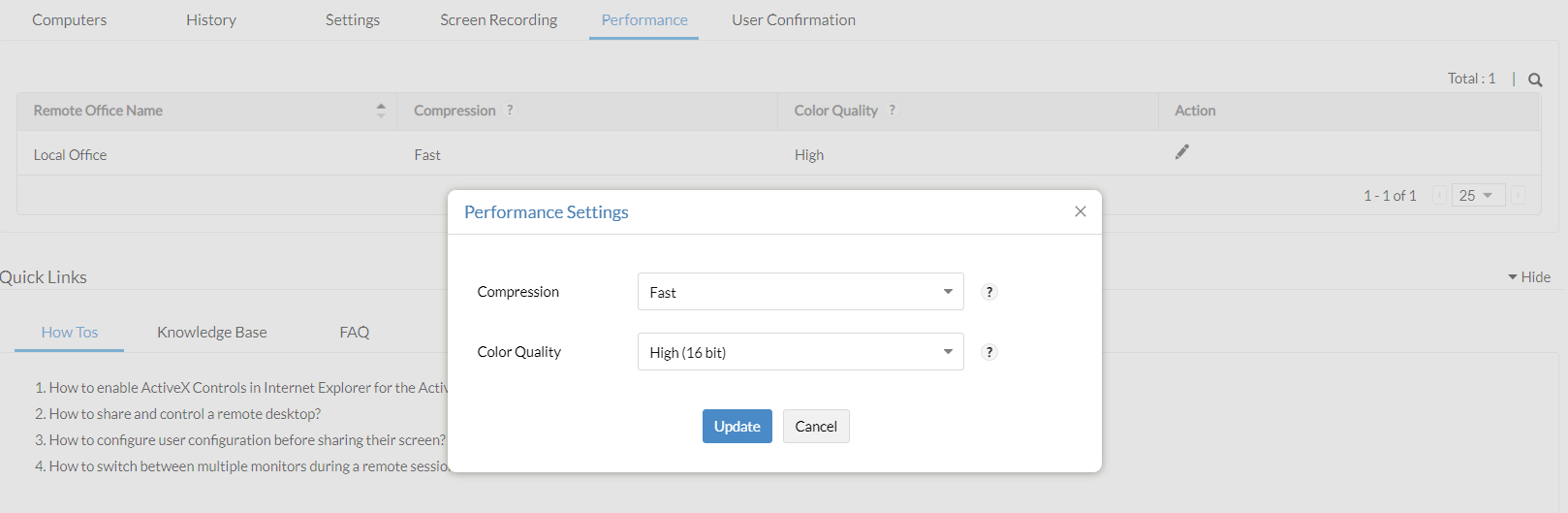
El rendimiento de las sesiones remotas se configura para mantener el consumo de ancho de banda bajo control. Personalice configuraciones únicas para diferentes oficinas remotas y optimice el rendimiento:
- Vaya a Herramientas -> Control remoto -> pestaña Rendimiento
- Haga clic en el ícono
 en la columna Acción correspondiente al nombre de la Oficina remota requerida.
 - Configuración de compresión (solo Windows):
- Mejor: La relación de compresión será mayor y la representación de la interfaz será comparativamente más lenta para una mejor optimización del ancho de banda.
- Rápido: La relación de compresión será menor y la representación de la interfaz será más rápida, lo que resultará en una mayor utilización del ancho de banda.
- Calidad de color:Durante la sesión remota, se recomienda optar por una calidad de color más baja para obtener un mejor rendimiento.
- Compatible con todos los SO: True Color y Baja.
- Solo Windows: Alta y Media.
Configurar la confirmación del usuario
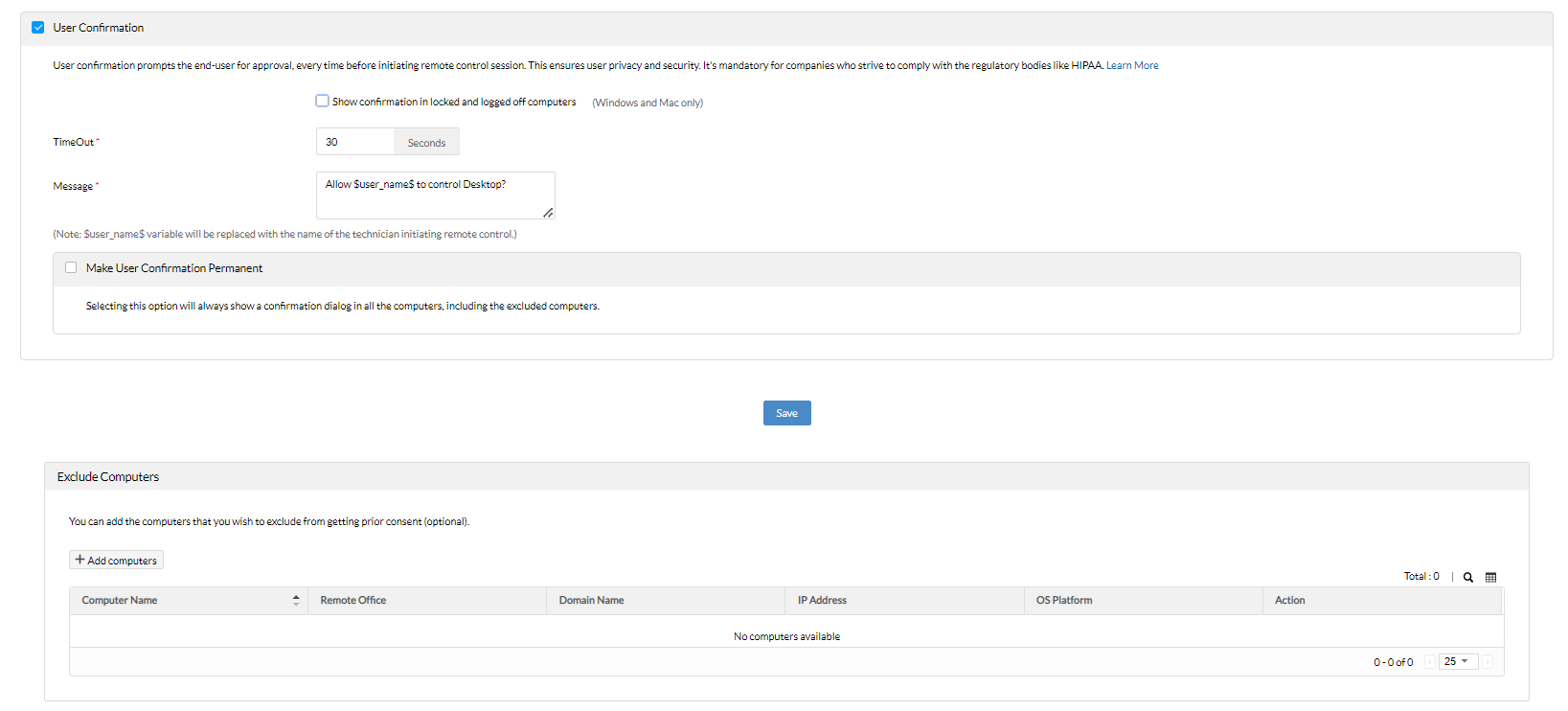
Mantenga el cumplimiento de políticas como HIPAA habilitando la confirmación del usuario. Esta configuración enviará un aviso de confirmación al usuario final antes de que el administrador del sistema obtenga el control de la computadora remota. Para habilitar la Confirmación del usuario, vaya a Herramientas -> Control remoto -> Confirmación del usuario
- Si "mostrar confirmación en computadoras bloqueadas y con sesión cerrada" no está habilitado, la sesión remota se iniciará sin la aprobación del usuario final. (Compatible con Windows y Mac)
- Tiempo de espera: Establezca un tiempo de espera dentro del cual el usuario final debe aprobar. Si el tiempo se agota, la sesión remota no se iniciará.
- Mensaje: Personalice el mensaje que se muestra en el dispositivo del usuario final.
- Hacer permanente la confirmación del usuario: Si esta opción está habilitada, el administrador no podrá deshabilitarla. Póngase en contacto con soporte para revocar la configuración.
- Excluir computadoras: Seleccione las computadoras que no requieren consentimiento previo para establecer una sesión remota. Las computadoras se excluirán incluso si la confirmación del usuario se hace permanente.
Configuración de puertos
El puerto predeterminado de control remoto será 8443. Modifique el número de puerto siguiendo estos pasos:
- Vaya a Admin -> Configuración de herramientas -> Configuración de puertos
- Modifique los detalles del puerto.
- Asegúrese de que los puertos no estén restringidos en el firewall y haga clic en Guardar
¿Ya personalizó y configuró los elementos esenciales? ¡Ahora es momento de iniciar la conexión remota!