Habilitar la configuración de asignación de unidades
Tabla de contenido
¿Qué es la asignación de unidades?
La asignación de unidades se refiere al proceso de asociar una letra de unidad local con un recurso compartido de directorio de red para acceder fácilmente a un recurso remoto. Asignar una unidad de red no es una actividad tediosa, pero se convierte en una tarea difícil para los administradores cuando hay muchas unidades por asignar y si la organización tiene una gran cantidad de empleados. A medida que aumenta la cantidad de empleados, los tickets para asignar una unidad de red también aumentan considerablemente al mismo tiempo. La configuración de asignación de unidades en Endpoint Central ayuda a los administradores a asignar unidades de red a las máquinas de los usuarios sin complicaciones. Luego, se podrá acceder al recurso asignado desde la máquina local usando el nombre de la unidad.
¿Cómo configurar la asignación de unidades en Endpoint Central?
- En la consola de Endpoint Central, vaya a la pestaña Configurations --> Add Configurations --> Configurations --> Windows
- Seleccione Drive Mapping y elija User
- Especifique el Nombre y la Descripción para la configuración
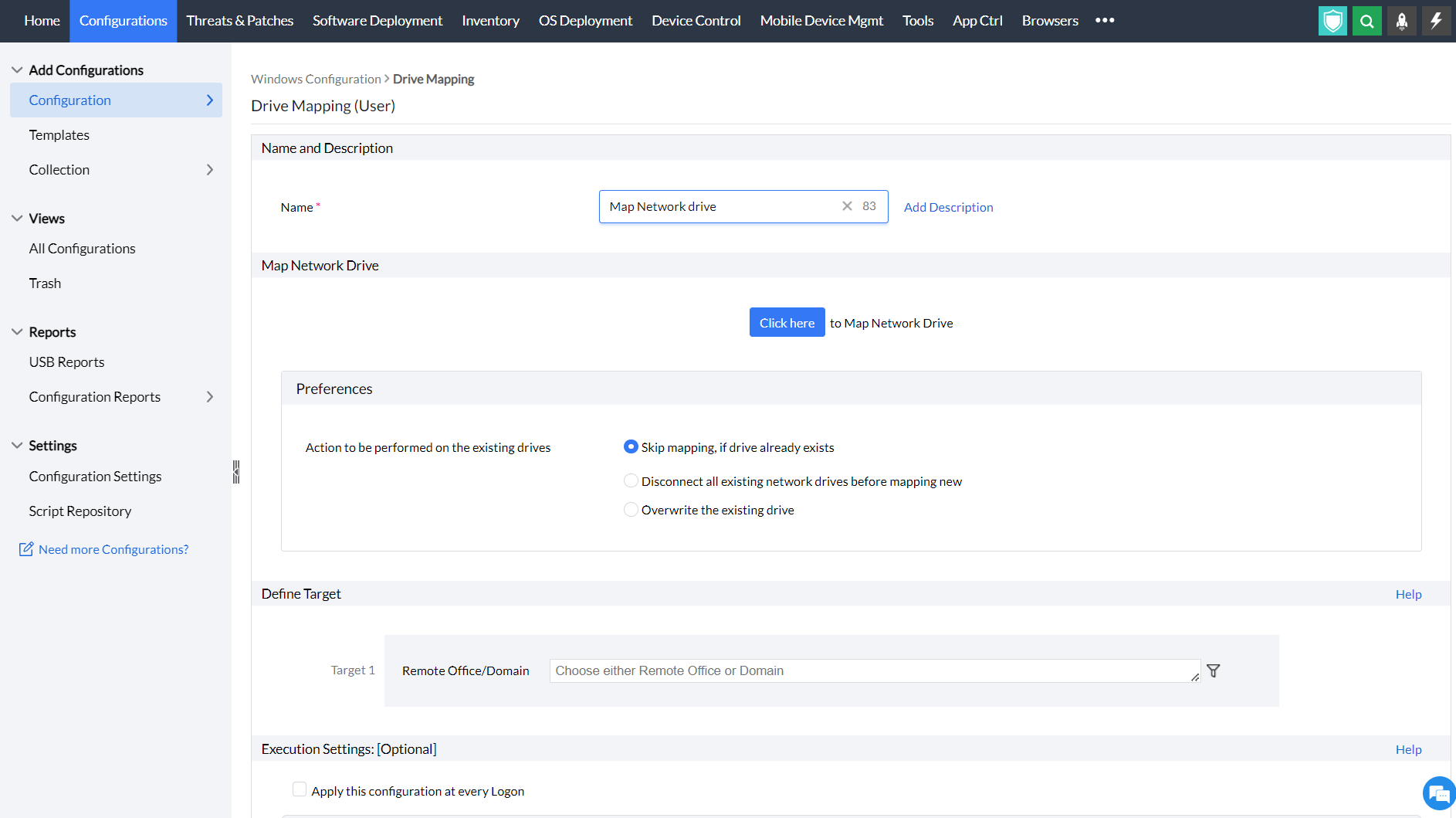
- En los criterios de asignación de unidad de red,
- Elija la operación que desea realizar: agregar/eliminar una unidad de red
- Seleccione el Nombre de la unidad
- En Recurso que se va a asignar, seleccione el recurso compartido de red que necesita asignarse. Asigne una variable dinámica para personalizar la asignación de la unidad según los atributos del usuario, las características del endpoint u otros parámetros contextuales.
- Habilite la opción Hide from Windows Explorer si desea ocultar la asignación en Windows Explorer
- Especifique la Etiqueta de la unidad : agregue el nombre de la etiqueta para la unidad asignada que debe mostrarse en Windows Explorer
- Seleccione la acción que se realizará en las unidades existentes
- Especifique las opciones de reintento si es necesario e implemente la configuración.
- También puede habilitar notificaciones para recibir correos electrónicos según la frecuencia especificada.
- Haga clic en el botón Deploy para aplicar la configuración en las máquinas de destino
- Para guardar la configuración como borrador, haga clic en Save as
Ejemplo: Para asignar la carpeta compartida \\dc-share\EndpointCentral a la letra de unidad E.
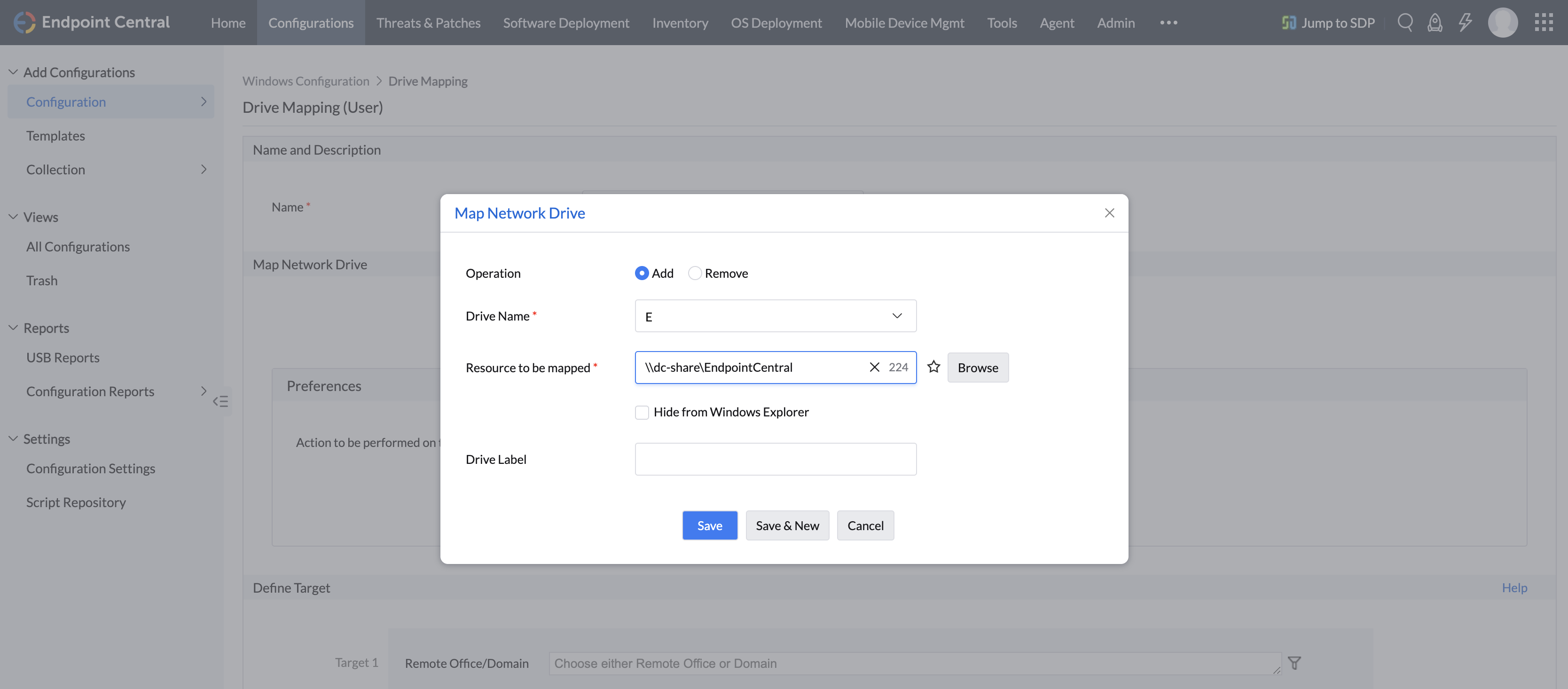
Ha asignado correctamente una unidad de red a la máquina del usuario en equipos Windows mediante la configuración de asignación de unidades.