Administración de usuarios y roles
Tabla de contenido
¿Qué es la administración de usuarios?
La administración de usuarios se refiere al proceso de gestionar cuentas de usuario dentro de un sistema o application para una mejor administración. En el contexto de Endpoint Central, la administración de usuarios implica tareas como crear, modificar y eliminar cuentas de usuario. Esto incluye definir roles de usuario, asignar alcances (permisos) y garantizar que los usuarios tengan los niveles de acceso adecuados para realizar sus tareas.
Revise las funciones que se enumeran a continuación en Administración de usuarios:
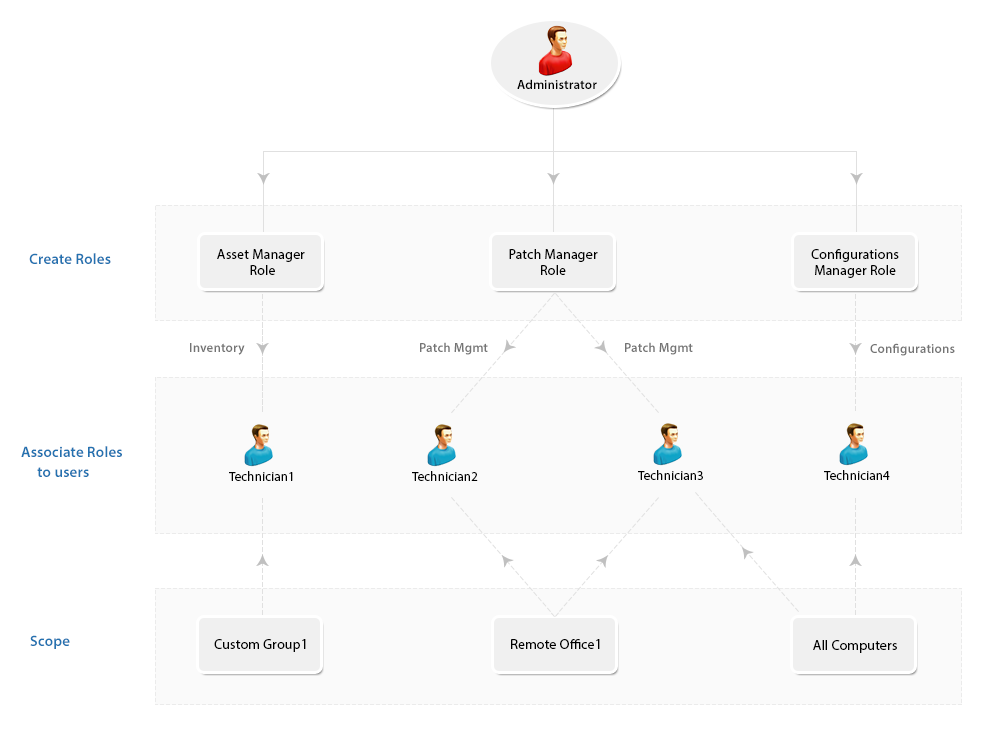
Usuarios y roles
Las cuentas de usuario son cuentas individuales creadas dentro de Endpoint Central bajo un alcance que les proporciona acceso a endpoints, grupos personalizados y oficinas remotas. Los roles, por otro lado, definen un conjunto de permisos que determinan qué acciones puede realizar un usuario dentro del sistema. A cada usuario se le asigna un rol, que rige y determina su nivel de acceso y autoridad.
Administración de roles
Algunos de los roles más utilizados se especifican en Roles predefinidos. Sin embargo, también tiene la flexibilidad de definir los roles que mejor se adapten a sus requisitos en Roles definidos por el usuario y otorgar los permisos adecuados. A continuación, se presenta un resumen de los roles predefinidos y definidos por el usuario, respectivamente:
- Rol definido por el usuario
Puede crear roles y personalizarlos según sus necesidades particulares. Estos roles personalizados pertenecen a la categoría Definidos por el usuario. Siga los pasos que se mencionan a continuación para crear un nuevo rol definido por el usuario:
- Seleccione la pestaña Admin, navegue a Administración de usuarios y elija Rol. Esto abre la página de Administración de usuarios.
- Seleccione la pestaña Rol y haga clic en el botón Agregar rol.
- Especifique el nombre del rol y una pequeña descripción sobre este.
- Defina el nivel de permisos por módulo para el rol en la sección Seleccionar control. Esto incluye opciones como Control total, Escritura, Lectura y Sin acceso.
- Haga clic en el botón Agregar. Esto completa el proceso de creación de un nuevo rol.
Nota: La eliminación de roles no se puede realizar si ese rol está asociado aunque sea con un solo usuario. Sin embargo, puede modificar los niveles de permisos para todos los roles definidos por el usuario.
- Roles predefinidos:
Encontrará los siguientes roles en la categoría Predefinidos:
- Rol de administrador: El rol de administrador representa al Superadministrador, que ejerce control total sobre todos los módulos. Las operaciones que se enumeran en la pestaña Admin incluyen:
- Control total sobre todos los módulos.
- Definir o modificar el alcance de administración.
- Agregar usuarios inactivos
- Cambiar la configuración del servidor de correo
- Programar la actualización de la base de datos de vulnerabilidades, entre otras
- Rol de invitado: El rol de invitado conserva el permiso de solo lectura para todos los módulos. Un usuario asociado con el rol de invitado tendrá privilegios para escanear y ver diversa información sobre diferentes módulos, aunque realizar cambios está estrictamente prohibido. El rol de invitado también tiene permiso de solo lectura para ver detalles de inventario de MDM, informes, perfiles y aplicaciones de los dispositivos móviles.
- Acceso de solo lectura a todos los módulos.
- Privilegios limitados a visualizar información sin capacidad para realizar cambios.
- Visualización de configuraciones, informes, etc.
- Rol de auditor:El rol de auditor le ayudará a otorgar permisos a los auditores para ver los detalles del inventario de software, verificar el cumplimiento de licencias, etc. Los usuarios con el "Rol de auditor" también pueden tener permiso de lectura para los informes de MDM.
- Permisos adaptados para fines de auditoría
- Visualización de detalles del inventario de software y verificaciones de cumplimiento de licencias.
- Rol de administrador de dispositivos móviles: permiso de escritura para Inventario, Informes, Perfiles y Aplicaciones en Administración de dispositivos móviles.
- Rol de técnico: El rol de técnico tiene un conjunto bien definido de permisos para realizar operaciones específicas. Los usuarios bajo el rol de técnico tienen restringida la realización de todas las operaciones enumeradas en la pestaña Admin. Las operaciones que pueden realizar los usuarios asociados con el rol de técnico incluyen:
- Pueden definir e implementar todo tipo de configuraciones y colecciones.
- Pueden ver todas las configuraciones, incluidas las creadas por otros usuarios, informes, etc.
- Pueden suspender, modificar o volver a implementar las configuraciones definidas por ellos.
- Pueden actualizar la base de datos de vulnerabilidades.
- Pueden realizar operaciones de escaneo en todos los módulos.
- Tienen permiso de escritura para lo siguiente: Inventario, Informes, Perfiles y Aplicaciones en Administración de dispositivos móviles.
- Visualizador de escritorio remoto: El rol de Visualizador de escritorio remoto permitirá a los usuarios asociados con este iniciar una conexión de escritorio remoto y ver detalles de los usuarios que se habían conectado a un sistema en particular.
- Administrador de activos de TI: El Administrador de activos de TI tiene acceso completo al módulo de Gestión de activos y todas las demás funciones son inaccesibles. El Administrador de activos de TI también puede ver los detalles de Inventario de todos los dispositivos móviles.
- Administrador de parches: El rol de Administrador de parches tiene acceso completo a la Gestión de parches. El Administrador de parches también tendrá el privilegio de acceder y usar "Herramientas", como Wake On LAN, Apagado remoto, Administrador del sistema y la capacidad de programar informes de parches. Todos los demás módulos/funciones son inaccesibles.
- Administrador de dispositivos móviles: El rol de Administrador de dispositivos móviles tiene permiso de escritura para lo siguiente: Inventario, Informes, Perfiles y Aplicaciones en Administración de dispositivos móviles.
- Implementador de SO: El rol de implementador de SO proporciona al usuario asociado el privilegio de capturar imágenes del SO Windows e implementarlas en las computadoras de la red.
¿Cómo asociar usuarios con roles?
- Abra la consola web de Endpoint Central → Navegue a la pestaña Admin → Administración de usuarios
- Haga clic en Usuario → Agregar usuario
- Seleccione el tipo de autenticación como Autenticación de Active Directory o Autenticación local. Para la Autenticación de Active Directory, seleccione un Dominio en Nombre de dominio.
Tenga en cuenta que la autenticación de Active Directory solo está disponible para entornos locales.
- Especifique un nombre de usuario.
- Especifique el rol en la lista desplegable. Esta lista contendrá tanto roles predefinidos como definidos por el usuario.
- Para la Autenticación de Active Directory, la dirección de correo electrónico del usuario se obtendrá de Active Directory, si está disponible. Si no, especifique manualmente la dirección de correo electrónico del usuario. La dirección de correo electrónico debe ingresarse manualmente para la autenticación local.
- Si es necesario, ingrese el número de teléfono del usuario.
- Defina el alcance para el usuario; puede especificar las computadoras que deben ser administradas por el usuario. Puede optar por otorgarle al usuario acceso para administrar todas las computadoras, oficinas remotas o grupos personalizados únicos específicos. Si no tiene un grupo personalizado único, puede crear uno. Si el grupo personalizado no es único, no se mostrará aquí.
- También puede seleccionar los dispositivos que deben ser administrados. Tiene la opción de administrar todos los dispositivos o incluso grupos seleccionados.
- Haga clic en Agregar usuario.
Autenticación segura
La función de autenticación segura en Administración de usuarios garantiza seguridad adicional para la application mediante la implementación de varias medidas de seguridad. Esto asegura que los usuarios que tienen privilegios autorizados puedan realizar operaciones en Endpoint Central. Hay tres subfunciones en Autenticación segura, e incluyen:
- Autenticación de dos factores: el usuario solo podrá iniciar sesión después de ingresar el nombre de usuario y la contraseña, seguidos de un OTP que recibirá por correo.
- Política de cuenta de usuario: la política de cuenta de usuario se refiere al conjunto de reglas y requisitos que rigen las cuentas de usuario dentro del sistema. Esta política suele incluir la acción que debe tomarse ante intentos de inicio de sesión no válidos, como la cantidad de intentos de inicio de sesión no válidos permitidos y la duración del bloqueo por intentos no válidos. También incluye la configuración del dominio durante el inicio de sesión, como reglas para ocultar la lista de dominios y el dominio predeterminado para la autenticación. Con esta política, también puede establecer acciones ante la inactividad de la cuenta y el tiempo de expiración de la sesión para los usuarios.
- Política de contraseñas: la Política de contraseñas permite a los administradores crear una serie de reglas para los usuarios mientras configuran contraseñas. Permite establecer una longitud mínima de contraseña, un número mínimo de caracteres especiales, la cantidad de contraseñas anteriores que el usuario puede reutilizar y cuándo se debe exigir a los usuarios que cambien su contraseña.
Notificaciones
La función de Notificación permite a los administradores recibir notificaciones cuando el usuario realiza un conjunto variado de operaciones. Para que el administrador reciba notificaciones, sus direcciones de correo electrónico deben estar indicadas para que se le notifique cuando se realicen los siguientes cambios:
- Cuando un usuario restablece la contraseña
- Cuando la cuenta de usuario se bloquea o deshabilita debido a intentos de inicio de sesión no válidos
- Cuando la cuenta de usuario se deshabilita debido a inactividad
- Cuando la cuenta deshabilitada es reactivada por el administrador
- Cuando la cuenta es deshabilitada manualmente por el administrador
- Cuando se crea o elimina una nueva cuenta de usuario
Usuarios de SDP
Los usuarios de SDP enumerados en esta función no tendrán acceso a la consola de Endpoint Central y, por lo tanto, no podrán realizar ninguna actividad relacionada con la administración de endpoints. Para proporcionar acceso a los usuarios de SDP para usar las funcionalidades de Endpoint Central, solo debe hacer clic en el ícono Agregar a Endpoint Central en la columna de acciones correspondiente a sus nombres. Esto solo aplica cuando Self Desk Portal está integrado con Endpoint Central. Para obtener más información sobre las otras funciones importantes en Configuración global, visite los siguientes enlaces: