Configurar software prohibido
Tabla de contenido
Introducción al software prohibido
Cuando se trata de la administración de software, una parte integral es elegir entre el software que se puede usar y el que no se puede usar. Sin embargo, prohibir un software es algo dinámico por naturaleza. Un software puede estar permitido para usuarios específicos, mientras que el mismo está restringido para algunos usuarios. Los administradores de TI ahora pueden prohibir cierto software y, al mismo tiempo, permitirlo para ciertos usuarios. La función Prohibit Software de Endpoint Central permite a los administradores de TI lograr esto con unos pocos clics. Revise estos pasos sobre cómo personalizar las reglas de software prohibido según las necesidades de su empresa.
Agregar software prohibido
El primer paso es agregar el software que desea prohibir. Una vez agregado, durante cada escaneo de inventario el agente verifica ese software y actualiza el servidor con dicha información. Si las configuraciones posteriores están habilitadas, se aplicarán las implementaciones configuradas. Para agregar un software:
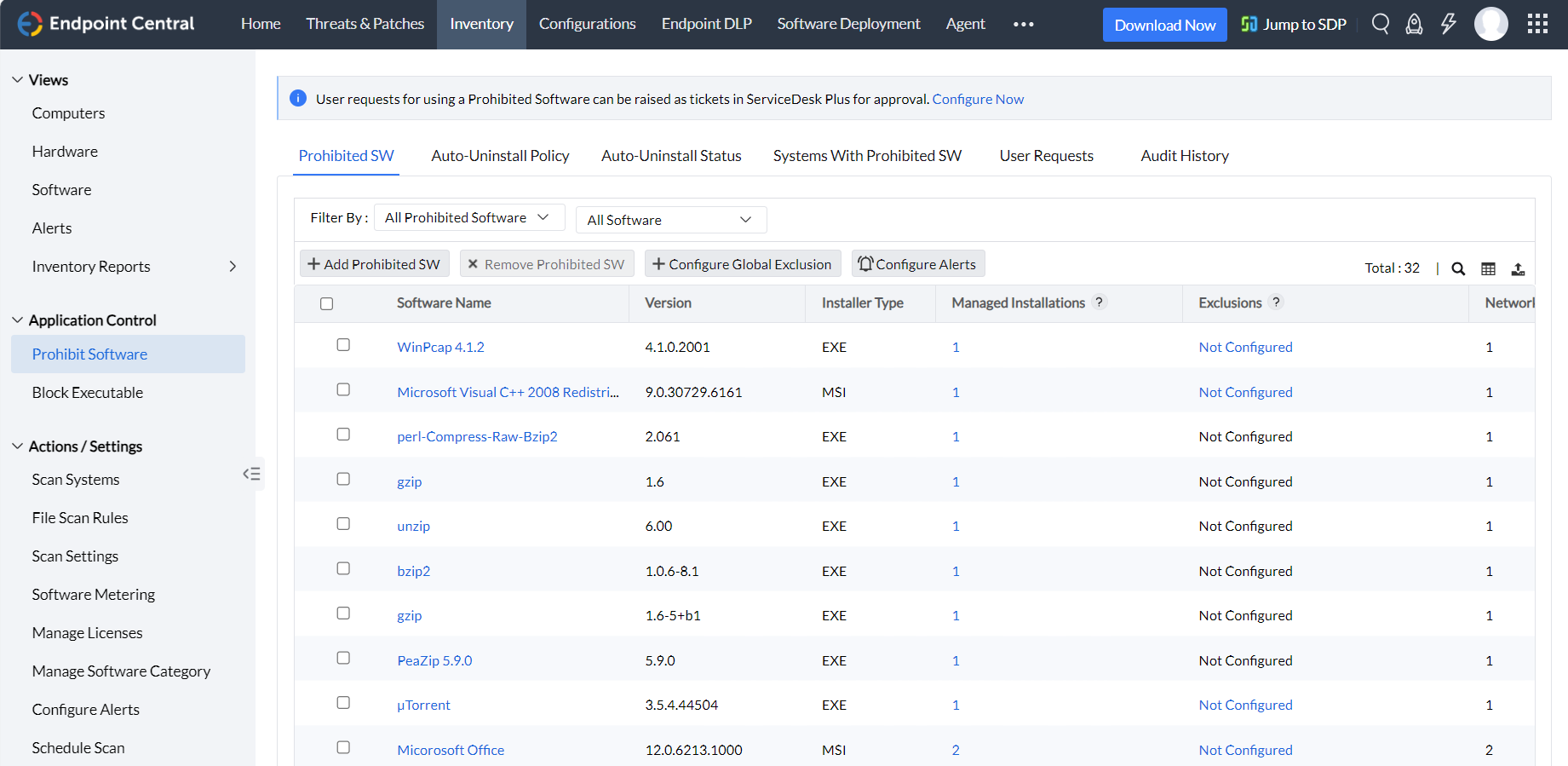
- Vaya a Prohibit Software en la vista de Inventory. Esto mostrará los detalles de todo el software que ya está prohibido, si ya se configuró.
- Haga clic en Add Prohibited Software. Esto abrirá el cuadro de diálogo Add Prohibited Software, que enumera todo el software detectado en las computadoras administradas. Debe haber escaneado los sistemas Windows al menos una vez para tener aquí los detalles del software.
- Seleccione el software que desea prohibir y muévalo a la lista Prohibited List.
Nota: En caso de que haya agrupado cierto software y esté agregando ese Software Group en la lista de Prohibited Software, se agregará el software principal de ese grupo. - Después de agregar todo el software, haga clic en Update. El software se agregará a la lista de software prohibido.
Eliminar software prohibido
Para eliminar un software prohibido, seleccione el software que desea quitar de la lista de software prohibido y haga clic en Remove Prohibited Software para eliminar el software seleccionado de la lista de software prohibido.
Configurar la política de desinstalación automática
Cuando se agrega un software prohibido, puede añadir algunas configuraciones de desinstalación automática para desinstalar automáticamente ese software cuando se encuentre en las computadoras objetivo. La desinstalación ocurrirá durante el ciclo de actualización posterior. Siga los pasos que se indican a continuación para configurar la política de desinstalación automática:
- Seleccione la pestaña Auto-Uninstall Policy.
- Seleccione la casilla Enable Automatic Uninstallation.
- Especifique la cantidad máxima de software que se puede desinstalar de una computadora durante el siguiente ciclo de actualización.
Nota: Aumentar este número provocará un alto uso de CPU durante la desinstalación. Si la cantidad de software prohibido detectado excede el límite (número máximo de software a desinstalar) en una computadora, el software excedente se desinstalará durante el siguiente inicio. - Seleccione la casilla Notify User before Uninstalling y especifique cualquier mensaje personalizado en caso de que quiera avisar al usuario antes de la desinstalación del software.
Nota: Se notificará al usuario con un mensaje de alerta durante el inicio de sesión y cada vez que el agente detecte software prohibido. Esta funcionalidad será aplicable solo si está configurada la opción Notify User Settings. - Especifique la ventana de espera para la desinstalación del software. Por ejemplo, si desea eliminar el software tres días después de haber sido detectado, escriba 3 en el cuadro de texto proporcionado.
Haga clic en Save para guardar los cambios.
La opción de desinstalación automática está disponible de forma predeterminada para las .msi application y, para las .exe application, se requieren modificadores silenciosos para la desinstalación. Los siguientes pasos lo guiarán a través de la desinstalación automática de .exe basadas en software application.
- Seleccione la pestaña Prohibited SW y haga clic en el enlace Not ConfiguredenUninstall commandcorrespondiente a laaplicación .exeapplication.
- Se abrirá la ventana Add/Edit Uninstall Command.
- Elija Pre-fill Uninstall Command o I will specify myself
Pre-fill Uninstall Command - Al seleccionar esta opción, se obtendrá el comando de desinstalación de la application desde Add/Remove programs y se mostrará aquí. Solo será necesario especificar el modificador silencioso.
I will specify Myself - El comando de desinstalación y el modificador silencioso deben ingresarse manualmente. Se recomienda probar manualmente el comando de desinstalación para verificar que sea correcto. - Haga clic en Save para guardar la configuración.
- Verifique el estado en la pestaña Auto Uninstallation Status (esta desinstalación ocurrirá según la política de desinstalación automática configurada)
- En Auto Uninstallation Status, seleccione Detailed View para ver el estado y los comentarios.
Puede elegir desinstalar un software configurando la política de desinstalación automática. Sin embargo, esto no evitará que los usuarios instalen un software/application. Una vez que este software esté instalado, se desinstalará automáticamente.
Excluir computadoras de la desinstalación de software
En determinadas circunstancias, un software que está prohibido será requerido por un departamento específico para trabajar. Por ejemplo, cuando las application y software de redes sociales están predominantemente restringidos, algunos departamentos podrían requerirlos para impulsar su trabajo. En esos casos, puede configurar una exclusión para permitir que esos usuarios específicos accedan a este software. Puede crear un grupo personalizado compuesto por computadoras específicas o puede agregar computadoras individuales a la lista de exclusión. Los siguientes pasos lo ayudarán a excluir grupos:
- Vaya a Prohibit Software en la vista de Inventory. Esto mostrará los detalles de todo el software que ya está prohibido.
- Seleccione la casilla correspondiente al software especificado y haga clic en el enlace de la columna Exclusions. Esto abrirá el cuadro de diálogo Add Exclusions.
- Seleccione si desea excluir grupos personalizados o computadoras, y seleccione los grupos/computadoras y muévalos a la lista Excluded.
- Haga clic en Save para guardar los cambios.
Haga clic aquí para ver el video:
Aprobar solicitudes para usar software prohibido
Esta función es compatible solo para clientes que usan Endpoint Central versión (10.0.192) o superior.
- Desde el ícono de la bandeja del agente, los usuarios finales pueden encontrar la lista de software prohibido en su red y elegir generar solicitudes para usar software prohibido específico según sus necesidades.
- Estas solicitudes se pueden gestionar desde la consola web del producto -> Inventory -> Prohibit Software -> User Requests.
- Si ha integrado Endpoint Central con ServiceDesk Plus (versión 9203 o superior),
- Las solicitudes para usar software prohibido solo se pueden resolver desde la consola de ServiceDesk Plus. Sepa cómo resolver solicitudes en ServiceDesk Plus aquí.
- Para asociar las solicitudes para usar software prohibido con plantillas de ServiceDesk Plus, desde Endpoint Central vaya a la pestaña admin -> en la configuración de integración, ServiceDesk Plus -> seleccione la opción "Send requests for using Prohibited Software as tickets to ServiceDesk Plus for approval" y proporcione el nombre de la plantilla de ServiceDesk Plus.
- Una vez que el técnico apruebe la solicitud, a los usuarios se les permitirá instalar y usar el software solicitado.
Configurar exclusión global
De manera similar a excluir computadoras y grupos personalizados para software individual, puede crear una lista de exclusión global de computadoras. Las computadoras que se agregan a la lista de exclusión global, ya sea manualmente o mediante grupos personalizados, se aplican a todo el software. Esto significa que todas estas computadoras pueden tener cualquiera de los programas que han sido marcados como prohibidos.
Para configurar la exclusión global, haga clic en el botón Configure Global Exclusion, seleccione las computadoras/grupo personalizado de computadoras requeridos y guarde.