Escaneo de inventario
El escaneo de inventario es el proceso automatizado de descubrir y recopilar información sobre todo el hardware, software y activos digitales en los endpoints administrados de su red. Proporciona a los administradores de TI visibilidad en tiempo real del panorama de activos de su organización, lo que les ayuda a mantener el cumplimiento y agilizar la solución de problemas y las auditorías.
El proceso de escaneo de inventario se inicia automáticamente en el equipo del usuario final una vez que se instala el agente de Endpoint Central. Este escaneo recopila todos los datos de activos desde el agente y publica estos datos en el Server Central para su procesamiento y administración. El escaneo de inventario se inicia automáticamente cuando se detecta cualquier cambio de software o hardware en el equipo del usuario final. Además, se realiza automáticamente un escaneo de inventario cada vez que un usuario inicia sesión en su computadora para recopilar detalles específicos del usuario.
Para una auditoría inmediata o solución de problemas, puede iniciar un escaneo bajo demanda para escanear de inmediato los equipos de sus usuarios finales y recuperar los datos de activos necesarios. Si desea recopilar y mantener datos de activos actualizados más allá de los activos de software y hardware, como certificados, recursos compartidos, información de controladores o servicios que se ejecutan en segundo plano, puede configurar un escaneo programado para recopilar periódicamente estos datos de activos.
Tabla de contenido
- Tipos de escaneo de inventario
- ¿Cómo funciona el escaneo de inventario?
- Detalles obtenidos en el escaneo de inventario
- Requisitos previos para el escaneo de inventario
- Mejores prácticas para el escaneo de inventario
- Consejos de solución de problemas para el escaneo de inventario
Tipos de escaneo de inventario
Los siguientes tipos de escaneos de inventario se inician en Endpoint Central para recopilar detalles de activos de sus equipos finales:
- Escaneo inicial del agente
- Escaneo automatizado de software
- Escaneo automatizado de hardware
- Escaneo automatizado de propiedades principales
- Escaneo bajo demanda
- Escaneo programado
- Escaneo iniciado por el usuario
- Escaneo a prueba de fallos
¿Cómo funciona el escaneo de inventario?
Escaneo inicial del agente
Este escaneo se inicia en el equipo del usuario final cuando el agente se instala en el equipo final. Este escaneo se activará inmediatamente después de la instalación del agente para recopilar todos los datos de activos necesarios del equipo del usuario final.
Escaneo automatizado
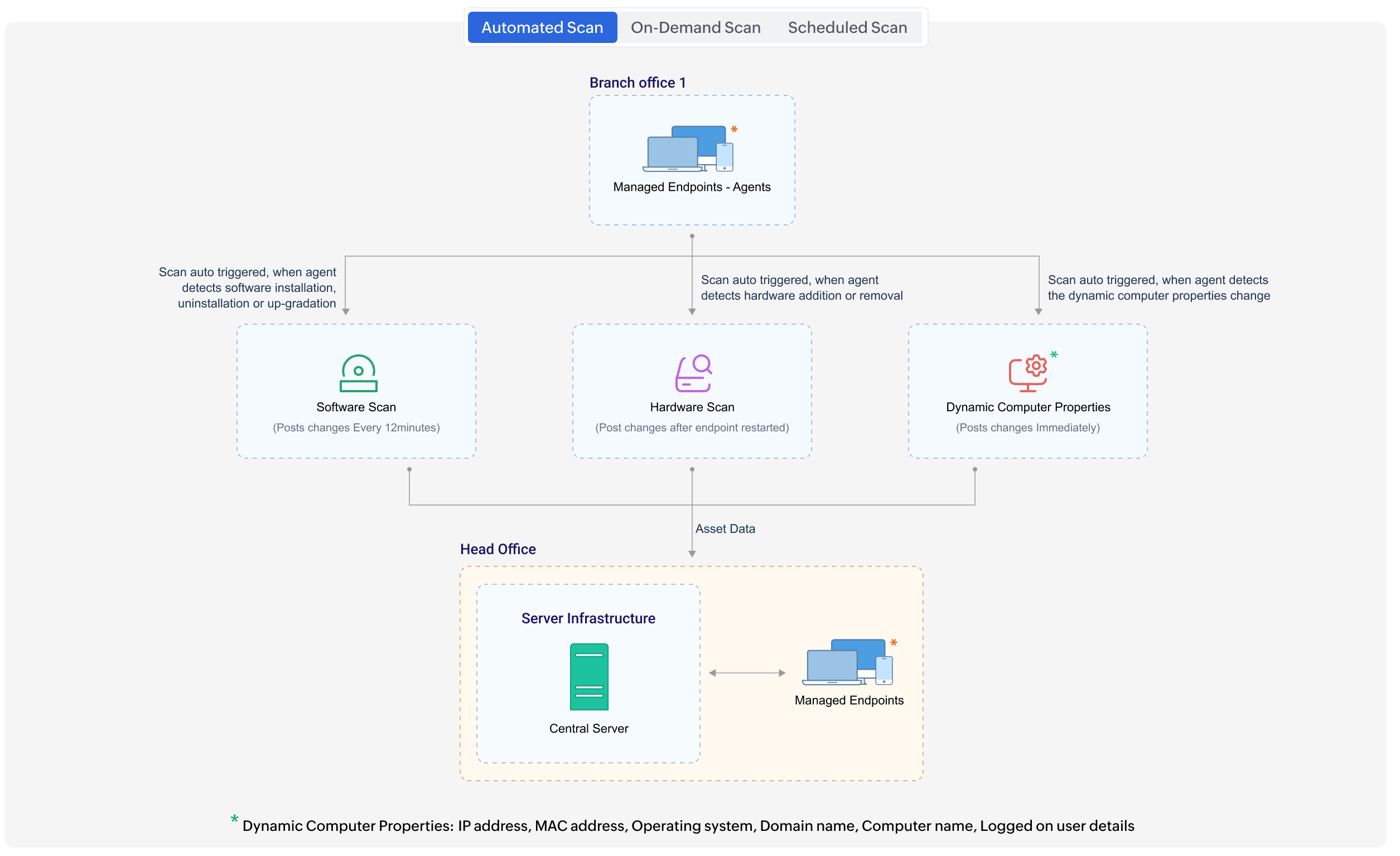
Escaneo automatizado de software
Este escaneo se activará automáticamente en el equipo del usuario final cada vez que el agente de Endpoint Central detecte cualquier instalación, desinstalación o actualización de software. Los cambios de software detectados se publican en el Server dentro de los siguientes 12 minutos.
Escaneo automatizado de hardware
Este escaneo se activará automáticamente en el equipo del usuario final cada vez que el agente de Endpoint Central detecte cualquier cambio de hardware, como la eliminación de hardware o una nueva conexión de hardware. Estos detalles de cambios de hardware se publicarán en el Server Central después de que se reinicien los equipos de los usuarios finales.
Escaneo automatizado de propiedades dinámicas del equipo
Este escaneo se activará automáticamente en el equipo del usuario final cada vez que el agente de Endpoint Central detecte cualquier cambio en las propiedades dinámicas del equipo. Estos detalles de las propiedades principales se publicarán en el Server inmediatamente después de su detección. Los datos de propiedades dinámicas del equipo incluyen dirección IP, dirección MAC, sistema operativo, nombre de dominio, nombre del equipo y detalles del usuario conectado.
Escaneo bajo demanda
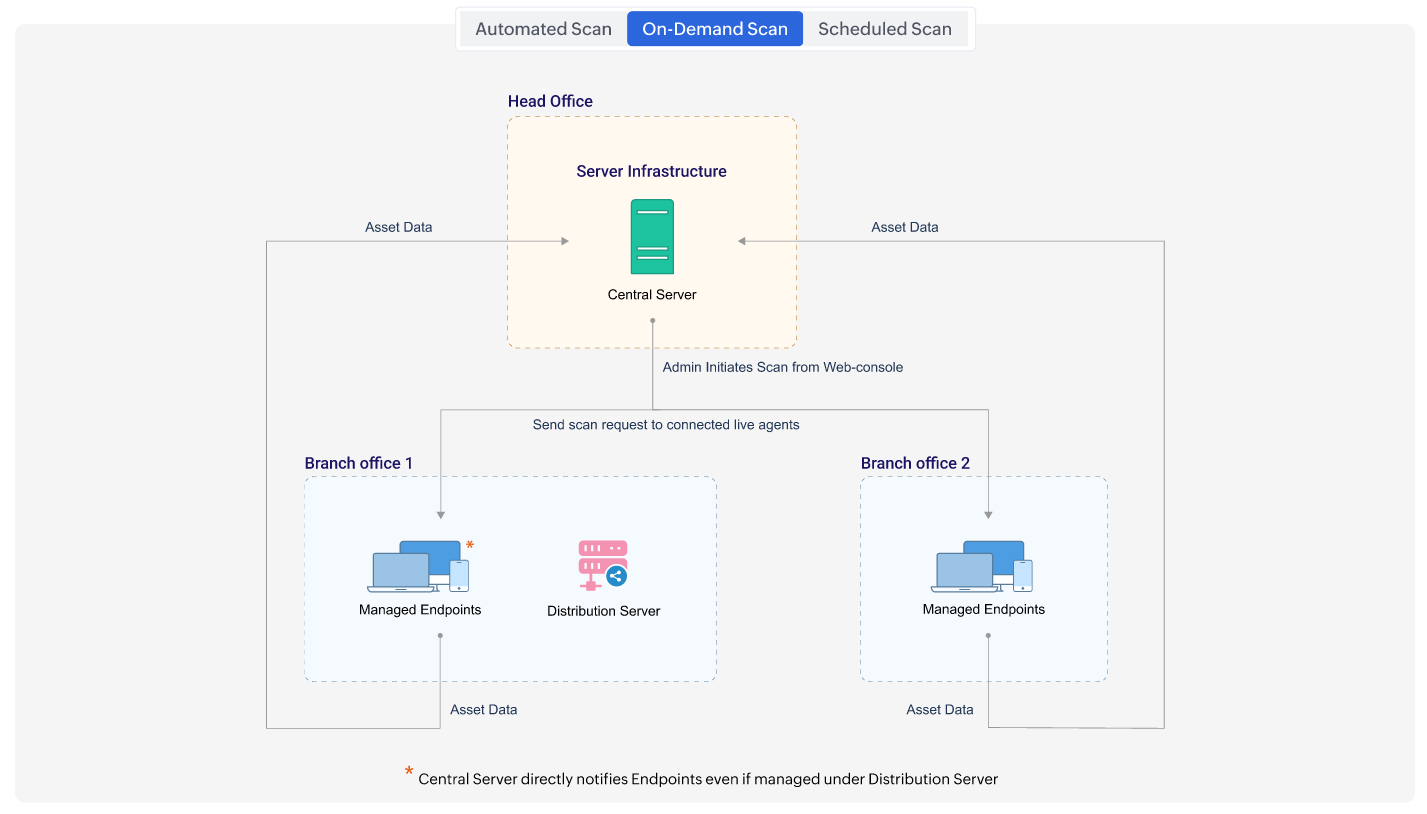
Este escaneo es iniciado manualmente por el administrador desde la consola de Endpoint Central. El agente de Endpoint Central inicia el escaneo de inventario y publica los datos de activos en el Server Central; el Server Central actualiza los detalles del inventario.
Para iniciar un escaneo bajo demanda, en la consola de Endpoint Central vaya a Inventory > Actions/Settings > Scan Systems. Para escanear equipos específicos, seleccione uno o más equipos de la lista y haga clic en el botón Scan System ubicado en la esquina superior izquierda.
Escaneo programado
Para recopilar datos de activos a intervalos regulares, configure el escaneo programado para recuperar automáticamente la información de activos según la programación configurada. Puede establecer la frecuencia del escaneo en diaria, semanal o mensual según sus necesidades. Para obtener más información sobre el escaneo programado, consulte este enlace
Escaneo al iniciar sesión el usuario
Este escaneo se activará automáticamente cuando un usuario inicie sesión en un equipo de usuario final. Para que se realice el escaneo de inicio de sesión del usuario, el administrador debe configurar un escaneo programado.
Escaneo iniciado por el usuario
Este escaneo es activado manualmente por el usuario final desde el icono de la bandeja del agente.
Escaneo a prueba de fallos
Cuando el Server de Endpoint Central encuentra una falla mientras procesa los datos de activos recibidos del agente de Endpoint Central, inicia automáticamente un escaneo bajo demanda para volver a recopilar los datos de activos. Luego, el agente vuelve a publicar la información de activos en el Server Central, que la procesa y garantiza que la base de datos del inventario se actualice correctamente.
Detalles obtenidos en el escaneo de inventario
- Detalles del software instalado
- Detalles del hardware
- Sistema operativo
- Nombre del equipo
- Detalles del usuario que inició sesión
- Dirección IP
- Dirección MAC
- Detalles del dominio
- Detalles del antivirus
- Detalles de cifrado
- Firewall
- Usuarios y grupos locales
- Detalles del controlador
- Certificados
- Recursos compartidos
- Servicios
- Detalles de archivos
Requisitos previos para el escaneo de inventario
Aquí hay una lista de consideraciones que deben verificarse antes de iniciar un escaneo de inventario.
- Los equipos de destino deben estar administrados por Endpoint Central. Para obtener más información sobre cómo incorporar equipos, consulte esta página.
- Asegúrese de que el servicio DCOM y WMI esté habilitado en los equipos de destino. Para habilitar DCOM, siga los pasos indicados:
Pasos para habilitar DCOM
- Seleccione Start > Run
- Escriba DCOMCNFG y haga clic en OK
- Vaya a Component Services > Computers > My Computer
- Haga clic derecho en My Computer y seleccione Properties
- Seleccione la pestaña Default Properties
- Marque la casilla "Enable Distributed COM on this machine"
- Presione OK
Nota:El procedimiento mencionado anteriormente es aplicable solo para equipos con Windows 7 y versiones posteriores.
Mejores prácticas para el escaneo de inventario
- Active escaneos bajo demanda para necesidades específicas, como obtener datos de software o hardware con fines de auditoría inmediata, para evitar problemas de escalabilidad y cuellos de botella en el rendimiento.
- Evite seleccionar muchos endpoints para escaneos bajo demanda simultáneos, ya que esto puede sobrecargar el Server Central debido a las cargas masivas de datos.
- Para entornos grandes, considere dividir los endpoints en grupos más pequeños y escanearlos por intervalos para reducir la carga del Server.
- Asegúrese de que los agentes estén en línea y accesibles antes de iniciar escaneos para evitar fallas o retrasos.
- Use la consola de Endpoint Central para realizar un seguimiento del estado del escaneo y evitar intentos repetidos si un escaneo ya está en curso.
Consejos de solución de problemas para el escaneo de inventario
- Si el equipo de destino no está disponible en la vista Scan Systems, asegúrese de que esté agregado al Scope of Management (SoM).
- Se requiere el agente de Endpoint Central para llevar a cabo este proceso. Verifique si hay algún error en el agente. Puede solucionar problemas del agente automáticamente utilizando la herramienta de solución de problemas integrada.
- Si encuentra un error que indica que el servicio WMI no se está ejecutando, inicie el servicio WMI en el sistema e intente nuevamente el proceso de escaneo.
- En caso de que reciba un error que indique que el escaneo de activos está bloqueado, comuníquese con endpointcentral-support@manageengine.com.
- Si DCOM no está habilitado, habilite DCOM y vuelva a intentar el proceso de escaneo.
Artículos relacionados