Configuración de Managed Google Play
Para utilizar las funciones y configuraciones de Managed Google Play, debe configurar Managed Google Play en Endpoint Central. Managed Google Play puede configurarse mediante una cuenta de Google Workspace(G Suite) o una cuenta de Google. Las diferencias entre estos métodos se explican a continuación:
| PARÁMETRO | USANDO G SUITE(también conocido como Google Workspace) | SIN G SUITE |
|---|---|---|
| Cuenta de administrador que se utilizará para configurar Managed Google Play | Cuenta de G Suite utilizada por la organización. | Cualquier cuenta de Google |
| Creación de cuenta de usuario | Creada por el administrador de TI, como parte de G Suite | Creación automática de cuentas |
| Adición de cuenta de usuario | La cuenta requerida debe agregarse manualmente al dispositivo | La cuenta se agrega automáticamente al dispositivo |
| Vinculación de cuenta de usuario | Vinculada al usuario específico y puede reutilizarse en otros dispositivos | Vinculada al dispositivo específico y no puede reutilizarse |
| Asociación de configuraciones | Asociada a la cuenta | Asociada al dispositivo |
| Uso ideal en | Organizaciones que utilizan ampliamente G Suite y tienen empleados que usan múltiples dispositivos. | Organizaciones sin G Suite, con empleados que usan dispositivos corporativos |
| Escenario de ejemplo | Los usuarios ya tienen dispositivo(s) con su cuenta de G Suite agregada. | Las organizaciones han proporcionado dispositivos corporativos a los empleados y desean agregar automáticamente cuentas de Google a los dispositivos y evitar que los usuarios agreguen su cuenta personal de Google. |
Dispositivos compatibles con Managed Google Play
| Versiones | Samsung | No Samsung |
|---|---|---|
| menor que 5.0 |  | dispositivos inscritos heredados. |
| menor que 7.0 | propietario del dispositivo y propietario del perfil y heredado (legacy no es compatible si el dispositivo puede administrarse como propietario del dispositivo o propietario del perfil). | propietario del dispositivo y propietario del perfil. |
| menor que 10.0 | propietario del dispositivo, propietario del perfil y heredado. | propietario del dispositivo y propietario del perfil. |
| mayor que 10.0 | solo propietario del dispositivo y propietario del perfil. | propietario del dispositivo y propietario del perfil. |
Uso de Google Workspace(G Suite)
Para configurar Android for Work en Endpoint Central, necesita lo siguiente:
- Nombre de dominio: El dominio con el que se registró en Google Workspace(G Suite).
- Cuenta de administrador del dominio: La cuenta con privilegios de administrador que se utilizará para la integración. Haga clic aquí para identificar su cuenta de administrador del dominio.
- Archivo JSON de ESA: Un archivo JSON generado por Google, que contiene los detalles del servicio de Endpoint Central y debe cargarse aquí para completar la integración. Haga clic aquí para conocer los pasos para obtener el archivo JSON.
- Token: El token de EMM es necesario cuando integra un proveedor de EMM de terceros con Android for Work. Haga clic aquí para conocer los pasos para obtener un token de EMM.
- Google Workspace(G Suite) for Education no se puede integrar con Endpoint Central.
- Se recomienda asignar diferentes cuentas de G Suite a los dispositivos para mejorar la administración de aplicaciones, pero una sola cuenta de G Suite puede usarse para hasta 10 dispositivos. Si la cuenta de G Suite se asigna a más de 10 dispositivos, las aplicaciones no podrán distribuirse a los dispositivos.
- Agregar diferentes dominios en G Suite puede provocar que falle la activación del dispositivo.
- La cuenta de Google Workspace se utilizará para aprovisionar todas las funciones y configuraciones basadas en Managed Google Play a los dispositivos administrados.
Identificación de la cuenta de administrador del dominio
Para completar la integración de Managed Google Play con Endpoint Central, debe proporcionar algunos detalles, uno de los cuales es su cuenta de administrador del dominio. Para conocerla, siga los pasos indicados a continuación:
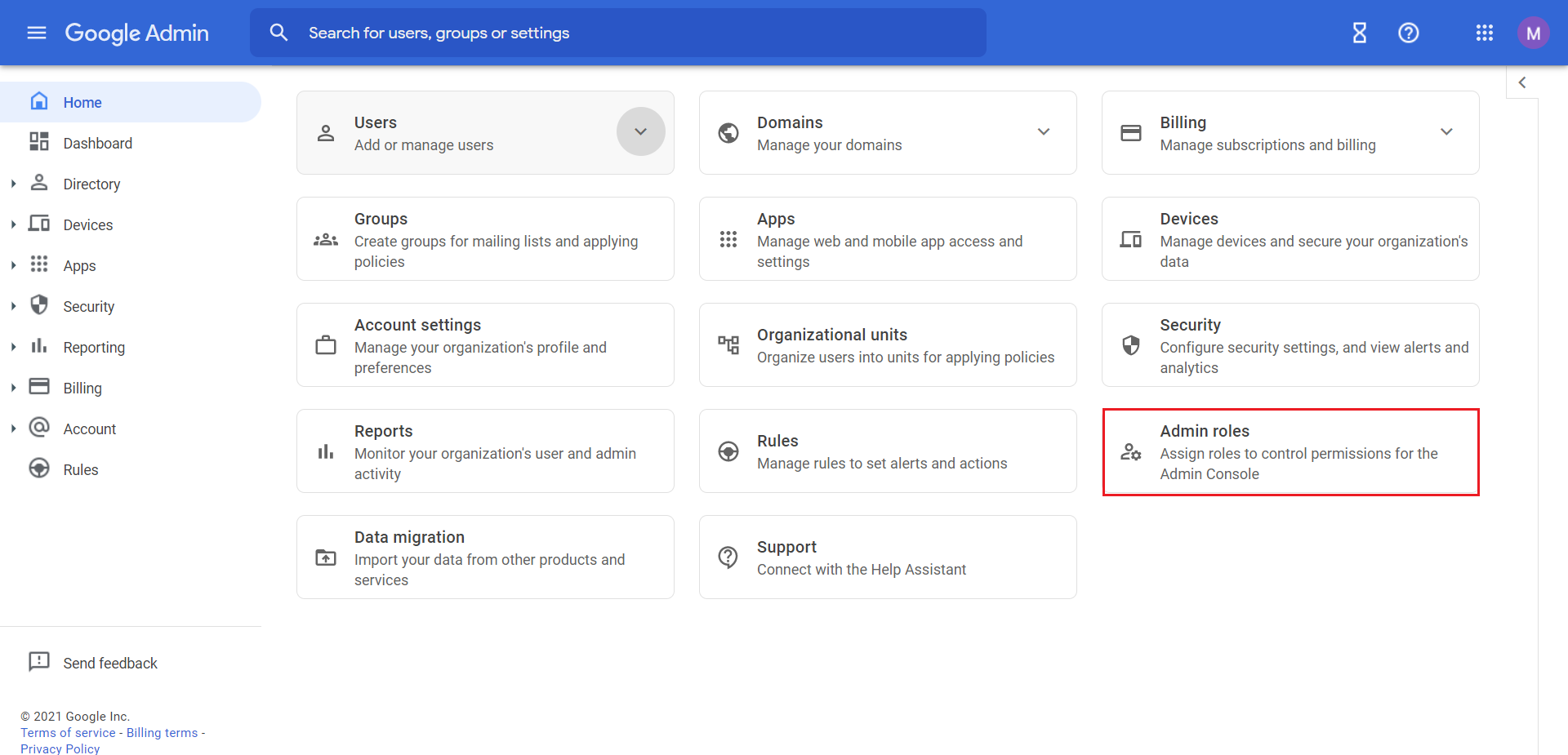
- Inicie sesión en Google Admin Console y seleccione Roles de administrador en el menú.
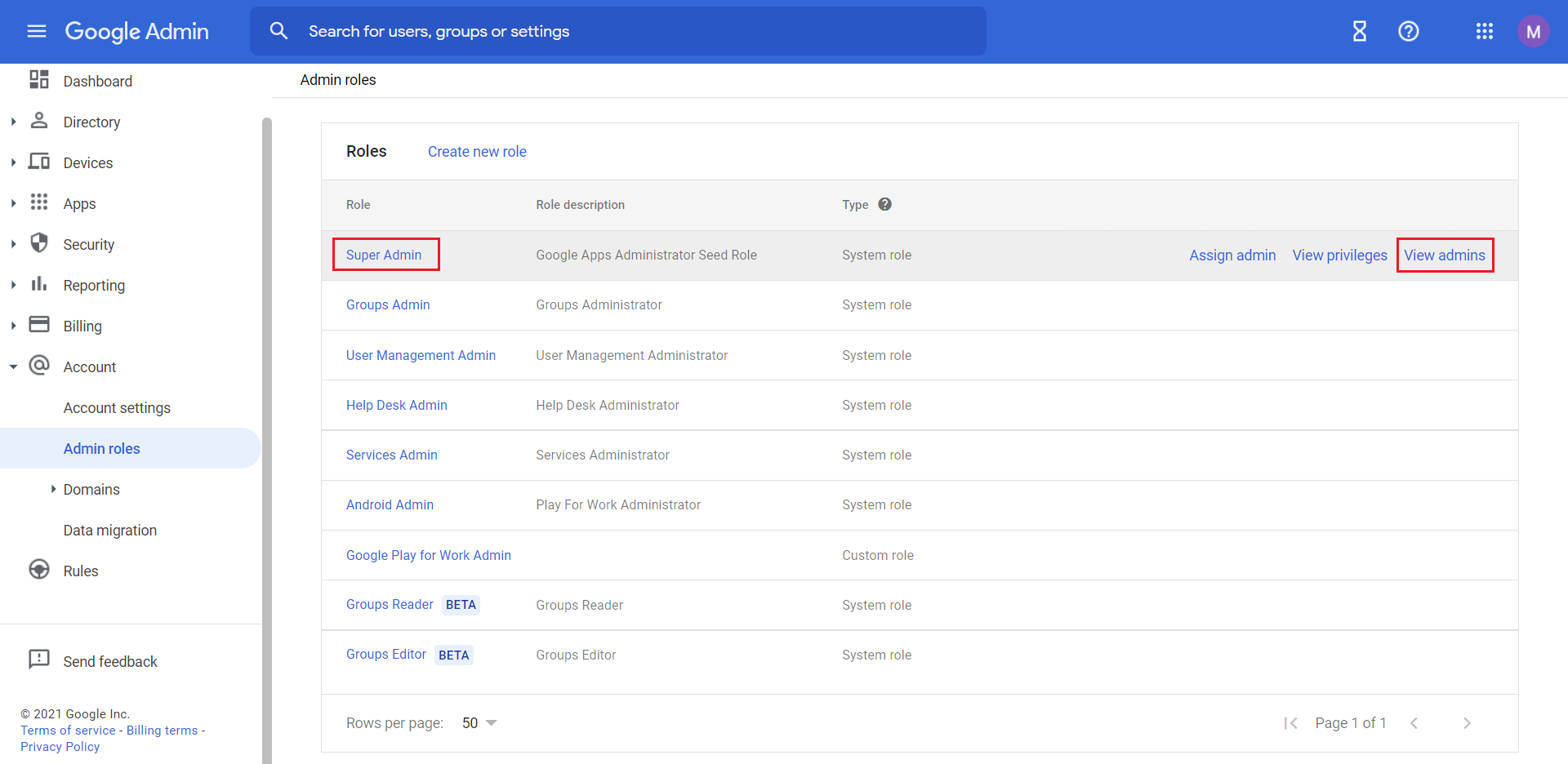
- Pase el cursor sobre Super Admin y haga clic en Ver administradores. Cualquier cuenta listada aquí puede utilizarse como cuenta de administrador del dominio en Endpoint Central.
Obtención del archivo JSON
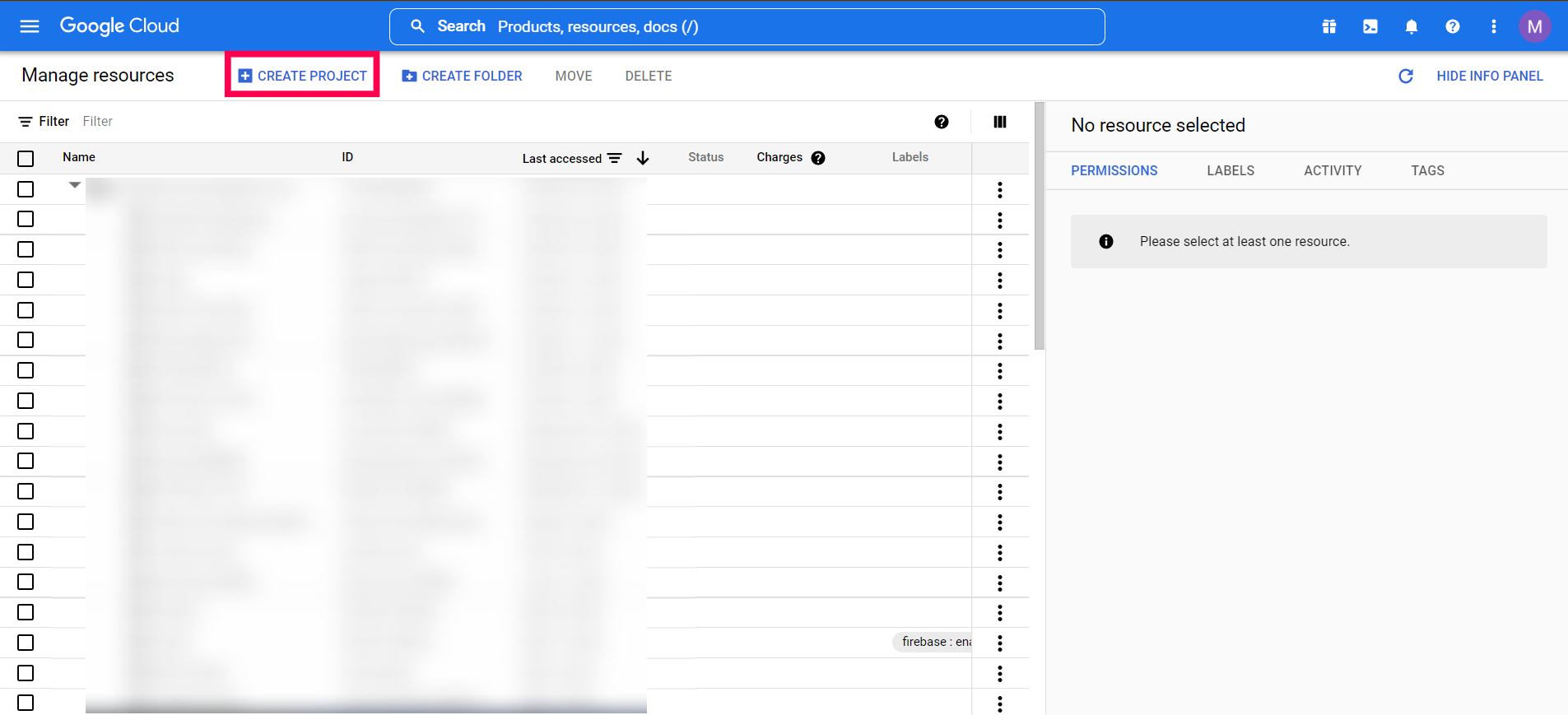
- Inicie sesión en Google Developers Console y haga clic en Crear proyecto
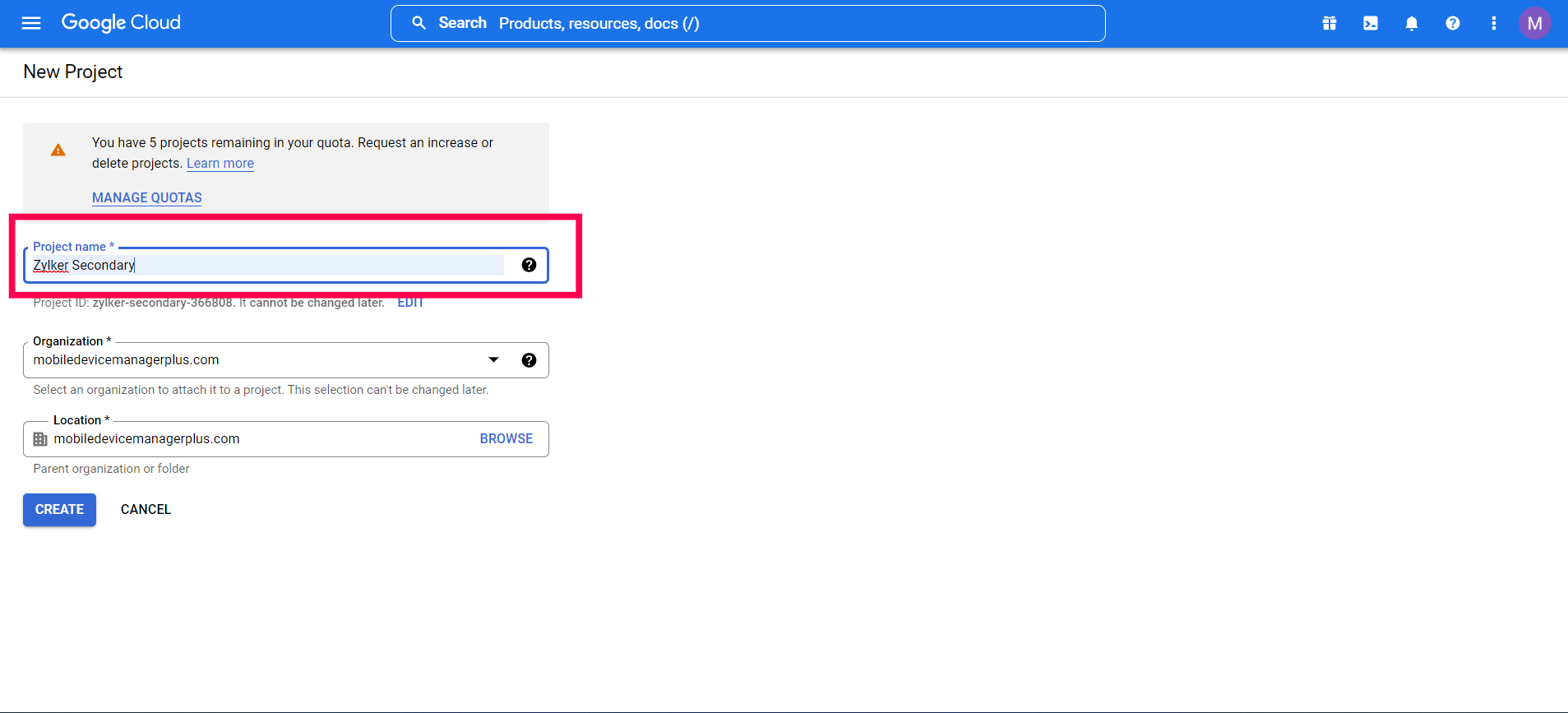
- Cree un proyecto proporcionando un Nombre del proyecto y luego haga clic en Crear.
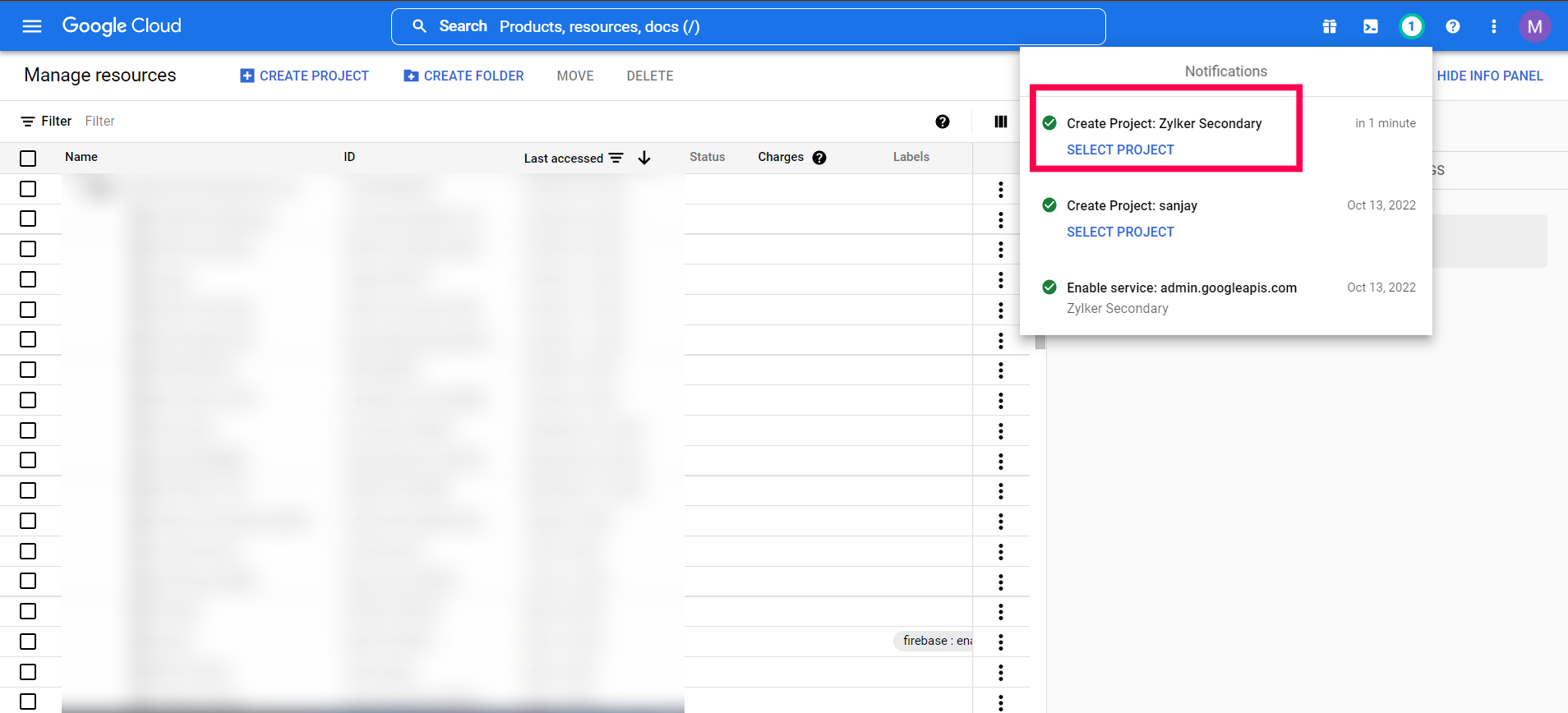
- Una vez creado el proyecto, haga clic en el ícono de notificación y luego en el mensaje de notificación de creación del proyecto.
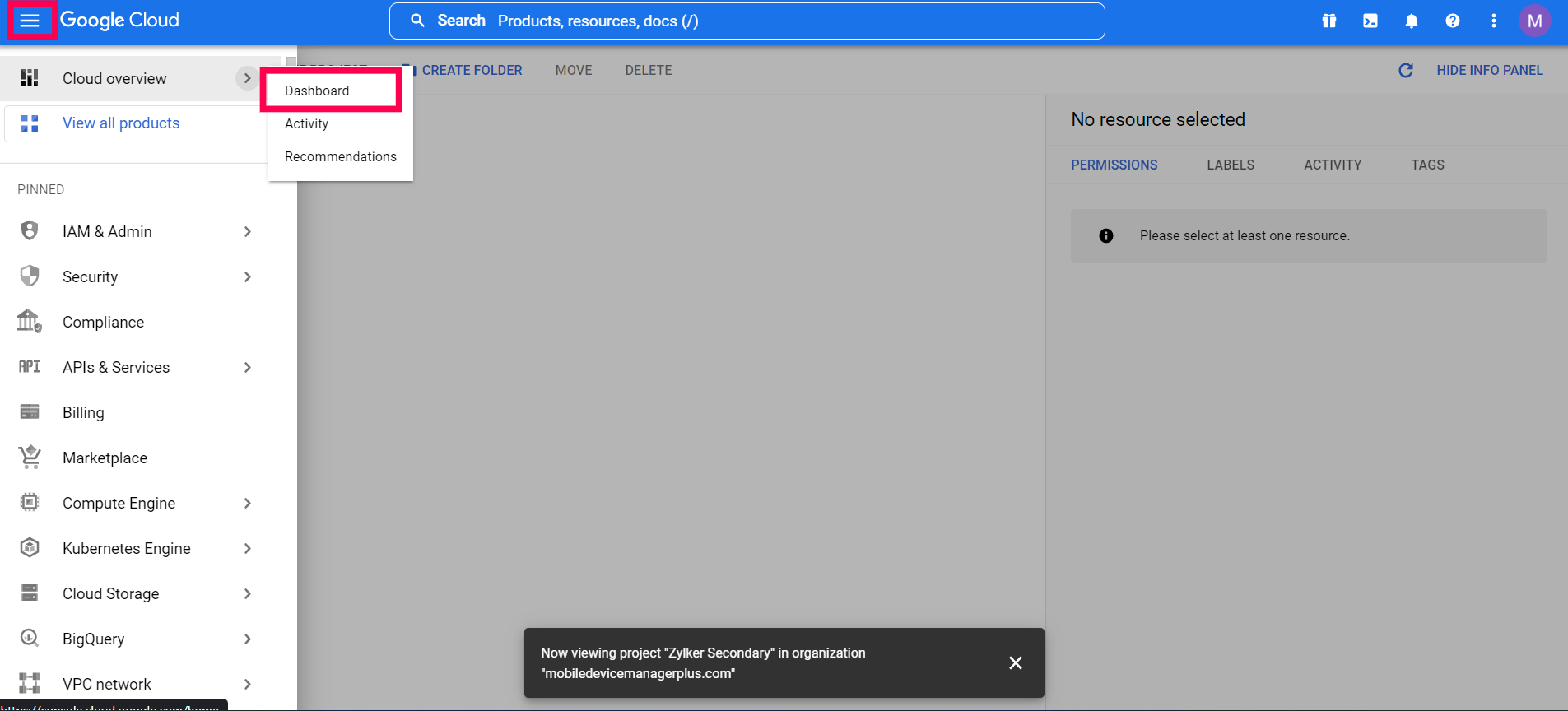
- Haga clic en el ícono de menú de hamburguesa en la esquina superior izquierda y seleccione Cloud Overview->Dashboard.
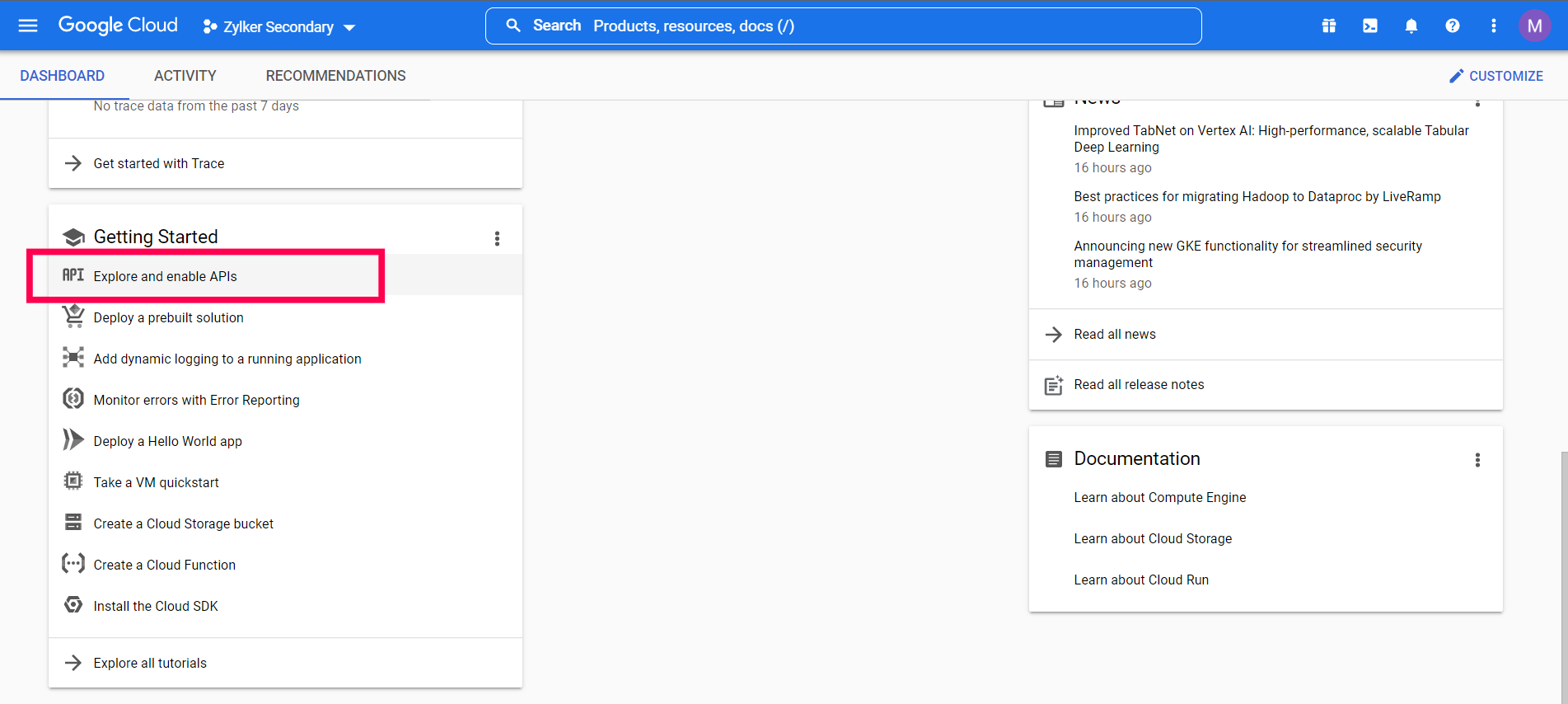
- En el Dashboard, en Getting Started, haga clic en Explore and enable APIs
- Haga clic en Credentials(ícono de llave) presente a la izquierda. Luego haga clic en Create Credentials y seleccione Service Account Key del menú desplegable.
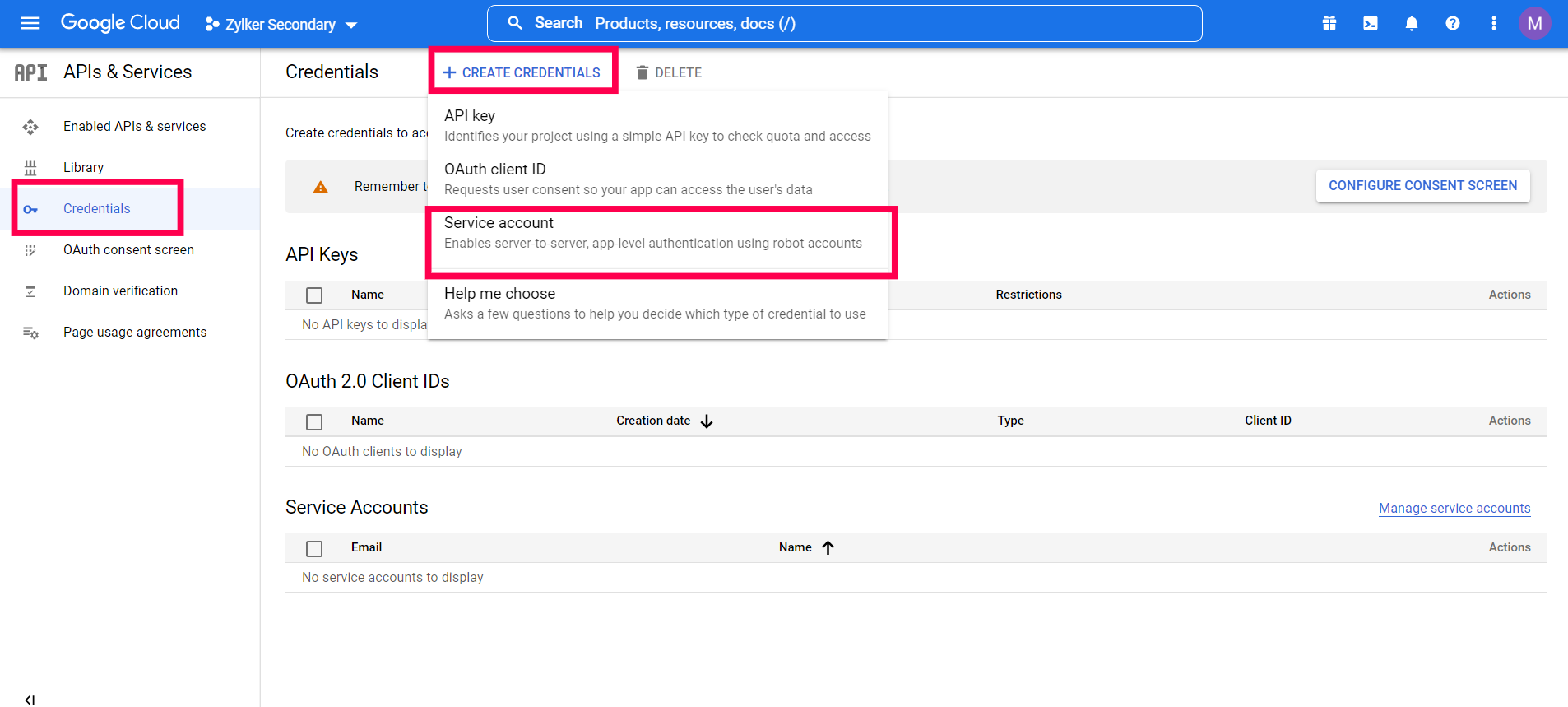
- Haga clic en el menú desplegable debajo de Service Account y seleccione New Service Account. Proporcione un nombre para la cuenta de servicio y haga clic en Save and Continue y, en Select a role, seleccione Service Account del menú desplegable y luego Service Account Admin.
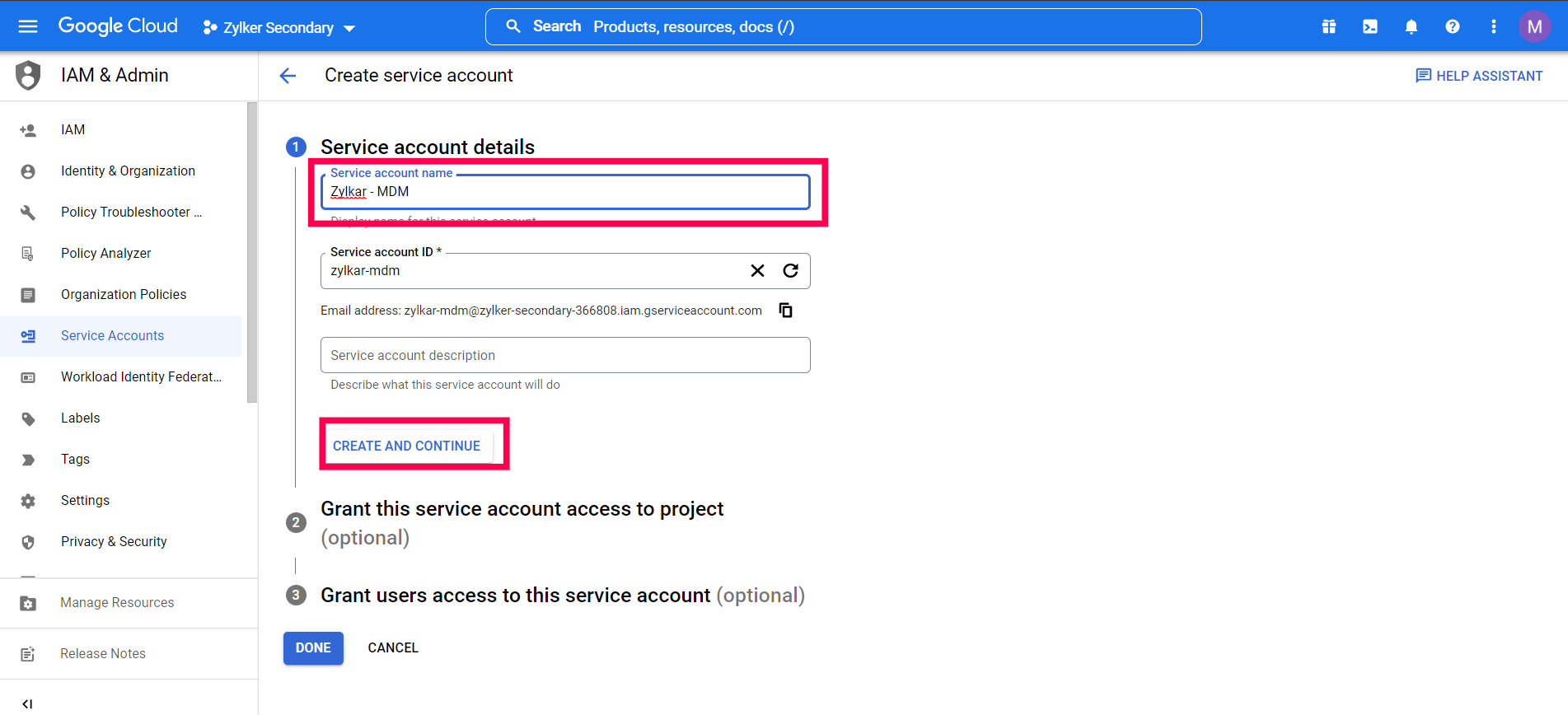
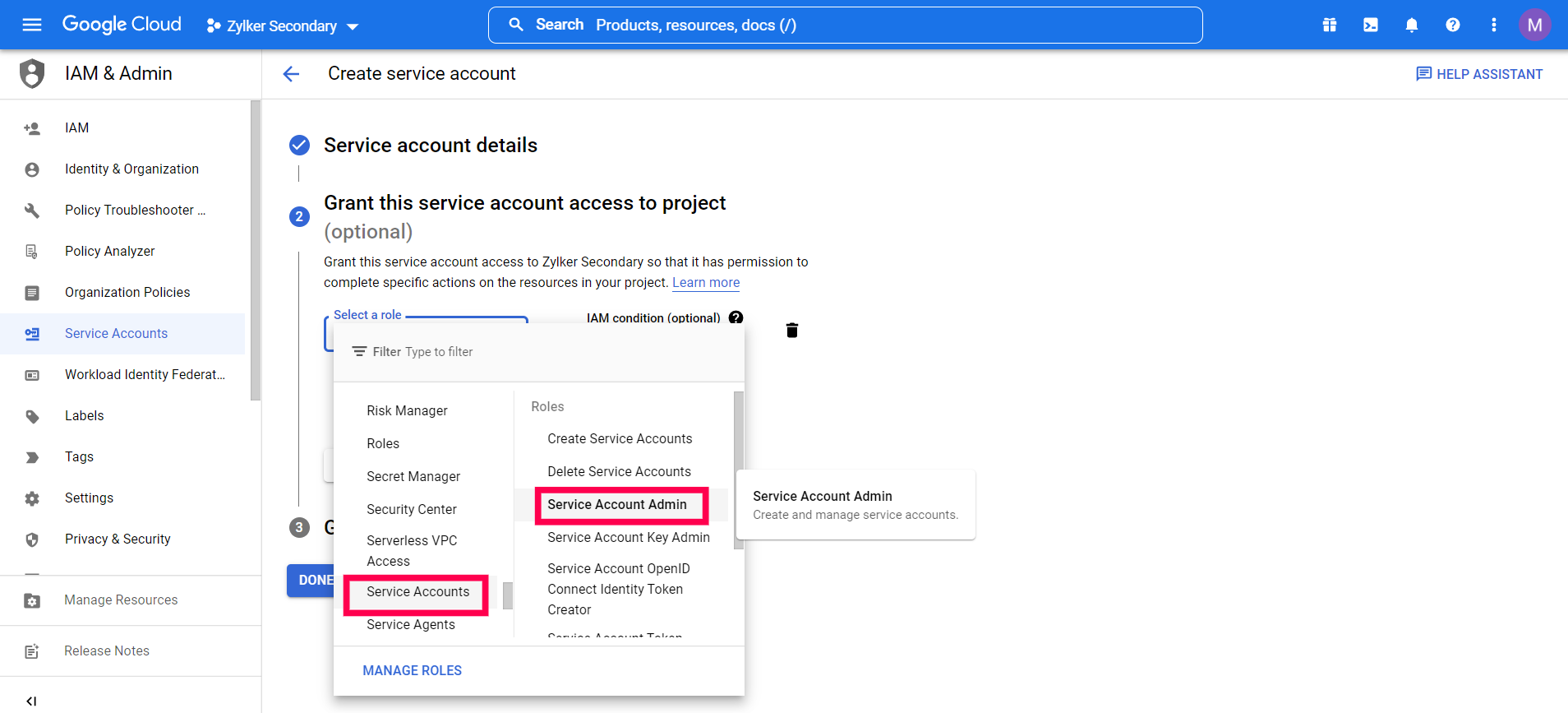
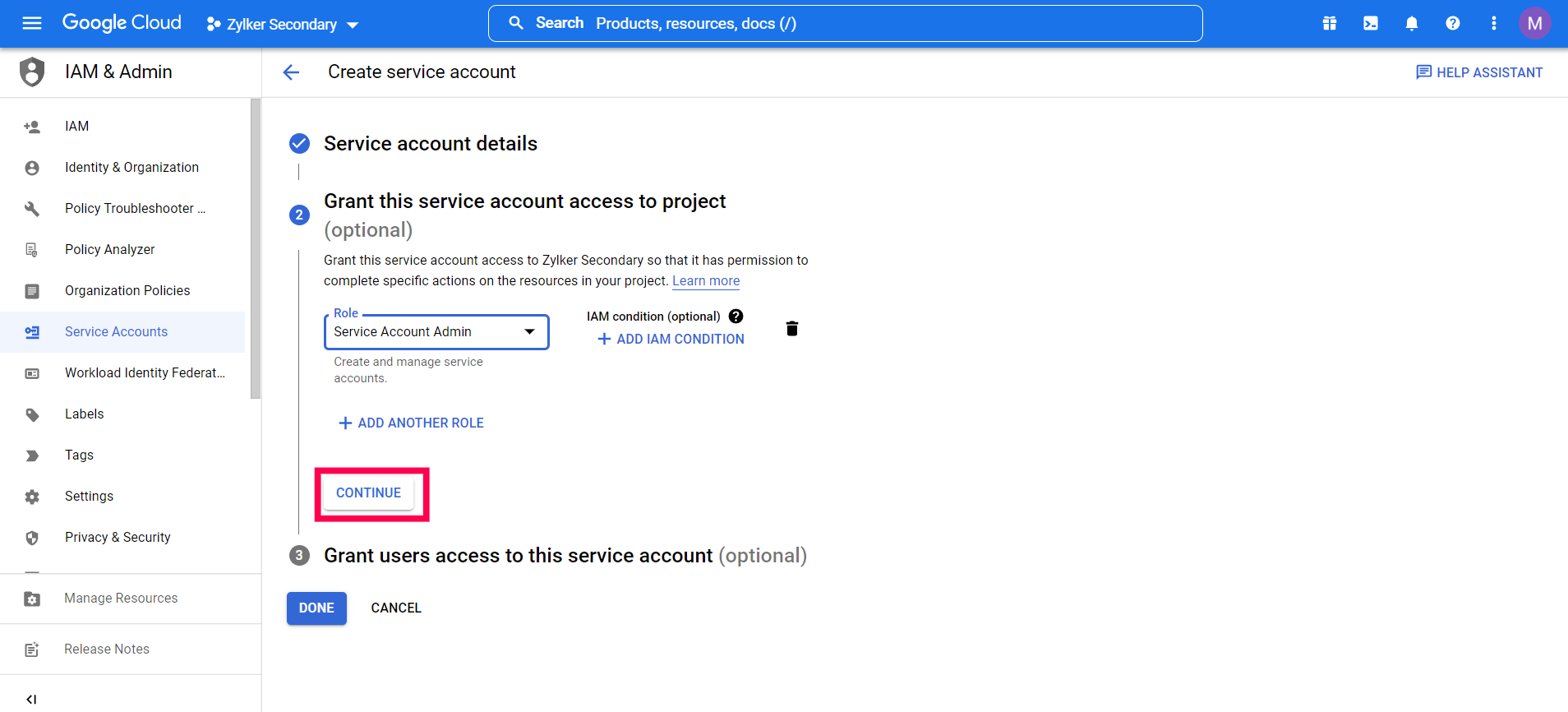
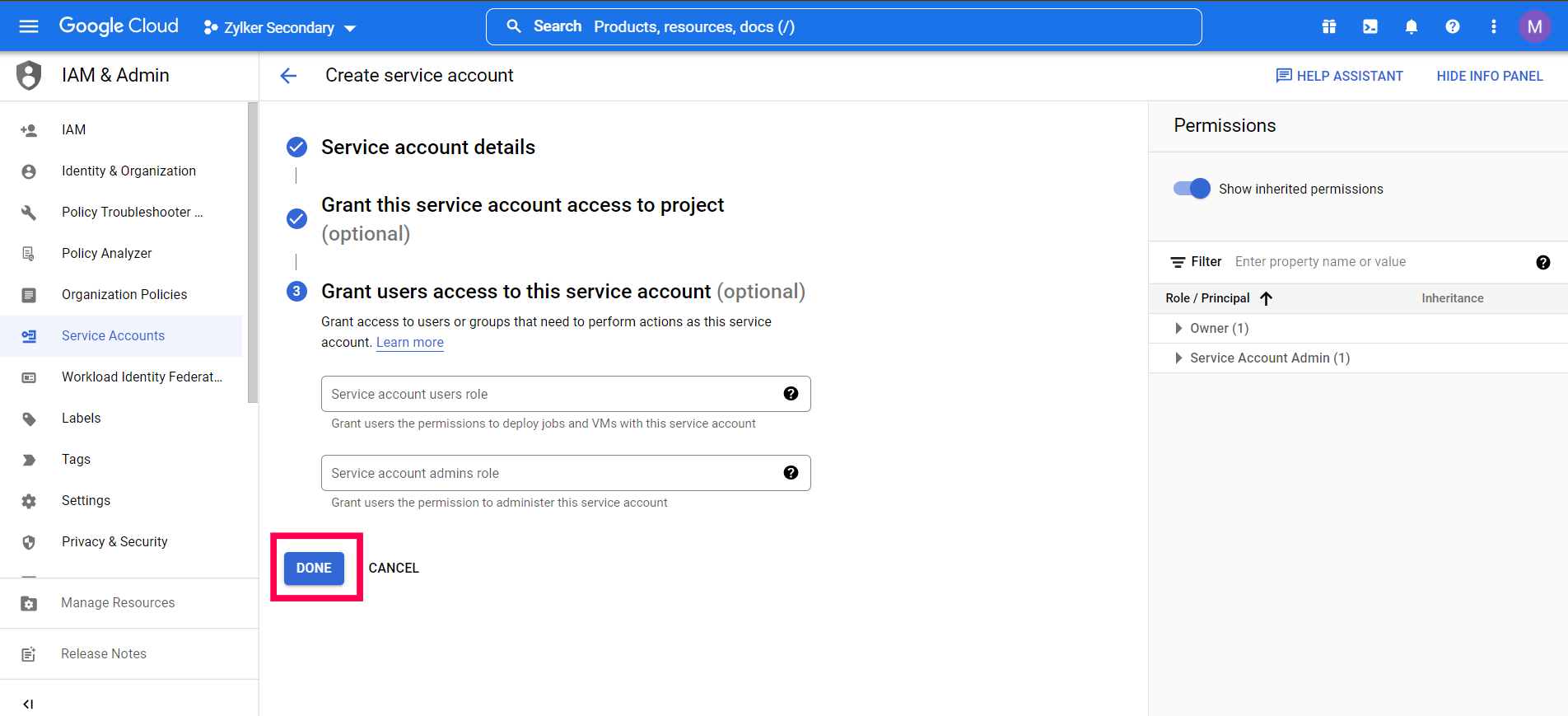
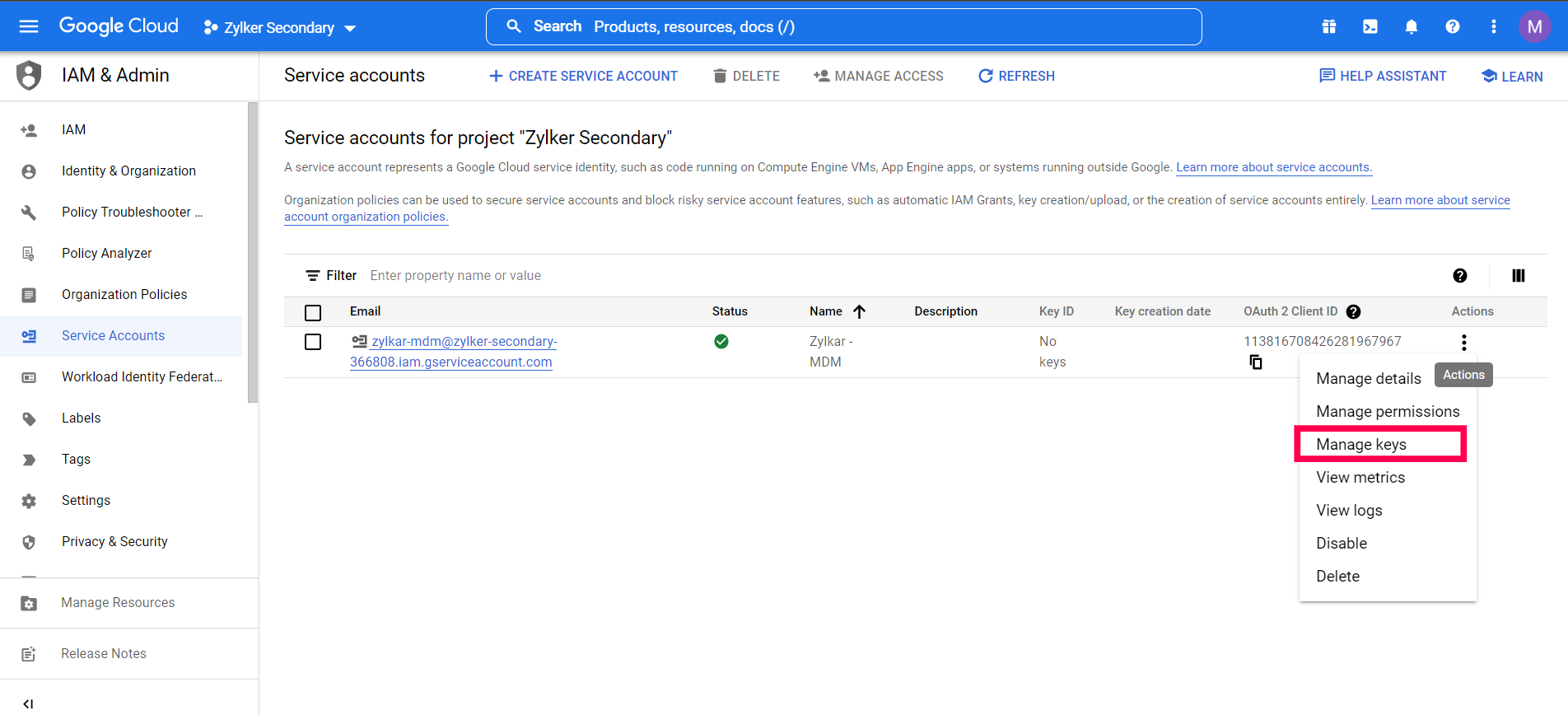
- Vaya a su cuenta de servicio y haga clic en el ícono de puntos suspensivos presente debajo de Actions y elija Manage keys.
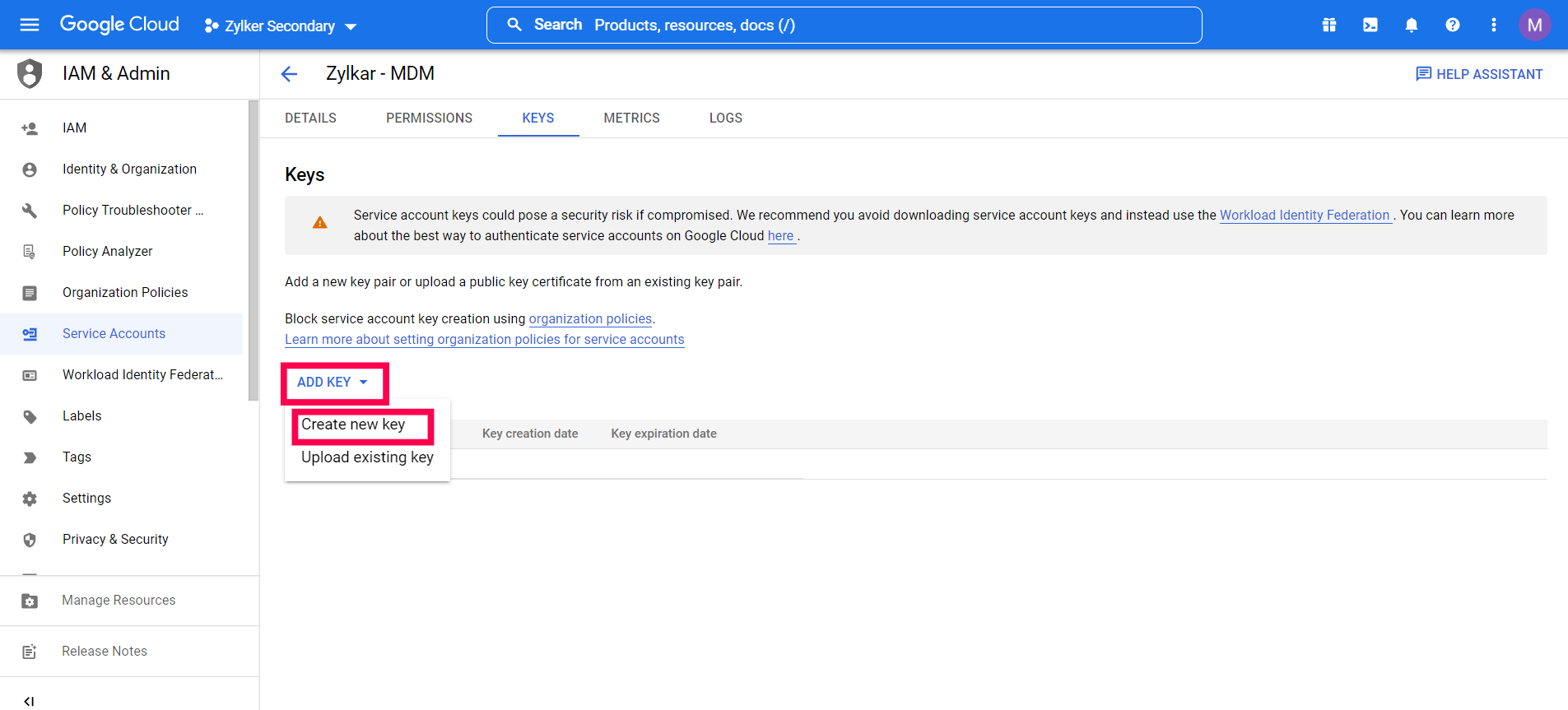
- Haga clic en Add Key y seleccione Create new key. Asegúrese de que el tipo de clave esté configurado como JSON y luego haga clic en Create. Ahora se descargará un token JSON. Este debe cargarse en el Endpoint Central Server. Después de descargar el token, haga clic en Close.
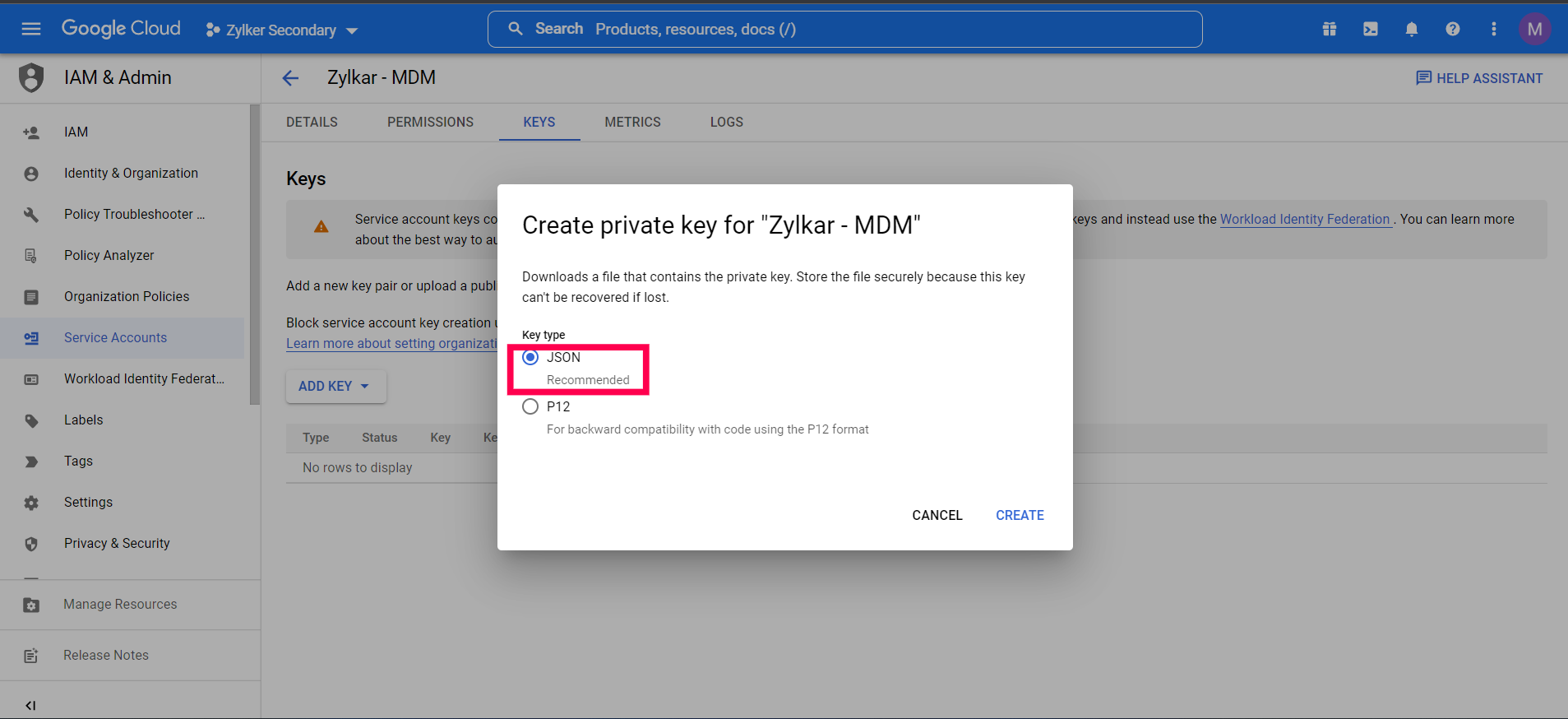
- Se descargará automáticamente un archivo JSON al hacer clic en Create.
Obtención del token de EMM
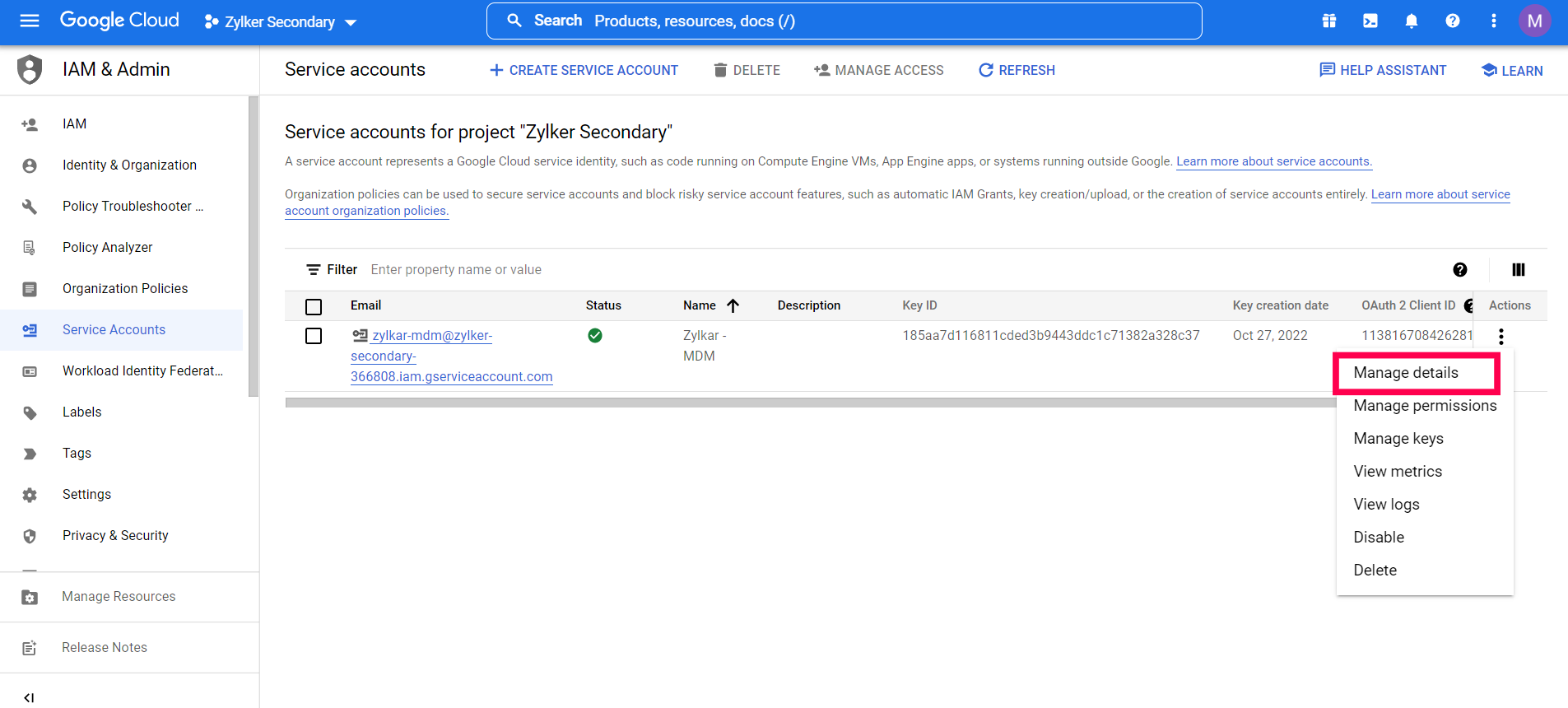
- Después de descargar el archivo JSON, vuelva a la página de Credentials y haga clic en Manage Service Accounts. Ahora, haga clic en el ícono de puntos suspensivos que aparece junto al nombre de la cuenta de servicio y haga clic en Manage Details.
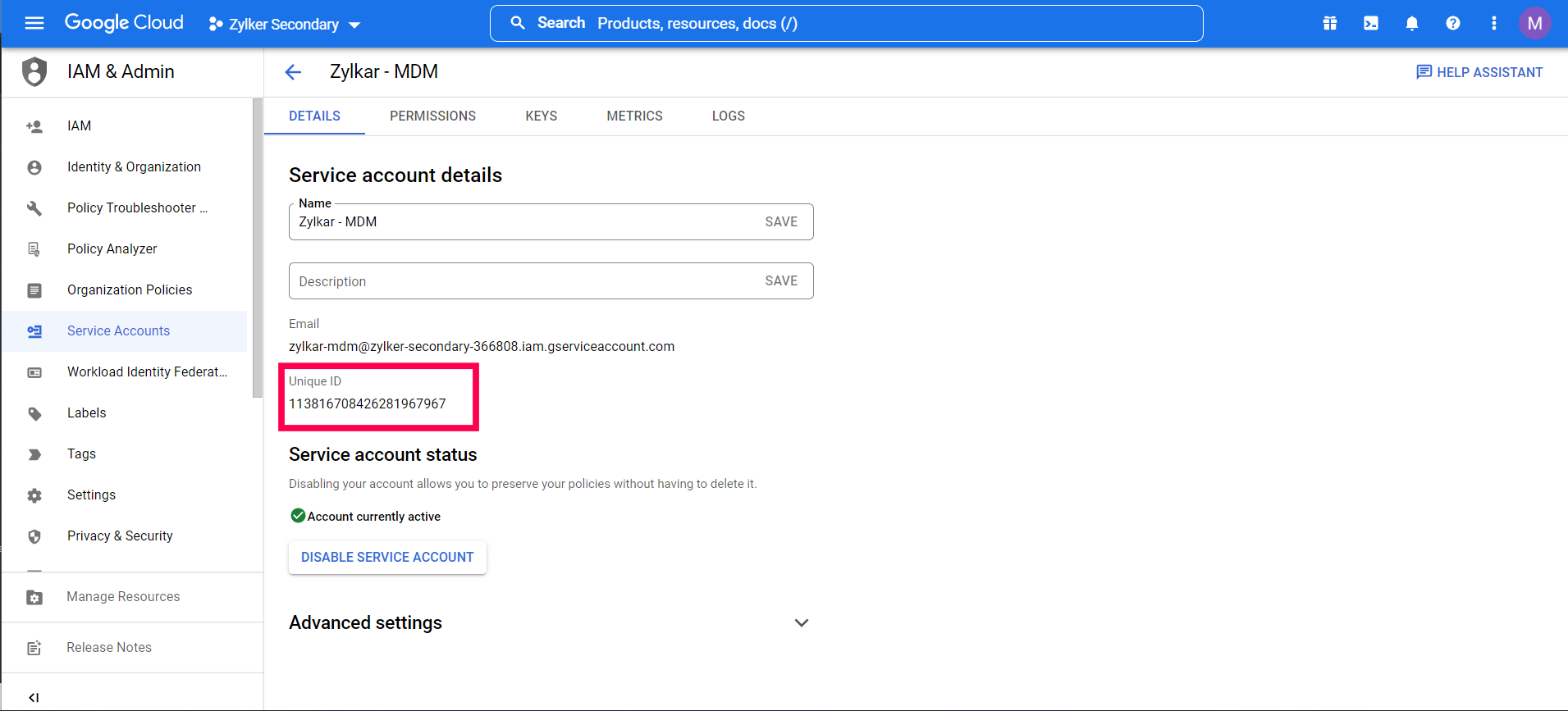
- Copie la secuencia numérica de 21 dígitos que aparece en Unique ID y luego haga clic en View Domain Wide Delegation Client ID.
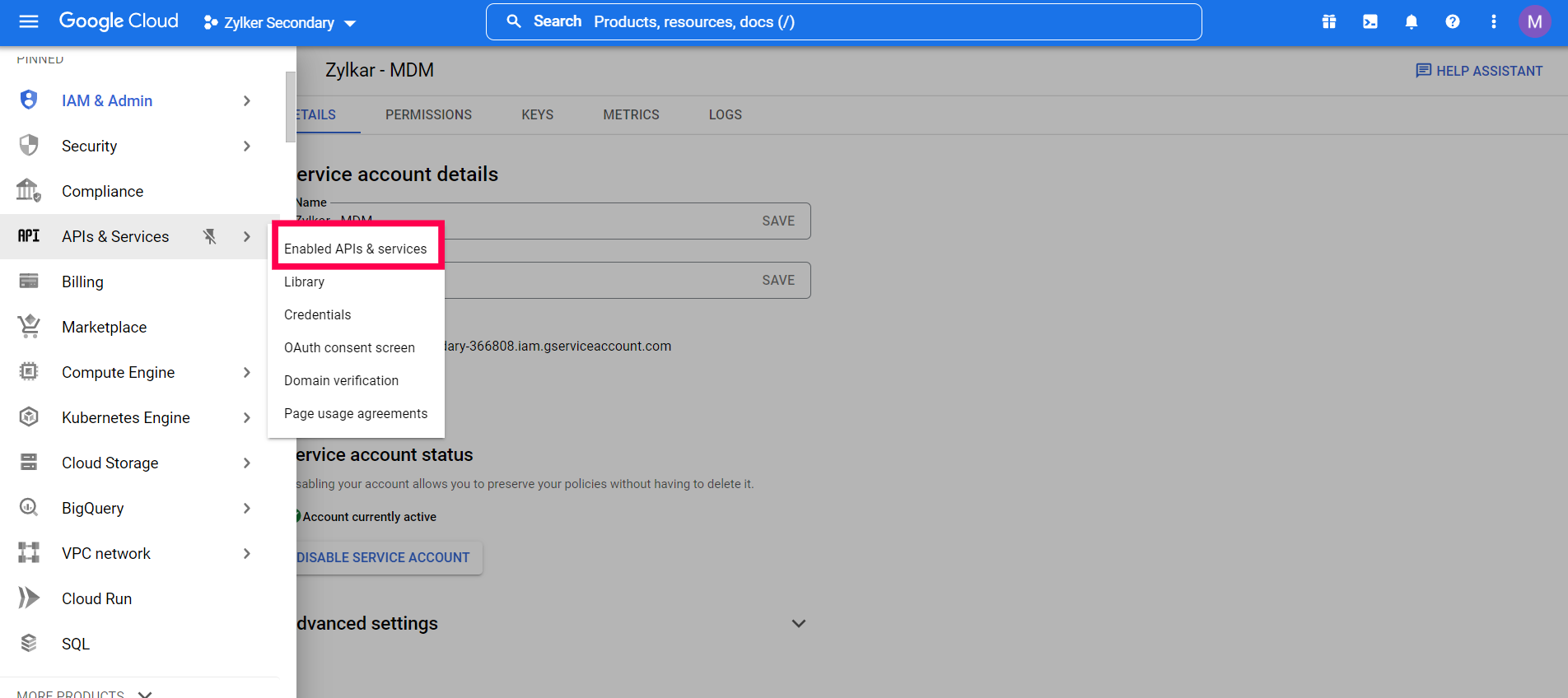
- Haga clic en el ícono de menú de hamburguesa y luego en APIs and Services en el menú y seleccione Enabled APIs & services.
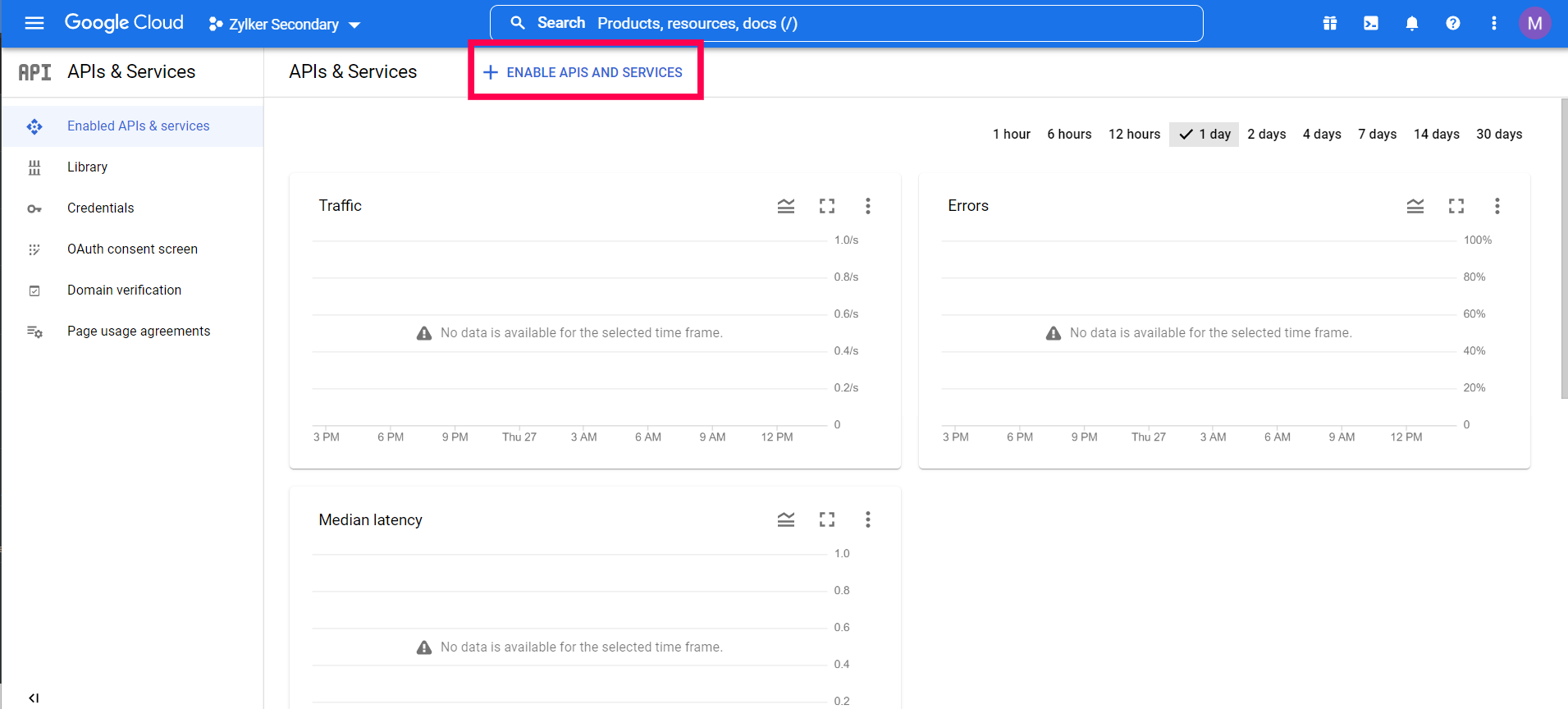
- Haga clic en Enable APIs and Services para habilitar la administración de dispositivos mediante Managed Google Play.
- Escriba Google Play EMM API en el cuadro de búsqueda y haga clic en el ícono de búsqueda.
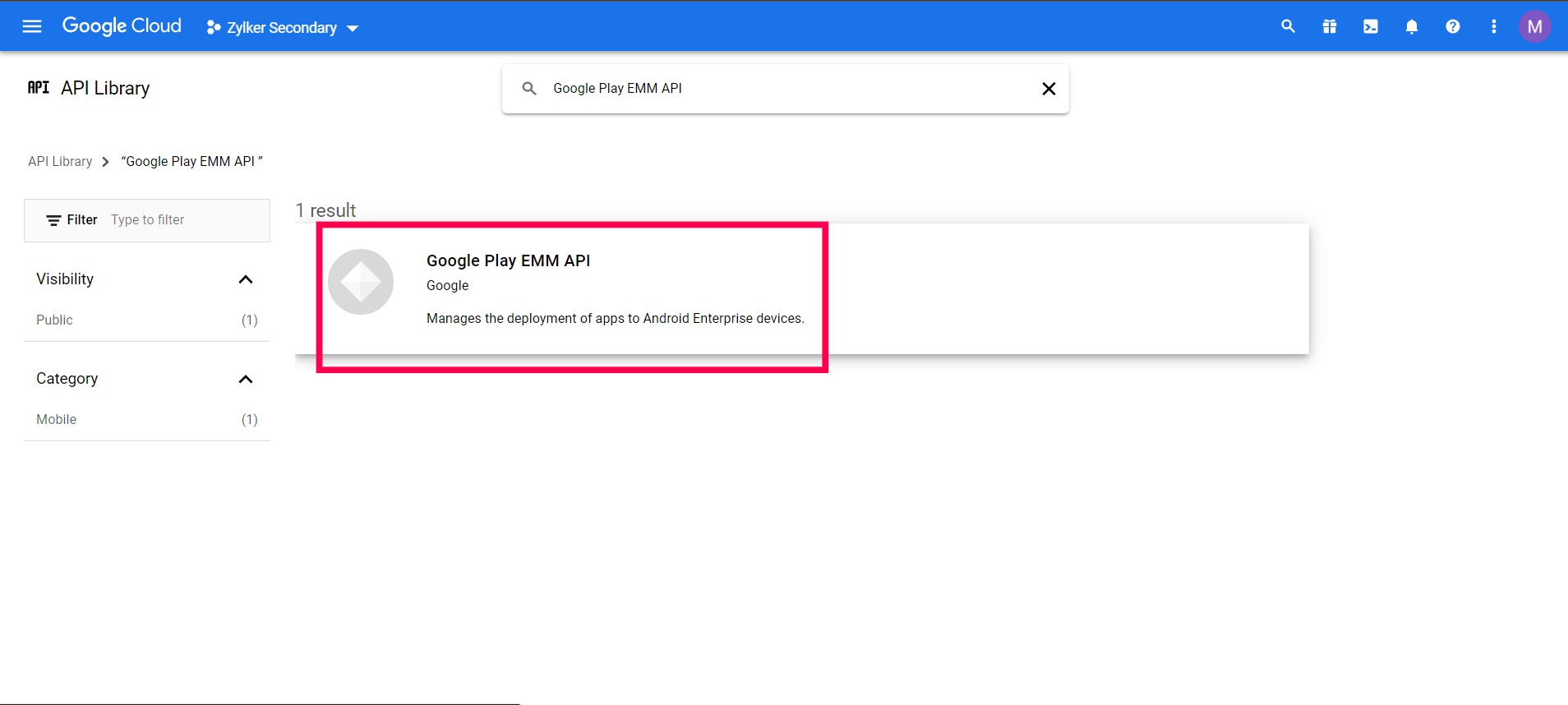
- Ahora seleccione Google Play EMM API de los resultados de búsqueda y habilite la API.
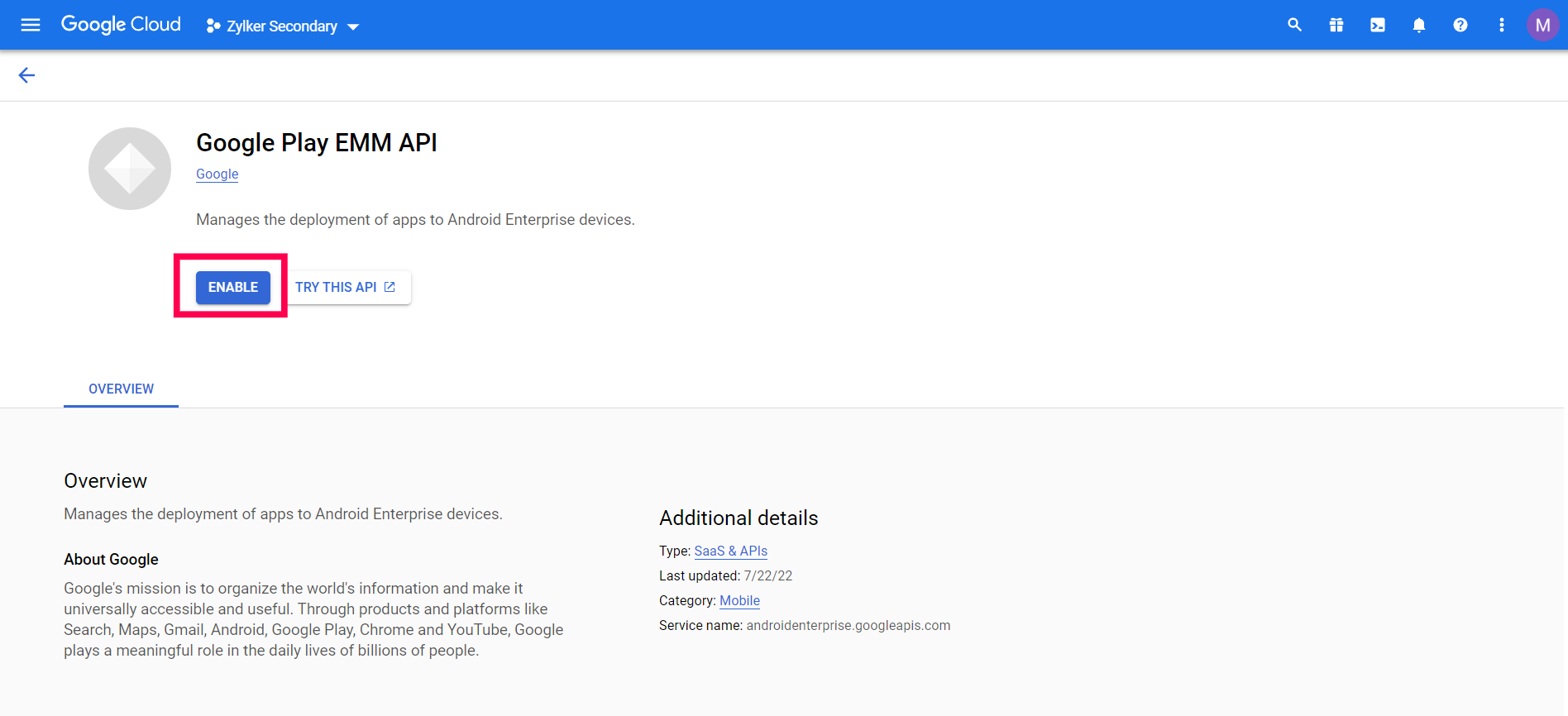
- De manera similar, escriba Admin SDK en la barra de búsqueda y habilite Admin SDK desde los resultados de búsqueda.
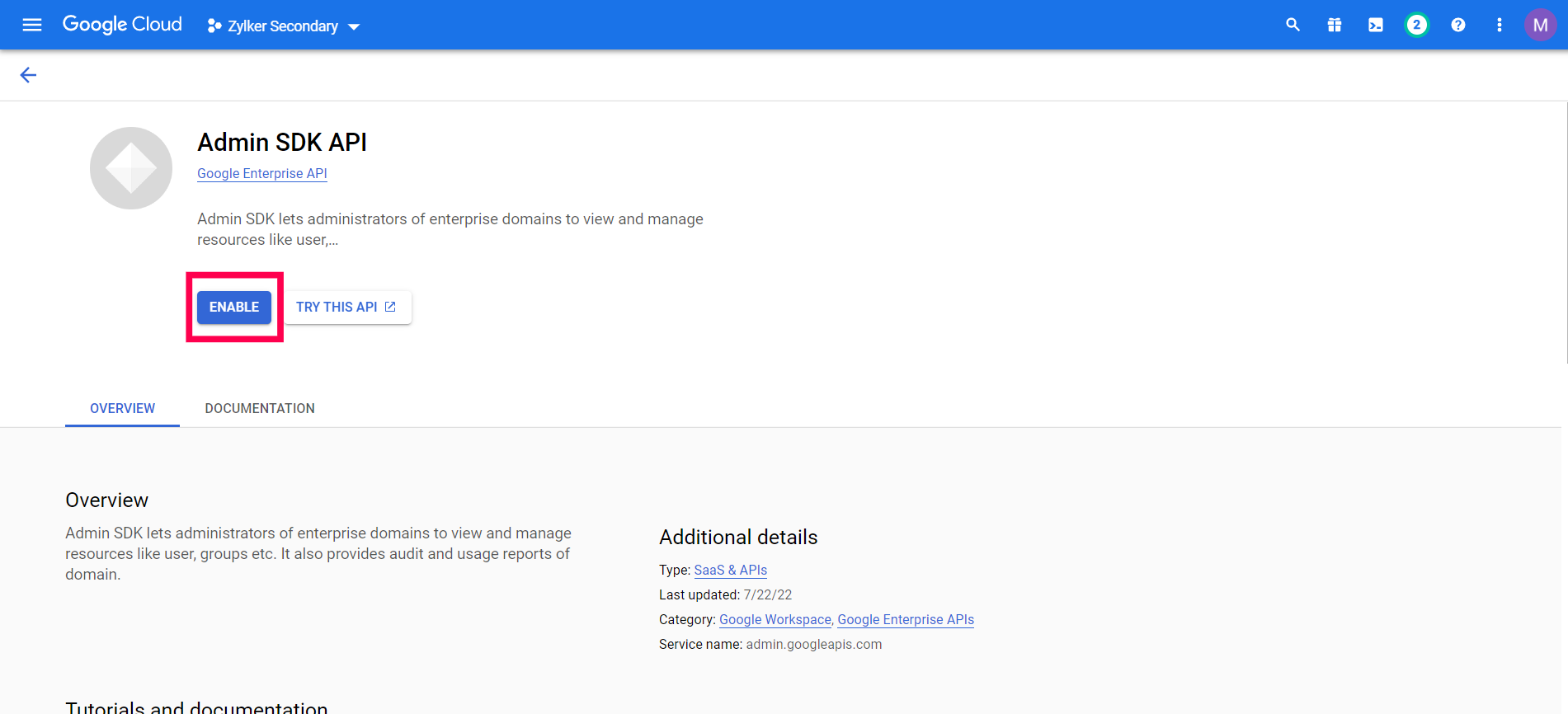
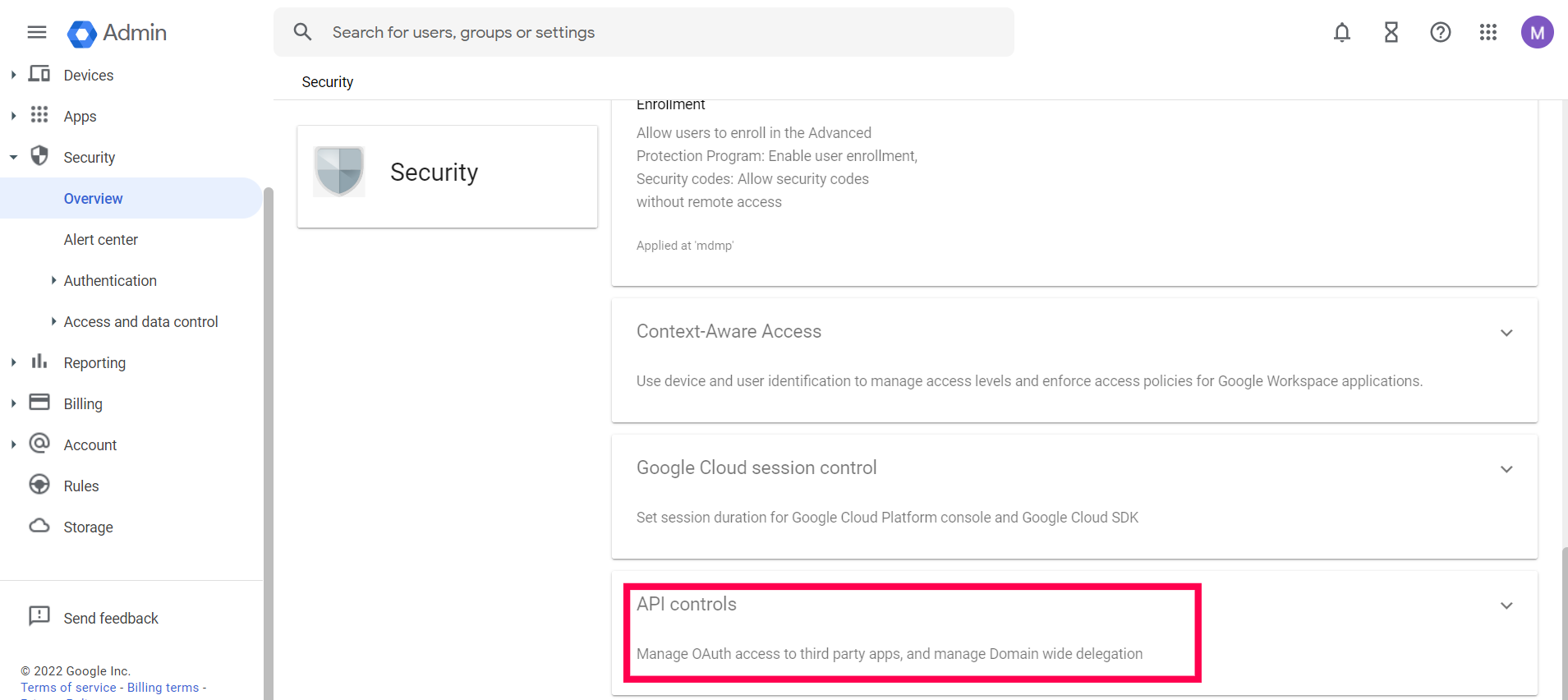
- Ahora, inicie sesión en Google Admin Console y haga clic en Security.
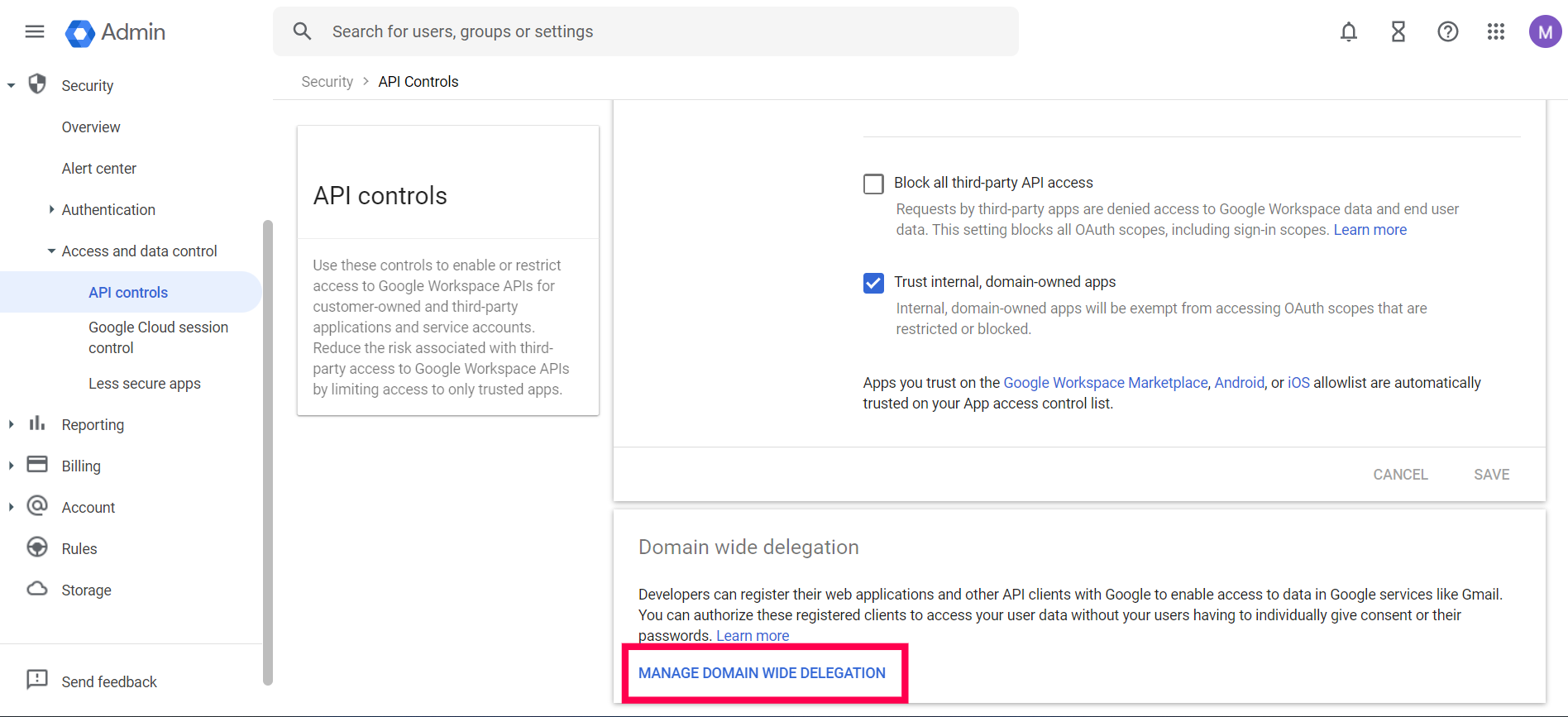
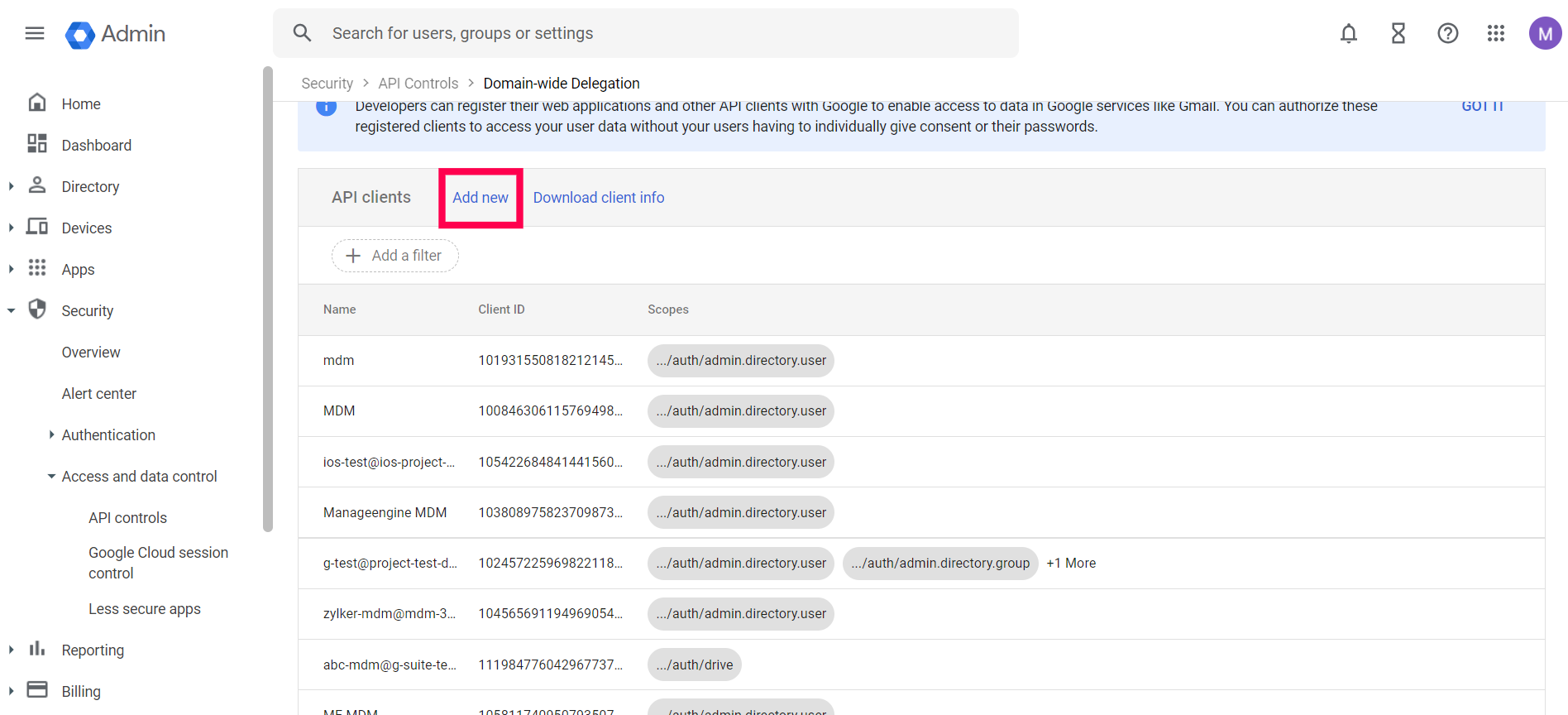
- Desplácese hacia abajo y seleccione API Controls -> Managed Domain Wide Delegation -> Add New.
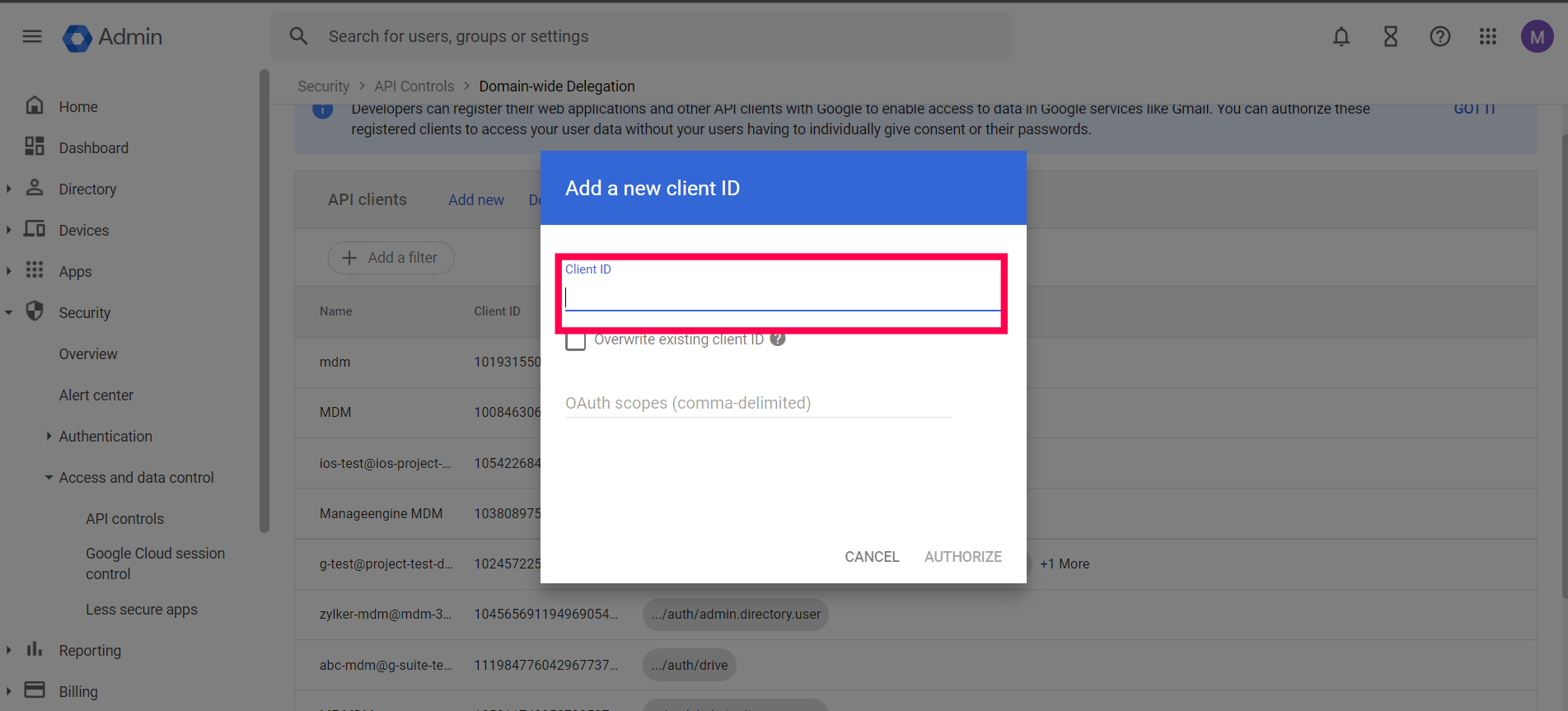
- Pegue el Unique ID que copió anteriormente y péguelo como nombre de cliente, y proporcione esta URL, https://www.googleapis.com/auth/admin.directory.user para el parámetro One or More API Scopes.
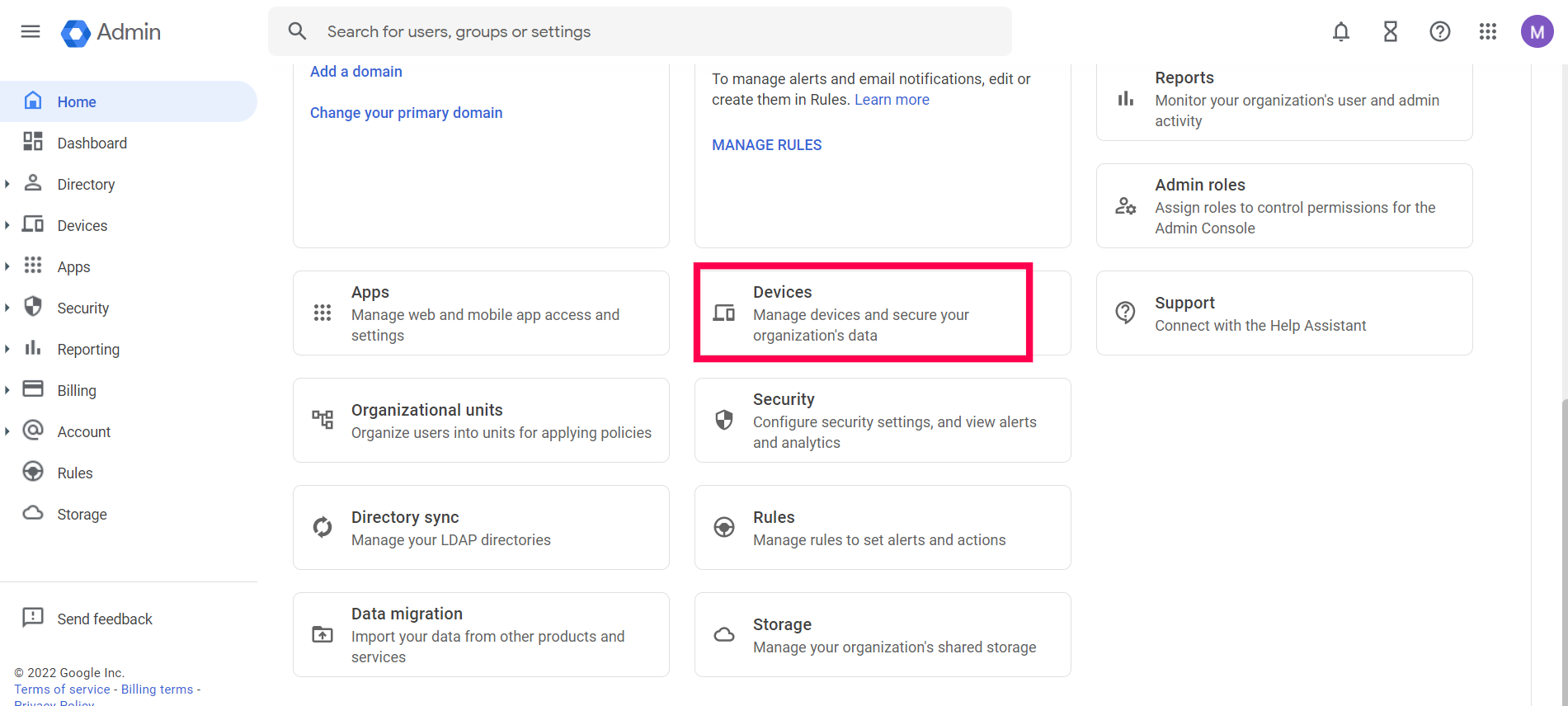
- Ahora, vuelva a la página principal y haga clic en Devices.
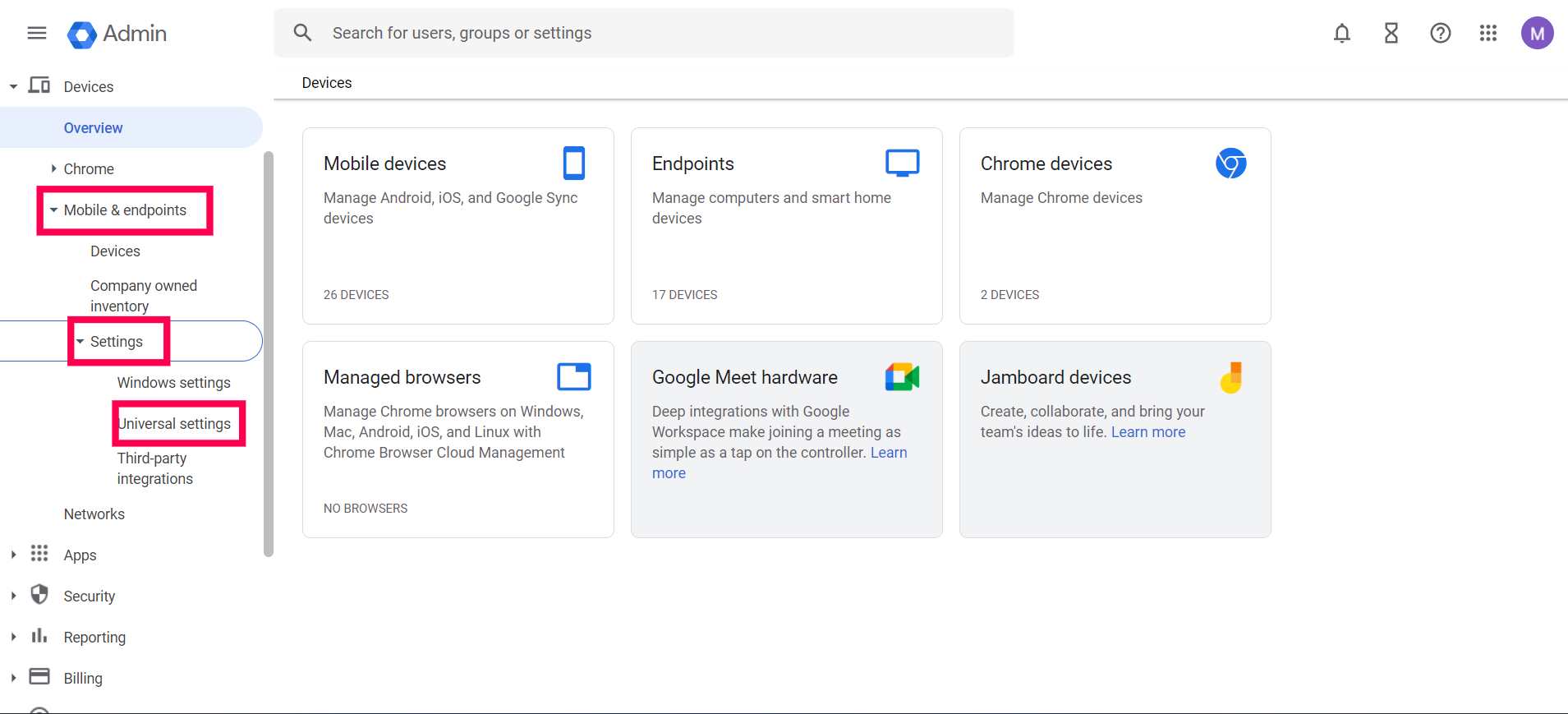
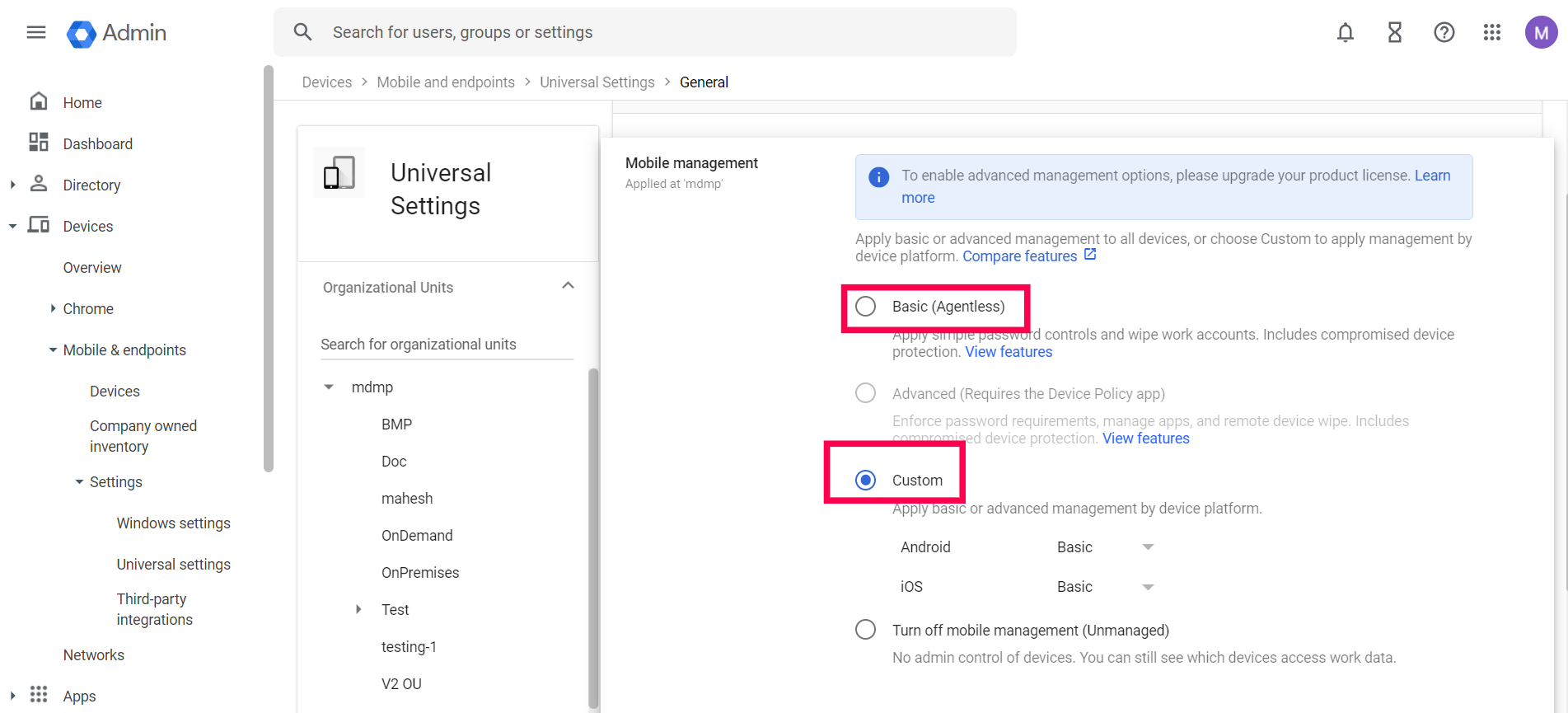
- Haga clic en Mobile & Endpoints -> Settings -> Universal Settings que se encuentra en el lado izquierdo de la página.
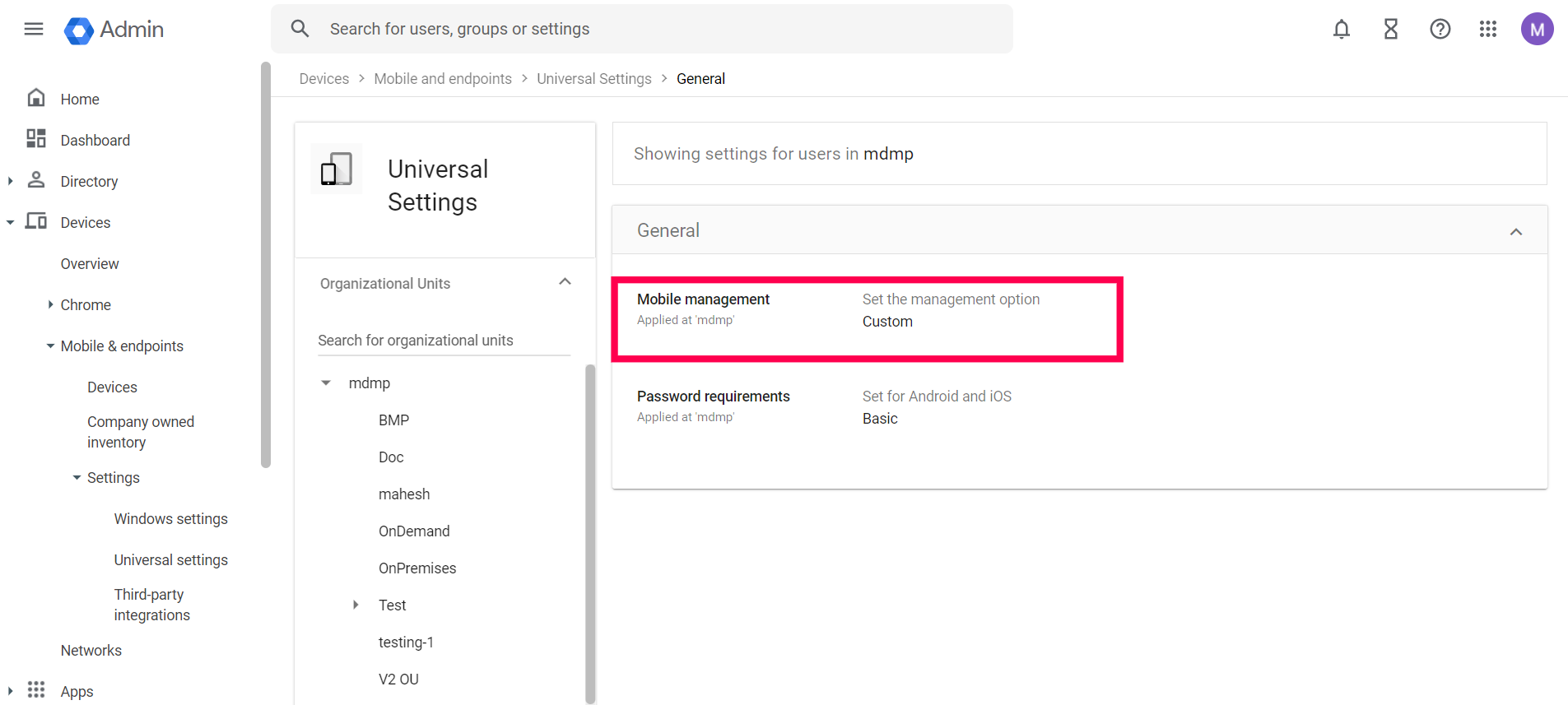
- Haga clic en General -> Mobile management.
- Seleccione la opción Turn off mobile management(No administrado).
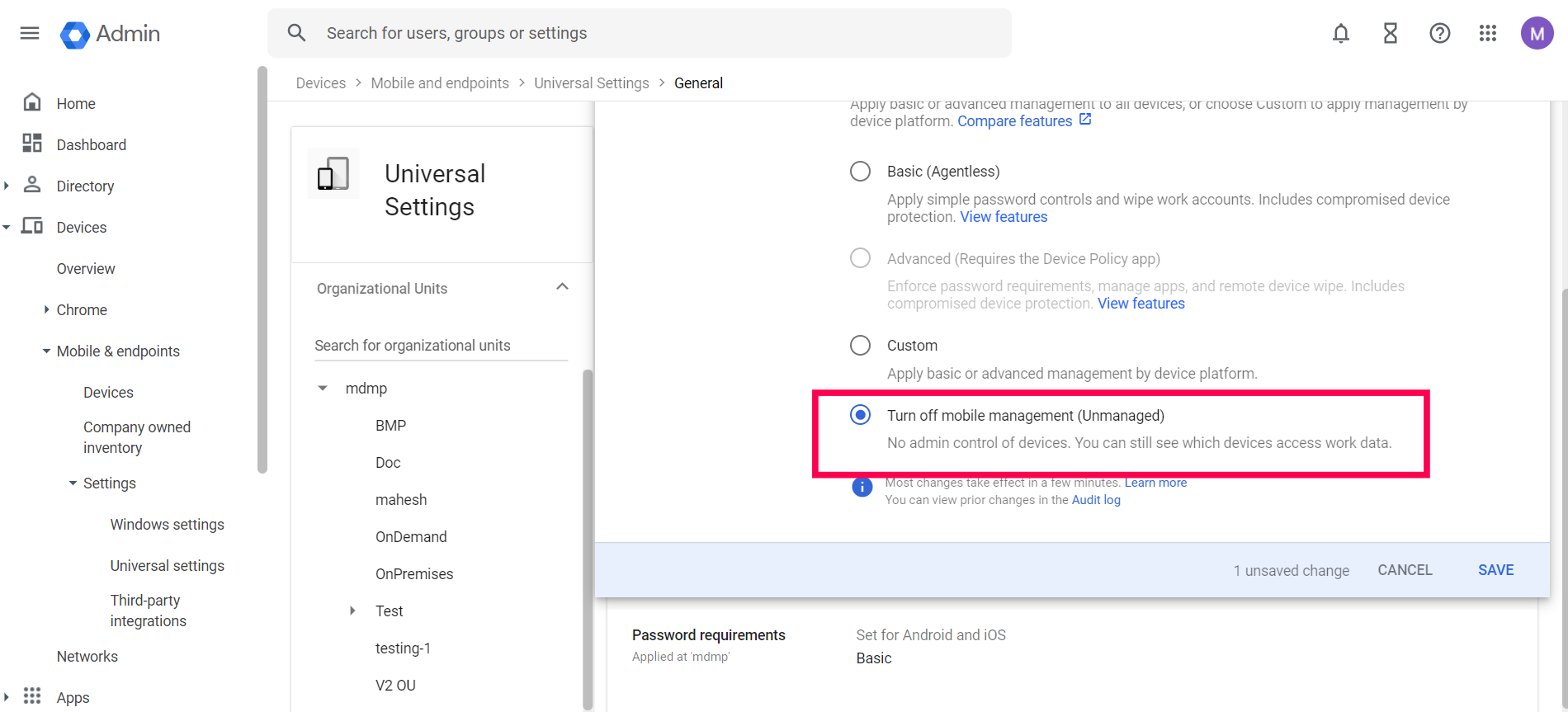
- Si tiene preferencias sobre qué plataformas de dispositivos deben ser administradas por Endpoint Central, navegue a Custom, seleccione Android y luego seleccione Basic del menú desplegable.
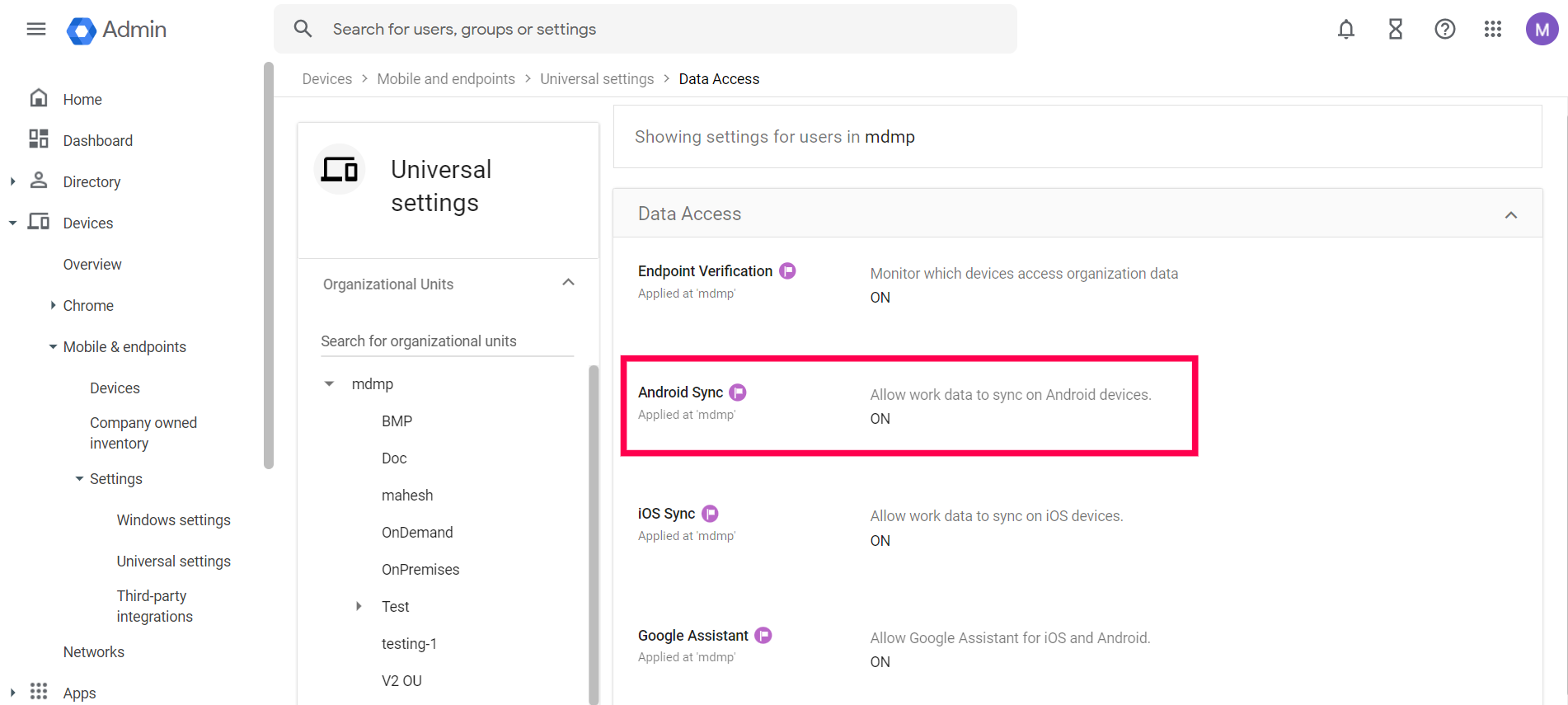
- En la pestaña Universal Settings, haga clic en Data Access -> Android Sync -> Allow work data to sync on Android devices -> ON -> Save.
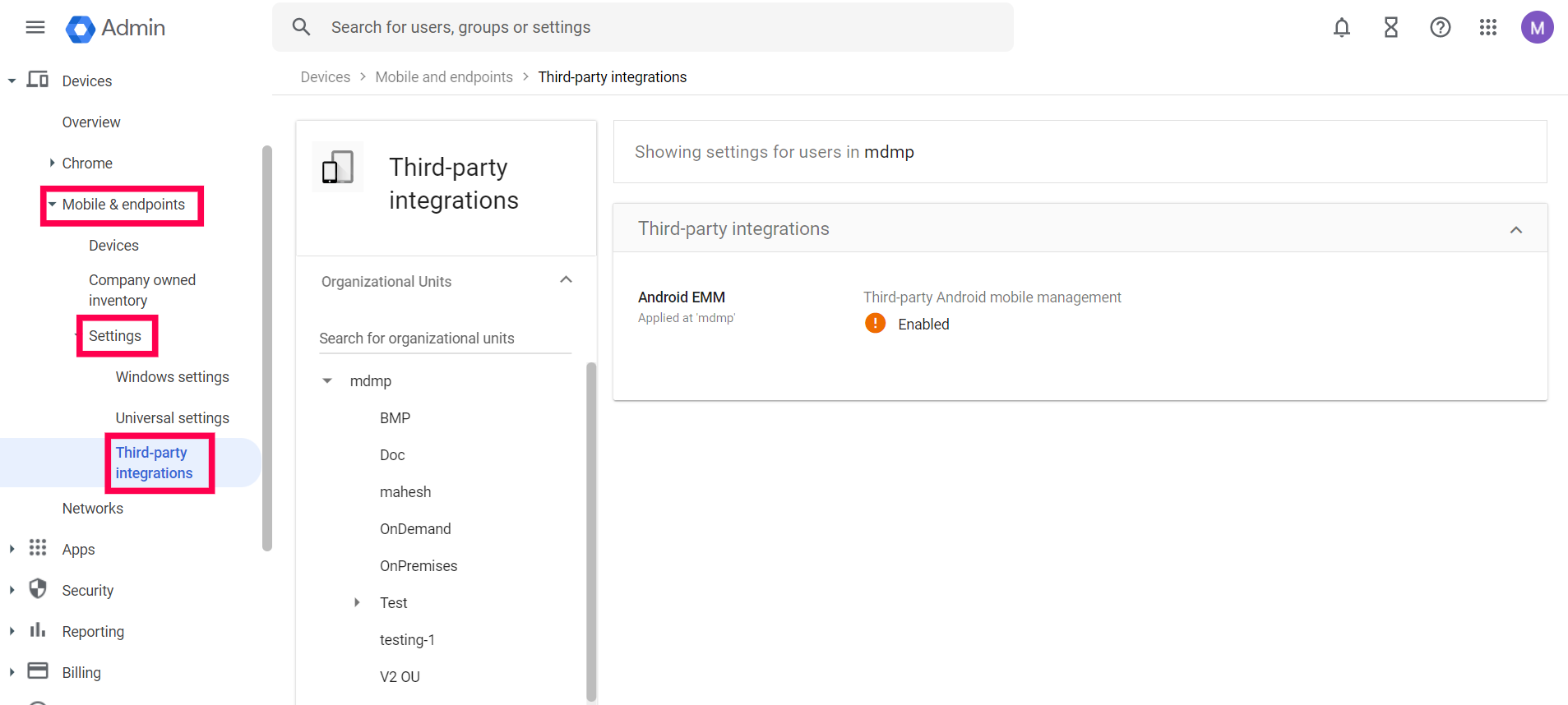
- Haga clic en Mobile & Endpoints -> Settings -> Third Party Integrations.
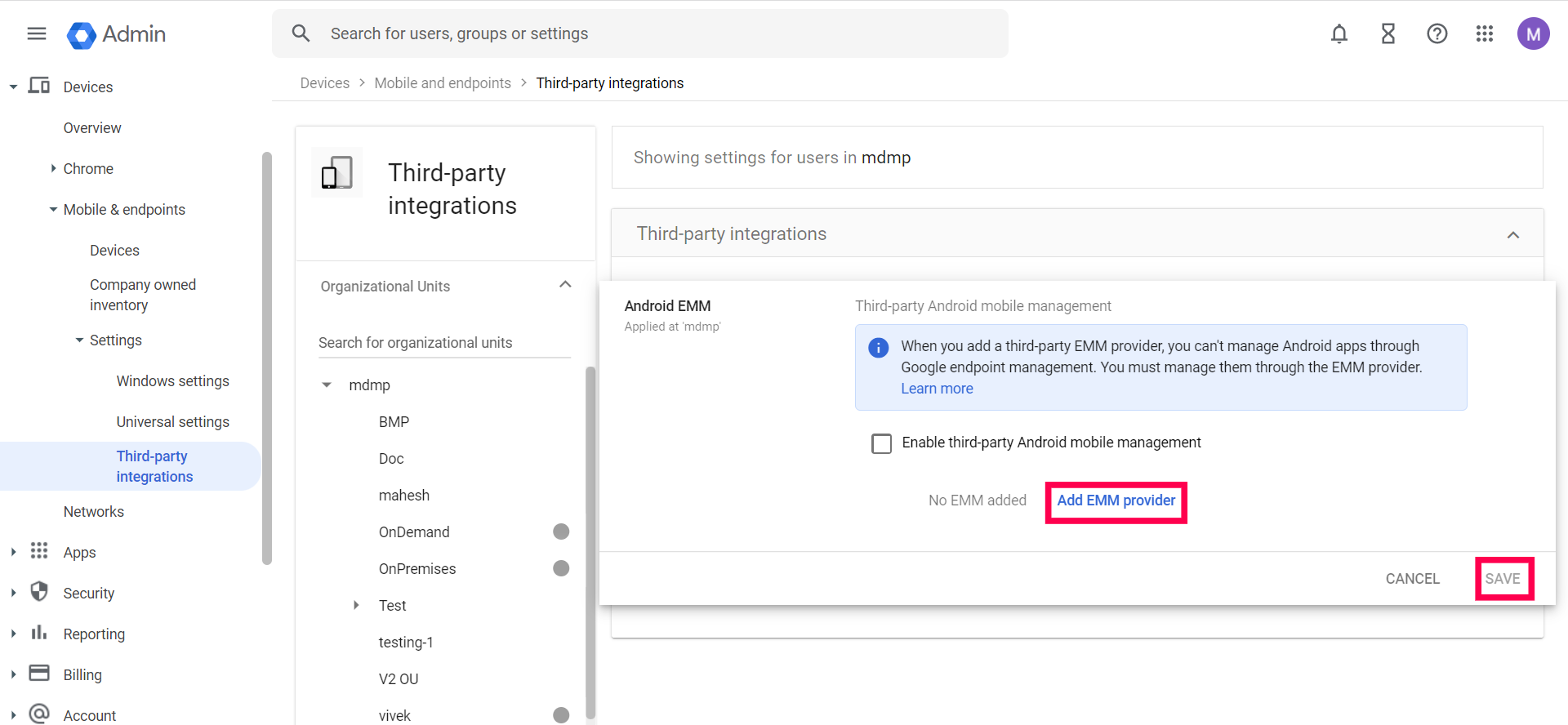
- Haga clic en Android EMM -> Edit icon. Asegúrese de que la casilla Enable third-party Android mobile management esté desmarcada y haga clic en Add EMM providers.
- Elija Generate token y copie el token que se muestra.
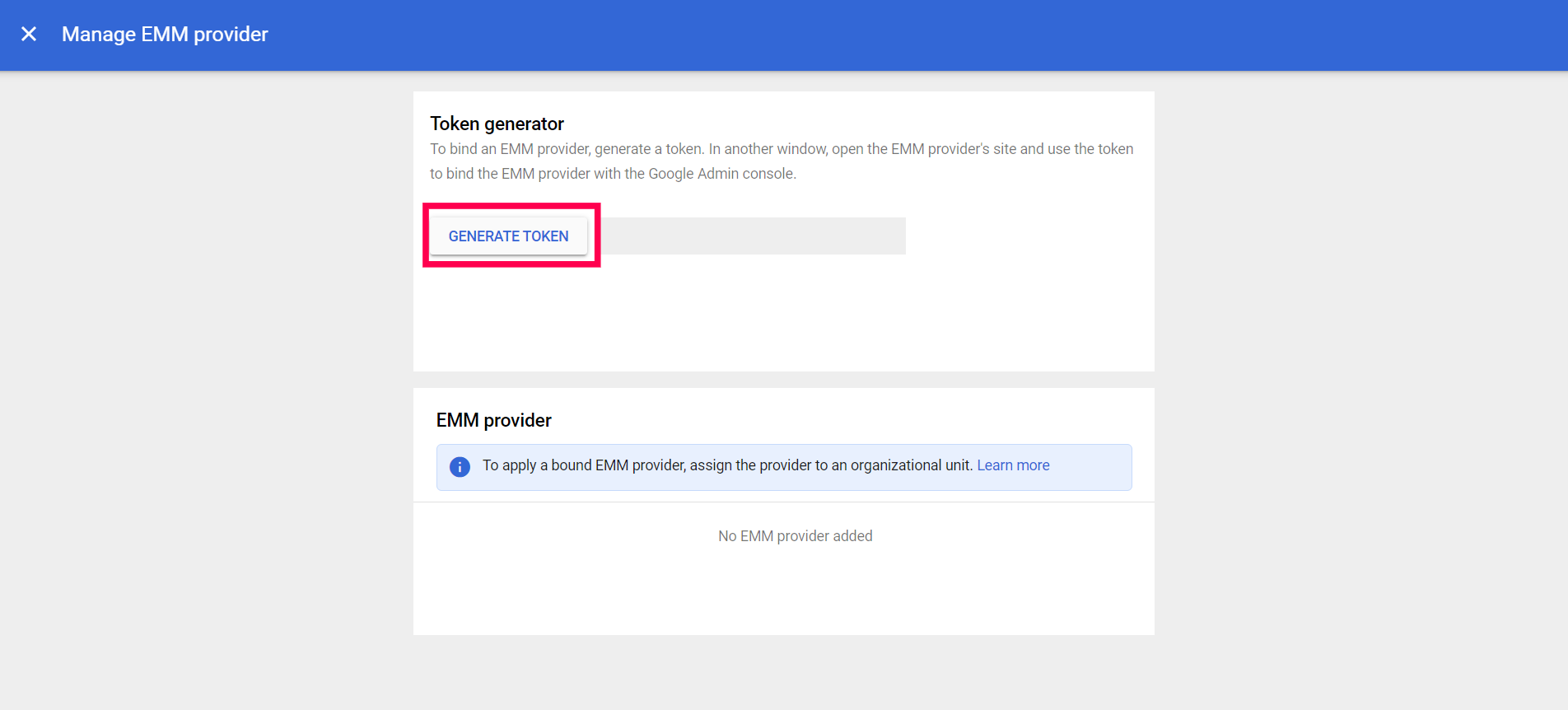
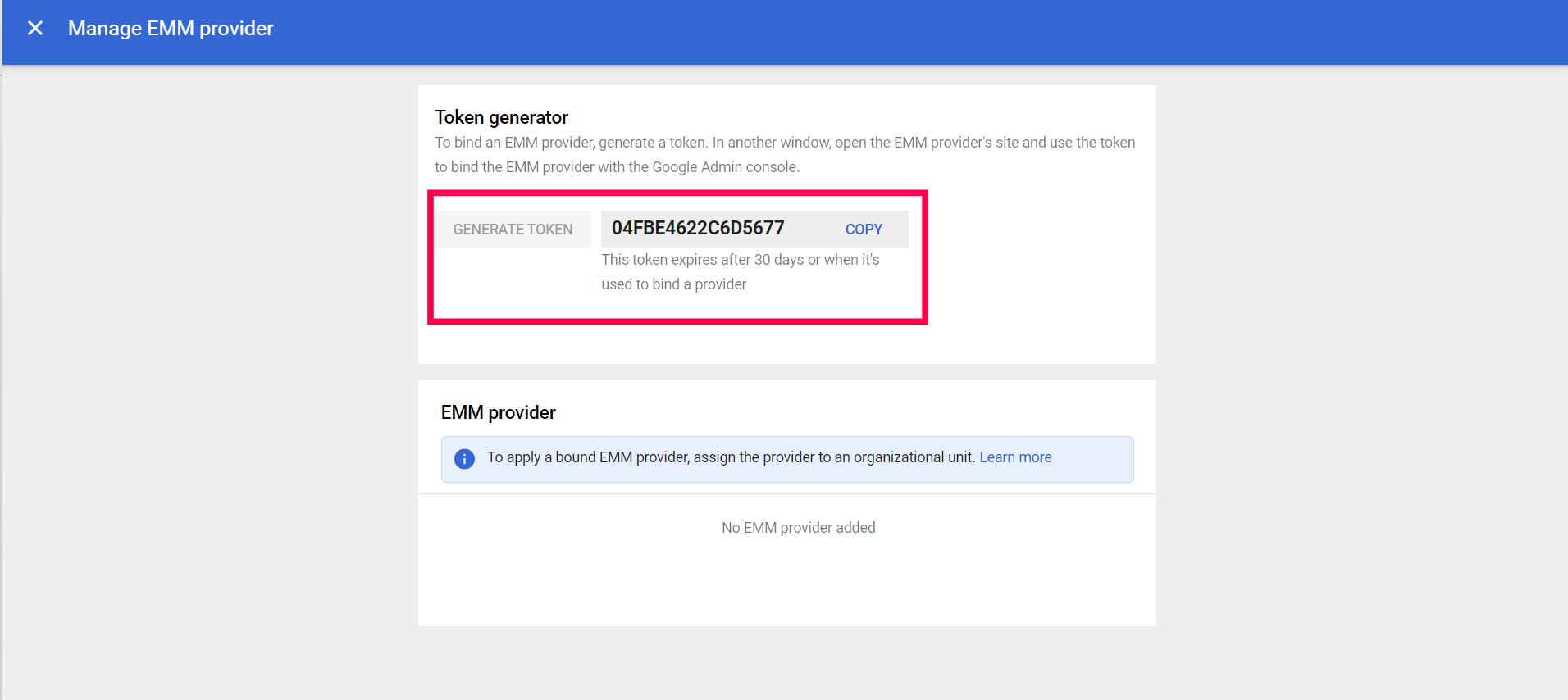
- Ahora que ha obtenido el token de EMM y el archivo JSON, vaya a la consola web de Endpoint Central y haga clic en lapestaña Admin. Seleccione Configure Managed Google Play en Managed Google Play Settings. Ahora, seleccione la opción Register with Google Workspace y proporcione los detalles requeridos para configurar Android for Work.
Creación de cuentas de usuario
El siguiente paso antes de comenzar con Android for Work es crear cuentas de usuario. Este paso es necesario para enviar configuraciones basadas en Managed Google Play a los dispositivos. El usuario debe iniciar sesión con la cuenta de usuario creada en Google Play Store para que todas las aplicaciones y configuraciones enviadas mediante Android for Work se apliquen en el dispositivo administrado. Para dispositivos inscritos como Profile Owner, el usuario debe iniciar sesión con la cuenta de usuario creada en Google Play Store presente en el perfil de trabajo.
- Para usuarios de aplicaciones de Google, las cuentas de usuario pueden crearse agregando usuarios manualmente o agregando usuarios mediante la importación de un CSV. (Recomendado para organizaciones pequeñas).
- La creación de usuarios sin una cuenta de Google apps puede realizarse mediante Google Active Directory Sync(GADS). (Recomendado para organizaciones grandes)
Inscripción del dispositivo mediante Google Workspace(G Suite) (Opcional):
- Un dispositivo puede ser Administrado de forma forzada mediante Google Workspace(G Suite) al registrarlo como se muestra en los pasos siguientes.
- En caso de que el dispositivo ya esté inscrito por otros medios de inscripción en Endpoint Central y se deba agregar G Suite, esto puede hacerse navegando a Cuentas en Configuración y agregando la cuenta de G Suite. Esto permite el acceso y la sincronización de todas las funciones de G Suite vinculadas a la cuenta.
Para configurar el dispositivo como Device Owner:
- Restablezca el dispositivo a valores de fábrica.
- Durante la configuración, cuando el dispositivo solicite la cuenta de usuario, introduzca las credenciales de la cuenta de G Suite.
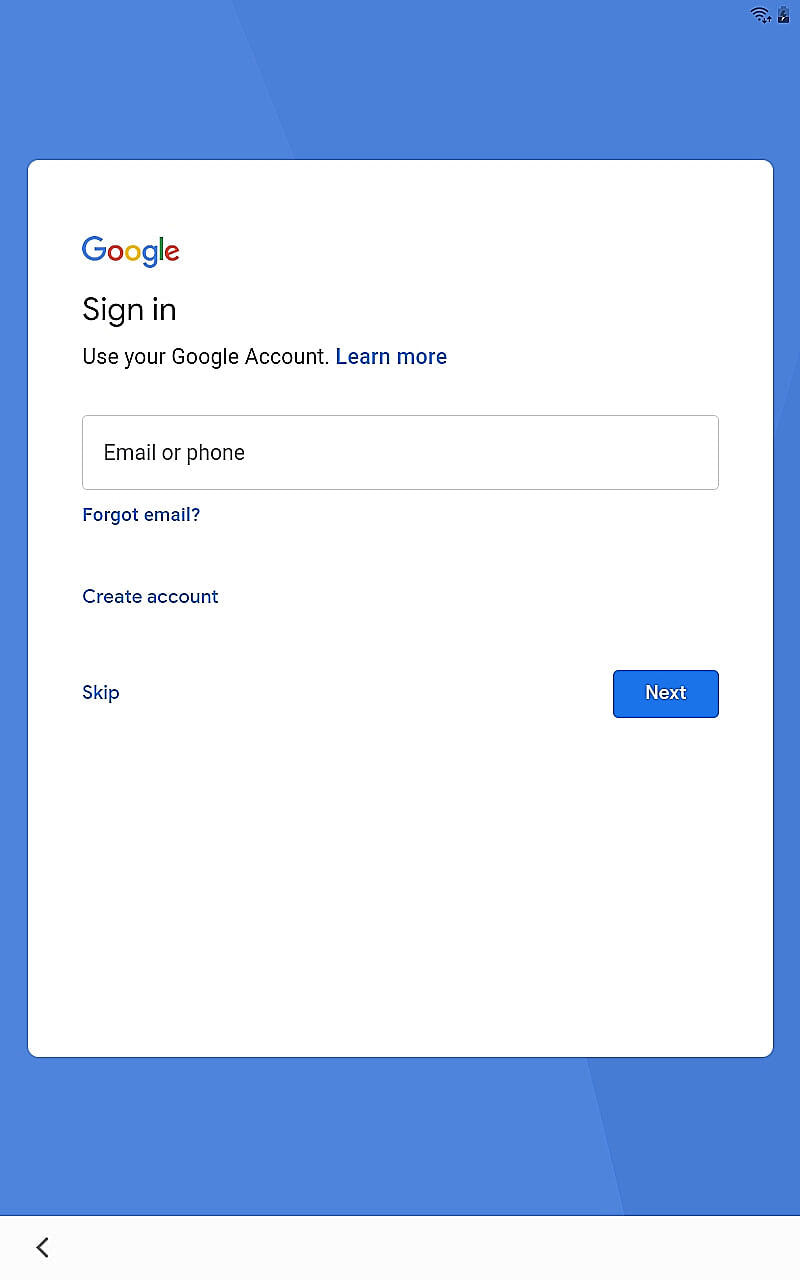
- Se solicitará instalar la aplicación ManageEngine MDM en el dispositivo. Haga clic en Install.
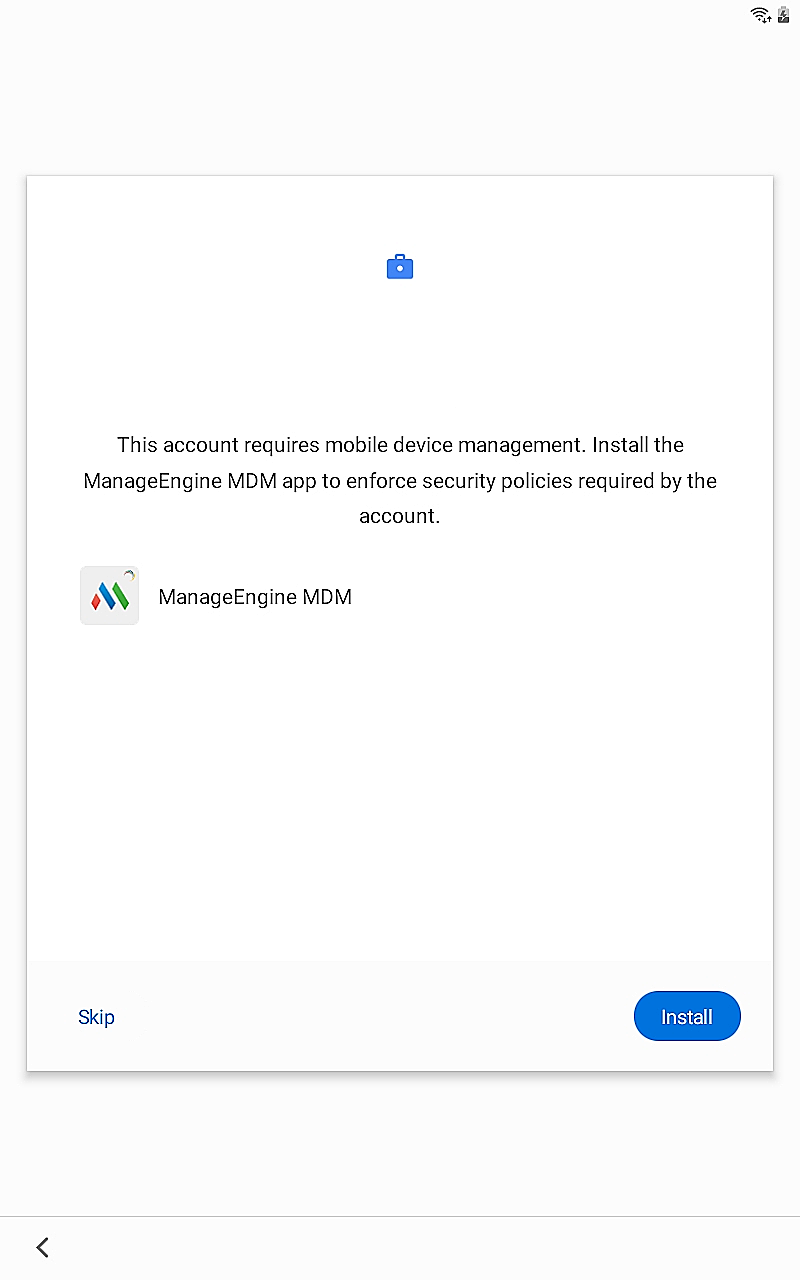
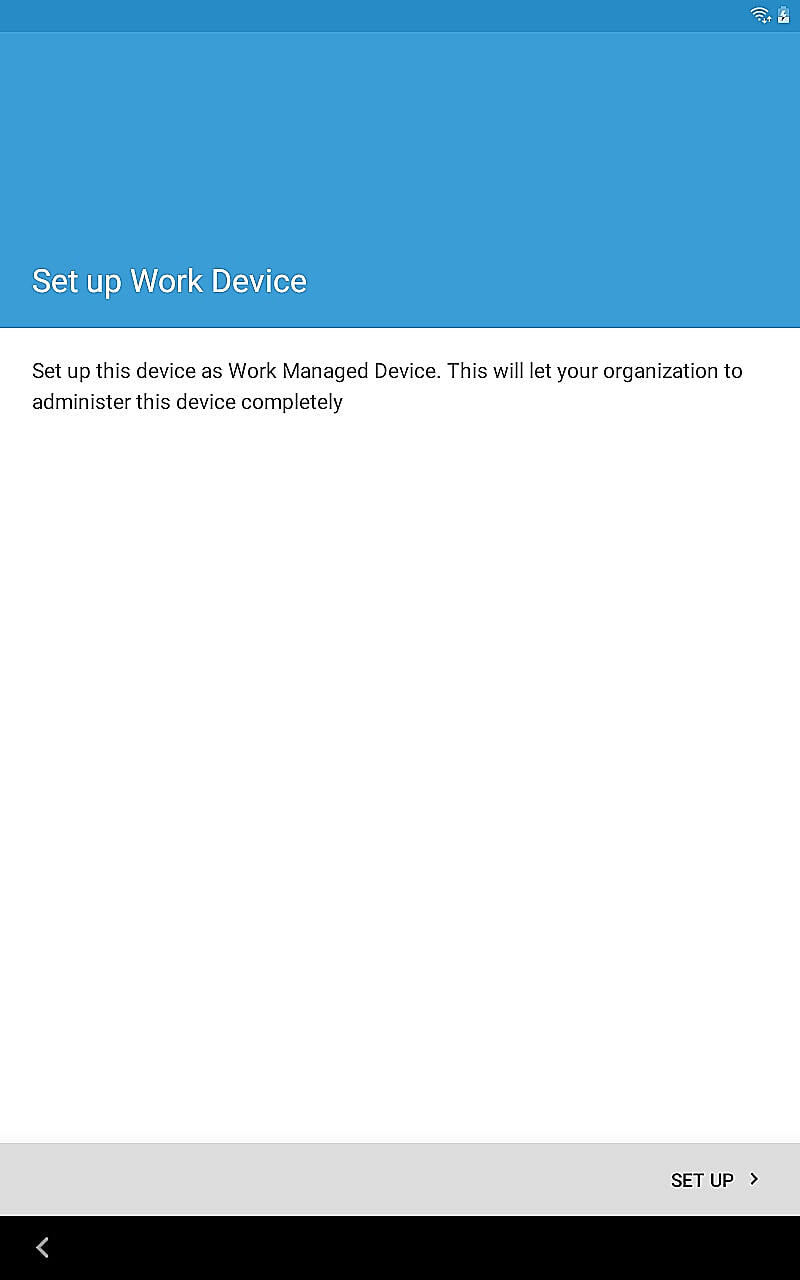
- A continuación, configure el dispositivo como Work Managed Device, después de lo cual Endpoint Central podrá utilizar privilegios de Device Owner.
Para inscribir el dispositivo como Profile Owner:
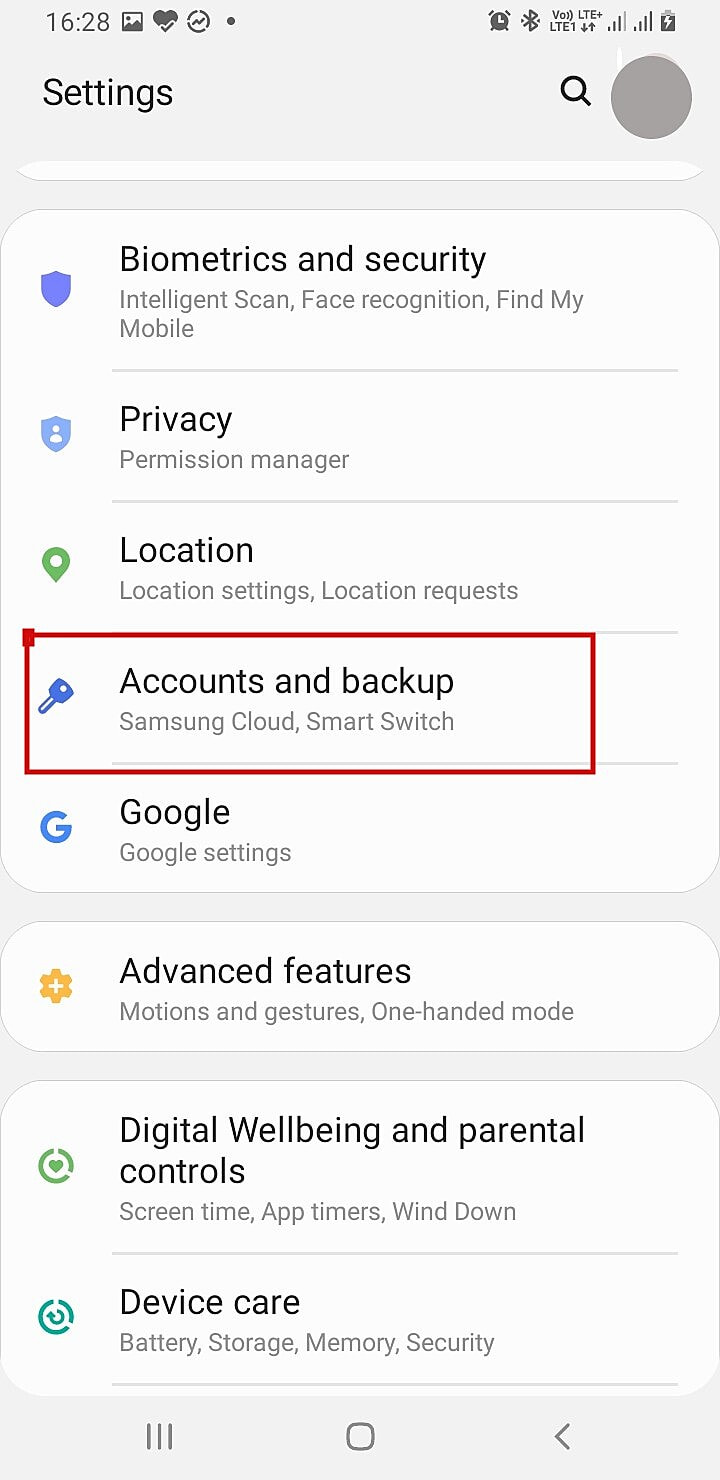
- En el dispositivo, navegue a Settings > Accounts & Backup.
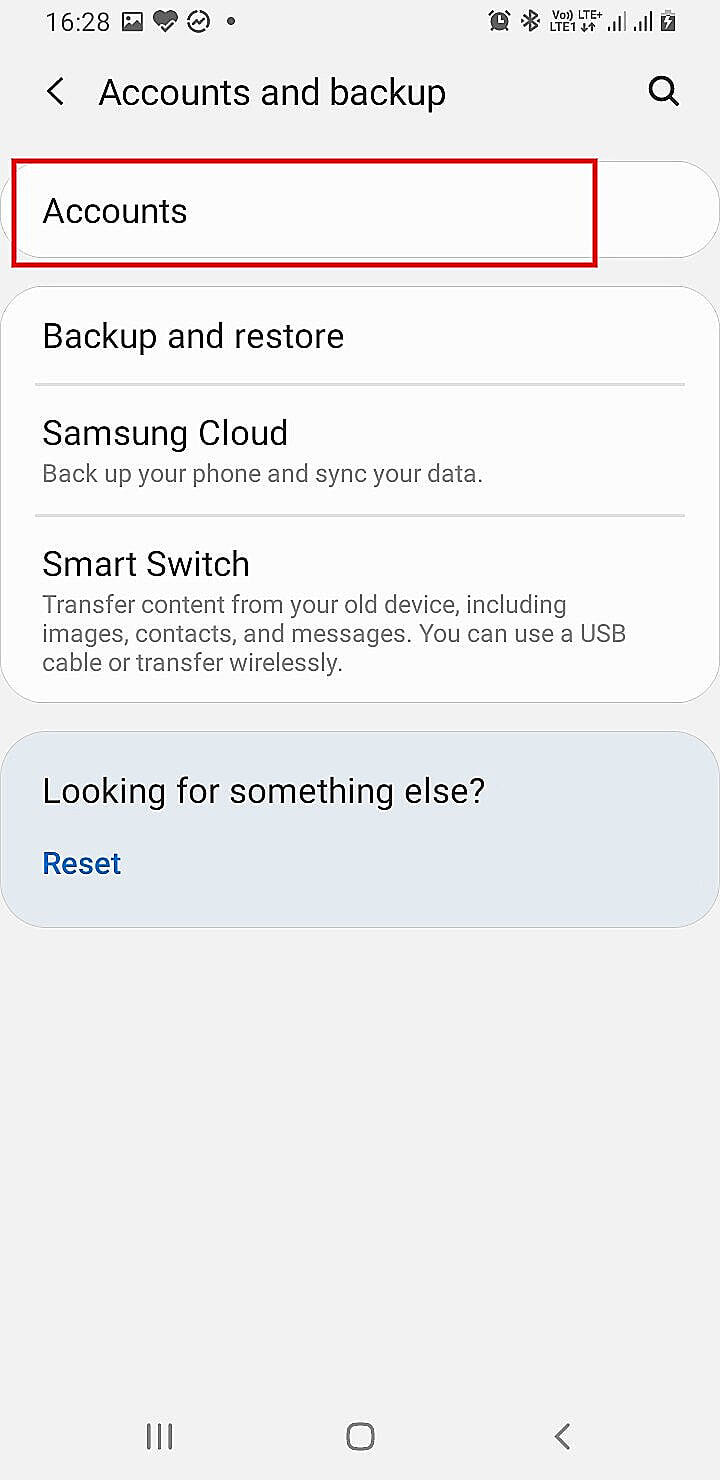
- A continuación, seleccione Accounts > Google.
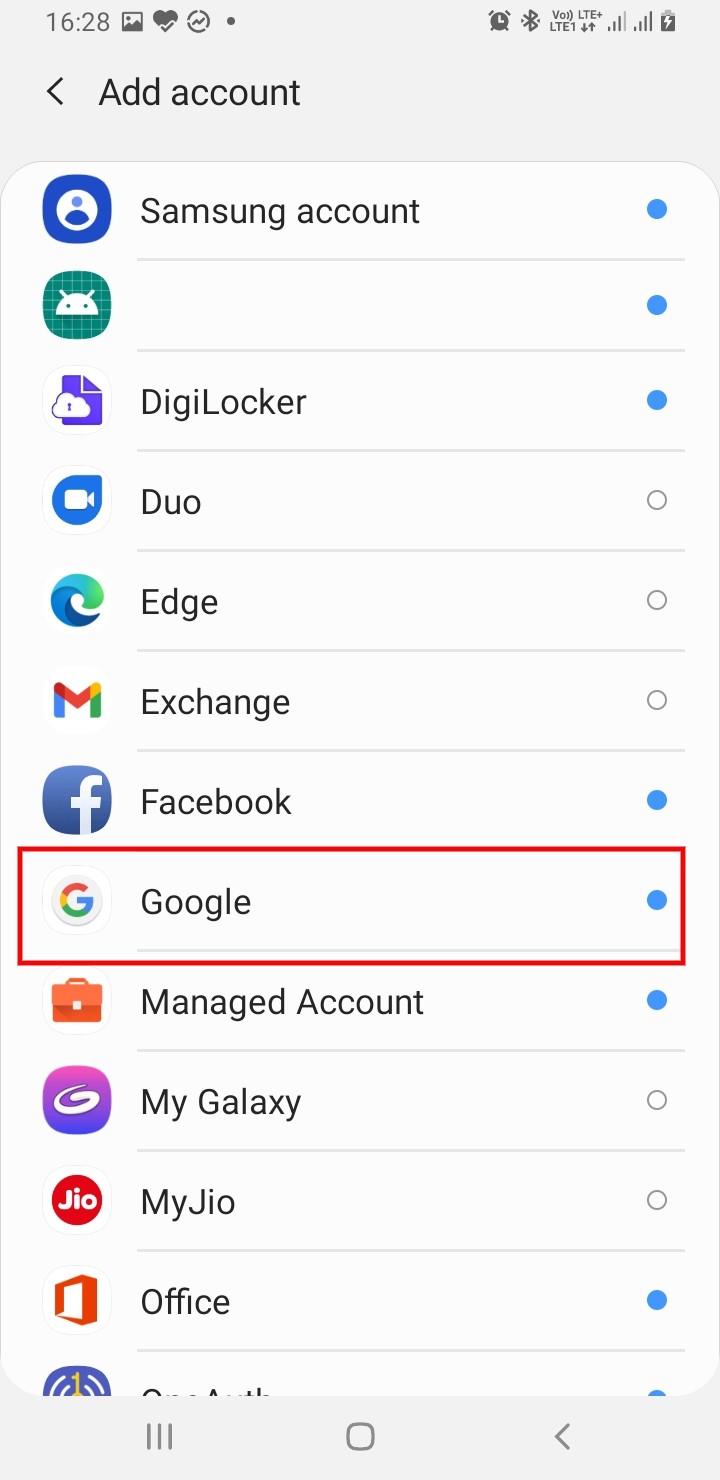
- Agregue la cuenta registrada con G Suite. El dispositivo solicitará instalar la aplicación ManageEngine MDM. Haga clic en Install.
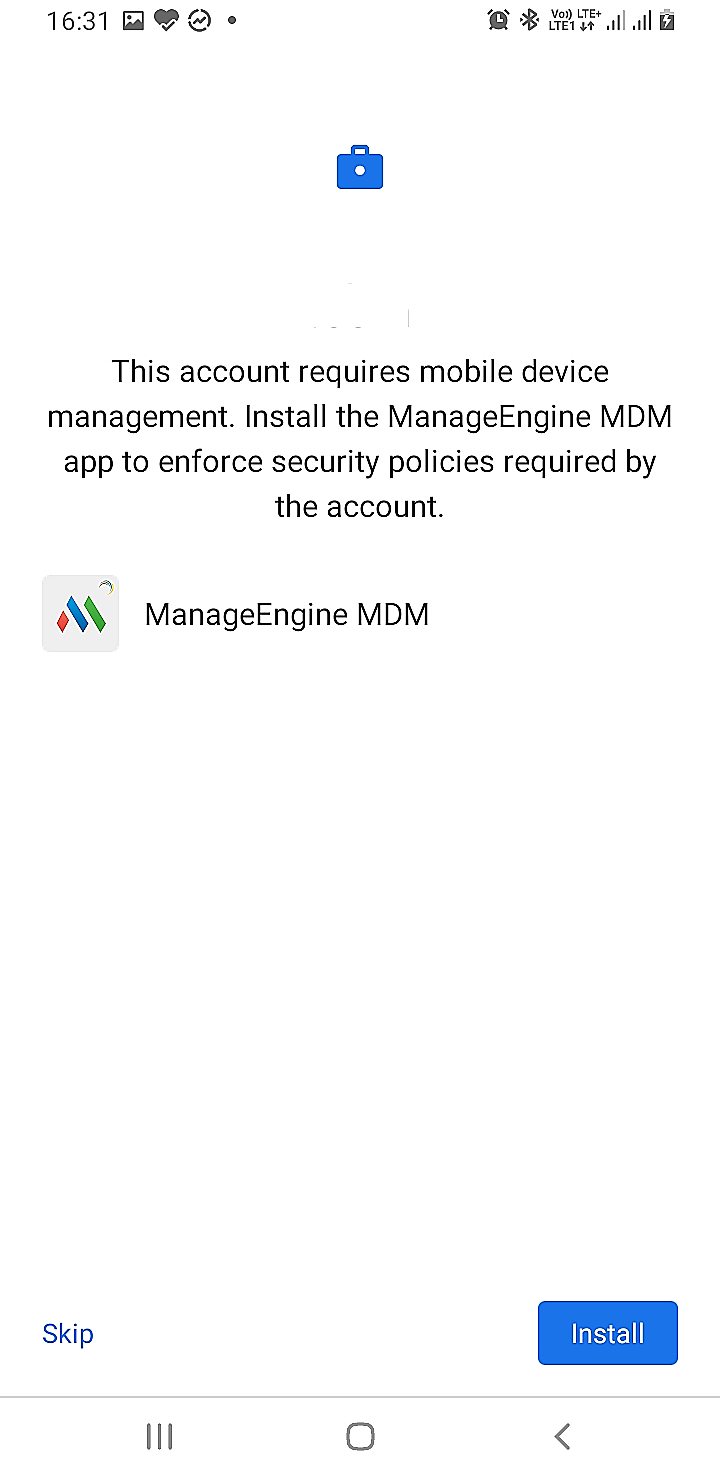
- Una vez instalada, abra la aplicación ManageEngine MDM e inscriba el dispositivo mediante Self-Enrollment (o) Enrollment-via-invite.
- Una vez inscrito, se creará un perfil de trabajo y la cuenta de G Suite agregada se aplicará correctamente al perfil de trabajo.
Sin G Suite (Usando cuenta de Google)
Para organizaciones sin G Suite, Managed Google Play puede configurarse con cualquier cuenta de Google que no esté asociada con ningún servicio de G Suite ni servicios de EMM. Se recomienda usar la cuenta de Google de la organización, ya que esta cuenta se utilizará para aprovisionar todas las funciones y configuraciones basadas en Managed Google Play a los dispositivos administrados. La configuración de Managed Google Play sin G Suite solo puede realizarse si Endpoint Centralse está ejecutando en HTTPS. Si no es así, se mostrará un mensaje de error en el navegador que debe ignorarse. Una ventaja importante de este método es la creación automática y asociación de las cuentas de usuario a los dispositivos.
- En el Endpoint Central Server, haga clic en Device Management tab > App Repository y seleccione Configure Managed Google Play en Managed Google Play settings. Haga clic en Register without G Suite y siga las instrucciones en pantalla.
- Al ser redirigido a Google for Play | Work, inicie sesión con una cuenta de Google no asociada a ningún servicio de EMM.
- Proporcione el nombre de su organización en menos de 50 caracteres. Verifique si el proveedor de EMM está especificado correctamente y haga clic en Confirm para continuar con el registro.
- Haga clic en Complete Registration para finalizar el registro, tras lo cual será redirigido al Endpoint Central Server. Después de la redirección, Managed Google Play quedará configurado en el Server con los detalles especificados.
- Haga clic aquí para saber cómo instalar aplicaciones silenciosamente en los dispositivos sin tener que agregar manualmente cuentas en Play Store.
- En caso de que desee que los usuarios agreguen sus cuentas personales además de la cuenta administrada arbitraria agregada cuando Android for Work se configura usando una cuenta de Google, debe crear un perfil con la restricción Agregar cuentas habilitada. Esto garantiza que los usuarios puedan agregar cuentas.
- Si no puede configurar Managed Google Play, podría deberse a que el dominio especificado ya se está utilizando en otro proveedor de EMM. Para ello, vaya a Google Admin console y navegue a Devices -> Mobile & endpoints -> Third-party integrations -> Android EMM -> Manage EMM providers. En el siguiente paso, haga clic en el ícono de edición, elimine el proveedor de EMM y continúe con la generación del token como se explicó anteriormente.
Eliminación de Managed Play
Cuando la cuenta administrada se elimina del Server en la consola de MDM,
- Las aplicaciones distribuidas desde MDM no se desinstalarán del dispositivo.
- La cuenta administrada no se eliminará del dispositivo, pero la cuenta se volverá inválida dentro de 24 horas.
- El administrador ya no podrá distribuir ni actualizar aplicaciones en el dispositivo.
- No podrá realizar la inscripción Zero-touch
Consejos de solución de problemas
- ¡Se agregaron detalles no válidos! Especifique los valores correctos como se explica aquí e inténtelo de nuevo.
El error se muestra cuando el dominio especificado ya está siendo utilizado en otro proveedor de EMM (incluido Google Mobile Management). Para verificarlo, vaya a la Google Admin console y navegue a Devices -> Mobile & endpoints -> Third-party integrations -> Android EMM. Si el proveedor de EMM no es ManageEngine EMM, haga clic en el ícono de edición, elimine el proveedor de EMM y continúe generando el token como se explicó anteriormente. - El mensaje You have already signed up with this enterprise se muestra al configurar Managed Google Play.
Es posible que la cuenta en cuestión esté vinculada a otro proveedor de EMM. En su portal de Play For Work, navegue a Admin Settings y haga clic en el ícono de puntos suspensivos junto a Organization Information. Elija Delete Organization y confirme haciendo clic en delete en el siguiente paso. En la consola de MDM , vuelva a intentar configurar Managed Google Play sin usar Gsuite.
NOTA: Eliminar la organización en Play For Work elimina todas las cuentas, aplicaciones y datos asociados con MDM. - Se muestra la pantalla Device Activation in Progress en la aplicación ME MDM.
Al agregar una cuenta de usuario de Google Workspace(G Suite) en el dispositivo, se muestra la notificación Account Activation required en el dispositivo. Al hacer clic en la pantalla, dirige a la página Device Activation in progress en la aplicación ME MDM y entra en un bucle continuo.
1.Desactive "Mobile Management" en Gsuite
- Navegue a Devices.
- En Mobile and Endpoints, expanda Settings.
- Seleccione Universal settings.
- Haga clic en General y cambie Mobile management a Turn off y guarde.
- Vaya a Password requirements y luego desmarque Require users to set a password.
2.Deshabilite la administración móvil Android de terceros
- Navegue a Devices.
- En Mobile and Endpoints, expanda Settings.
- Seleccione Third-party integrations.
- Haga clic en Android EMM, desmarque Enable third-party Android mobile management y guarde.
Nota: Los cambios se reflejarán en los dispositivos en unos minutos. Luego, vuelva a agregar la cuenta de trabajo en el dispositivo.