Solución de problemas de errores en las actualizaciones de Windows
Haz clic aquí para ver los pasos de solución de problemas relacionados con problemas similares que enfrentan los usuarios de Patch Manager Plus.
Problema
- Código de error: -4294965695
- Código de error: -2145116147
- Código de error: -2145124318
- Código de error: -2145124322
- Código de error: -2145124348
- Código de error: -2146498172
- Código de error: -2146498173
- Código de error: -2146498304
- Código de error: -2146762496
- Código de error: -1906441913
- Código de error: -2146498170
- Código de error: -2146498168
- Código de error: -2145099757
- Código de error: -2146498547
- Código de error: -2146498171
- Código de error: -1073740791
- Código de error: -2145124345
- Código de error: -2145124333
- Código de error: -2145124338
- Código de error: -2145091565
- Código de error: -2146498513
- Código de error: -2146498299
- Código de error: -2145099760
- Código de error: -2146498530
- Código de error: -1073741807
- Código de error: -2145124323
- Código de error: -2146885628
- Código de error: -1073741819
- Código de error: -2147024816
- Código de error: -2145099774
- Código de error: -2146498160
- Código de error: -1906440620
- Código de error: -2147956481
- Código de error: -1906441221
- Código de error: -1906441208
- Código de error: -1906441222
- Código de error: -2145091564
- Código de error: -2146498174
- Código de error: -2147219196
- Código de error: -2145099769
- Código de error: -2146498159
- Código de error: -1047526399
- Código de error: -1906441223
- Código de error: -1072365564
- Código de error: -1073740760
- Código de error: -14081
- Código de error: -2145124297
- Código de error: -2145124341
- Código de error: -2146498167
- Código de error: -2146498529
- No se puede encontrar el objeto o la propiedad
- Falla catastrófica
- No se pudo encontrar el ensamblado al que se hace referencia
- Función incorrecta
- Error de datos [comprobación de redundancia cíclica]
- El almacén de componentes se ha dañado
- No había ninguna firma presente en el asunto
- No se encontró el archivo especificado
- El archivo o directorio está dañado y no se puede leer
- La compatibilidad de transacciones dentro del administrador de recursos especificado no se inició o se cerró debido a un error
- El servicio no se inició debido a un error de inicio de sesión
- Los datos no son válidos
- Se llegó al final del archivo
- Uno o más miembros requeridos de la transacción no están presentes
- Elemento no encontrado
- OLE recibió un paquete con un encabezado no válido
- La clase no existe
- El nombre del directorio no es válido
- La base de datos del Registro de configuración está dañada
- La solicitud falló debido a un error fatal de hardware del dispositivo
- El controlador WOF encontró una corrupción en la tabla de recursos del archivo comprimido
- Se encontró un carácter no válido. Para un conjunto de caracteres multibyte, esto incluye un byte inicial sin un byte de continuación posterior. Para el conjunto de caracteres Unicode, esto incluye los caracteres 0xFFFF y 0xFFFE
- Windows no pudo analizar los datos XML solicitados
- No se admite dicha interfaz
- No se pudo verificar la firma de marca de tiempo y/o el certificado, o tiene un formato incorrecto
- Se produjo un error al cerrar el archivo. Revisa el archivo para asegurarte de que no esté dañado.
- El archivo existe
- El búfer especificado contiene datos con formato incorrecto
- Una identidad contiene dos definiciones para el mismo atributo
- La compatibilidad de transacciones dentro del administrador de recursos especificado no se inició o se cerró debido a un error
- El parámetro es incorrecto
- Clase no registrada
- El controlador WOF encontró una corrupción en la tabla de recursos de los archivos comprimidos
- El sistema no puede encontrar el archivo especificado/ Código de error: 2
- Error no especificado
- Se intentó crear más vínculos en un archivo de los que admite el sistema de archivos
- Se produjeron uno o más errores al procesar la solicitud
- La interfaz es desconocida
En ocasiones, puedes encontrar un error durante la instalación de las actualizaciones de Windows.
Causa
El problema ocurre cuando uno o más archivos de componentes de Windows Update se dañan o desaparecen. Esta corrupción impide que el sistema detecte, descargue o instale correctamente nuevas actualizaciones. Como resultado, el proceso de actualización puede fallar repetidamente o quedarse atascado durante la instalación. En algunos casos, los usuarios también pueden ver errores relacionados con los servicios de actualización o con archivos del sistema dañados. Esto generalmente indica un problema de integridad dentro de los componentes de Windows Update. El problema ocurre cuando uno o más archivos de componentes de Windows Update se dañan o desaparecen. Esta corrupción impide que el sistema detecte, descargue o instale correctamente nuevas actualizaciones. Como resultado, el proceso de actualización puede fallar repetidamente o quedarse atascado durante la instalación. En algunos casos, los usuarios también pueden ver errores relacionados con los servicios de actualización o con archivos del sistema dañados. Esto generalmente indica un problema de integridad dentro de los componentes de Windows Update.
Resolución
Sigue los pasos que se indican a continuación para resolver este problema:
Para actualizaciones de Windows Dot Net
Busca el ID de parche 108183 - Microsoft .NET Framework Repair Tool en la lista de parches compatibles.
Si no puedes encontrar el ID del parche, ve a Patch Database Settings -> Windows -> habilita la casilla Optional Updates. Después de habilitarla, busca el ID del parche en la lista de parches compatibles.
- Selecciona el parche y haz clic en Install patch.
- Implementa la configuración en los destinos con error.
- Una vez que la configuración se ejecute correctamente, vuelve a intentar la implementación de los parches que fallaron.
Si el problema aún existe,
- Desinstala y vuelve a instalar la versión de .NET Framework instalada.
- Luego reinicia el sistema, realiza un escaneo de parches e implementa los parches fallidos si aún aparecen en la lista de parches faltantes.
- Si el problema todavía persiste, sigue la resolución para las actualizaciones del sistema operativo Windows.
Para actualizaciones del sistema operativo Windows
Busca el ID de parche 105979 - Component Store Corruption en la lista de parches compatibles.
Si no puedes encontrar el ID del parche, ve a Patch Database Settings -> Windows -> habilita la casilla Optional Updates. Después de habilitarla, busca el ID del parche en la lista de parches compatibles.
- Selecciona el parche y haz clic en Install patch.
- Implementa la configuración en los destinos con error.
- Una vez que la configuración se ejecute correctamente, vuelve a intentar la implementación de los parches que fallaron.
Si el problema aún persiste, implementa el parche de restauración de componentes de Windows Update usando Endpoint Central,
La implementación del parche de restauración de componentes de Windows Update no afectará ningún dato en las computadoras de destino y solo resolverá problemas en el sistema operativo (si los hay).
Esto aplica solo a los sistemas que ejecutan Windows 10 y Windows 11, excluyendo equipos servidor. Para obtener ayuda con equipos servidor, comunícate con el proveedor.
Para implementar el parche de restauración de componentes de Windows Update, sigue los pasos que se indican a continuación:
Descargar el archivo ISO
- Descarga el archivo ISO de Windows desde VLSC en Microsoft 365 Admin Center (MAC) o MSDN.
También puedes descargar el ISO desde el Centro de descargas de software de Microsoft, siempre que tengas una clave de licencia para implementar el paquete.
- Asegúrate de que las ediciones, arquitectura, versión e idiomas del sistema operativo de tus computadoras de destino sean los mismos que los del archivo ISO descargado.
Implementar el parche de restauración de componentes de Windows Update usando Endpoint Central
| Sistema operativo | Versión | ID de actualización | Descripción |
|---|---|---|---|
| Windows 10 | 22H2 | 110870 | Restauración de componentes de Windows Update para Windows 10 (22H2) |
| 22H2 | 110041 | Parche de dependencia para Windows 10 (22H2) - Actualización de octubre de 2022 (x64) (requiere carga manual) | |
| Windows 11 | 21H2 | 111125 | Restauración de componentes de Windows Update para Windows 11 (21H2) |
| 21H2 | 109021 | Parche de dependencia para Windows 11 (21H2) - Actualización de octubre de 2021 (x64) (requiere carga manual) | |
| Windows 11 | 22H2 | 111126 | Restauración de componentes de Windows Update para Windows 11 (22H2) |
| 22H2 | 109939 | Parche de dependencia para Windows 11 (22H2) - Actualización de septiembre de 2022 (x64) (requiere carga manual) | |
| Windows 11 | 23H2 | 111127 | Restauración de componentes de Windows Update para Windows 11 (23H2) |
| 23H2 | 110949 | Parche de dependencia para Windows 11 (23H2) - Actualización de octubre de 2023 (x64) (requiere carga manual) | |
| Windows 11 | 24H2 | 111893 | Restauración de componentes de Windows Update para Windows 11 (24H2) (solo implementación) |
| 24H2 | 111890 | Parche de dependencia para Windows 11 (24H2) - Actualización de octubre de 2024 (x64) (requiere carga manual) | |
| Windows 11 | 25H2 | 112755 | Restauración de componentes de Windows Update para Windows 11 (25H2) (solo implementación) |
| 25H2 | 112733 | Parche de dependencia para Windows 11 (25H2) (x64) (requiere carga manual) |
Nota: Después de implementar los parches de restauración de componentes de Windows Update, reinicia el sistema antes de continuar con cualquier otra implementación para garantizar una implementación exitosa.
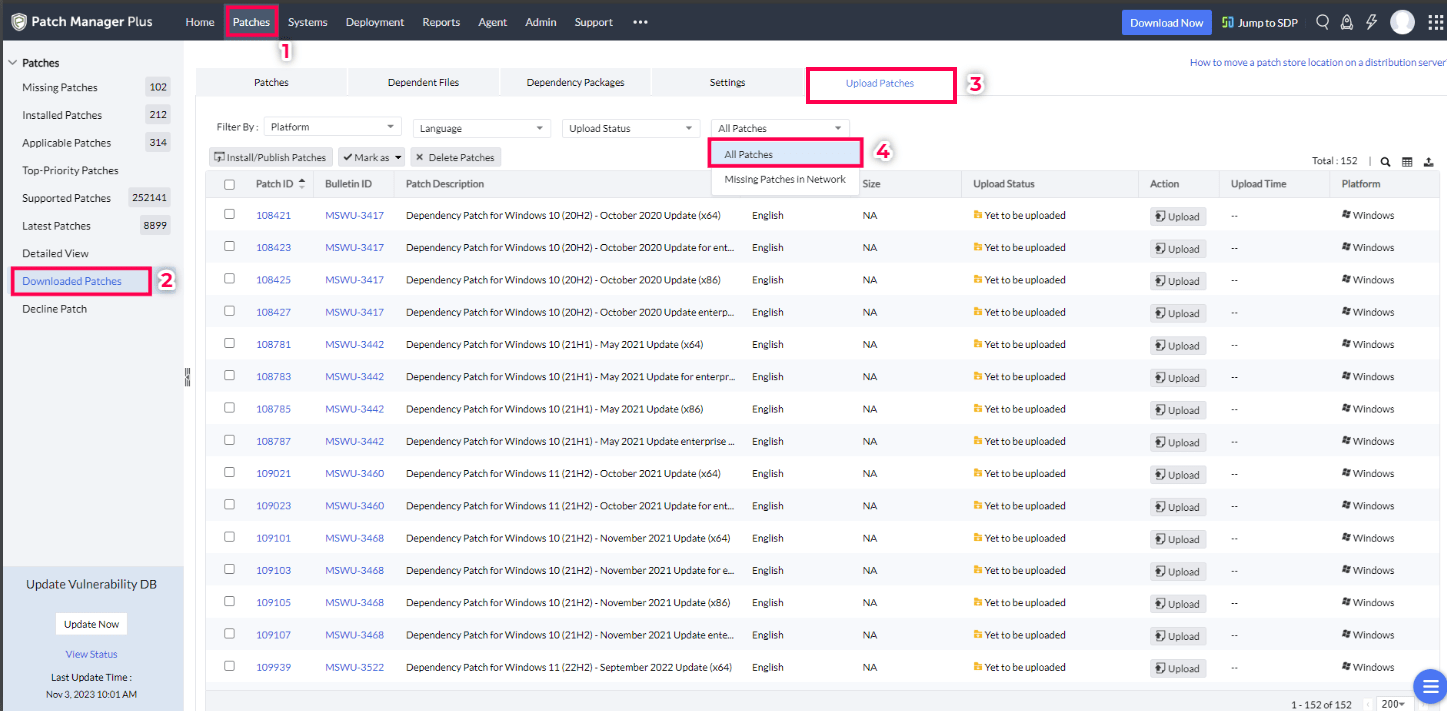
En la consola del producto, ve a Patches -> Downloaded Patches -> Upload Patches y selecciona All Patches en el filtro.
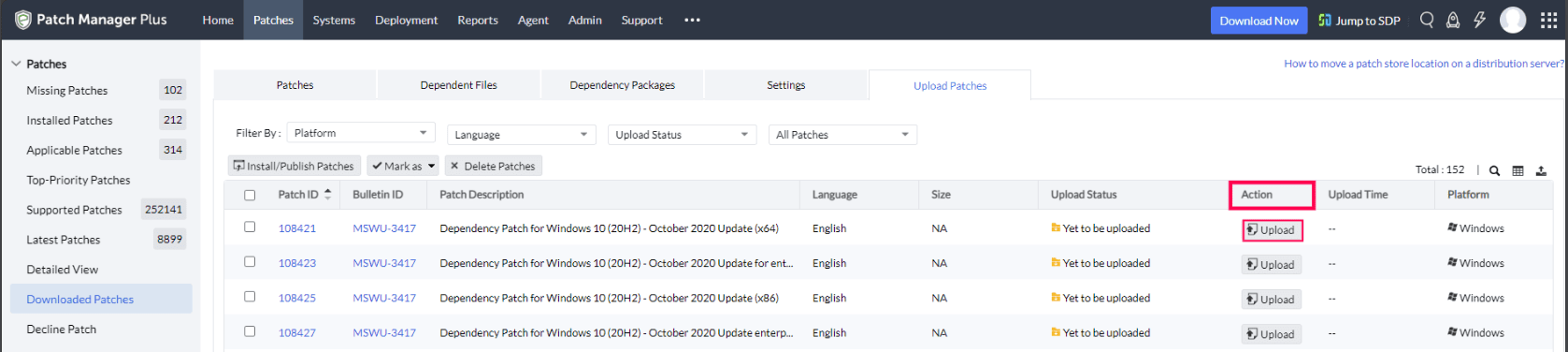
- Busca y selecciona el parche requerido y haz clic en Upload en la columna Action.
Carga el archivo ISO, elige un tipo de checksum e ingresa el valor del checksum.
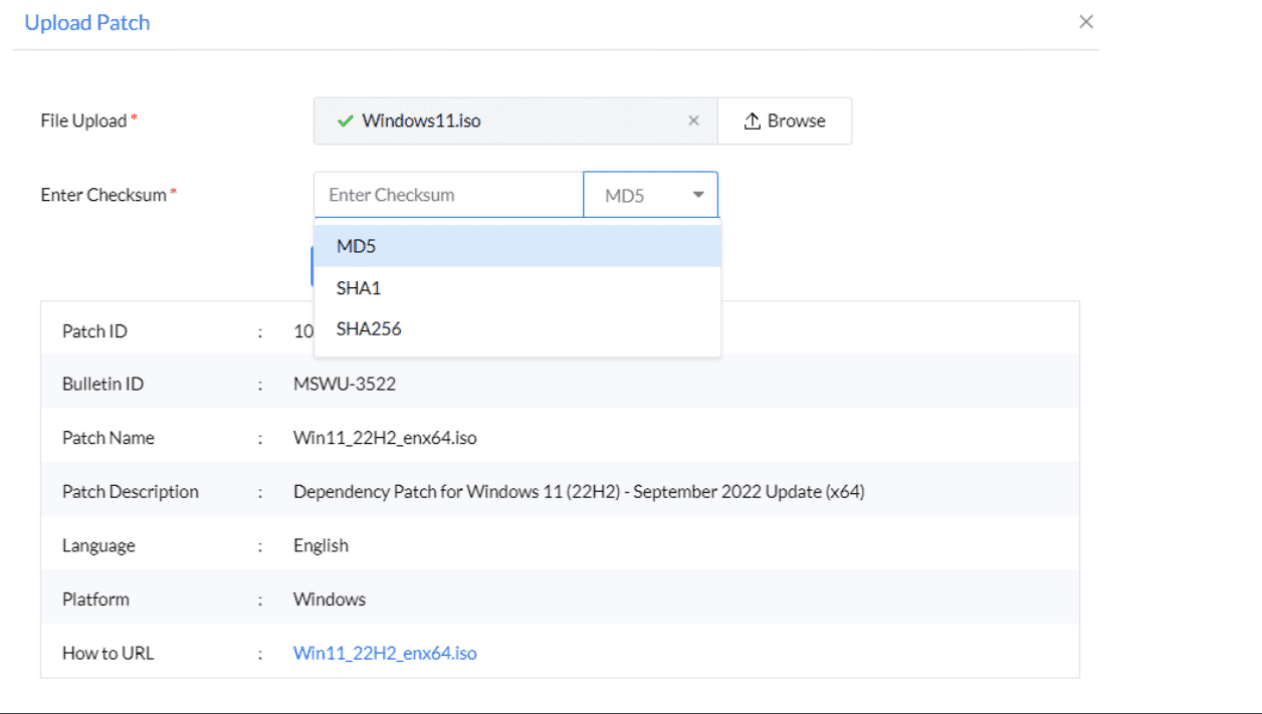
- Una vez que se valide el checksum, haz clic en Upload y para calcular el checksum, consulta aquí.
- Una vez que se haya cargado el parche de dependencia, puedes implementar los parches de restauración de componentes de Windows Update en los agentes desde la vista Supported Patches en la consola.