So konfigurieren Sie das Self-Service-Portal für den BitLocker-Wiederherstellungsschlüssel in ServiceDesk Plus
End-to-End-Konfigurationsschritte:
- Einrichtung der OAuth-Verbindung: Erstellen Sie eine benutzerdefinierte OAuth-Verbindung, damit ServiceDesk Plus mit Endpoint Central kommunizieren kann.
- Anmeldedaten für die Anwendung generieren: Erstellen Sie eine Client-ID und ein Client-Geheimnis, um ServiceDesk Plus zu authentifizieren, wenn es mit Endpoint Central kommuniziert, und stellen Sie sicher, dass Anfragen sicher identifiziert werden.
- Vorbereitung der Incident-Vorlage: Erstellen Sie ein dediziertes Formular mit den erforderlichen Standardwerten, um BitLocker-Wiederherstellungsanfragen zu standardisieren und Details zum Wiederherstellungsschlüssel sicher zu speichern.
- Konfiguration des benutzerdefinierten Widgets: Laden Sie das benutzerdefinierte Widget herunter und aktualisieren Sie es mit den korrekten Verbindungsdetails und Incident-Vorlagenzuordnungen, damit es weiß, wo der Wiederherstellungsschlüssel abgerufen wird und wo er angezeigt werden soll.
- Integration in das Anforderer-Portal: Fügen Sie das benutzerdefinierte Widget zum Self-Service-Portal hinzu, um Endbenutzern die Initiierung von BitLocker-Wiederherstellungsanfragen ohne Beteiligung eines Technikers zu ermöglichen.
- Einrichtung von Benachrichtigungen und Automatisierung: Richten Sie automatisierte Aktionen ein, um den Wiederherstellungsschlüssel abzurufen und den Anforderer zu benachrichtigen, ohne dass ein manueller Eingriff durch einen Techniker erforderlich ist.
BitLocker-Wiederherstellungsschlüssel-Self-Service über ServiceDesk Plus
Diese Integration ermöglicht es Endbenutzern, ihre BitLocker-Wiederherstellungsschlüssel sicher direkt über das ServiceDesk Plus Self-Service-Portal abzurufen, während Endpoint Central weiterhin das führende System für Verschlüsselungsdaten bleibt.
Wenn ein Benutzer über das ServiceDesk Plus-Portal eine Anfrage erstellt, validiert eine benutzerdefinierte Funktion die Beziehung zwischen Anforderer und Asset und ruft den entsprechenden BitLocker-Wiederherstellungsschlüssel sicher vom Endpoint Central-Server ab. Der Schlüssel wird dann mithilfe vordefinierter benutzerdefinierter Felder in den Incident eingetragen.
Wichtige Vorteile
- Für Endbenutzer
Endbenutzer können sich schneller von BitLocker-Sperrszenarien erholen, ohne auf die Unterstützung eines Technikers warten zu müssen. Der Wiederherstellungsprozess ist über das bestehende ServiceDesk Plus Self-Service-Portal verfügbar, sodass kein separates Tool erlernt oder aufgerufen werden muss. Dies reduziert Ausfallzeiten während der Gerätewiederherstellung erheblich und ermöglicht es Benutzern, mit minimaler Unterbrechung wieder Zugriff zu erhalten.
- Für IT-Administratoren
IT-Administratoren müssen BitLocker-Wiederherstellungsschlüssel nicht mehr manuell suchen und weitergeben, da der Prozess durch die Integration automatisch abgewickelt wird. Die Lösung stellt sicher, dass Wiederherstellungsschlüssel erst nach Validierung der Beziehung zwischen dem Benutzer und dem zugehörigen Asset abgerufen werden. Verschlüsselungsdaten werden weiterhin zentral in Endpoint Central verwaltet, während die Wiederherstellung sicher über ServiceDesk Plus bereitgestellt wird, was zu einer spürbaren Verringerung der Helpdesk-Arbeitslast bei routinemäßigen BitLocker-Wiederherstellungsanfragen führt.
End-to-End-Konfigurationsschritte
Schritt 1: Erstellen Sie einen benutzerdefinierten OAuth-Dienst für Endpoint Central
- Klicken Sie in der ServiceDesk Plus-Konsole oben rechts auf das Symbol Setup. Navigieren Sie zu Developer Space → Connections → Custom Service → Create Service.
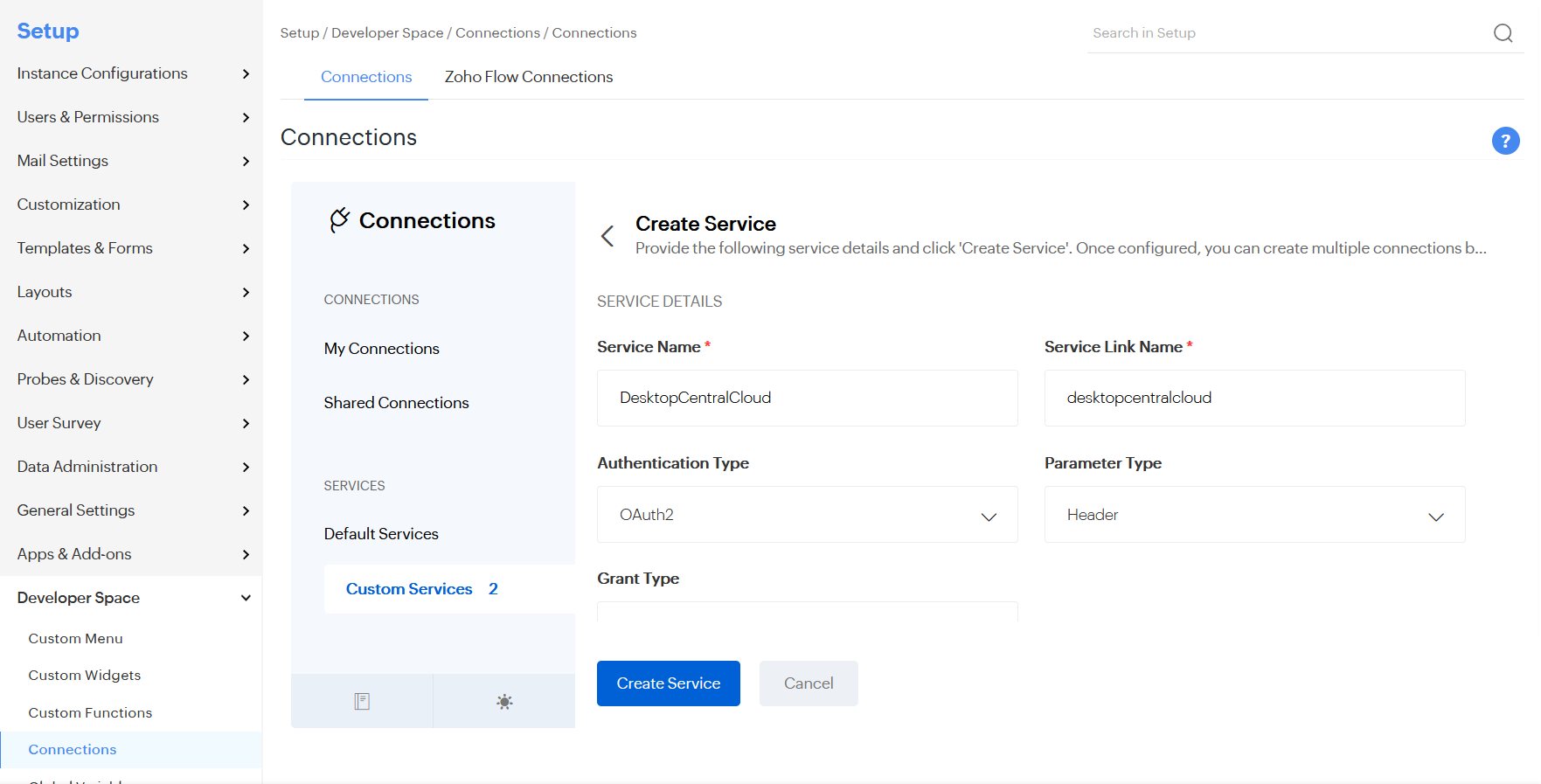
- Konfigurieren Sie den Dienst mit dem Grant Type auf Authorization Code.
- Geben Sie für die Authorize URL Folgendes ein:
https://accounts.zoho.com/oauth/v2/auth?access_type=offline&prompt=consent - Geben Sie sowohl für die Access Token URL als auch für die Refresh Token URL Folgendes ein:
https://accounts.zoho.com/oauth/v2/token - Fügen Sie die folgenden Scopes in zwei separaten Zeilen hinzu und vergeben Sie einen Anzeigenamen Ihrer Wahl:
DesktopCentralCloud.DataEncryption.READDesktopCentralCloud.SOM.READ - Lassen Sie die Felder Scope Delimiter und Dynamic Parameter unverändert und fahren Sie dann mit der Erstellung des Dienstes fort.
Schritt 1.1: Erstellen und verbinden Sie die OAuth-Verbindung
- Navigieren Sie innerhalb desselben Bereichs zu My Connections.
- Wählen Sie Create Connection → Custom Services aus und klicken Sie dann auf den zuvor erstellten benutzerdefinierten Dienst.
- Geben Sie DesktopCentralCloud als Verbindungsnamen an.
- Wählen Sie alle verfügbaren Scopes aus und fahren Sie mit Create and Connect fort.
- Ein neuer Browser-Tab wird geöffnet; klicken Sie auf Connect und dann auf Accept. Eine Erfolgsmeldung bestätigt die Verbindung.
- Öffnen Sie die neu erstellte Verbindung, scrollen Sie nach unten zu Sample Code → JSON, kopieren Sie den JSON-Inhalt und fügen Sie ihn zur späteren Verwendung in einen Texteditor ein.
Schritt 2: Client-ID und Client-Geheimnis generieren
- Öffnen Sie https://api-console.zoho.com/ in einem neuen Browser-Tab.
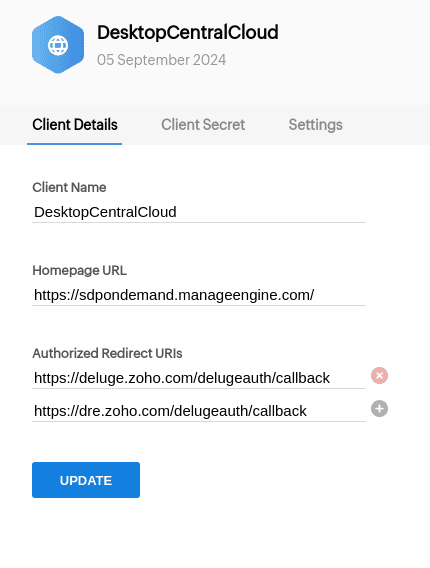
- Klicken Sie auf Add Client → Server-based Applications und konfigurieren Sie die Anwendung wie unten gezeigt.
- Setzen Sie die Homepage URL auf die URL Ihres ServiceDesk Plus Cloud-Servers und schließen Sie den Erstellungsprozess ab.
- Kopieren Sie nach der Erstellung die Client-ID und das Client-Geheimnis zur Verwendung in der OAuth-Dienstkonfiguration.
Schritt 3: Erstellen Sie eine Incident-Anfragevorlage
- Navigieren Sie zu Setup → Templates & Forms → Incident Template.
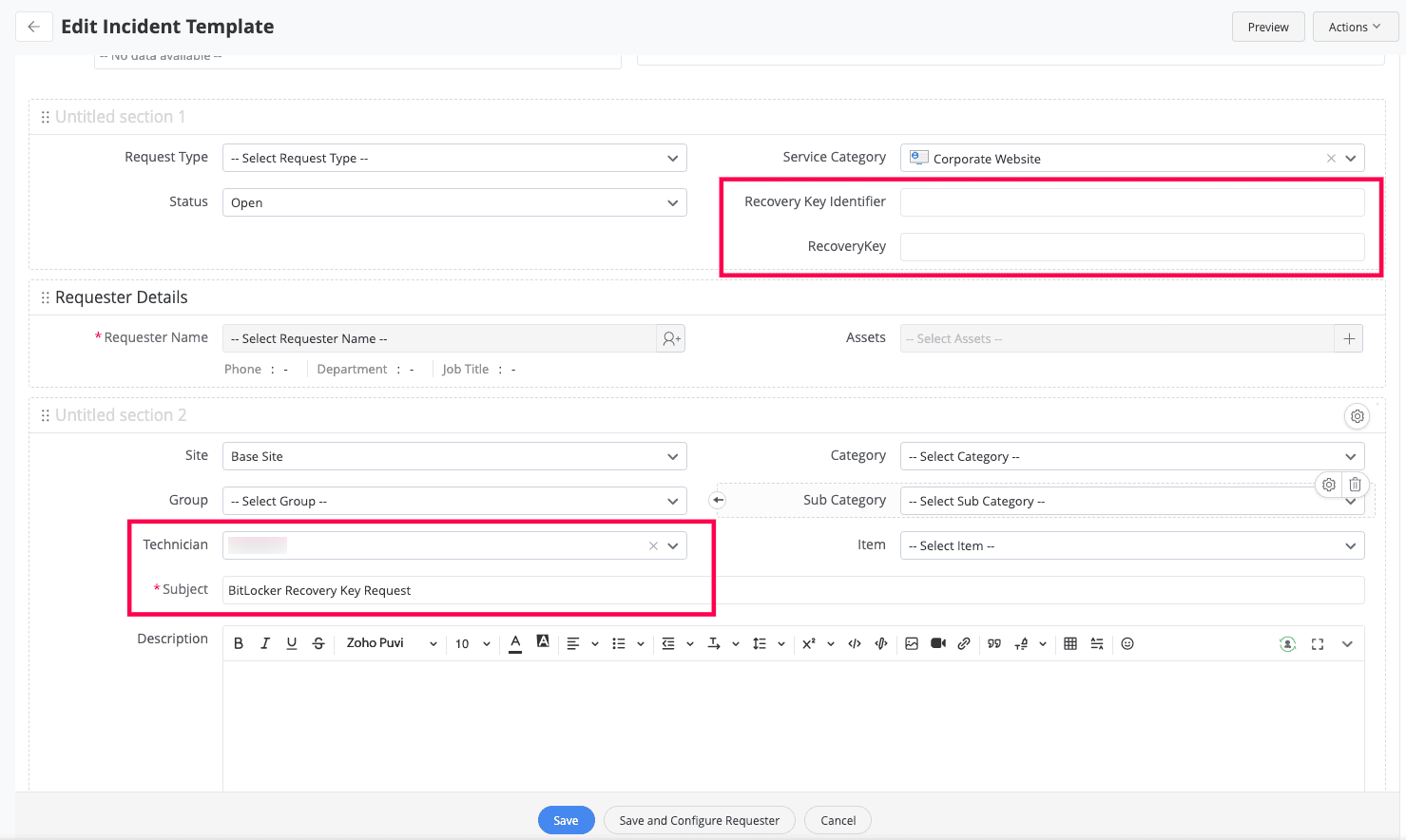
- Erstellen Sie eine neue Incident-Anfragevorlage mit den erforderlichen Basisfeldern.
- Fügen Sie zwei zusätzliche benutzerdefinierte Felder hinzu:
- Wiederherstellungsschlüssel
- Wiederherstellungsschlüssel-ID
- Weisen Sie einen beliebigen Techniker als Standardtechniker für die Vorlage zu und setzen Sie einen Standardbetreff.
- Markieren Sie das Feld Assets als Pflichtfeld.
- Konfigurieren Sie Benachrichtigungen für Anforderer und Auslöser für den Abschluss von Anfragen wie in den späteren Schritten beschrieben.
- Stellen Sie sicher, dass die Incident-Vorlage aktiviert und für Anforderer verfügbar ist.
Schritt 4: Konfigurieren und implementieren Sie das benutzerdefinierte Widget
- Laden Sie diese ZIP-Datei des benutzerdefinierten Widgets herunter. Extrahieren Sie den Inhalt nicht. Öffnen Sie die ZIP-Datei direkt mit einem Archivmanager oder einem ähnlichen Dienstprogramm.
- Suchen Sie innerhalb der ZIP-Datei die Datei plugin-manifest.json und öffnen Sie sie in einem Code-Editor wie Visual Studio Code.
- Ersetzen Sie das vorhandene JSON-Objekt der Verbindung innerhalb des Abschnitts "connections": [ ] durch das zuvor kopierte JSON der OAuth-Verbindung.
- Aktualisieren Sie in derselben Datei den Wert von "userAccess" auf true, um sicherzustellen, dass die Verbindung mit dem aktuell angemeldeten Benutzer authentifiziert wird. Speichern Sie die Änderungen.
- Navigieren Sie als Nächstes zum App-Ordner innerhalb der ZIP-Datei und öffnen Sie die Datei widget.html in einem Code-Editor.
- Aktualisieren Sie die Variable var ecServerURL mit der URL Ihres Endpoint Central-Servers, zum Beispiel https://endpointcentral.manageengine.com.
- Aktualisieren Sie die folgenden Variablen so, dass sie mit der in Ihrer Incident-Anfragevorlage verwendeten Konfiguration übereinstimmen: requestTemplateName, recoveryKeyIdentifierUDFName, recoveryKeyUDFName und requestSubject. Speichern Sie die Datei nach Abschluss der Aktualisierungen.
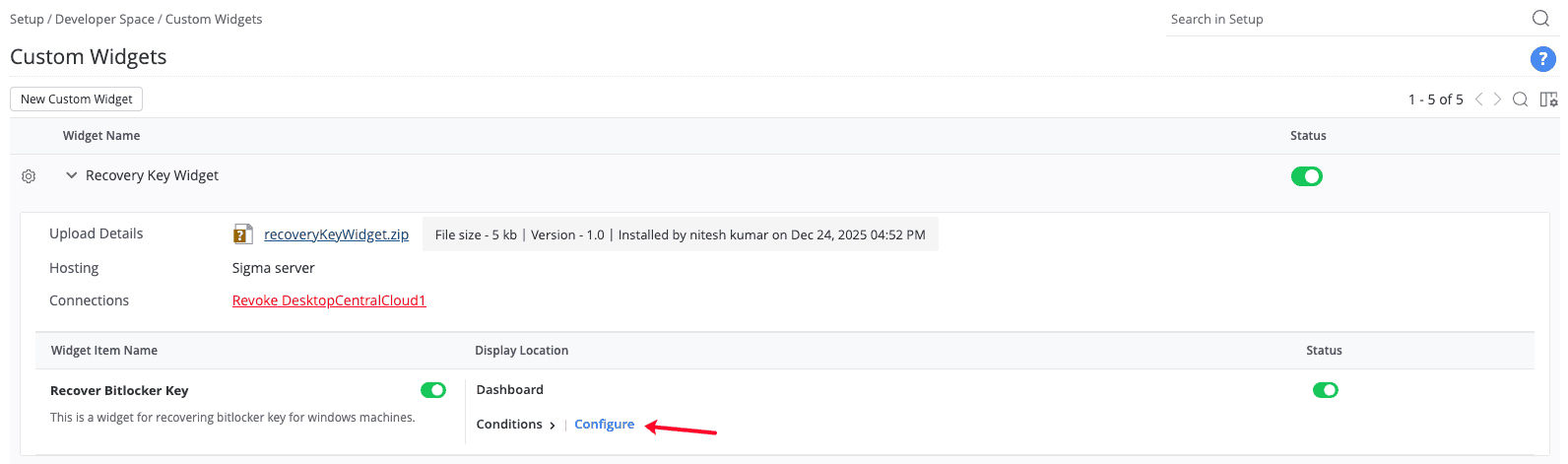
- Nachdem Sie die Änderungen abgeschlossen haben, navigieren Sie in ServiceDesk Plus zu Setup → Developer Space → Custom Widget. Erstellen Sie ein neues benutzerdefiniertes Widget, laden Sie die aktualisierte ZIP-Datei hoch und speichern Sie die Konfiguration.
- Öffnen Sie in der Widget-Listenansicht das neu hochgeladene Widget und wählen Sie Configure. Aktivieren Sie die Option Show to Requester, damit das Widget im Anforderer-Portal verfügbar ist, und speichern Sie dann die Änderungen.
Schritt 5: Fügen Sie das Widget zum Anforderer-Portal hinzu
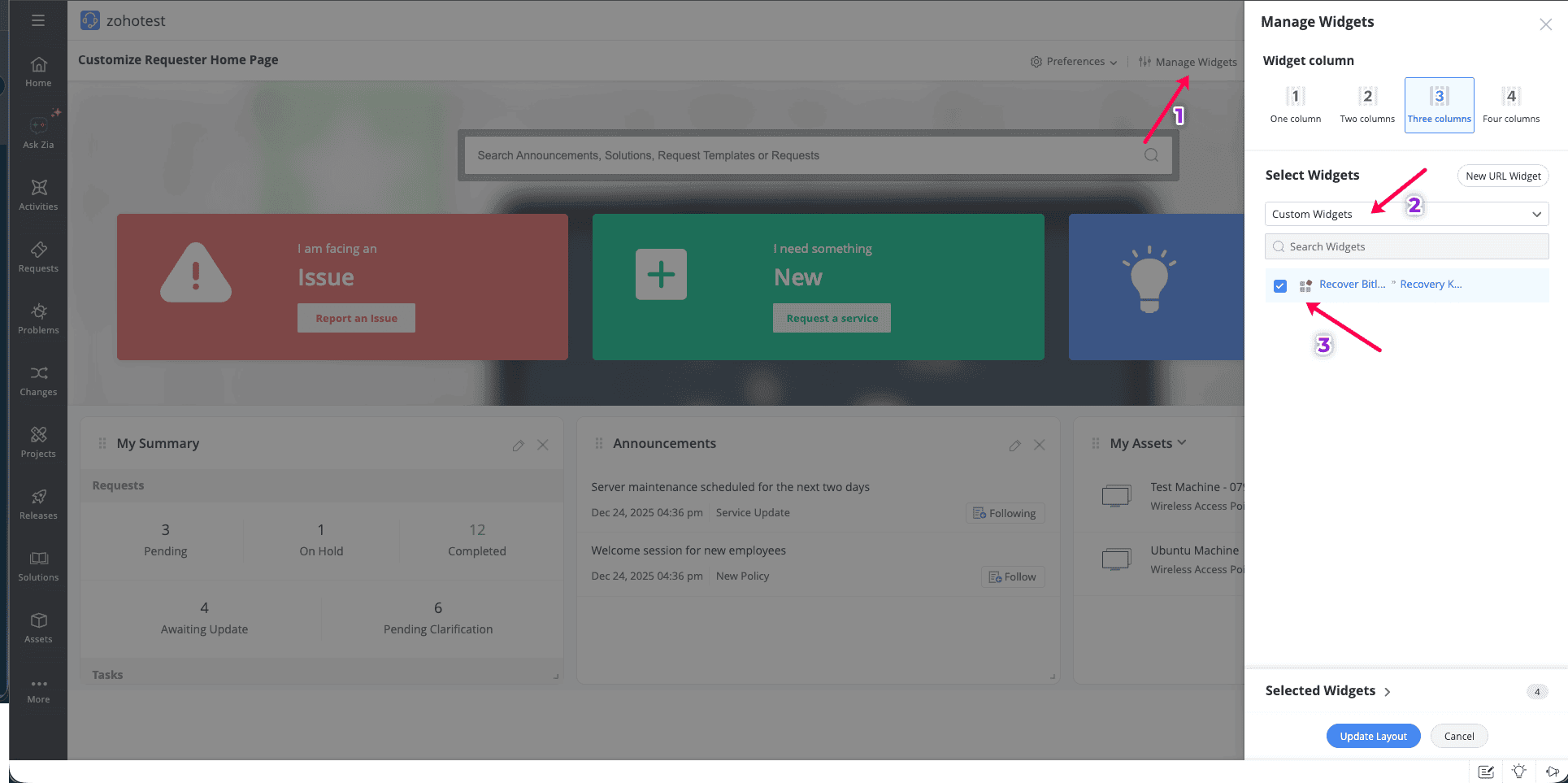
- Gehen Sie zu Setup → General Settings → Advanced Portal Settings → Requester → Requester Portal Customisation → Code-based → Configure.
Hinweis: Bitte verwenden Sie nur das codebasierte Anforderer-Portal, da das benutzerdefinierte Widget im GUI-basierten Portal nicht verfügbar ist.
- Navigieren Sie zu Manage Widgets → Custom Widgets, wählen Sie das hochgeladene Widget aus und fügen Sie es dem Portal hinzu.
- Speichern Sie die Konfiguration des Anforderer-Portals und veröffentlichen Sie die Änderungen.
Schritt 6: Benachrichtigungsaktionen konfigurieren
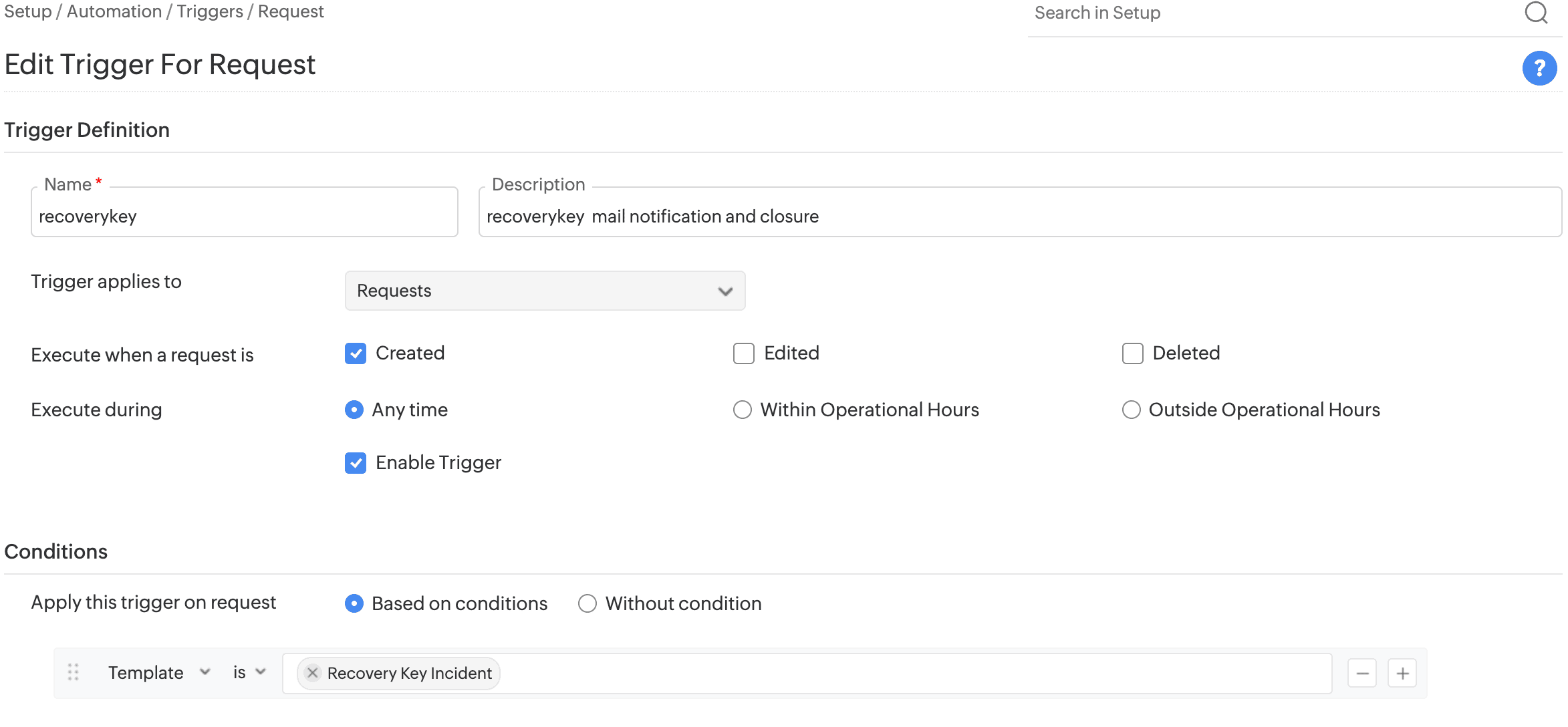
- Navigieren Sie zu Setup → Automation → Custom Triggers und erstellen Sie einen neuen Trigger for Request.
- Konfigurieren Sie eine benutzerdefinierte Aktion für die Benachrichtigungsaktion, wobei die Option Notify → Requester ausgewählt ist.
- Fügen Sie einen geeigneten E-Mail-Betreff hinzu und verwenden Sie den Nachrichteninhalt wie unten angegeben. Der Nachrichtentext kann angepasst werden. Speichern Sie die Benachrichtigung.
Hallo ${requester.first_name}  ${requester.last_name},

Sie erhalten diese E-Mail als Antwort auf Ihre Anfrage nach BitLocker-Wiederherstellungsinformationen.

Asset-Name       :  ${assets}

Wiederherstellungsschlüssel-ID  : ${udf_fields.txt_recovery_key_identifier}

Wiederherstellungsschlüssel     :  ${udf_fields.txt_recoverykey}

Diese Informationen sind vertraulich und nur für den autorisierten Anforderer bestimmt.
Falls Sie diese Anfrage nicht initiiert haben, benachrichtigen Sie bitte umgehend den IT-Service-Desk.

Mit freundlichen Grüßen
IT-Service-Desk
${technician.name}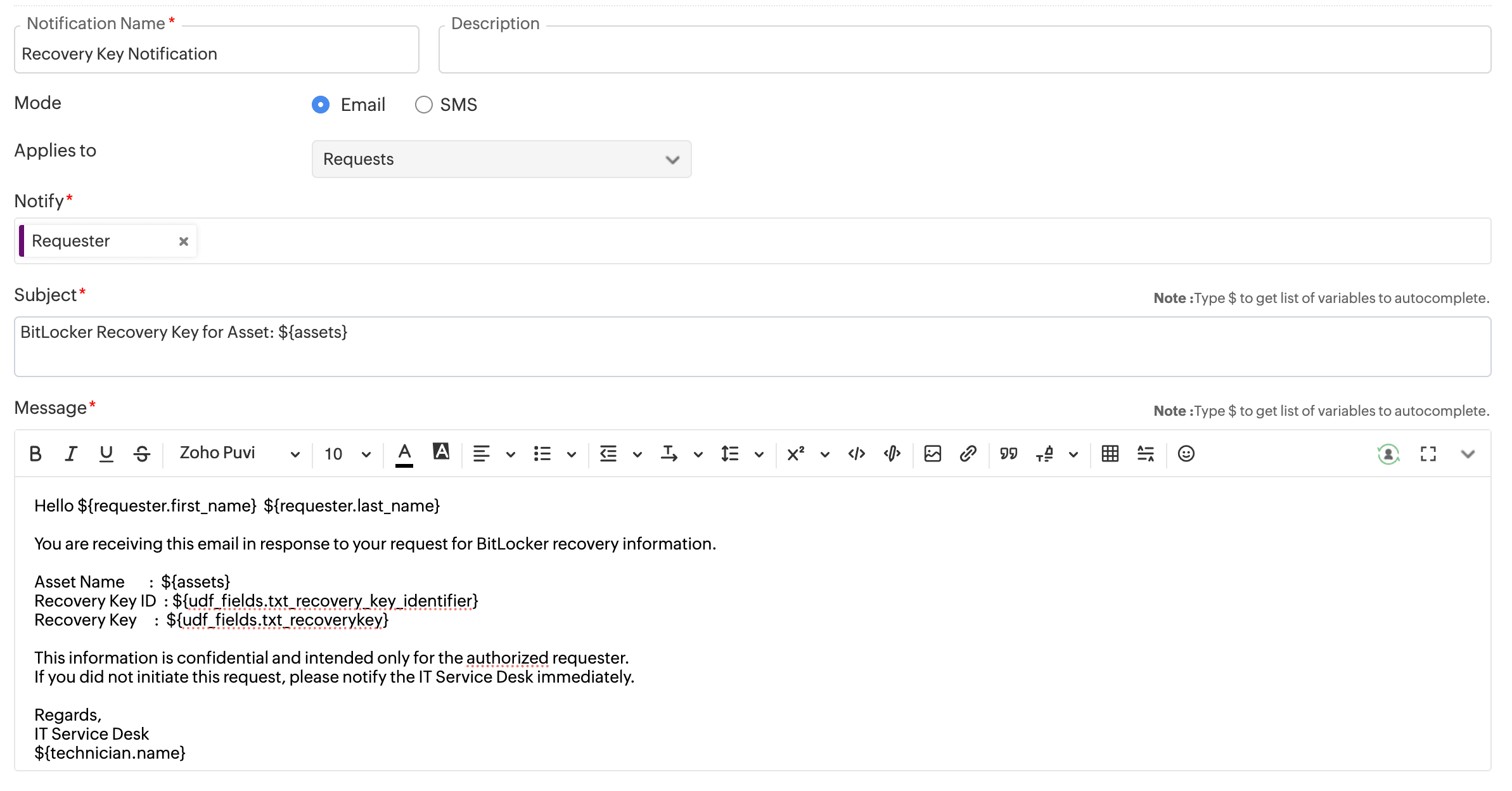
- Wählen Sie in derselben Trigger-Konfiguration Custom Actions und anschließend Custom Function.
- Erstellen Sie eine neue benutzerdefinierte Funktion mithilfe der Deluge-Sprache.
- Kopieren Sie das bereitgestellte Skript-Snippet, fügen Sie es in den Funktionseditor ein und speichern Sie es.
requestId = requestObj.get("id").toLong();
appName = context.get("instance");
subjectContent = requestObj.get("subject");
// Fetching Technician data
input_data = {"request":{"template":{"name":"Default Request"},"status":{"name":"Closed"},"subject":subjectContent}};
requestId = zoho.sdp.invokeurl
[
	url :"/app/" + appName + "/api/v3/requests/" + requestId
	type :PUT
	parameters:{"input_data":input_data}
];
Abruf des Wiederherstellungsschlüssels durch Endbenutzer aus ServiceDesk Plus
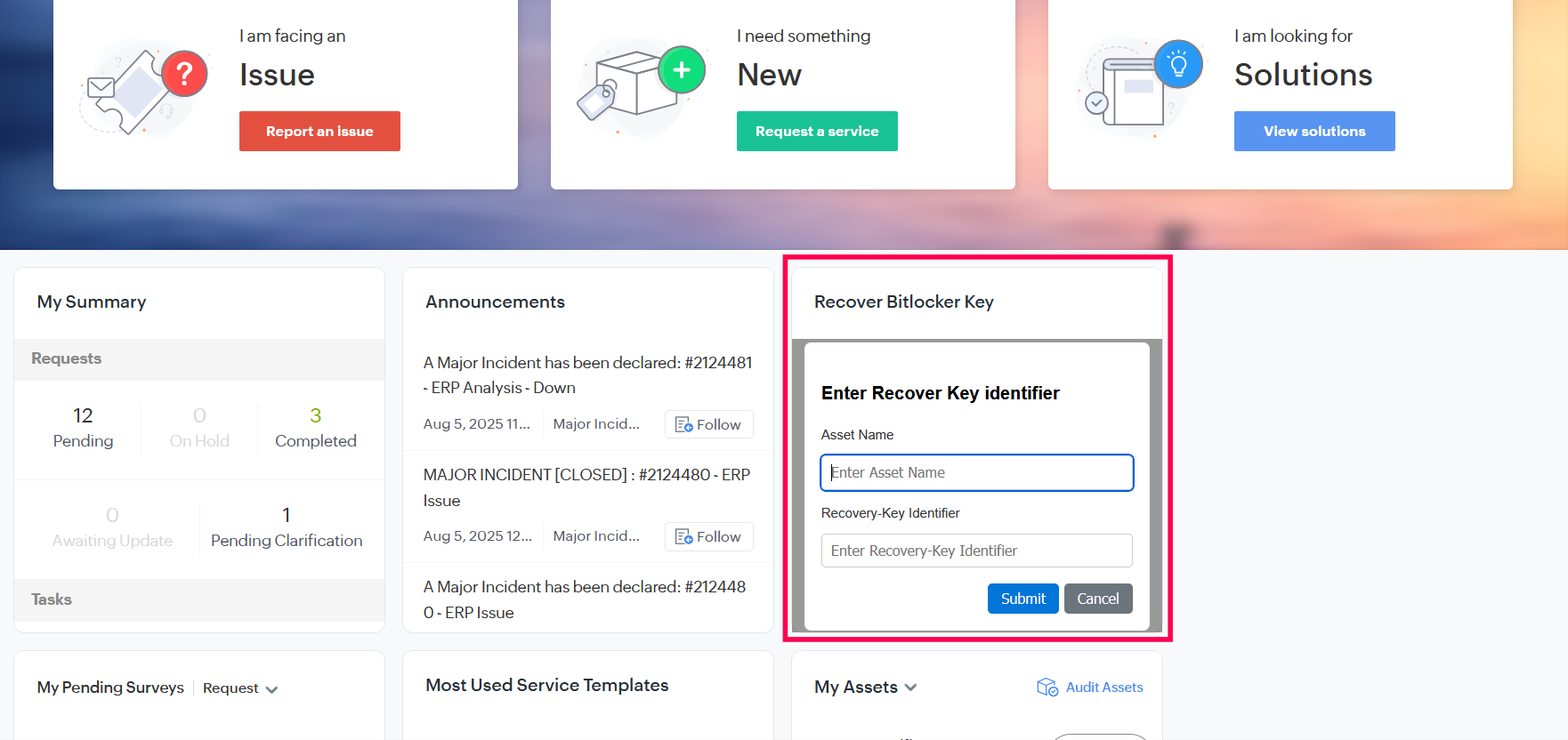
Um den Wiederherstellungsschlüssel anzufordern, kann sich der Endbenutzer in der ServiceDesk Plus-Konsole anmelden und den Namen seines Geräts sowie dessen Wiederherstellungsschlüssel-ID eingeben. Der Wiederherstellungsschlüssel wird an die E-Mail-Adresse des Anforderers gesendet.