Página de detalles de la solicitud
La página de detalles presenta los datos de la solicitud, claramente destacados según su relevancia para los técnicos. Esto ayuda a los técnicos a ahorrar tiempo y esfuerzo que, de otro modo, se dedicarían a la búsqueda constante de información. Cada elemento de esta página, desde el diseño y la navegación hasta las funcionalidades y su ubicación, el esquema de colores y la usabilidad, está diseñado de forma notable para facilitar el trabajo diario de los técnicos dentro de ServiceDesk Plus. El tiempo ahorrado para cada técnico es tiempo ahorrado para toda la administración de la mesa de ayuda, lo que da como resultado una mesa de ayuda muy eficaz y optimizada.
Además de simplificar el trabajo de los técnicos, la página de detalles incluye muchas acciones que se pueden realizar en la solicitud. La página está dividida en tres secciones con una visualización clara y priorizada de los campos.
Secciones
Lista de solicitudes en el panel izquierdo (opcional)
La lista de solicitudes se mostrará automáticamente como parte de la página de detalles en monitores grandes. De lo contrario, vaya a cualquier página de detalles de solicitud y haga clic en el botón > en el borde izquierdo para mostrar la lista de solicitudes.
Para alternar constantemente entre solicitudes y, al mismo tiempo, evitar cambiar entre la lista de solicitudes y los detalles de la solicitud, fije esta sección en la página de detalles usando el ícono que se muestra en la esquina superior derecha de la sección.
Detalles de la solicitud en el centro
Esta parte reúne la información completa de la solicitud, compartimentada en secciones individuales y presentada con una estructura coherente para facilitar el acceso de los técnicos. Además, contiene las acciones que se pueden realizar en la solicitud.
Características destacadas
Los aspectos centrales de la solicitud, como su Asunto, Solicitante y Fecha de vencimiento, se muestran en la mitad superior de la página para ayudarle a resumir rápidamente la solicitud sin tener que revisar cada campo.
La violación del Acuerdo de Nivel de Servicio (SLA) se indicará con una bandera roja en la parte superior de la página para alertar al técnico de inmediato.
Siempre que exista una dependencia, se mostrará un mensaje en la parte superior, para que pueda evitar seguir revisando la solicitud hasta que se completen las solicitudes dependientes.
Debajo de Asunto, la información de la solicitud se administra en pestañas diferenciadas, comenzando con Detalles. La pestaña Detalles incluye la descripción, las conversaciones y las propiedades.
Descripción: Además de la descripción de la solicitud, esta sección admite archivos adjuntos. Las solicitudes de servicio también contienen información de recursos y costo del servicio.
Los archivos asociados en formatos compatibles están disponibles para visualizarse fácilmente con el Visor de archivos adjuntos sin necesidad de descargarlos.
Los detalles de recursos, como activos y software, constituyen la esencia de las solicitudes de servicio y, por ello, se muestran como parte de la Descripción. Más abajo, se muestra el costo total del servicio, incluido el costo de los recursos. El desglose de costos de los recursos individuales aparece con un clic.
Conversaciones: Esta sección reúne las múltiples piezas de información de la solicitud intercambiadas entre los usuarios, como correos electrónicos, notas y conversaciones de chat. Además, muestra las notificaciones del sistema.
Las conversaciones le permiten ver los correos electrónicos y las notas de los usuarios combinados y ordenados cronológicamente o en orden inverso. La vista combinada le ayuda a seguir las actualizaciones de la solicitud con bastante facilidad.
También puede redactar notificaciones y usar los borradores guardados por otros técnicos.
Los borradores se muestran encima de Descripción para aumentar las posibilidades de que los técnicos los noten antes de escribir un correo electrónico.
Cada notificación contiene los botones Responder y Reenviar.
Las propiedades contienen la opción Editar tanto para toda la sección como para los campos individuales.
Los botones de acción flotantes que se muestran en la parte superior le permiten realizar acciones sobre la solicitud desde cualquier lugar de la página.
A medida que se desplaza por la sección central, las secciones derecha e izquierda permanecen fijas para ayudarle a relacionar y visualizar la información de la solicitud.
Información clave en el panel derecho
El panel derecho le proporciona los elementos esenciales de la solicitud, además del asunto y la descripción, para ayudarle a evaluar rápidamente la solicitud sin tener que revisar cada detalle.
Características destacadas
La información de aprobación encabeza la sección para una mejor visibilidad, ya que es importante que los técnicos sepan si una solicitud está aprobada para comenzar a trabajar en ella. Además, los estados de aprobación adoptan el siguiente esquema de colores: Aprobación pendiente (Azul), Aprobado (Verde) y Rechazado (Rojo).
Cuando más de un técnico visualiza una solicitud simultáneamente, la vista de colaboración alerta a cada uno de ellos mostrando la cantidad de técnicos que están viendo actualmente la solicitud. Además, cada técnico será notificado sobre las acciones realizadas por los demás.
Campos cruciales como Estado, Prioridad, Técnico, Hora límite de respuesta complementan el resumen de la solicitud en el segmento central y ayudan a los técnicos a asimilar rápidamente la solicitud.
Campos como Estado y Prioridad están codificados por colores por el administrador en Admin >> Personalizador de Helpdesk para ofrecer una mejor experiencia de usuario.
En Técnico o Grupo, la disponibilidad de cada técnico se indica con un círculo verde. También puede filtrar y ver exclusivamente a los técnicos en línea.
En Tareas, la cantidad de tareas cerradas se muestra junto al total, por lo que no tiene que ir a la pestaña Tareas cada vez para averiguarlo.
Archivos asociados se enumeran para una visualización rápida con el Visor de adjuntos.
En las solicitudes relacionadas con activos, puede ver fácilmente el activo asociado en el panel derecho porque es esencial conocer el activo para el cual se genera la solicitud. También puede acceder de forma remota al equipo desde aquí. ServiceDesk Plus ofrece Web RDP para acceder de forma remota a equipos con Windows. Hay más opciones al integrar ServiceDesk Plus con Desktop Central, Password Manager Pro, etc., y se muestran en la página de detalles.
Teclas de acceso rápido
Las teclas de acceso rápido son útiles para las funcionalidades más utilizadas dentro de la página de detalles de la solicitud. Se enumeran a continuación:
Acciones | Teclas de acceso rápido |
Agregar una nota | nn |
Agregar un registro de trabajo | nw |
Agregar una tarea | nt |
Responder al solicitante | r |
Reenviar la solicitud | p |
Tomar la solicitud | i |
Vista previa de impresión | Shift + p |
Buscar una solicitud | Alt + r |
Solicitud de ejemplo
.png)
Acciones a realizar
El documento analizará en detalle el procesamiento completo de la solicitud mediante varias acciones y, esencialmente, en orden.
Agregar propiedades
Complete todos los campos de la solicitud con la información necesaria.
Puede usar el botón Editar (edición global) en el encabezado o la edición de sección junto a Propiedades en Detalles.
Tenga en cuenta que puede modificar la descripción de la solicitud solo con la opción de edición global.
El campo Hora de la últimaactualización en Propiedades se modificará solo para las siguientes acciones:
- Actualizar la solicitud
- Responder a la solicitud
- Agregar/actualizar una nota
- Combinar la solicitud con otra solicitud
- Agregar/eliminar/reenviar la aprobación de la solicitud
Asociar activos/CI
Los usuarios registran solicitudes para activos/CI que presentan problemas o requieren varios servicios. Asociar el activo/CI afectado con la solicitud es importante para rastrear los asuntos posteriores del activo/CI. Los activos/CI que estén asignados a usuarios en Activos o CMDB se completarán automáticamente en el formulario de solicitud si el usuario asignado se elige como solicitante. De lo contrario, puede asociar manualmente el activo/CI en Propiedades. Puede asociar varios activos/CI a una solicitud.
Asignar técnico
Cada solicitud debe asignarse a un técnico, quien será responsable de resolverla en el tiempo indicado. Los técnicos también pueden tomar las solicitudes por sí mismos.
Para asignar un técnico, haga clic en el botón Asignar en el encabezado. Marque el Sitio de la solicitud (si aún no está marcado), seleccione un Grupo en el Sitio y elija un Técnico del Grupo. Un círculo verde junto al nombre de cada técnico indica la disponibilidad del técnico.
Tenga en cuenta que puede asignar un técnico sin seleccionar ningún Grupo.
Los sitios estarán disponibles para seleccionar solo si el administrador los ha configurado en Admin >> Detalles de la organización >> Sitios.
Para tomar la solicitud, seleccione Tomar del menú desplegable Asignar.
Enviar para aprobación
Algunas solicitudes de incidentes y la mayoría de las solicitudes de servicio requieren la aprobación de los gerentes y partes interesadas de la empresa. En cualquier momento, el técnico asignado puede enviar la solicitud para aprobación a los usuarios. Una vez que la solicitud se envía para aprobación, se mostrará una nueva pestaña llamada Aprobaciones en la página de detalles de la solicitud y los detalles adicionales de aprobación se agruparán en esa pestaña. Además, desde el estado Enviada para aprobación, cualquier actualización del estado de aprobación se mostrará en la parte superior del panel derecho para darle mayor visibilidad.
Las solicitudes de servicio además admiten aprobaciones multinivel, que los administradores pueden preconfigurar en las plantillas. Estas solicitudes de servicio mostrarán la pestaña Aprobaciones de forma predeterminada en la página de detalles. En esta pestaña, puede ver las etapas de aprobación y los aprobadores de cada etapa, y también enviar la solicitud para una aprobación por etapas. Independientemente de las aprobaciones preconfiguradas, la opción Enviar para aprobación le permite solicitar aprobación de los usuarios en cualquier momento.
Para realizar esta operación, use la opción Enviar para aprobación en  Acciones predeterminadas (o simplemente Acciones cuando su instancia de ServiceDesk Plus no está integrada con ninguna otra aplicación) en el encabezado.
Aquí hay una guía paso a paso para enviar una solicitud para aprobación.
Una vez que la solicitud sea aprobada, puede continuar con el procesamiento de la solicitud de la siguiente manera:
Agregar tareas
Las tareas son las unidades de trabajo más pequeñas e individuales de una solicitud que permiten a distintos técnicos encargarse de diferentes componentes de la solicitud. Además de crear tareas a partir de las plantillas disponibles, puede agregar nuevas tareas. Para cada tarea, proporcione los detalles completos, como prioridad, tiempo estimado para completar, etc. Luego seleccione un grupo y asigne un técnico del grupo como propietario de la tarea. En lugar de asignarlo directamente, puede marcar un técnico, lo que hará que el Grupo/Técnico se asigne solo cuando se active la tarea.
Puede agregar una tarea dentro de la pestaña Tareas, o usando las opciones Agregar tarea/Agregar tarea desde plantilla del menú Acciones. Aquí tiene una guía sobre cómo agregar tareas.
Puede secuenciar las tareas marcando dependencias entre ellas. El mapeo de dependencias restringe a los usuarios de cerrar tareas hasta que se cierren las tareas dependientes. Las dependencias de tareas son importantes porque los resultados de una tarea pueden constituir la entrada para una tarea diferente. Aprenda cómo marcar dependencias de tareas aquí. Para iniciar una tarea, seleccione la tarea de la vista de lista, haga clic en Acciones y seleccione Activar.
Agregar recordatorios
Como técnico asignado a una solicitud, puede programar un recordatorio para usted mismo en cualquier tarea. Puede agregar los detalles de la tarea, especificar la fecha esperada de finalización de la tarea y elegir una fecha para enviar el recordatorio.
Aquí tiene un documento sobre cómo agregar recordatorios.
Vincular solicitudes
Vincule solicitudes que tengan alguna referencia en común, como el incidente en sí, el recurso en el que se reportan los incidentes, etc. Vincular solicitudes le permite agregar Notas, Resolución y Registros de trabajo para todas las solicitudes vinculadas de una sola vez. Por ejemplo, cualquier incidente crítico específico de una máquina será reportado rápidamente por varios usuarios. Dado que todas las solicitudes abordan un incidente común, puede vincularlas todas para agregar fácilmente la resolución, que en este caso podría ser reemplazar la máquina.
Entre las solicitudes vinculadas, una será la solicitud de referencia y las demás se vincularán a la solicitud de referencia. La opción para agregar Notas, Resolución y Registros de trabajo a todas las solicitudes vinculadas se mostrará dentro de la solicitud de referencia. Aquí tiene un documento detallado sobre cómo vincular solicitudes.
Fusionar solicitudes
Los incidentes o las solicitudes de servicio se duplican cuando los usuarios registran sus solicitudes tanto por correo electrónico como por llamada telefónica, y por otros eventos. Con esta función, puede fusionar solicitudes duplicadas de un solicitante para garantizar una mesa de ayuda eficiente. (En cuanto a múltiples incidentes generados por distintos usuarios para el mismo problema, el incidente puede analizarse en Administración de Problemas).
Puede fusionar dos o más incidentes o solicitudes de servicio (de la misma plantilla) de un usuario. Además, puede fusionar incidentes con solicitudes de servicio.
Aprenda cómo fusionar solicitudes aquí.
Agregar dependencia de solicitud
Las dependencias de solicitudes ayudan a definir una secuencia clara de las solicitudes que deben resolverse. Las dependencias de solicitudes son importantes, porque a veces el entregable de una solicitud formará los detalles de entrada para la solicitud siguiente. El mapeo de dependencias restringe a los usuarios de cerrar solicitudes hasta que se cierren las solicitudes dependientes.
Una vez que marque una dependencia para una solicitud, se mostrará una nueva pestaña, Dependencia, en la página de detalles, bajo la cual se enumerarán las solicitudes dependientes. También puede ver y editar el mapeo de dependencias desde esta pestaña.
Aprenda cómo marcar dependencias de solicitudes aquí.
Una vez que la solicitud haya sido analizada en cuanto a detalles y relaciones con otras solicitudes, el técnico puede comenzar a trabajar en la solicitud. Durante el procesamiento de la solicitud, es posible que el técnico tenga que interactuar con el solicitante y otros técnicos y registrar constantemente las actualizaciones mediante notas y registros de trabajo, como se describe a continuación:
Notificar al solicitante/técnico
Resolver un incidente reportado a veces implica una participación bidireccional entre el solicitante y el técnico. En cualquier momento, el técnico puede enviar un correo electrónico al solicitante para pedir más información sobre la solicitud o indicar que realice una operación del lado del solicitante. Para enviar un correo electrónico al solicitante, use la opción en el menú Responder del encabezado flotante.
Además, el técnico asignado a la solicitud puede necesitar a veces ayuda o la perspectiva de colegas sobre el incidente reportado. En ese caso, el técnico puede reenviar la solicitud a otros usuarios mediante la opción del menú Responder.
Cuando tenga que notificar al técnico asignado alguna información, puede usar la opción Enviar correo al técnico o la opción Enviar SMS al técnico del menú Responder.
Conversaciones
Esta función le proporciona una vista consolidada de todas las notificaciones de la solicitud (incluidos los correos electrónicos de los usuarios y las notificaciones del sistema), las conversaciones de chat intercambiadas entre el técnico asignado y el solicitante, y las notas agregadas por los técnicos. Las conversaciones se ordenan de forma predeterminada en orden descendente de la Fecha de creación. Además, puede combinar solo los correos electrónicos de los usuarios y las notas, y ordenarlos cronológicamente o en orden inverso. Esto le ayudará a revisar rápidamente las actualizaciones de la solicitud.
Para responder, reenviar o volver a enviar una notificación, haga clic en la notificación y use los botones que se muestran.
Esta sección explica las acciones que ocurren al hacer clic en Responder y Responder a todos desde el encabezado flotante, la sección Descripción y la sección Conversación en la página de detalles de las solicitudes.
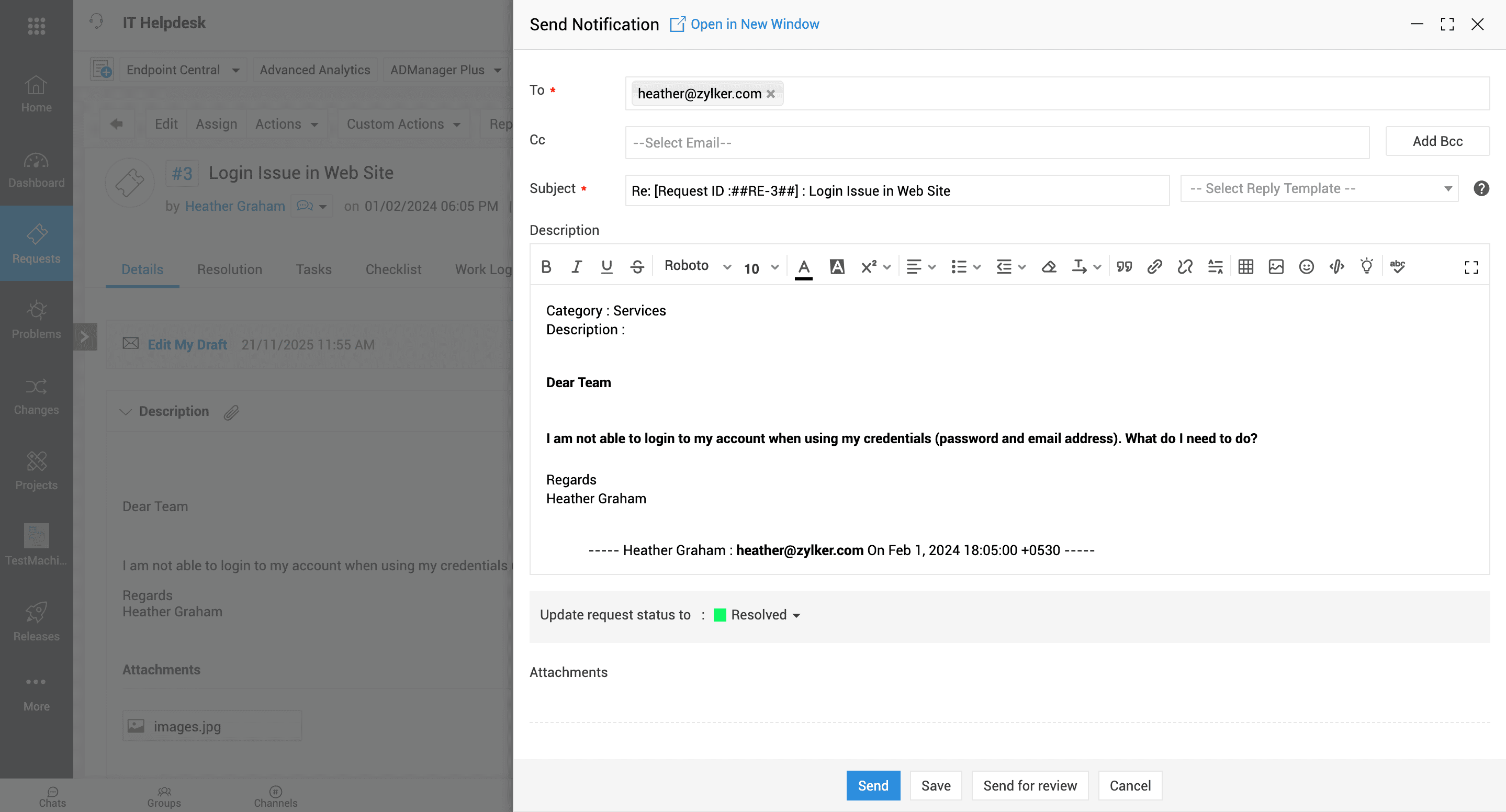
Responder
Vaya a la sección Descripción y haga clic en Responder, o haga clic en Responder > Responder desde el encabezado flotante.
El campo Para se completará con la dirección de correo electrónico del solicitante.
El campo CC no se completará, incluso si la solicitud tiene una dirección de correo electrónico en CC.
La dirección de correo electrónico de Notificar por correo electrónico no se completará en el campo CC.
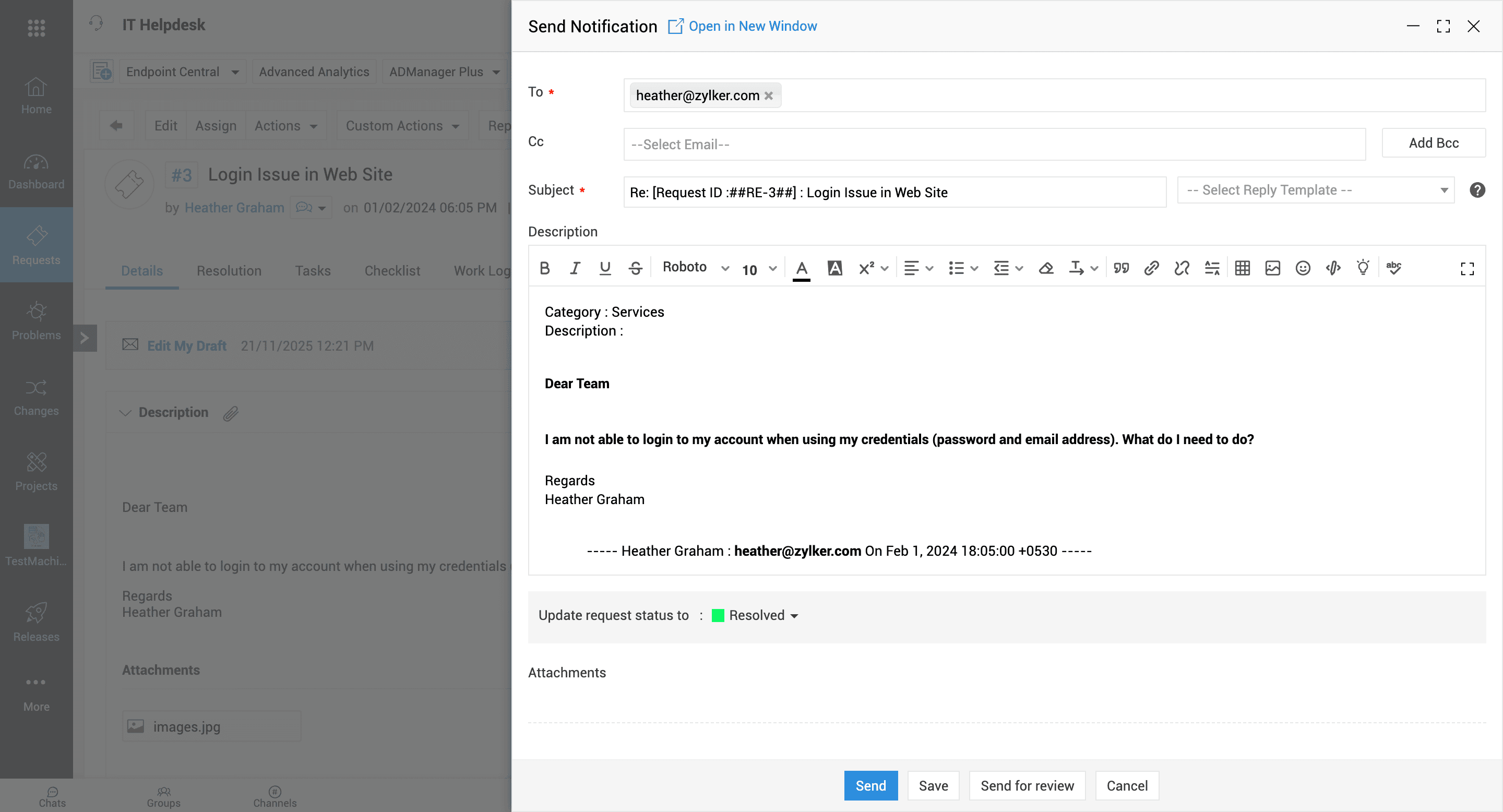
Al hacer clic en Conversación > Responder,
El campo Para se completará con la dirección de correo electrónico del remitente de la conversación.
El campo CC no se completará, incluso si la solicitud tiene una dirección de correo electrónico en CC.
El correo electrónico de Notificar por correo electrónico no se completará en el campo CC.
Responder a todos
Vaya a la sección Descripción y haga clic en Responder a todos, o haga clic en Responder > Responder a todos desde el encabezado flotante.
El campo Para se completará con la dirección de correo electrónico del solicitante.
El campo CC se completará con las direcciones de correo electrónico de los campos Para y CC de la descripción.
La dirección de correo electrónico de Notificar por correo electrónico a se completará en el campo CC.
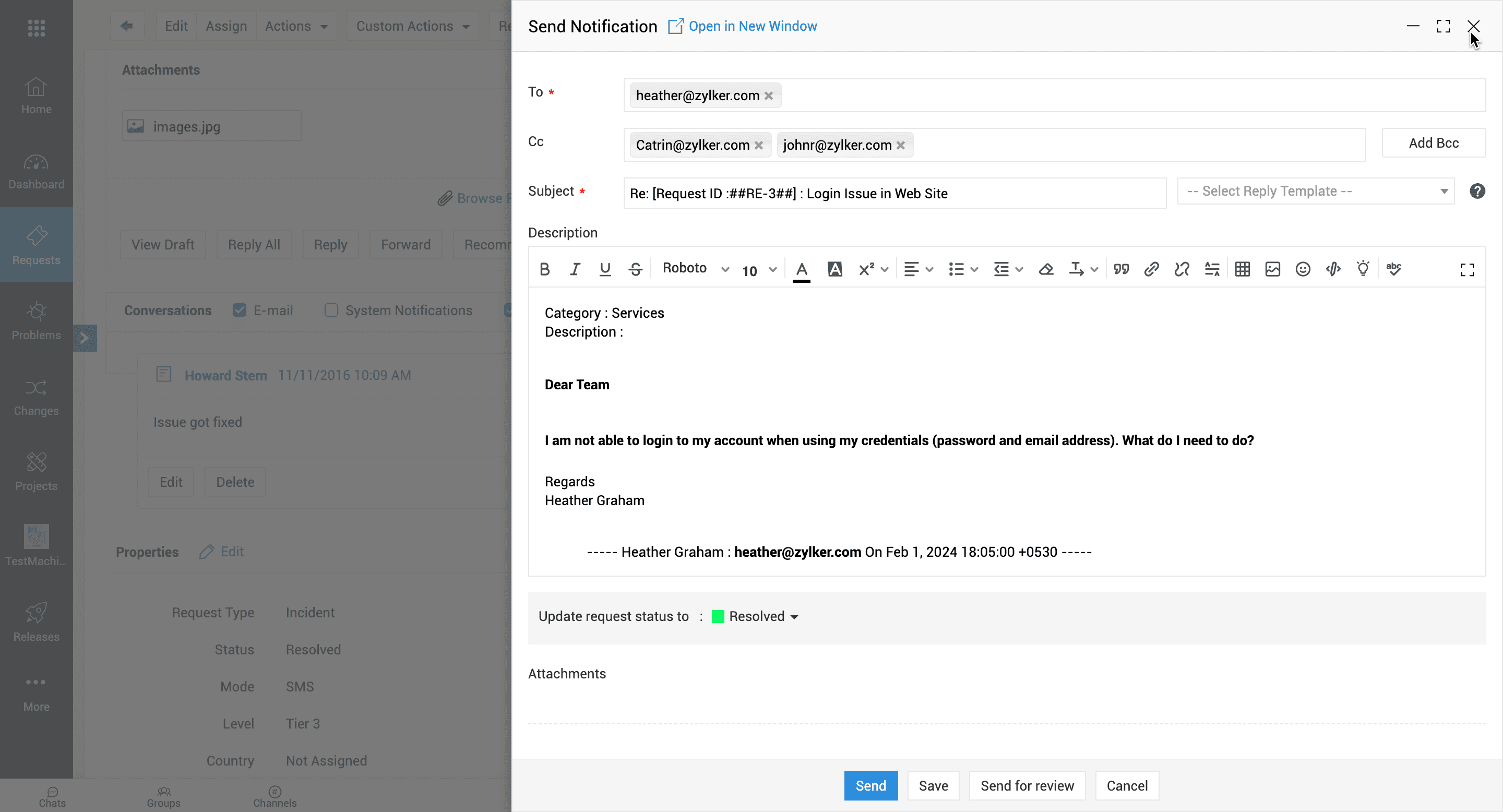
Al hacer clic en Conversación > Responder a todos,
El campo Para en la ventana Responder a todos se completará con la dirección de correo electrónico del remitente de la conversación.
El campo CC en la ventana Responder a todos se completará con las direcciones de correo electrónico de los campos Para y CC de la conversación.
La dirección de correo electrónico de Notificar por correo electrónico a no se completará en el campo CC.
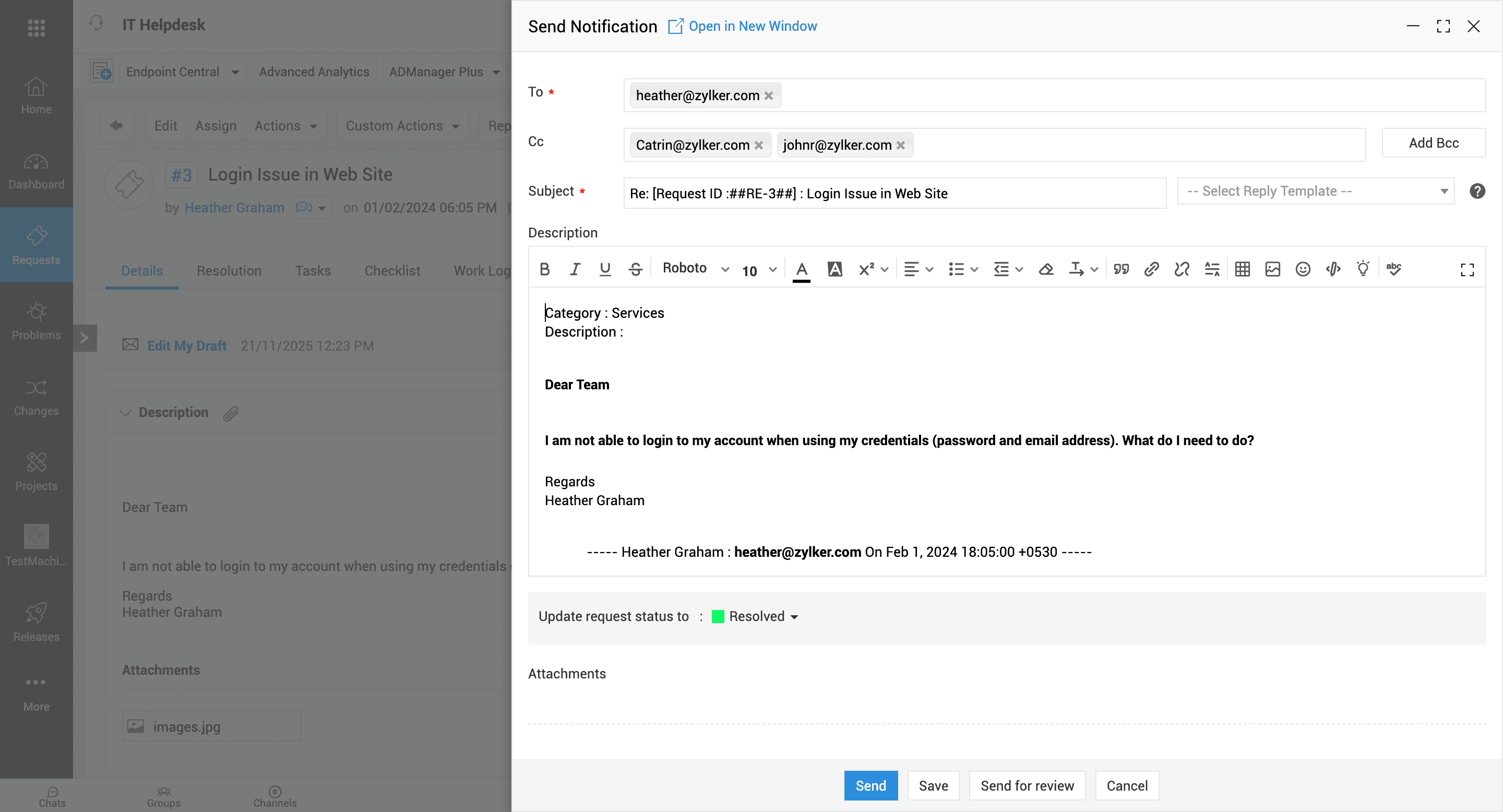
El formato del contenido en la ventana Reenviar ha cambiado en la conversación/descripción de la solicitud.
Agregar notas
Los técnicos pueden agregar comentarios o actualizaciones a una solicitud como notas.
Puede agregar una nota usando la opción Agregar notas en Acciones o en Detalles >> Conversaciones. Para modificar o eliminar una nota, haga clic en la nota y use el botón correspondiente.
De forma predeterminada, solo los técnicos podrán ver las notas. Para mostrar una nota a los solicitantes, debe seleccionar la opción correspondiente dentro de la nota.
Obtenga más información sobre cómo agregar una nota aquí.
En Conversaciones, puede ordenar y ver las notas de la solicitud combinadas con los correos electrónicos del usuario en orden cronológico o inverso.
Cuando las solicitudes están vinculadas, vaya a la solicitud de referencia y agregue la nota a todas las solicitudes vinculadas de una sola vez usando la opción mostrada.
Agregar registros de trabajo
Los registros de trabajo permiten a los técnicos registrar el tiempo dedicado a resolver la solicitud o las tareas dentro de la solicitud. En los registros de trabajo, los técnicos pueden resumir su trabajo, especificar el tiempo necesario para resolverlo, el costo involucrado y agregar el registro de trabajo como la primera respuesta. Los registros de trabajo ayudan al administrador a analizar la gestión del tiempo de los técnicos que trabajan en la solicitud, la delegación del trabajo y el procesamiento de solicitudes para mejorar la eficiencia y garantizar que los acuerdos de nivel de servicio se cumplan adecuadamente.
Puede agregar manualmente un registro de trabajo en Registros de trabajo o usar la opción Temporizador.
El temporizador le ayuda a registrar el tiempo que dedica a resolver una solicitud y agregarlo al registro de trabajo de la solicitud. Además, los temporizadores individuales iniciados por uno o más técnicos para la misma solicitud se pueden ver haciendo clic en el botón Temporizador en el encabezado flotante. Esto permite que otros técnicos involucrados en la solicitud sepan que el trabajo en la solicitud ya ha comenzado.
Cada vez que comience a trabajar en la solicitud, haga clic en Temporizador, ingrese comentarios y haga clic en Iniciar. Después de completar la sesión, haga clic en Agregar a registro de trabajo en el Temporizador. Puede detener el temporizador en cualquier momento para volver a comenzar, pero el tiempo registrado hasta ese momento se descartará.
Cuando las solicitudes están vinculadas, vaya a la solicitud de referencia y agregue el registro de trabajo a todas las solicitudes vinculadas de una sola vez usando la opción mostrada.
Aprenda cómo agregar un registro de trabajo aquí. Además, obtenga más información sobre el Temporizador aquí.
Crear asociaciones
Además de las asociaciones con otras solicitudes, puede asociar una solicitud con problemas, cambios y proyectos para establecer un flujo en la gestión de su mesa de ayuda.
Tenga en cuenta que el estado de la solicitud no cambia durante ninguna de las asociaciones.
Asociar cambio
Un conjunto de solicitudes puede requerir un cambio. Por ejemplo, los usuarios de su organización se quejan repetidamente de la configuración del firewall en sus computadoras. Usted analiza la situación y concluye que el firewall necesita una actualización. La actualización del firewall, que esencialmente es un proceso de varias etapas, puede manejarse como una solicitud de cambio.
Asociar una o más solicitudes con un cambio le permite rastrear la interrelación entre ellas.
Para realizar esta operación, use el botón Asociar cambio en el panel derecho o vaya a Acciones >> Asociar cambio. Aquí encontrará más información sobre cómo asociar un cambio con una solicitud.
Asociar proyecto
La gestión de proyectos en ServiceDesk Plus le permite administrar y controlar centralmente múltiples proyectos de TI para garantizar la consistencia. Para cada proyecto, puede crear hitos y dividir cada hito en tareas más pequeñas. Siempre que una tarea del proyecto deba manejarse más bien como una solicitud, cree y asocie una solicitud con el proyecto.
Para realizar esta operación, use el botón Asociar proyecto en el panel derecho.
Asociar solicitud de compra/orden de compra
Las solicitudes de servicio creadas para la provisión de recursos como activos inicialmente se enviarán para aprobación de gerentes o partes interesadas de la empresa. Después de que la solicitud sea aprobada, el técnico verificará la disponibilidad del activo junto con el estado En tienda. Si el activo no está disponible, el técnico creará una solicitud de compra o colocará directamente una orden de compra a un proveedor, según el flujo de trabajo de la organización. En ese caso, el técnico puede asociar la orden de compra o solicitud de compra correspondiente con la solicitud desde la página de detalles. Esto le ayuda a mantener un seguimiento de las compras menores de activos que ocurren de vez en cuando. Para asociar una orden de compra, vaya a Acciones >> Asociar OC o use el botón Asociar órdenes de compra en el panel derecho. Obtenga más información sobre cómo asociar una orden de compra con una solicitud desde aquí.
También puede asociar una solicitud de servicio desde una orden de compra.
Solicitar colaboración
Cuando varios técnicos trabajan en una solicitud simultáneamente, esta función les permite mantenerse al tanto de la participación de los demás en la solicitud. En la parte superior del panel derecho, un ícono muestra el número de técnicos que están viendo actualmente la solicitud. Puede hacer clic en el nombre de un técnico para ver el perfil. Más abajo, las acciones realizadas por cada técnico se mostrarán en notificaciones.
Obtenga más información sobre la colaboración en solicitudes aquí.
Compartir una solicitud
Puede compartir una solicitud con otros técnicos o grupos de soporte para colaborar. Además, puede compartir la solicitud con los solicitantes para mantenerlos informados sobre las actividades asociadas. Por ejemplo, un usuario registra una solicitud de incidente porque la impresora dejó de funcionar. Antes de que todas las personas reporten el mismo problema, puede compartir con todas ellas la solicitud ya registrada. Esto les ayudará a saber que el problema ya fue atendido y será resuelto. De esta manera, compartir solicitudes con los solicitantes ahorra tiempo a los técnicos que, de otro modo, se invertiría en gestionar solicitudes redundantes.
Puede compartir la solicitud con grupos de soporte, departamentos y usuarios seleccionados. Para realizar esta operación, use el ícono Compartir en el panel derecho. Aquí encontrará un documento detallado sobre cómo compartir solicitudes.
Vista rápida y actualización
Puede ver fácilmente los campos clave de la solicitud, como Estado, Prioridad, Sitio, Grupo y Técnico, en el panel derecho. Además, en Técnico/Grupo, puede ver el estado en línea de cada técnico, indicado por un círculo verde. Use la opción de edición en línea para actualizar cada campo.
Adjuntar archivos
En el panel derecho y en el cuadro Descripción, puede ver los archivos adjuntos sin descargarlos. Los formatos compatibles son los siguientes:
| Tipo de archivo | Extensión |
| Archivos de imagen | |
| Gráfico de red portátil | .PNG |
| Grupo conjunto de expertos en fotografía | .JPEG |
| Imagen JPEG | .JPG |
| Archivo de icono | .ICO |
| Formato de imagen web | .WEBP |
| Formato de intercambio gráfico | .GIF |
| Archivos de datos | |
| Archivo de valores separados por comas | .CSV |
| Lenguaje de marcado extensible | .XML |
| Datos de proyecto | .ES |
| Valores separados por tabulaciones | .TSV |
| Documento extendido | .DOCx |
| Formato de documento portátil | |
| Hoja de cálculo de Excel | .XLS |
| Hoja de cálculo en formato Open XML de Microsoft Excel | .XLSX |
| Archivos web | |
| Hoja de estilo en cascada | .CSS |
| Archivo de lenguaje de marcado de hipertexto | .HTML |
| Archivo de lenguaje de marcado de hipertexto | .HTM |
| Archivo JavaScript | .JS |
| Archivo de lenguaje de marcado de hipertexto extensible | .XHTML |
| Archivo TypeScript | .TS |
| Archivos de audio | |
| Archivo de audio Wave | .WAV |
| Formato de compresión de audio de código abierto | .OGG |
| Archivo de audio MP3 | .MP3 |
| Archivos de video | |
| Archivo de video MPEG-4 | .MP4 |
| Formato de compresión de video | .OGV |
| Archivo multimedia audiovisual de código abierto | .WEBP |
| Archivos de texto | |
| Archivo de texto sin formato | .TXT |
Visualización de transiciones de solicitudes
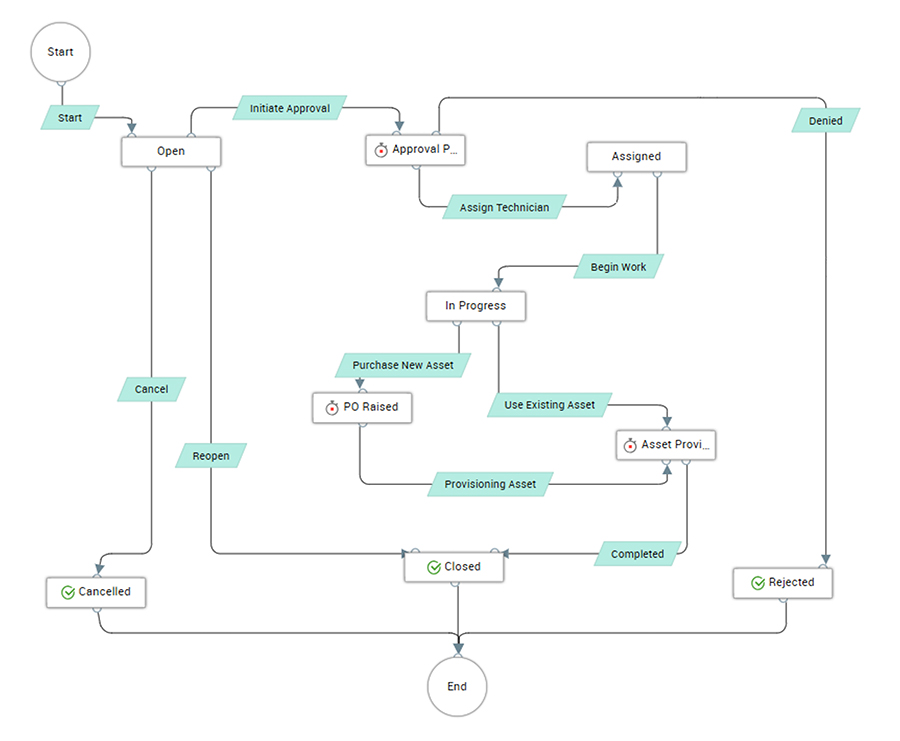
En el panel derecho, puede ver las posibles transiciones de la solicitud desde el estado actual, según la configuración del ciclo de vida de solicitud asociado. Obtenga más información sobre el ciclo de vida de solicitud aquí.
Haga clic en una transición para actualizar la solicitud al estado correspondiente.
Agregar resolución desde Soluciones
La resolución contiene consejos de solución de problemas o pasos para resolver una solicitud de incidente. Es como una base de conocimiento interna para solicitudes individuales que ayuda a los técnicos a resolver rápidamente los problemas que ocurren con mayor frecuencia. Los técnicos que trabajan en cualquier solicitud pueden, en primer lugar, buscar soluciones relevantes en el banco de Soluciones de la aplicación. Las soluciones contendrán información sobre varios problemas, explicando desde la causa hasta la resolución en pasos detallados.
Puede explorar soluciones desde la página de detalles de la solicitud.
Vaya a Soluciones en la pestaña Resoluciones.
Seleccione un tema relevante para su problema para mostrar todas las soluciones disponibles. En la opción Buscar, escriba palabras clave para reducir los resultados de búsqueda. En la lista desplegable de Buscar, también puede seleccionar opciones como Tema, Título, Descripción o Palabras clave, según las cuales se puede buscar la solución.
La opción Buscar mostrará las soluciones que agregó a la aplicación. Para que las soluciones predeterminadas aparezcan en la búsqueda de la página de detalles, debe editarlas y guardarlas.
Si encuentra una solución relevante en los resultados de búsqueda, haga clic en la solución y pruebe los pasos mencionados para resolver su solicitud. Si la información especificada en la solución le ayuda a resolver completamente su problema, copie la solución en Resolución dentro de su solicitud.
Si una solución proporciona información que solo puede resolver parcialmente el problema, puede agregar comentarios a la solución y la solución se moverá a Soluciones probadas dentro de la solicitud.
Agregar nueva resolución
Si no encuentra ninguna solución relevante para su problema, puede analizar el problema por su cuenta, identificar la causa y los pasos para resolverlo, y luego agregar manualmente la resolución. Si cree que la resolución que proporciona podría ser útil en casos posteriores, guarde la resolución en Soluciones en la aplicación.
Puede agregar una resolución en la pestaña Resoluciones o usar la opción Ingresar resolución en el menú Acciones.
Cuando las solicitudes están vinculadas, vaya a la solicitud de referencia y agregue la resolución a todas las solicitudes vinculadas de una sola vez usando la opción que se muestra.
Aquí hay un documento detallado sobre cómo agregar una resolución.
Visualización del análisis de tiempo
La pestaña Análisis de tiempo muestra los Acuerdos de Nivel de Servicio (SLA) definidos para la solicitud, el tiempo empleado por los grupos de soporte y los técnicos de forma individual y acumulativa para resolver la solicitud, y los intervalos de varios estados. Hacer seguimiento de esta información le ayudará a detectar las ineficiencias ocurridas durante el procesamiento de la solicitud, como acciones retrasadas en solicitudes de alta prioridad, solicitudes retenidas durante mucho tiempo por un técnico y transferidas tardíamente a otro técnico, etc.
Visualización de actividades de la solicitud
Puede rastrear todas las actividades de la solicitud en la pestaña Historial. Use filtros para ver actualizaciones de campos específicos de la solicitud. Además, puede ordenar las actividades de la solicitud en orden cronológico o inverso.
Desde la creación de la solicitud hasta su cierre, los detalles de fecha y hora se registran automáticamente.
Cierre de una solicitud
Cuando una solicitud se resuelve por completo y es reconocida por el solicitante, el técnico asignado puede cambiar el estado de la solicitud a cualquier estado Cerrado, como Resuelto, Completado o un estado personalizado. Asegúrese de proporcionar registros de trabajo antes de cerrar la solicitud.
Cuando cierre la solicitud, el asistente de cierre de solicitudes se asegurará de que complete los campos obligatorios definidos en Admin >> Configuraciones de Helpdesk >> Reglas de cierre de solicitudes. Luego, puede marcar/especificar la siguiente información:
- Resolución en la primera llamada (seleccione esta opción si resolvió la solicitud en el primer intento con poca o ninguna interacción con el solicitante)
- Confirmación del solicitante sobre la resolución
- Comentarios
- Código de cierre de la solicitud (configurado en Admin >> Personalizador de Helpdesk >> Código de cierre de solicitud) y comentarios relevantes.
Contenido ilegible en la descripción o resolución
El contenido ilegible puede deberse a problemas de red o a archivos faltantes.
Dependiendo del entorno, los problemas de red pueden resolverse en unos minutos. Sin embargo, si faltan archivos, generalmente se debe a que los archivos reales no se agregaron después de la copia de seguridad. Para más información, contacte a su administrador.
Solución alternativa: Actualice nuevamente los campos Descripción y Resolución, o coloque los archivos adecuados en ServiceDesk Plus/fileAttachments.
Solicitud de servicio
- Información y acción específicas
Las preguntas de recursos y los campos de costo están disponibles exclusivamente para las plantillas de servicio. Se mostrarán como parte de la Descripción en la página de detalles de la solicitud.
1. Información de recursos
Las preguntas de recursos en las solicitudes de servicio permiten a los solicitantes elegir activos, software, etc. La información de recursos se muestra como parte de la Descripción para ayudar al técnico asignado a comprender rápidamente qué es exactamente lo que necesita el solicitante. Las preguntas de recursos sin responder se ocultan en la página de detalles, ya que los solicitantes omiten preguntas cuando no necesitan ese recurso en particular. Sin embargo, puede verlas usando la opción Editar que se muestra para la sección Recursos.
Dado que la información de recursos constituye la esencia de las solicitudes, se muestra como parte de la Descripción para permitir que los técnicos comprendan rápidamente qué es exactamente lo que requiere el solicitante.
2. Información de costos
El costo del servicio desempeña un papel determinante en la aprobación de la solicitud por parte de los gerentes o de las partes interesadas de la empresa. El costo total del servicio (agregado a la plantilla de servicio), que incluye el costo base del servicio y el costo de los recursos, se mostrará como parte de la Descripción justo debajo de la información de recursos. Puede ver el desglose de costos haciendo clic en Ver detalles.
Solicitud de incidente - Acción específica
1. Asociar problema
Cuando varios usuarios reportan múltiples incidentes por el mismo problema, el incidente puede analizarse en Gestión de problemas. En ese caso, puede crear un problema correspondiente, vincular todas las solicitudes y asociar la solicitud de referencia con el problema. Para realizar esta operación, use el botón Asociar problema en el panel derecho o la opción Buscar problemas en el menú Acciones. Como alternativa, puede asociar incidentes desde dentro de un problema.
Aquí hay una guía práctica para asociar problemas desde la página de detalles de la solicitud.
Cambiar una solicitud de servicio a una solicitud de incidente o viceversa
Puede cambiar una solicitud de servicio a una solicitud de incidente o viceversa. Consideremos un caso en el que el iPhone de un usuario presenta algunas fallas y necesita reparación. En lugar de crear una Solicitud de incidente para reparar su iPhone, accidentalmente selecciona la plantilla Solicitud de un iPhone al notar la palabra 'iPhone'. En estos casos en los que el usuario crea por accidente una Solicitud de servicio en lugar de una Solicitud de incidente, puede cambiar la solicitud a su tipo de solicitud adecuado desde la página de detalles.
Para cambiar el tipo de solicitud,
Ve a la página de detalles de la solicitud.
En el menú desplegable de plantilla, navega a la pestaña de plantilla de incidente y selecciona una plantilla adecuada.
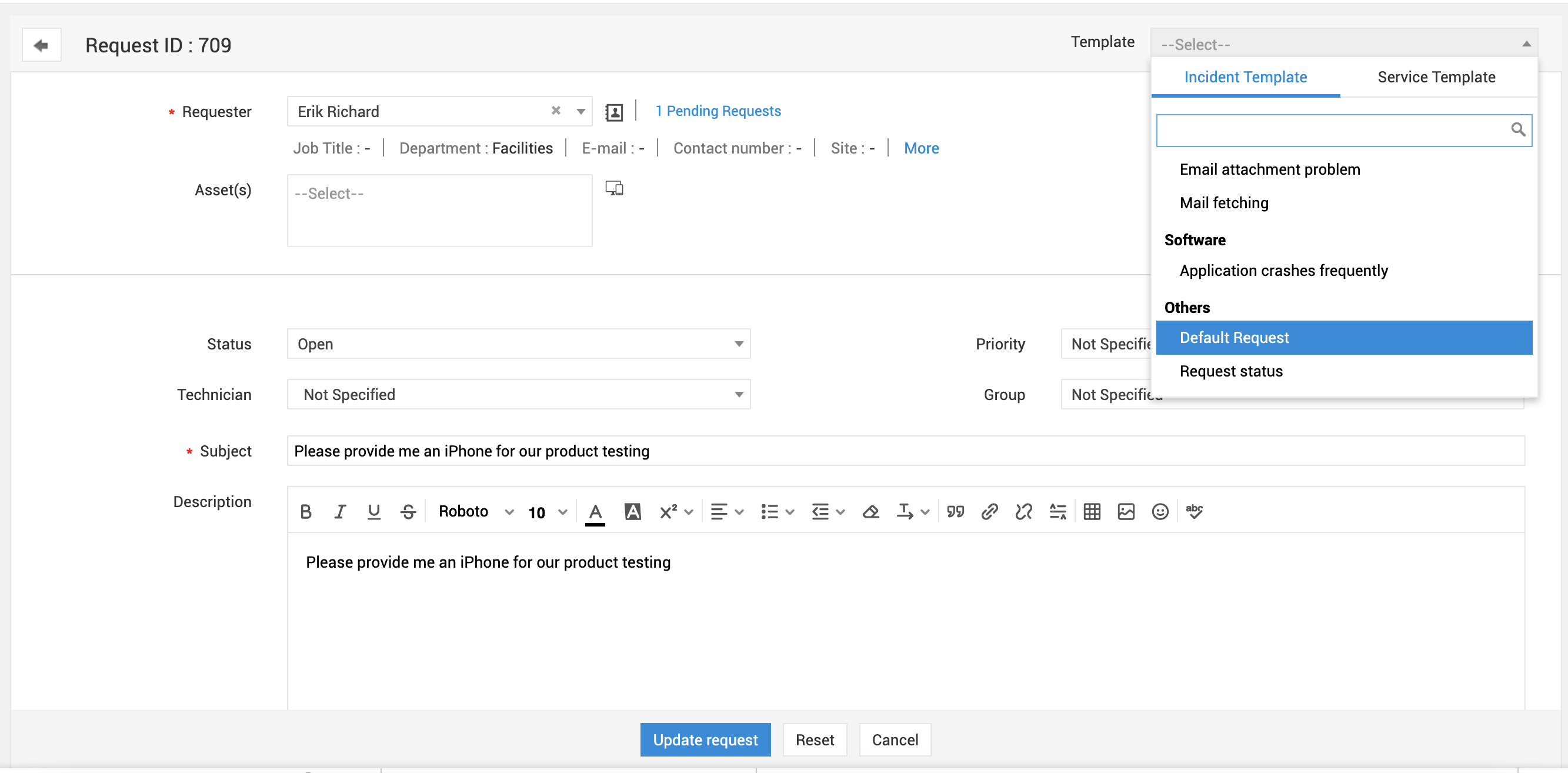
Haz clic en Actualizar solicitud. El tipo de solicitud cambiará a Incidente.
Del mismo modo, para cambiar una solicitud de incidente a una solicitud de servicio, puedes cambiar la plantilla de incidente a la plantilla de solicitud de servicio correspondiente.
Flujo de trabajo de solicitud de ejemplo